
Exécuter une tâche : étapes, prérequis, temps, discussion et historique
Créer la tâche, c’est la moitié du travail ; l’autre moitié se passe dans son panneau. Une tâche enregistrée s’ouvre sur quatre onglets : « Détails » pour ce qu’on sait d’elle, « Travail » pour ce qu’on y fait, « Discussion » pour ce qu’on en dit, et « Répétition » pour la refaire. Cette leçon couvre le travail au quotidien : la découper en étapes avec une barre de progression, la lier aux tâches à terminer avant elle, saisir le temps réellement passé, commenter et choisir qui est notifié, puis la clôturer et lire son historique. L’exemple vient de « Académie En-Nadjah » : Nour El Houda, formatrice en photographie, tourne la vidéo promotionnelle du cours « Étalonnage vidéo » dans le plan de lancement qu’Amine Belkacem pilote. La méthode est la même pour un coach marketing qui prépare une campagne ou un professeur qui prépare la révision de l’examen.
- Environ 6 minutes de lecture
- 5 étapes
Qui peut le faire: « Tâches » suffit pour travailler sur une tâche que vous possédez ou qui vous est assignée : étapes, état, temps et commentaires. Ajouter ou retirer des prérequis et archiver reviennent à qui gère la tâche : son propriétaire, ou pour une tâche partagée, qui a « Assigner les tâches et gérer les membres des plans » ou gère son plan. Voir le temps des autres demande « Voir les rapports d’organisation ».
En 5 étapes
- 1Étapes : dans « Travail », découpez la tâche en « Liste de contrôle » avec barre de progression, et suivez les « Sous-tâches » dans les plans.
- 2Prérequis : liez-la aux tâches à terminer avant ; elle ne se termine pas sans elles, et les dates ne bougent pas seules.
- 3Temps : saisissez à la main les minutes réellement travaillées, avec date et note ; ni chronomètre ni suivi automatique.
- 4Discussion : commentez dans la tâche et choisissez, tâche par tâche, de suivre ou de couper ses modifications.
Avant de commencer
- Une tâche enregistrée : les onglets n’apparaissent pas dans le formulaire « Nouvelle tâche », mais quand vous rouvrez la tâche après « Créer la tâche ».
- La permission « Tâches » dans votre rôle ; les modèles professeur, assistant et admin l’ont.
- Pour les sous-tâches : un plan de travail qui contient la tâche, car le bouton « Sous-tâche » n’existe que dans les plans.
- Pour travailler en équipe : une tâche « Partagée » ou dans un plan, pour que vos collègues la voient et la commentent.
- Étape 1 sur 5
Liste de contrôle et sous-tâches
Ouvrez la tâche et choisissez l’onglet « Travail » ; il porte un chiffre comme « 1/4 » : étapes cochées sur le total. Dans « Liste de contrôle », écrivez chaque étape dans « Ajouter une étape » puis « Ajouter » (500 caractères maximum), et cochez-la quand elle est faite : la barre avance et passe au vert une fois complète. Exemple de Nour El Houda pour « Tourner la vidéo promo » : « Écrire la liste des plans », « Préparer lumière et caméra », « Tourner les séquences », « Livrer les fichiers à Sara ». Cochent les étapes : le responsable, le propriétaire et qui gère la tâche. Si la tâche est dans un plan de travail, la partie « Sous-tâches » apparaît : le bouton « Sous-tâche » ouvre une nouvelle tâche liée, chaque sous-tâche s’affiche avec son état et un compteur de celles terminées, et le panneau de la sous-tâche porte la ligne « Fait partie de : » qui ramène à la tâche parente.
À l’écranTravailListe de contrôleAjouter une étapeAjouterSous-tâchesSous-tâcheFait partie de :AstuceUne étape, c’est ce qui se fait dans la tâche même ; une sous-tâche, ce qui demande son propre responsable ou sa propre date. « Préparer la lumière » est une étape ; « Créer l’image de couverture » est une sous-tâche avec son échéance.
AttentionUne étape ne se renomme pas, ne se supprime pas et ne se réordonne pas après ajout : écrivez-la dans sa forme finale. Les sous-tâches s’affichent toutes quand vous ouvrez la tâche parente depuis la page de son plan.
- Étape 2 sur 5
Prérequis : ce qui doit être terminé avant
Toujours dans « Travail », la partie « Prérequis » : « Choisissez les tâches à terminer avant celle-ci. » Touchez « Ajouter un prérequis », cherchez par titre dans « Rechercher une tâche à ajouter comme prérequis » et choisissez la tâche. Le prérequis s’affiche avec son état (« En cours », « Terminée »…) et un lien pour l’ouvrir. Tant qu’un prérequis n’est pas terminé, un avertissement indique combien restent à terminer, et « Terminée » est désactivé ; si vous touchez le cercle dans la liste, vous lisez « Terminez d’abord les prérequis. Consultez les détails de la tâche. » Exemple : Nour ne clôt pas « Tourner la vidéo promo » avant que Sara Makhloufi ait terminé « Écrire le texte de la pub ». Pour un professeur : « Préparer la fiche de révision » après « Corriger le devoir ». Pour défaire le lien, touchez ✕ « Retirer » sur la ligne du prérequis.
À l’écranPrérequisAjouter un prérequisRechercher une tâche à ajouter comme prérequisTerminéeRetirerAstuce« Les dates ne changent pas automatiquement » : si le prérequis prend du retard, l’échéance de votre tâche ne bouge pas avec lui. Revoyez-la vous-même et expliquez pourquoi dans la discussion.
AttentionAjouter ou retirer des prérequis revient à qui gère la tâche, et seulement sur une tâche active. Pas de tâche annulée ou archivée, ni de lien qui crée une boucle (A avant B et B avant A). Rouvrir un prérequis après avoir terminé votre tâche n’annule pas sa réalisation.
- Étape 3 sur 5
Temps enregistré : ce que vous avez vraiment passé
En bas de « Travail », ouvrez « Temps enregistré » : « Saisissez le temps réellement consacré. Aucun suivi automatique de l’appareil. » Choisissez la « Date du calendrier » (aujourd’hui ou avant), écrivez les « Minutes réelles » (de 1 à 1 440 par saisie) et une note dans « Sur quoi avez-vous travaillé ? », puis « Enregistrer le temps ». La saisie s’affiche avec votre nom et sa date, et le total se met à jour en tête de la partie. Exemple : Nour saisit 45 minutes le 6 octobre pour la lumière, puis 90 minutes le 7 octobre pour le tournage : total « 2 h 15 min ». Vous corrigez vos saisies au crayon ou les retirez à la corbeille : « Supprimer cette saisie du total de temps enregistré ? »
À l’écranTemps enregistréDate du calendrierMinutes réellesSur quoi avez-vous travaillé ?Enregistrer le tempsAstuceSaisissez à la fin de chaque séance, pas en fin de semaine. Comparez le total à la « Durée estimée » dans « Plus de détails » : l’écart vous apprend à estimer la prochaine tâche.
AttentionToute personne qui voit la tâche peut y saisir son temps, mais ne voit que ses propres saisies et son total, sauf avec « Voir les rapports d’organisation », qui montre le temps de tous. Aucun chronomètre ne tourne pendant que vous travaillez : les minutes, c’est vous qui les saisissez.
- Étape 4 sur 5
Discussion : les commentaires et qui est notifié
L’onglet « Discussion » affiche le nombre de commentaires. En haut, « Suivi des modifications » : « Automatique selon mon rôle » (le propriétaire et le responsable sont notifiés), « Suivre les modifications » pour la suivre sans être l’un des deux, ou « Désactiver les modifications de cet élément ». En dessous, les « Commentaires », du plus ancien au plus récent : écrivez dans « Écrire un commentaire » (5 000 caractères maximum) puis « Envoyer ». « Nouveau commentaire sur une tâche » part vers le propriétaire, le responsable et ceux qui suivent, sauf l’auteur et ceux qui ont coupé la tâche. Quand l’état, l’échéance ou le responsable change, ils reçoivent « Tâche mise à jour ». Exemple : Amine écrit « Ajoute un gros plan sur la palette de couleurs », Nour est notifiée et répond dans le même fil. Toute personne qui voit la tâche peut commenter.
À l’écranDiscussionSuivi des modificationsAutomatique selon mon rôleDésactiver les modifications de cet élémentCommentairesÉcrire un commentaireEnvoyerAstuceGardez la discussion dans la tâche plutôt que dans des messages épars : qui reprend le travail après vous lit la décision au bon endroit, avec sa date et son auteur.
AttentionUn commentaire ne se modifie pas et ne se supprime pas une fois envoyé ; ni mention ni pièce jointe. Le mode silencieux coupe commentaires et modifications pour cette tâche seulement ; les attributions et les rappels suivent les « Réglages d’organisation ».
- Étape 5 sur 5
Clôturer et lire l’historique
Quand c’est fini, choisissez « Terminée » dans « État » puis « Enregistrer les détails », ou touchez le cercle devant la tâche dans la liste. La tâche quitte « Ouvertes », « Aujourd’hui » et « En retard » et reste dans « Tout » ; le même cercle la rouvre. Quand vous dépendez de quelqu’un d’autre, mettez « En attente ». Ce que vous ne voulez plus voir dans les listes, touchez « Archiver » sous le formulaire (pour qui gère la tâche) ; « Restaurer » le ramène des « Archives ». Pour savoir ce qui s’est passé, ouvrez « Historique » en bas de « Discussion » : chaque ligne dit qui a fait quoi et quand, par exemple « A créé l’élément », « A modifié l’élément », « A enregistré du temps ». Exemple : « Amine Belkacem — A créé l’élément — 5 oct. », « Nour El Houda — A enregistré du temps — 7 oct. », « Nour El Houda — A modifié l’élément — 9 oct. » quand elle l’a terminée.
À l’écranÉtatTerminéeEnregistrer les détailsEn attenteArchiverRestaurerHistoriqueA créé l’élémentA modifié l’élémentA enregistré du tempsAstuceQuand vous mettez « En attente », écrivez dans la discussion ce que vous attendez (réponse d’un élève, fichier d’un collègue) : qui ouvre la tâche sait pourquoi elle est arrêtée.
AttentionL’historique dit « A modifié l’élément » sans préciser ce qui a changé, et n’enregistre ni les étapes ni les commentaires. Une tâche ne se supprime pas : l’archivage est la seule façon de l’écarter.
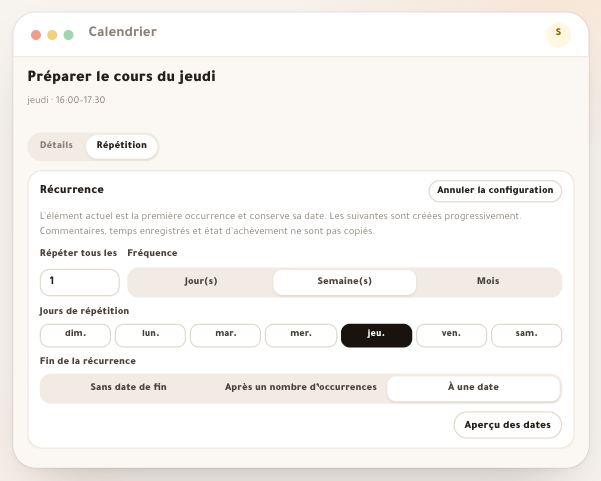
Une fois la tâche faite
- La faire revenirUne tâche chaque semaine ? L’onglet « Répétition » crée les prochaines occurrences tout seul.
- La ranger dans un planLes « Plans de travail » réunissent tâches, étapes et équipe autour d’un objectif.
- Lire la charge« Rapports » et « Équipe et charge » exploitent le temps enregistré et la durée estimée.
- Régler vos notifications« Réglages d’organisation » → « Notifications d’organisation » : ce que vous recevez et les heures calmes.
Questions fréquentes
Pourquoi l’onglet « Travail » n’apparaît-il pas sur une nouvelle tâche ?
Les onglets arrivent après l’enregistrement. Écrivez le titre et les détails, touchez « Créer la tâche », puis rouvrez la tâche depuis la liste : vous y trouvez « Détails », « Travail », « Discussion » et « Répétition ».
Pourquoi « Terminée » est-il désactivé ?
La tâche a un prérequis non terminé. Ouvrez « Travail » → « Prérequis » : terminez-le, ou retirez le lien si vous gérez la tâche.
Un chronomètre compte-t-il mon temps ?
Non. Le « Temps enregistré » est manuel : vous saisissez la date et les minutes. Aucun suivi de l’appareil, aucun chronomètre en arrière-plan.
Mes collègues voient-ils le temps que j’ai saisi ?
Chacun ne voit que ses saisies et son total sur la tâche. Avec « Voir les rapports d’organisation », on voit les saisies de tous et les chiffres dans « Rapports ».
Qui est notifié quand je commente ?
Le propriétaire, le responsable et ceux qui ont choisi « Suivre les modifications », sauf ceux qui ont coupé la tâche et vous-même. La notification apparaît dans le centre de notifications de la plateforme.
Puis-je modifier ou supprimer un commentaire ?
Non. Le commentaire reste tel qu’envoyé. En cas d’erreur, écrivez un commentaire qui corrige.
Comment supprimer une tâche ?
On ne supprime pas une tâche. « Archiver » la retire de toutes les listes et la garde dans les « Archives » ; « Restaurer » la ramène telle quelle.
Si un prérequis prend du retard, mon échéance recule-t-elle ?
Non. « Les dates ne changent pas automatiquement ». Le prérequis empêche seulement de terminer la tâche ; ses dates restent celles que vous avez fixées.