
La page de réservation : ce que voit votre visiteur, du lien à la réservation confirmée
Chaque service activé dans « Réservations » devient une page à l'adresse de votre académie, où n'importe quel visiteur réserve sans compte : il choisit un créneau vraiment libre, saisit son nom et son téléphone, paie comme vous l'avez permis, et reçoit les rappels et le lien de la salle. Cette leçon vous montre ces pages telles que le visiteur les voit, pour savoir quoi partager et répondre quand on vous pose la question. À l'« Académie Al-Ofok », Salim Bouzid partage le lien de « Séance de révision privée » (60 minutes, 2,500 DA) : Youcef, à Oran, la réserve en invité, Rania, à Paris, à son heure, et Amina rejoint la liste d'attente de « Conversation anglaise en groupe ». Les mêmes pages servent une photographe qui vend un atelier en studio ou une coach marketing qui vend une séance de suivi.
- Environ 6 minutes de lecture
- 7 étapes
Qui peut le faire: Les liens des services et le bouton « Page de réservation » demandent « Ses propres réservations » ou « Réservations de tous » ; la section « Réserver une séance » du site demande « Modifier le site public ». Les pages elles-mêmes s'ouvrent à tout visiteur, sans compte.
En 7 étapes
- 1Le lien depuis « Services » (« Page de réservation » et « Copier le lien du service »), la section « Réserver une séance » du site, et la carte « Bloqué sur une leçon ? » sur la page du cours.
- 2/book montre tout ce qui se réserve : les enseignants, le premier appel gratuit, et une carte par service avec son prochain créneau libre et son prix.
- 3La page du service dit ce qu'il est, sa durée, où il a lieu, comment il est confirmé, et votre politique d'annulation en chiffres sous « Avant de réserver ».
- 4La réservation tient en trois étapes : « Créneau », « Vos infos » (nom, téléphone, vos questions), « Paiement » ; rien à payer avant la dernière.
Tout afficher
- 5Il paie avec ce que la boutique accepte : carte, reçu BaridiMob / CCP (créneau gardé 3 heures), code, ou son crédit ; depuis l'étranger, dans sa devise.
- 6La page /book/b/… est le compte de l'invité : l'état, la salle, l'agenda, et changer l'horaire ou annuler selon la politique.
- 7Une séance de groupe complète accepte « Rejoindre la liste d'attente », et la place libérée est proposée au premier pendant deux heures.
Avant de partager le lien
- Un service actif dans « Services », visible en « Public » ou en « Lien privé », et des créneaux libres dans « Vos horaires » s'il se réserve sur rendez-vous.
- Les moyens de paiement dans les réglages de la boutique (carte, reçu BaridiMob / CCP, vente à l'étranger) : les réservations paient avec les mêmes, et Dirassa+ ne prend aucune commission.
- L'adresse de votre académie, par exemple alofok.dirassaplus.com : les pages de réservation sont sous /book.
- Étape 2 sur 7
/book : tout ce qui se réserve, sur une page
La page « Réserver » : les enseignants d'abord s'ils sont plusieurs, puis l'appel gratuit, puis une carte par service avec son prochain créneau libre.
- Les enseignantsDans une académie à plusieurs enseignants, une rangée : « Tous · 6 » puis chaque enseignant avec son titre, qui filtre ses services.
- Le premier appelUn service « Appel découverte » s'affiche à part en haut : « Premier appel gratuit · 15 minutes » et « Choisir un créneau ».
- Une carte honnêteLe type, la durée, l'enseignant, le prochain créneau vraiment libre ou les places restantes, et le prix ou « Gratuit ».
AstuceSous la photo de chaque enseignant, sur la page de son service, le lien « Toutes ses séances » ramène à /book filtrée sur lui : un bon lien pour le profil Instagram de Karim Zerrouki.
Tous les détails
En haut, « Réserver une séance avec Académie Al-Ofok » et une ligne : « Choisissez ce qui vous convient, puis le jour et l'heure. Les créneaux affichés sont réellement libres. » ; dans une académie à plusieurs enseignants, la ligne commence par leur nombre, et dessous vient la rangée « Enseignants » : « Tous · 6 » puis chaque enseignant avec sa photo et son titre ; si le visiteur choisit Leila Kasmi, le titre devient « Avec Leila Kasmi » et seuls ses services restent. Si vous avez un service de type « Appel découverte », il a sa bande au-dessus de la liste : « Premier appel gratuit · 15 minutes », « Pas encore décidé ? Parlez à l'enseignant avant de payer quoi que ce soit. », son prochain créneau et « Choisir un créneau ». Puis « Tout ce qui se réserve » : une carte par service, le bord à la couleur de son type (« Individuel », « En groupe », « Créneau hebdomadaire », « Appel découverte », « Revue de travail », « En présentiel »), sa durée (« 60 min ») ou ses places, son titre et sa ligne courte, l'enseignant, et en bas l'étape suivante, honnête : « Prochain créneau : demain 17:00 », pour un groupe « Plus que 3 places » et sa date ou « Complet », pour une revue de travail « Sans rendez-vous · vous envoyez votre travail », ou « Aucun créneau libre pour l'instant » ; et son prix ou « Gratuit ». Toute la carte mène à la page du service. On y trouve les services « Public », et « Vos élèves » pour vos élèves connectés seulement.
À l’écranRéserverEnseignantsTous · {n}Premier appel gratuit · {n} minutesChoisir un créneauTout ce qui se réserveProchain créneau :CompletSans rendez-vous · vous envoyez votre travailGratuitAttentionQuand rien ne se réserve, la page affiche « Rien à réserver pour l'instant » et n'est pas indexée. Un service sur rendez-vous sans créneaux dans « Vos horaires » reste dans la liste, mais sa carte dit « Aucun créneau libre pour l'instant ».
- Étape 3 sur 7
La page du service : ce que c'est, comment ça se passe, « Avant de réserver »
Un en-tête avec la durée, le lieu, la confirmation et le prix, puis l'enseignant, la description, les étapes et votre politique en chiffres.
- Où« Salle de l'académie · sans application », « Lien envoyé par l'enseignant », ou le nom du lieu avec « Ouvrir la carte ».
- La confirmation« Confirmation immédiate », ou « Sur accord de l'enseignant » si vous acceptez chaque demande vous-même.
- Avant de réserverAnnulation, report et absence avec les chiffres de votre politique, lus avant de payer.
AstuceC'est la description qui convainc : dites dans « À propos de la séance » ce que l'apprenant prépare et ce qu'il emporte. Salim a écrit : « Envoyez-moi avant les exercices où vous bloquez, on les résout ensemble à l'écran. »
Tous les détails
La page alofok.dirassaplus.com/book/private-review a deux moitiés : sur ordinateur, le panneau de réservation reste à côté de la lecture ; sur téléphone, il vient sous l'en-tête. L'en-tête : le type, le titre et la ligne courte, puis de petits faits : « 60 minutes », le lieu (« Salle de l'académie · sans application » pour une séance individuelle, « Salle en direct de l'académie » pour un groupe, « Lien envoyé par l'enseignant » si vous avez mis votre lien fixe, ou le nom du lieu en présentiel, par exemple « Studio de Leila, Hydra »), « Confirmation immédiate » ou « Sur accord de l'enseignant », et pour une revue de travail « Réponse sous 72 h ». Puis le prix, avec « la séance », « la place », « par mois · renouvelable » pour un créneau hebdomadaire ou « la revue » ; un élève connecté voit votre prix élève, s'il existe, avec « Votre prix d'élève de l'académie ». Sous l'en-tête, la carte de l'enseignant (photo, titre, présentation) et « Toutes ses séances », puis « À propos de la séance » (votre description entière), puis « Comment ça se passe » en trois étapes selon le lieu : « Choisissez un créneau et payez », « Dites ce que vous attendez », puis « Entrez dans la salle » (le lien s'ouvre 10 minutes avant), « Rejoignez par le lien » ou « Venez sur place » avec l'adresse ; pour une revue de travail, « Réservez et payez », « Envoyez votre travail », « La réponse arrive à temps ». En présentiel, la carte du lieu et « Ouvrir la carte ». Puis « Avant de réserver » avec les chiffres de votre politique, au départ : « Annulation gratuite jusqu'à 24 h avant, remboursement intégral. », « Entre 6 h et la séance, 50 % reviennent. », « 2 reports par réservation, jusqu'à 6 h avant. », « Une absence sans annulation compte la séance. ». Pour les séances en salle, « Questions fréquentes » : coupure d'Internet, enregistrement (rien n'est enregistré sans votre accord à tous les deux, et l'enregistrement est supprimé après 30 jours), aucune application.
À l’écranSalle de l'académie · sans applicationSalle en direct de l'académieLien envoyé par l'enseignantEn présentielConfirmation immédiateSur accord de l'enseignantla séancela placepar mois · renouvelableVotre prix d'élève de l'académieToutes ses séancesÀ propos de la séanceComment ça se passeOuvrir la carteAvant de réserverQuestions fréquentesAttentionCe que dit « Avant de réserver » est exactement ce que le moteur applique à l'annulation : si vous changez votre politique dans « Réglages des réservations », la page change avec elle ; n'écrivez pas d'autres chiffres dans la description.
- Étape 4 sur 7
Réserver : « Créneau » puis « Vos infos »
Une étape par écran, son bouton répète le choix du visiteur, et rien n'est payé avant la dernière.
- Le créneauLe mois sur ordinateur, une bande de jours sur téléphone, puis les heures vraiment libres du jour.
- À son heure« Horaires à l'heure d'Alger » et « Changer » ; à l'étranger, « Horaires à l'heure de Paris, avec l'heure d'Alger dessous ».
- Vos infos« Nom complet », « Téléphone », « E-mail » facultatif, puis vos questions sous « Avant la séance · lu par l'enseignant ».
AstuceUn créneau ne s'affiche que s'il est libre à la fois dans « Vos horaires » et dans votre agenda, et tout est revérifié au moment de réserver : si quelqu'un est passé avant, le visiteur lit un message lui demandant de choisir un autre créneau et revient à l'étape « Créneau ».
Tous les détails
Au-dessus du panneau, les étapes : « Créneau », « Vos infos », « Paiement ». Dans « Créneau », pour un service à créneaux : sur ordinateur le mois avec ses jours libres en relief, sur téléphone « Choisissez le jour », les flèches du mois et une bande de jours ; puis les heures du jour choisi. Dessous, la ligne de l'heure : « Horaires à l'heure d'Alger » et « Changer » pour un autre fuseau ; le pays du visiteur est lu sur son appareil : Rania, à Paris, lit « Horaires à l'heure de Paris, avec l'heure d'Alger dessous », et si l'heure de son pays change pendant les semaines affichées, une ligne la prévient que les séances restent à leur heure d'Alger. Youcef choisit jeudi 15 octobre 17:00 : le bouton devient « Continuer · jeudi 15 · 17:00 », avec dessous « Rien à payer avant la dernière étape ». Pour un groupe ou un présentiel, la liste des dates fixées, chacune avec ses carrés de places et « 3 sur 8 restantes », et le bouton « Réserver ma place · … » ; pour une revue de travail, pas d'étape créneau. Dans « Vos infos », l'invité voit « Vous avez un compte ? Connectez-vous pour utiliser votre crédit » et « Connexion », puis « Ou réservez en invité », et trois champs : « Nom complet », « Téléphone » (« Pour les rappels uniquement », numéro algérien de 10 chiffres), « E-mail » (facultatif, c'est là que partent les rappels). Puis vos questions sous « Avant la séance · lu par l'enseignant » : texte, choix, niveau ou lien ; une question fichier se règle après la réservation : « Vous enverrez le fichier après la réservation, depuis sa page. ». Le dernier bouton est « Vers le paiement · 2,500 DA », sauf quand il n'y a rien à choisir au paiement : un service « Sur accord de l'enseignant » affiche « Envoyer la demande » (« …rien à payer maintenant. S'il accepte, vous payez 2,500 DA depuis votre page de réservation. »), un service gratuit « Confirmer la réservation », et qui a assez de crédit « Réserver avec mon crédit · … ».
À l’écranCréneauVos infosPaiementChoisissez le jourChangerHoraires à l'heure d'AlgerContinuer · {when}Rien à payer avant la dernière étapeRéserver ma place · {when}Vous avez un compte ? Connectez-vous pour utiliser votre créditOu réservez en invitéNom completTéléphoneE-mailAvant la séance · lu par l'enseignantVers le paiement · {price}Envoyer la demandeConfirmer la réservationRéserver avec mon crédit · {when}AttentionLe téléphone est obligatoire pour l'invité, l'e-mail facultatif ; mais sans e-mail, il ne reçoit de rappels que par la notification de l'application de l'académie, s'il est connecté. Sa page de réservation le lui rappelle.
- Étape 5 sur 7
« Paiement » : avec ce que la boutique accepte, et depuis l'étranger dans sa devise
Il choisit quoi acheter et comment payer ; le paiement passe par les pièces de la boutique : carte, reçu, paiement depuis l'étranger.
- La carte« Carte EDAHABIA ou CIB » via Chargily : confirmation immédiate, créneau gardé 30 minutes le temps de payer.
- Le reçu« Reçu BaridiMob ou CCP » : il vire et envoie la photo du reçu ; créneau gardé 3 heures.
- Depuis l'étrangerPayPal ou « Virement bancaire » dans sa devise, au prix fixe réglé pour la vente à l'étranger.
AstuceDirassa+ ne prend rien sur le prix de la séance : la carte passe par votre passerelle, le reçu est versé sur votre compte postal. Chaque réservation payante est une commande de votre boutique : vous la retrouvez aussi parmi vos commandes.
Tous les détails
Si le service a des packs, « Paiement » commence par « Que voulez-vous acheter ? » : « Cette séance seule » à son prix, ou votre « Pack de 4 séances » avec une ligne indiquant 4 séances, la séance à 2,250 DA, une validité de 60 jours et que celle-ci est la première, à 9,000 DA (et pour un créneau hebdomadaire, « L'abonnement mensuel »). Puis « Comment payer ? », avec seulement ce que vous avez activé : « Sur votre crédit » pour qui a un pack qui la couvre, « Carte EDAHABIA ou CIB », « Reçu BaridiMob ou CCP » (avec « Nous vous gardons le créneau 3 heures, le temps de vérifier le reçu. »), « Code cadeau ou réduction ». Dessous, « Frais » à zéro et « Total », et la politique datée : annulation gratuite jusqu'à mercredi 14 octobre 17:00, 50 % ensuite, rien dans les 6 dernières heures. Le bouton suit le moyen : « Payer 2,500 DA », « Réserver et envoyer la preuve » ou « Réserver avec le code », et pour la carte « Paiement via Chargily · vos données de carte ne sont pas conservées ». Ensuite, sa page de réservation s'ouvre sur « Dernière étape : le paiement » avec le compte à rebours « Créneau gardé pour vous », et les pièces mêmes de la boutique : « Payer maintenant » par carte, « ou par reçu » avec vos coordonnées postales et l'envoi du reçu. Une fois le reçu envoyé, elle devient « Preuve de paiement reçue » et le créneau reste gardé jusqu'à votre décision dans « Demandes › Reçus ». À l'étranger, le visiteur ne voit ni la carte ni le reçu, mais les moyens de vente à l'étranger : « PayPal » ou « Virement bancaire », avec « À votre heure » et « À l'heure de l'enseignant (Alger) », et la ligne « Vous payez dans votre devise (EUR) à un prix fixe défini par l'académie… » ; un premier clic sur « Voir le montant dans ma devise » affiche le montant, le second paie.
À l’écranQue voulez-vous acheter ?Cette séance seuleL'abonnement mensuelComment payer ?Sur votre créditCarte EDAHABIA ou CIBReçu BaridiMob ou CCPCode cadeau ou réductionPayPalVirement bancaireFraisTotalPayer {price}Réserver et envoyer la preuveRéserver avec le codePaiement via Chargily · vos données de carte ne sont pas conservéesDernière étape : le paiementCréneau gardé pour vousPayer maintenantou par reçuPreuve de paiement reçueÀ votre heureÀ l'heure de l'enseignant (Alger)Voir le montant dans ma deviseAttentionSans reçu envoyé en 3 heures (ou sans paiement par carte en 30 minutes), le créneau redevient libre et la commande est fermée. Un service « Sur accord de l'enseignant » ne se paie qu'après votre accord : l'apprenant reçoit « Demande acceptée — payez pour confirmer » et le créneau lui est gardé 24 heures. Si aucun moyen de paiement n'est activé, il lit « L'académie n'a pas encore activé le paiement pour cette séance. Écrivez-lui pour réserver. ».
- Étape 6 sur 7
La page de réservation : le compte de l'invité, sans mot de passe
/book/b/… dit l'état de la réservation, et porte la salle, l'agenda, le changement d'horaire ou l'annulation selon la politique.
- Agenda et salle« Ajouter à votre agenda » (Google, Apple, Outlook), et la porte de la salle qui s'ouvre 10 minutes avant.
- Changer ou annuler« Changer l'horaire · 2 reports restants » et « Annuler la réservation » : la première ligne dit ce qui se passe maintenant.
- La clé, c'est son navigateurLa page s'ouvre sur le téléphone qui a réservé, ou avec son compte s'il était connecté.
AstuceLa preuve de l'invité est un petit fichier gardé 180 jours dans son navigateur. Depuis un autre appareil, il lit « Cette réservation s'ouvre avec votre lien », avec « Me connecter » et « Réserver ». Le lien de paiement que vous envoyez pour une réservation saisie à la main fait du navigateur qui l'ouvre le détenteur de la réservation.
Tous les détails
Après la réservation, Youcef arrive sur sa page : en haut « Réservation #B-1042 · par votre lien, sans compte », puis un seul titre selon l'état : « Votre demande est partie chez Salim Bouzid », « Dernière étape : le paiement », « Preuve de paiement reçue », « C'est réservé, Youcef » la première fois puis « Réservation confirmée », la séance terminée, ou la raison de la fermeture (annulée, déclinée par l'enseignant, délai passé, séance de groupe annulée faute de participants). Dessous, la carte de date à son heure (pour Rania : « Votre heure (Paris) · 17:00 à Alger »). Une fois confirmée : la porte de la salle, « Le lien de la salle apparaît ici 10 minutes avant · ouverture à 16:50 », puis « Entrer dans la salle », ou en présentiel le lieu et « Ouvrir la carte » ; puis « Ajouter à votre agenda » avec trois boutons, « Google », « Apple » (un fichier d'agenda que le téléphone ouvre dans son agenda) et « Outlook », l'événement pointant vers la page de réservation, pas vers le lien de la salle ; et la ligne des rappels 24 h et 1 h avant. Puis deux boutons : « Changer l'horaire » avec « 2 reports restants », qui ouvre les créneaux du même enseignant sur 30 jours et « Confirmer le nouvel horaire » ; et « Annuler la réservation » (ou « Annuler la demande » avant confirmation), dont la première ligne est la décision : « En annulant maintenant, 2,500 DA reviennent en entier. Ni retenue ni frais. », puis les étapes de la politique, l'actuelle marquée, une raison facultative, « Garder la réservation » ou « Annuler la réservation », et « Ou changez l'horaire au lieu d'annuler ». Dans les dernières heures, « Avant d'annuler » vient d'abord : écrire à l'académie sur WhatsApp, 10 minutes de tolérance pour qui sera en retard, la salle depuis le téléphone. En bas, « Toutes vos séances au même endroit » pour créer un compte, et « Une question ? Écrivez à l'académie » si WhatsApp est activé sur votre site.
À l’écranRéservationpar votre lien, sans compteC'est réservé, {name}Réservation confirméeEntrer dans la salleAjouter à votre agendaGoogleAppleOutlookChanger l'horaireAnnuler la réservationAnnuler la demandeConfirmer le nouvel horaireGarder la réservationOu changez l'horaire au lieu d'annulerAvant d'annulerToutes vos séances au même endroitUne question ? Écrivez à l'académieAttentionLes reports suivent la politique du service (2 reports jusqu'à 6 h avant, au départ) et le bouton disparaît une fois épuisés. Pour un service « Sur accord de l'enseignant », l'horaire ne bouge pas tout de suite : sa demande vous arrive dans « Demandes › Reports ». Et une réservation faite en invité reste sur cette page : un compte créé après ne la rassemble pas dans « Mes séances ».
- Étape 7 sur 7
La séance complète : liste d'attente et place libérée
Un groupe complet ne ferme pas la porte : le visiteur s'inscrit sans payer, et la première place libérée lui est proposée pour peu de temps.
- Sans payer« Rejoindre la liste d'attente », puis « Vous êtes sur la liste d'attente · n° 2 ».
- Une place se libèreGardée pour le premier deux heures (ou jusqu'à une heure avant), avec une notification s'il est connecté.
- Confirmer vite« Sur votre crédit » ou « Carte EDAHABIA ou CIB », puis « Confirmer ma place » ; pas de reçu ici.
AstuceVous pouvez aussi proposer une place à quelqu'un de la liste vous-même, ou le retirer, depuis « Demandes › Attente ».
Tous les détails
Dans « Conversation anglaise en groupe » avec Karim Zerrouki, les huit places du samedi 24 octobre 10:00 sont prises : la date s'affiche complète, 8 sur 8. Amina la touche : une ligne d'explication apparaît, pour un invité les champs « Nom » et « Téléphone », et le bouton « Rejoindre la liste d'attente » ; rien à payer. Ensuite : « Vous êtes sur la liste d'attente · n° 2 » et trois étapes : la place est proposée au premier de la liste, il reçoit une notification avec le délai, il confirme et paie, sinon elle passe au suivant. Quand quelqu'un annule, la place est gardée pour le premier de la liste jusqu'à deux heures, ou jusqu'à une heure avant la séance si c'est plus tôt ; il reçoit « Une place s'est libérée pour vous ! » sur son téléphone et dans la cloche, et la trouve en haut de « Mes séances » : « Une place s'est libérée pour vous : « Conversation anglaise en groupe » », « Gardée pour vous jusqu'à 15:40 (heure d'Alger) » et « Confirmer ». La page de l'offre, « Une place s'est libérée pour vous », a son compte à rebours « Place gardée pour vous » et deux moyens : « Sur votre crédit » et « Carte EDAHABIA ou CIB », puis « Confirmer ma place », avec la raison de l'absence du reçu : « Le reçu n'est pas proposé ici : sa vérification prend jusqu'à 3 heures, plus que le délai. ». Si le délai passe, il lit « Délai passé : la place est allée au suivant. » et elle est proposée au suivant. Votre site a aussi, pour la même offre, une page /book/w/… avec les deux mêmes moyens.
À l’écranRejoindre la liste d'attenteVous êtes sur la liste d'attente · n° {n}Une place s'est libérée pour vousUne place s'est libérée pour vous : « {title} »Place gardée pour vousSur votre créditCarte EDAHABIA ou CIBConfirmer ma placeConfirmerAttentionL'offre est notifiée à qui s'est inscrit connecté à son compte ; un invité inscrit avec son seul nom et son téléphone ne reçoit pas de message aujourd'hui : encouragez vos élèves à s'inscrire depuis leur compte. Et aucune place n'est proposée dans la dernière heure avant la séance.
Une fois vos pages partagées
- Ouvrez vos horairesLes créneaux libres affichés, et ce qui les bloque : la leçon « Vos horaires ».
- Traitez demandes et reçusAccord, reçus, reports, attente et remboursements : la leçon « Demandes ».
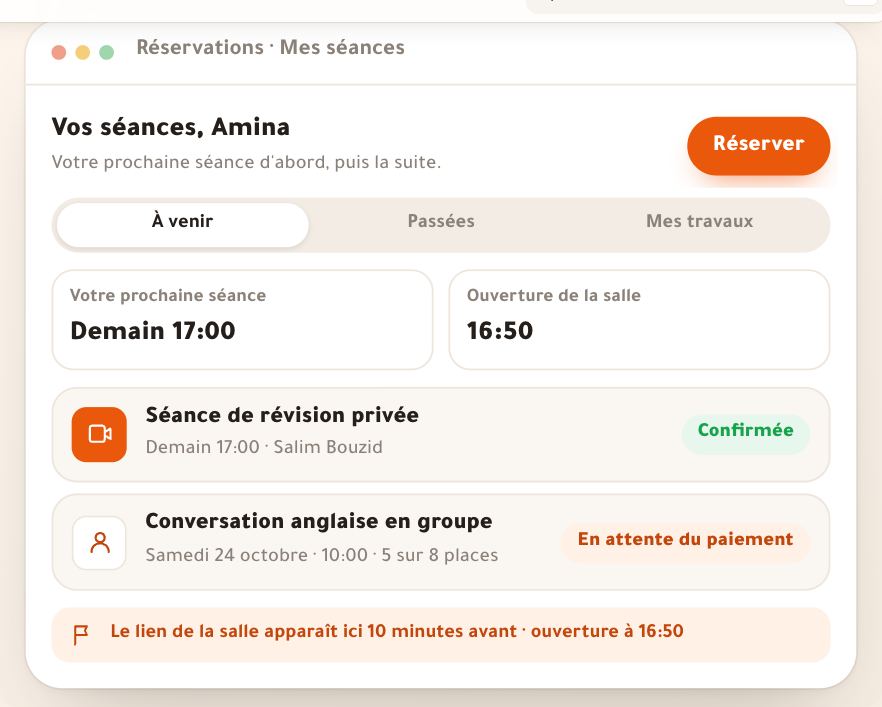
- Ce que voit votre élève dans « Mes séances »La prochaine séance, le crédit, le créneau hebdomadaire et l'après-séance.
- Vendre à l'étrangerPrix fixe en devise, PayPal et virement : la leçon sur la vente internationale.
Questions fréquentes
Faut-il un compte pour réserver ?
Non. Le visiteur saisit son nom complet et son téléphone (et son e-mail s'il veut) et réserve en invité ; sa page de réservation s'ouvre depuis le navigateur qui a réservé. Qui a un compte clique sur « Connexion » pour utiliser son crédit et remplir son nom. Les services « Vos élèves », eux, ne se voient et ne se réservent que connecté comme élève.
Pourquoi mon service n'apparaît-il pas dans /book ?
Vérifiez trois choses : qu'il est actif (ni brouillon ni en pause), que « Visible par » est « Public » (un « Lien privé » n'est pas listé mais s'ouvre par son lien, « Masqué » ne se réserve pas, « Vos élèves » n'apparaît qu'à vos élèves connectés), et qu'il a des créneaux libres dans « Vos horaires » s'il se réserve sur rendez-vous ; sinon sa carte dit « Aucun créneau libre pour l'instant ».
Un invité a réservé sur son téléphone puis ouvert la page sur son ordinateur : il lit « Cette réservation s'ouvre avec votre lien ». Que faire ?
La page reconnaît son détenteur à son navigateur : qu'il l'ouvre depuis le téléphone qui a réservé. S'il lui faut un autre appareil et que vous aviez saisi la réservation vous-même, envoyez-lui le lien de paiement de la réservation manuelle ; pour les prochaines, mieux vaut réserver depuis un compte, elles se rassemblent alors dans « Mes séances ».
Comment un apprenant à l'étranger voit-il les horaires et paie-t-il ?
Il voit tous les horaires à l'heure de son pays avec l'heure d'Alger dessous (« Votre heure (Paris) · 17:00 à Alger ») et peut changer de fuseau avec « Changer ». Il paie dans sa devise par PayPal ou « Virement bancaire » si vous avez activé la vente à l'étranger dans la boutique, au prix fixe que vous avez réglé. Votre agenda reste à l'heure d'Alger.
Quand une réservation non payée est-elle annulée ?
Reçu : le créneau est gardé 3 heures pour envoyer la photo du reçu ; une fois envoyé, il reste gardé jusqu'à ce que vous l'acceptiez ou le refusiez. Carte : 30 minutes. Demande acceptée sur accord : 24 heures pour payer. Ces chiffres viennent de la politique du service dans « Réglages des réservations » ; ensuite le créneau redevient libre.
Le visiteur reçoit-il un e-mail après la réservation ?
Il reçoit par e-mail les rappels 24 h et 1 h avant la séance s'il a laissé son adresse (et la notification s'il est connecté avec l'application installée). Aucun e-mail de confirmation séparé n'est envoyé : la page de réservation est la confirmation, avec « Ajouter à votre agenda ».
L'argent revient-il en espèces s'il annule à temps ?
Il revient selon le pourcentage de votre politique (en entier avant 24 h, la moitié jusqu'à 6 h, au départ). Sa destination dépend aussi de votre politique : au départ, il revient en crédit chez l'académie, ce que l'apprenant lit sur sa page après l'annulation.