
Les sections d’explication : ce que le visiteur achète, tel quel
Après l’Ouverture, le visiteur se demande : qu’est-ce que j’obtiens exactement ? pour qui est-ce ? comment j’y arrive ? Ces sections répondent, et l’essentiel vient de votre cours ou de votre espace : nombre de leçons, durée, chapitres, dates. Vous ne tapez aucun chiffre et rien ne retarde sur la réalité. Toutes fonctionnent pour tous les espaces. L’exemple : Karim, développeur, enseigne « Python de zéro » en 24 leçons et six chapitres.
- Environ 3 minutes par section
- 9 étapes
Qui peut le faire: Toute personne ayant le droit de modifier les vitrines.
En 9 étapes
- 1« Ce que vous obtenez » : une liste honnête tirée de l’offre ; « Les avantages » : ce que l’acheteur y gagne, en six dispositions ; « Sur votre téléphone » : son vrai espace élève sur téléphone, en cinq.
- 2« Programme » : vos chapitres et leçons tels quels, en huit dispositions dont « Visite », « Jours » et « Progression ».
- 3« Le parcours » : les résultats, en étapes liées aux chapitres, en avant/après ou en « Vous saurez ».
- 4« Pour qui » : pour qui est l’offre et pour qui elle ne l’est pas, en sept dispositions dont « Photos » et « Tuiles ».
Tout afficher
- 5« Le problème » : ce que vit votre visiteur, avec ses mots, avant la solution.
- 6« La méthode » : comment l’acheteur arrive au résultat, en étapes, orbite ou phases.
- 7« Par où commencer » : pour chaque situation du visiteur, l’élément par lequel commencer.
- 8« Texte et médias » : votre histoire avec vos mots et une image, en six dispositions dont « Jalons » ; « Vidéo de présentation » : votre vidéo avec ses points ou ses chapitres, en cinq dispositions.
- 9« Application mobile » : l’appli de votre académie, à son nom et son icône, sur Android et iPhone, en six dispositions ; les boutons de boutique seulement pour vos vrais liens.
Avant de commencer
- Un cours avec des leçons publiées, ou un espace, des séances ou un livre : la plupart de ces sections y lisent.
- Une vitrine ouverte dans l’éditeur. Vous ajoutez la section par « Ajouter une section » et changez sa disposition dans l’onglet « Disposition ».
- De vraies photos de vous et de vos élèves pour « Photos », « Atelier » ou « Texte et médias ».
- Quelques phrases à vous : ce que l’acheteur apprend, et pour qui l’offre n’est pas.
- Étape 1 sur 9
« Ce que vous obtenez », « Les avantages » et « Sur votre téléphone » : ce qu’on achète et ce qu’on y gagne
Le visiteur voit ce qu’il achète, ligne par ligne depuis l’offre, ce qu’il y gagne, et l’apprentissage sur son téléphone.
- Ce qui vient seulNombre et durée des leçons, leçons gratuites, directs, durée d’accès… et jusqu’à 3 lignes à vous.
- Les avantagesCe que gagne l’acheteur, pas le contenu : jusqu’à 8, avec vos mots, sans promesse ni chiffre.
- Sur votre téléphoneL’espace élève dessiné sur un téléphone avec les vraies données de l’offre ; rien n’y paraît déjà accompli.
Les 6 dispositions
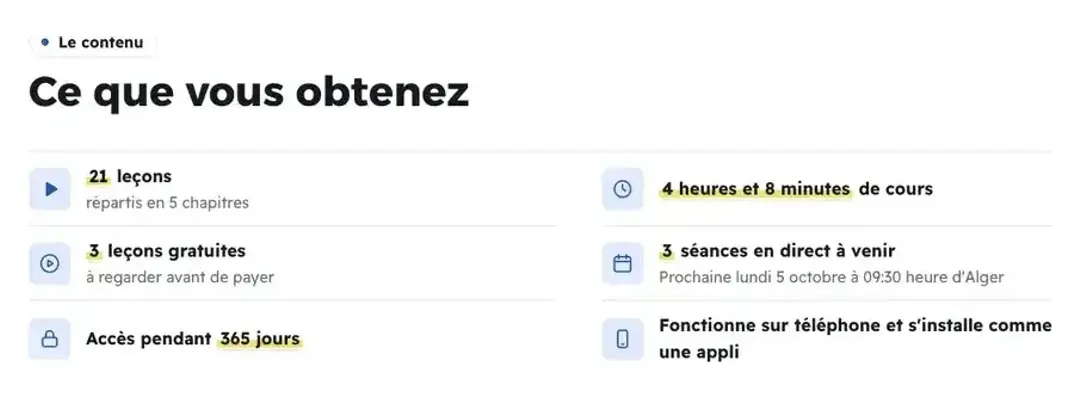
InventaireDes lignes : icône, phrase, détail discret. AstuceLa durée d’accès n’apparaît que si le cours la fixe ; un cours sans durée n’affiche jamais « à vie ». Et pas de ligne « certificat », sauf si le cours a un certificat actif dans « Certificats » : il a alors sa propre section, « Certificat » ; sinon le correcteur vous le signale. Dans « Les avantages », Karim écrit ce que gagne l’acheteur de son cours (« Vous apprenez en écrivant le code vous-même »), pas la liste du contenu que « Ce que vous obtenez » donne déjà.
Tous les détails
« Ce que vous obtenez » fait l’inventaire de ce que l’argent achète, et chaque ligne est liée aux données : nombre de leçons, leur durée, leçons gratuites, directs à venir et le prochain, directs déjà tenus, cours inclus, membres de l’espace, séances et leur durée, pages du livre, durée d’accès, et « S'installe comme une appli ». Chaque ligne a son interrupteur dans « Contenu », toutes allumées par défaut, si bien que les nouvelles données apparaissent seules. Vous ajoutez jusqu’à 3 « Vos lignes » pour ce que la plateforme ne connaît pas (« Les fichiers des projets pour s’entraîner »), chacune avec son « Icône ». Les six dispositions : « Inventaire », des lignes icône, phrase et détail discret, par défaut ; « Cartes », une carte par élément d’une offre à plusieurs éléments (ou par cours d’un espace), sinon les faits en tuiles ; « Fiche technique », le chiffre en grand, son unité et son détail sur une ligne fine ; « Coffret », la couverture en grand et les faits en tuiles autour, comme un déballage ; « Bandeau », une seule bande compacte d’icônes et de phrases, pour les pages courtes ; « Mosaïque », le premier fait en grand sur une tuile sombre avec la couverture de l’élément, les autres en petites tuiles à côté, quand un chiffre mérite la première place. À côté, « Les avantages » dit ce que l’acheteur y gagne, pas ce que contient l’offre. Vous écrivez jusqu’à 8 « Les avantages », chacun avec « Icône », « Titre » (« À votre rythme ») et « La phrase », et une « Image (facultative) » qui remplace l’icône en « Grille » et « Lignes » quand tous les avantages en ont une. Le premier jet propose six avantages neutres à réécrire avec vos mots, sans promesse ni chiffre. Les six dispositions : « Grille », une carte par avantage avec son icône ou son image ; « Lignes », de larges lignes à grandes icônes ; « Mosaïque », le premier avantage en grand sur une dalle sombre avec « L’image de la section » (ou la couverture du cours si vous n’en mettez pas), les autres en petites tuiles autour ; « Avec image », l’image de la section à côté de la liste, du côté choisi par « Place de l'image » ; « Numérotés », des numéros discrets 01, 02 à la place des icônes, comme dans un magazine ; « Coches », une liste de coches compacte sur une seule surface. Le nombre d’avantages décide seul des colonnes. Réglage : « Une image dans le premier avantage » en « Mosaïque ». Quant à « Sur votre téléphone », il montre à quoi ressemble l’apprentissage après l’achat : l’espace élève dessiné sur un téléphone, pas une capture d’écran, rempli des vraies données de l’offre : couverture, titre, enseignant, chapitres et leçons du cours (un espace avec son nom et ses cours, des séances avec leur plan, un cours en direct avec son prochain direct). Rien n’y paraît acquis : ni progression ni noms d’élèves. Vous écrivez le titre et jusqu’à 4 « Les points » courts sur l’expérience, et l’interrupteur « Dire qu’il s’installe comme une appli » (allumé par défaut) ajoute la ligne de la plateforme « Fonctionne sur téléphone et s'installe comme une appli », car l’espace élève s’installe bien sur le téléphone. Les cinq dispositions : « Téléphone », un grand téléphone, les points à côté ; « Téléphone et ordinateur », la leçon sur un ordinateur et la page du cours sur un téléphone devant ; « Trois écrans », la page du cours, la leçon et le contenu, celui du milieu surélevé (deux écrans pour un espace ou des séances) ; « Autour du téléphone », le téléphone au centre, les points numérotés autour ; « Bandeau », une dalle sombre d’où dépasse un petit téléphone, avec le titre, le nom du cours et ses chapitres et leçons, sans points. Le réglage « L’écran du téléphone » (« La page du cours », « La leçon », « Le contenu ») vaut pour « Téléphone », « Autour du téléphone » et « Bandeau ». Cette section n’existe pas sur une page de produit, de livre ou d’inscription gratuite.
À l’écranCe que vous obtenezInventaireCartesFiche techniqueCoffretBandeauMosaïqueNombre de leçonsDurée des leçonsLeçons gratuitesDurée d'accèsS'installe comme une appliVos lignesIcôneLes avantagesGrilleLignesAvec imageNumérotésCochesLa phraseImage (facultative)L’image de la sectionPlace de l'imageUne image dans le premier avantageSur votre téléphoneTéléphoneTéléphone et ordinateurTrois écransAutour du téléphoneLes pointsDire qu’il s’installe comme une appliFonctionne sur téléphone et s'installe comme une appliL’écran du téléphoneLa page du coursLa leçonLe contenuAttentionLa section a besoin d’au moins deux faits : « Apparaît dès que deux faits existent, comme le nombre de leçons et leur durée. ». Plus de huit lignes ? « Seules les huit premières lignes s'affichent. Masquez les moins utiles. ». « Les avantages » demande un avantage (« Ajoutez au moins un avantage pour afficher cette section. »), et « Mosaïque » trois : « « Mosaïque » a besoin d’au moins trois avantages : un grand, les autres autour. ». « Sur votre téléphone » demande un cours, un espace ou des séances dans l’offre : « Cette section montre un cours, un espace ou des séances de l’offre. Il n’y en a pas ici. ».
- Étape 2 sur 9
« Programme » : huit dispositions pour votre cours tel quel
Le visiteur voit les chapitres et les leçons de votre cours tels quels, et regarde la leçon gratuite depuis la page.
- Ce qui vient seulChapitres et leçons avec leur durée, la prochaine leçon avec sa date. Les noms se modifient dans le cours.
- La leçon gratuiteElle se regarde en plein écran et finit sur « La leçon vous a plu ? », avec le prix et le bouton.
- Les aperçus de « Visite »Par chapitre, un enregistrement animé muet jusqu’à 30 secondes, ou une image. Jusqu’à 24.
Les 8 dispositions
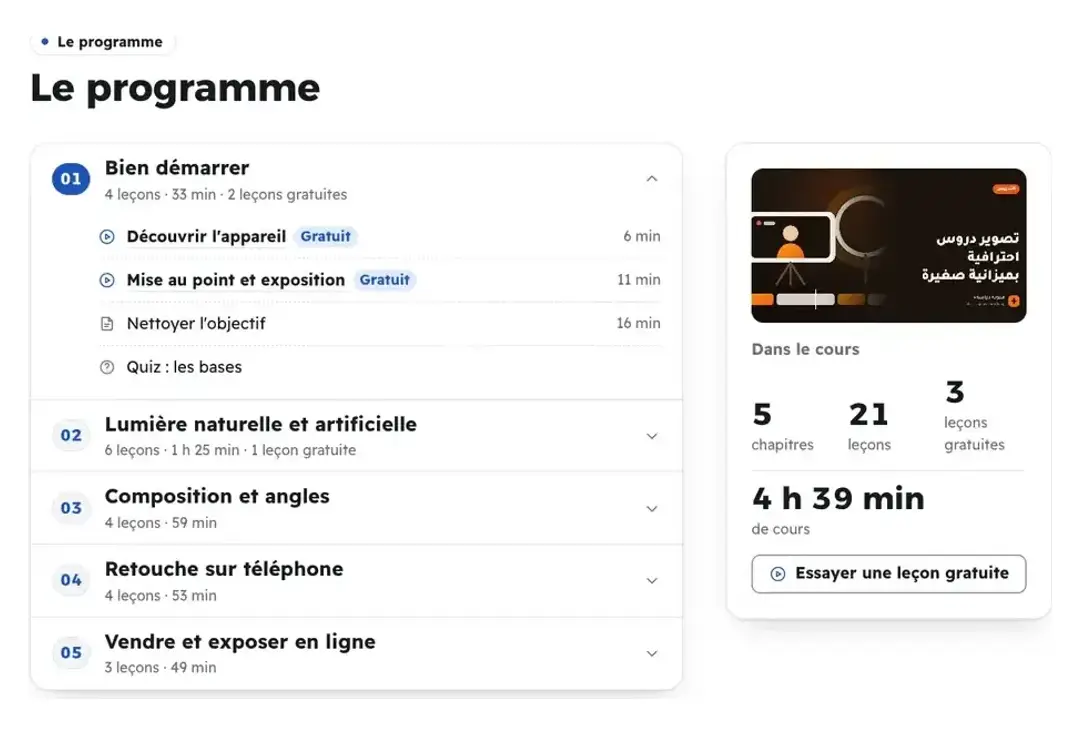
ChapitresUn accordéon ouvert sur le premier chapitre. AstuceLa « Visite » de Karim : dans le chapitre « Les boucles », 20 secondes de son écran pendant qu’il écrit une boucle for et la lance. Un chapitre sans aperçu montre la couverture du cours.
Tous les détails
« Programme » montre les chapitres et leçons du cours tels quels, avec leurs durées, et la prochaine leçon avec sa date (« Sort le … »). Une leçon gratuite se regarde depuis la page, dans un lecteur plein écran qui finit par « La leçon vous a plu ? » avec le prix et le bouton. Les huit dispositions : « Chapitres », un accordéon qui ouvre le premier chapitre et montre 8 leçons puis « Tout afficher (…) », avec une carte de résumé à côté ; « Lecteur », la couverture du cours en écran de lecteur d’où part la première leçon gratuite, les leçons en liste de lecture ; « Sommaire », la table des matières d’un livre : numéros, titres, pointillés et nombre de leçons, sans listes de leçons ; « Visite », les chapitres en onglets, chacun ouvrant une fenêtre sur un enregistrement animé de ce chapitre (accordéon sur téléphone) ; « Jours », une carte par chapitre nommée par « Nom de chaque chapitre » : « Jour », « Semaine », « Module » ou « Niveau », ses leçons en pastilles ; « Semaines », une frise datée pour les promotions et les leçons qui sortent au fil du temps ; « Carte », des tuiles de chapitres pour les longs cours ; « Progression », les chapitres le long d’un rail vertical, chacun avec ses leçons et sa durée, un grand pourcentage atteint « après ce chapitre » et une barre qui montre sa part du cours ; les parts viennent des durées réelles des leçons, ou du nombre de leçons quand les durées sont masquées ou manquent, et une note sous le rail dit lequel (« Parts calculées sur la durée réelle des leçons. » ou « Parts calculées sur le nombre de leçons. ») ; le rail finit sur une carte sombre « Le cours complet » avec le total des chapitres, des leçons et de la durée, et « Essayer une leçon gratuite » quand le cours en a une. En « Visite », vous ajoutez des « Aperçus des chapitres » (jusqu’à 24) : le « Chapitre », un « Enregistrement animé (GIF ou courte vidéo) » de 30 secondes au plus, sans son, ou « Ou une image », et « Une ligne sous l’aperçu » ; puis « Votre photo » dans un cercle au coin de la fenêtre et « Cadre de l’aperçu » (« Fenêtre de navigateur », « Téléphone », « Sans cadre »). Réglages : « Durée des leçons », « Mettre en avant les leçons gratuites », et « Premier chapitre ouvert » et « Carte de résumé » en « Chapitres ». Sur la page du cours de votre site, quand le cours est gratuit et ses leçons gratuites ouvertes à tous, l’étiquette de la leçon gratuite dit « Sans inscription » au lieu de « Gratuit ». Chaque leçon gratuite a aussi sa propre page (ouverte par « Regarder « … » gratuitement » dans l’Ouverture) : la leçon entière, et une barre fixe en bas de l’écran « La leçon vous a plu ? » avec un seul bouton qui dit comment suivre le cours : « S'inscrire au cours » s’il est payant, « Suivre tout le cours gratuitement » s’il est gratuit, « Activer ma carte » pour un cours par cartes, ou « Page du cours » quand il n’accueille personne. Qui regarde les leçons gratuites se choisit dans l’onglet « Page du cours » de votre cours, sous « Leçons gratuites (aperçu) » : les nouveaux cours commencent sur « Ouvertes à tous » ; avec « Avec un compte gratuit », le visiteur lit dans le lecteur « Regardez cette leçon gratuitement après avoir créé un compte. » et « Créer un compte et regarder », crée son compte (« Créez votre compte pour regarder « … » gratuitement ») puis revient à la même leçon.
À l’écranProgrammeChapitresLecteurSommaireVisiteJoursSemainesCarteProgressionaprès ce chapitreLe cours completEssayer une leçon gratuiteTout afficher (…)La leçon vous a plu ?Aperçus des chapitresEnregistrement animé (GIF ou courte vidéo)Votre photoCadre de l’aperçuNom de chaque chapitreDurée des leçonsMettre en avant les leçons gratuitesCarte de résuméSans inscriptionS'inscrire au coursSuivre tout le cours gratuitementActiver ma cartePage du coursCréer un compte et regarderAttentionLa section a besoin de leçons publiées : « Aucune leçon publiée dans cette offre. » avec « Ouvrir le cours ». Seuls le titre et l’introduction s’écrivent ici ; chapitres et leçons se modifient dans le cours.
- Étape 3 sur 9
« Le parcours » : le changement que l’on paie
Vous décrivez le changement que vit l’acheteur, résultat après résultat, chacun relié au chapitre qui l’enseigne.
- Ce que vous écrivezJusqu’à 8 résultats : « Où l'on arrive », « D'où l'on part (avant) » et « Le chapitre qui l'enseigne ».
- Ce que vous n’écrivez pasPas de « vous gagnerez », « garanti » ni « en un mois » : le correcteur les relève.
- Quand s’affiche-t-elle ?Avec au moins deux résultats ; trois rendent le parcours plus clair.
Les 6 dispositions
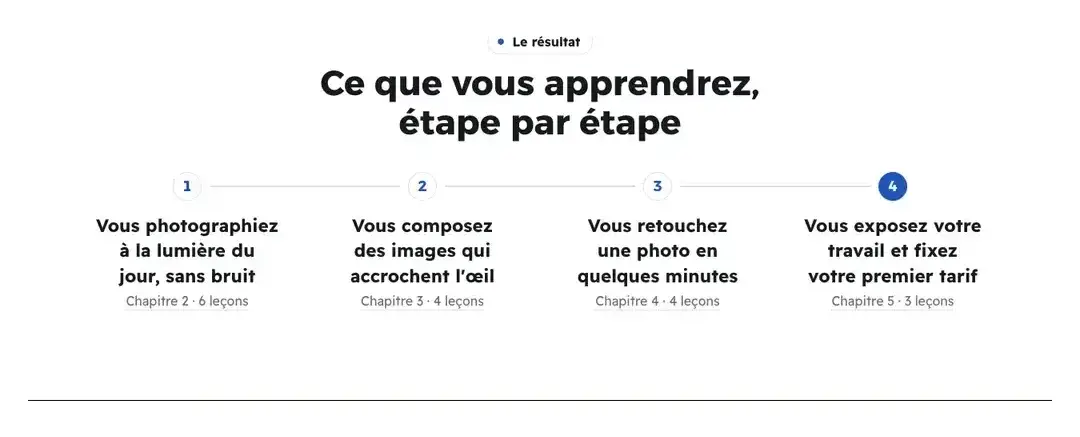
ÉtapesUn chemin numéroté, chaque étape à son chapitre. AstuceAu moins trois résultats rendent le parcours plus clair, et un résultat sans chapitre en « Étapes » est signalé : « Un résultat sans chapitre derrière lui. Reliez-le au chapitre qui l'enseigne. ».
Tous les détails
« Le parcours » décrit le changement, pas une promesse. Vous écrivez les « Résultats » (jusqu’à 8) : pour chacun « Où l'on arrive », « D'où l'on part (avant) » et « Le chapitre qui l'enseigne », choisi parmi vos chapitres, dont le numéro et les leçons s’affichent. Les six dispositions : « Étapes », un chemin numéroté dont chaque étape est liée à son chapitre, cinq étapes au plus ; « Avant/après », des paires avant/après, sans les résultats privés de ligne « avant » ; « Vous saurez », la liste de ce qu’on saura faire, sans avant ni chapitres ; « Bascule », deux panneaux, « avant » discret, « après » éclairé, une grande flèche entre eux ; « Feuille de route », une route en zigzag de « vous êtes ici » à « vous arrivez ici » ; « Cartes », chaque résultat une carte avec son icône et le chapitre qui l’enseigne, la dernière sur une dalle sombre marquée « Vous arrivez ici », cinq résultats au plus. Le réglage « Repère » en « Vous saurez » et « Étapes » : « Selon la mise en page », « Numéros » (quand il y a un ordre) ou « Coches » (des acquis). L’exemple de Karim : « avant : vous copiez du code sans le comprendre » → « après : vous écrivez un script qui range vos fichiers tout seul », lié au chapitre « Les fichiers ».
À l’écranLe parcoursÉtapesAvant/aprèsVous saurezBasculeFeuille de routeCartesRésultatsOù l'on arriveD'où l'on part (avant)Le chapitre qui l'enseigneRepèreSelon la mise en pageNumérosCochesAttentionPas de « vous gagnerez », « garanti » ni « en un mois » : le correcteur les relève. La section s’affiche avec au moins deux résultats (« Écrivez au moins deux résultats pour afficher cette section. »).
- Étape 4 sur 9
« Pour qui » : pour qui est l’offre, et pour qui pas
Vous dites pour qui est l’offre, et pour qui elle n’est pas : le visiteur sait vite s’il est concerné, et vous fait davantage confiance.
- Pour vous siJusqu’à 5 lignes ; trois rendent le portrait plus clair.
- Pas pour vous siJusqu’à 4 lignes, avec un tiret neutre, jamais en rouge. Pour une offre chère, une seule ligne inspire confiance.
- L’icôneUn champ facultatif sur chaque ligne, posé par le premier brouillon selon le sujet du cours.
Les 7 dispositions
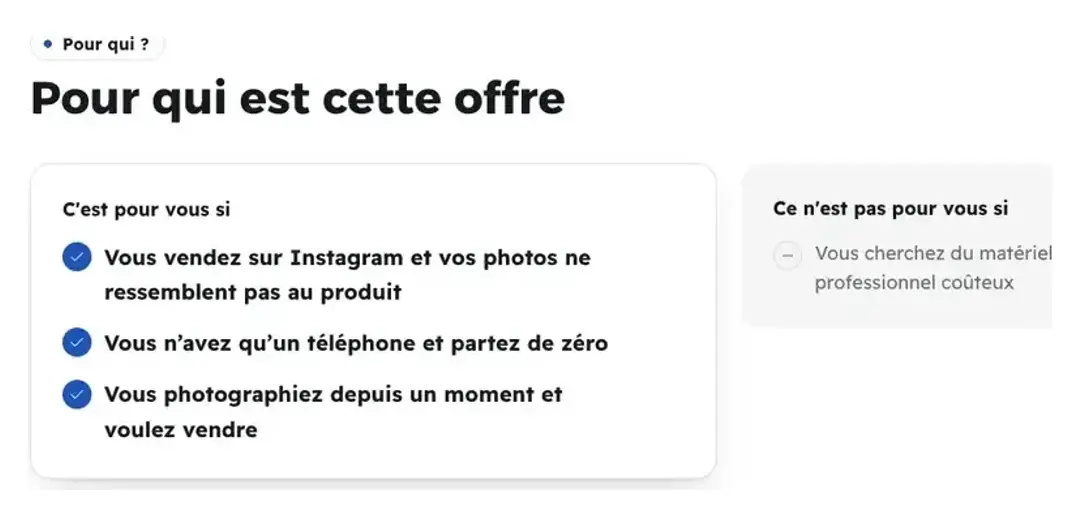
Deux listesLes deux listes côte à côte. AstuceTrois lignes « pour vous si » rendent le portrait plus clair. Pour une offre chère, la vérification propose : « Pour une offre de ce prix, une ligne « pas pour vous » inspire confiance. ».
Tous les détails
« Pour qui » dit pour qui est l’offre et pour qui elle ne l’est pas, ce qui inspire confiance. Jusqu’à 5 lignes dans « Pour vous si » et 4 dans « Pas pour vous si » ; ces dernières ont un tiret neutre, jamais rouge. Les sept dispositions : « Deux listes », côte à côte, par défaut ; « Déclaration », « Pour vous si » en grand au début, les lignes en phrases numérotées à côté ; « Étiquettes », chaque ligne une grande étiquette, les « pas pour vous » barrées et estompées ; « Auto-test », le visiteur coche ce qui est vrai pour lui et une ligne lui répond, sans script ; « Profils », une initiale, un nom et une ligne, avec le champ « Nom du profil » (« Étudiant », « Salarié en reconversion ») ; « Photos », chaque ligne sous une photo de la personne visée, avec le champ « Photo », parmi vos propres photos ; une ligne sans photo garde son initiale sur une tuile ; « Tuiles », une seule surface découpée en tuiles, chacune avec une icône, un nom court pour la personne visée (« Nom du profil ») et sa ligne, et « Ce n'est pas pour vous si » en pied de section discret. L’icône vient du champ facultatif « Icône » de chaque ligne ; un nouveau premier brouillon les choisit selon le sujet du cours, et une ligne sans icône prend une marque neutre. En « Tuiles », « Prête à publier ? » rappelle un nom court et une icône par tuile : « Dans « Tuiles », chaque tuile se lit mieux avec un nom court et une icône. ».
À l’écranPour quiDeux listesDéclarationÉtiquettesAuto-testProfilsPhotosTuilesPour vous siPas pour vous siNom du profilPhotoIcôneAttention« Profils » demande un nom sur au moins deux lignes (« Nommez au moins deux lignes pour afficher « Profils ». »), et la section au moins une ligne.
- Étape 5 sur 9
« Le problème » : ce que vit votre visiteur, avec ses mots
Vous décrivez la difficulté comme votre visiteur se la dit, sans promesse ni chiffre ; la solution vient dans les sections suivantes.
- Avec quelle voix ?Celle du visiteur : « Je regarde les vidéos, puis j’oublie tout en ouvrant l’éditeur ».
- Ce que vous écrivezJusqu’à 8 difficultés, chacune avec un titre court, une description et une icône, puis une phrase de fin.
- Jamais en rougeLes repères prennent l’encre du thème, la phrase de fin la couleur d’accent.
Les 6 dispositions
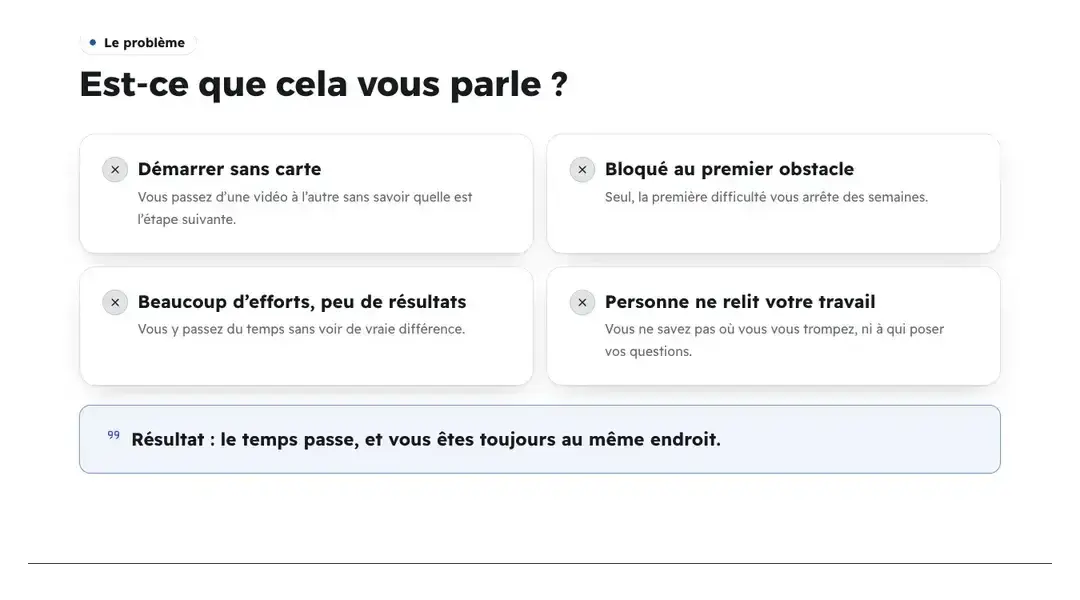
CartesUne carte par difficulté, la fin encadrée. AstuceÉcrivez avec la voix du visiteur : « Je regarde les vidéos, puis j’oublie tout en ouvrant l’éditeur ». Les difficultés ne sont jamais en rouge : les repères prennent l’encre du thème, la fin la couleur d’accent.
Tous les détails
« Le problème » décrit la difficulté telle qu’elle est, sans promesse ni chiffre ; la solution vient dans les sections suivantes. Vous écrivez « Les difficultés » (jusqu’à 8) comme votre visiteur se les dit : « Titre court », « Description » et « Icône » ; puis « La phrase de fin », mise en avant dessous. Les six dispositions : « Cartes », une carte par difficulté avec son repère, la phrase de fin encadrée ; « Attente et réalité », deux cartes, ce que le visiteur imagine à côté de ce qui se passe, puis la phrase qui en découle, avec « Ce qu’il imagine » (jusqu’à 6), « Titre des attentes » et « Titre de la réalité » ; « Icônes », une grille d’icônes ; « Déclaration », la phrase en grand au début, les difficultés en lignes discrètes et la fin en citation ; « Liste », une liste simple ; « Voix », chaque difficulté une pensée dans une bulle grise à queue de deux points, d’un côté puis de l’autre, et la phrase de fin qui leur répond sur une dalle sombre. Réglages : « Repère » (« Croix », « Point », « Numéro ») en « Cartes », « Liste » et « Attente et réalité » et « Introduction en grand ». Le nombre de difficultés décide seul des colonnes.
À l’écranLe problèmeCartesAttente et réalitéIcônesDéclarationListeVoixLes difficultésTitre courtLa phrase de finCe qu’il imagineTitre des attentesTitre de la réalitéRepèreIntroduction en grandAttention« Attente et réalité » sans attentes : « « Attente et réalité » a besoin des attentes du visiteur ; sans elles, seules les difficultés s’affichent. ». La section a besoin d’au moins une difficulté.
- Étape 6 sur 9
« La méthode » : comment on arrive au résultat
Le visiteur voit votre méthode étape par étape, avec vos mots ou votre écran animé, avant de payer.
- Ce que vous écrivezJusqu’à 8 étapes, chacune avec un titre, une description et une icône. La section peut paraître deux fois.
- « Phases »Par phase, un écran animé (GIF ou courte vidéo) ou une image : votre éditeur, votre logiciel ou votre timeline.
- Ce que vous n’écrivez pasDécrivez chaque étape, sans promettre de résultat ni de durée.
Les 6 dispositions
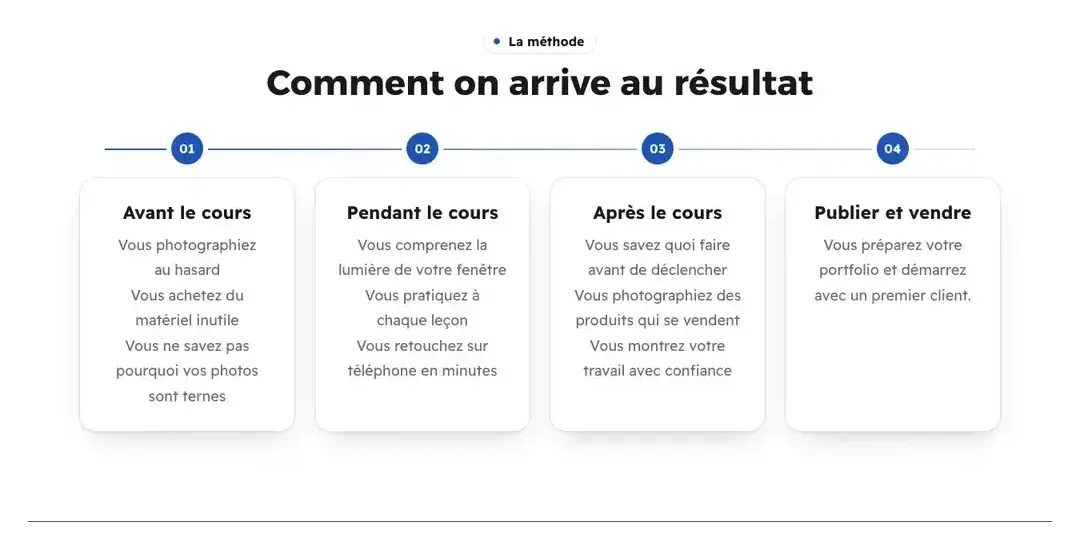
ÉtapesLes étapes sur une seule ligne. Astuce« Phases » va à tous ceux qui travaillent sur écran : Karim met 15 secondes de son éditeur par phase, une graphiste son logiciel, un formateur en montage sa timeline.
Tous les détails
« La méthode » explique le chemin et peut figurer deux fois sur la page. Vous écrivez « Les étapes » (jusqu’à 8) : « Titre », « Description » et « Icône », et pour chaque étape en « Phases » un « Écran animé (GIF ou courte vidéo) » ou « Ou une image ». Les six dispositions : « Étapes », les étapes sur une ligne ; « Orbite », vos outils tournent lentement autour du nom de votre système, écrit dans « Mot au centre », les étapes à côté ; « Phases », une ligne par phase, votre écran animé à côté des mots ; « Avant, pendant, après », trois colonnes, la dernière éclairée (les trois premières étapes s’affichent ; chaque ligne de la description est un point) ; « Grille », une grille d’étapes ; « Zigzag », les étapes alternent de part et d’autre d’un seul axe sur grand écran, un grand numéro discret face à chaque carte ; sur téléphone l’axe descend le long du bord de départ et le numéro passe dans chaque carte. Réglages : « Repère » (« Numéro » ou « Icône ») et « Mouvement » en « Orbite » et « Étapes » : l’orbite tourne, les cartes flottent, et tout s’arrête si le téléphone réduit les animations ou si le thème est sans mouvement.
À l’écranLa méthodeÉtapesOrbitePhasesAvant, pendant, aprèsGrilleZigzagLes étapesMot au centreÉcran animé (GIF ou courte vidéo)RepèreMouvementAttentionDécrivez ce qui se passe à chaque étape, sans promettre de résultat ni de durée. La section s’affiche avec au moins deux étapes (« Ajoutez au moins deux étapes pour afficher cette section. »).
- Étape 7 sur 9
« Par où commencer » : un élément par situation
Pour chaque situation où se trouve votre visiteur, il voit l’élément de votre offre par lequel commencer.
- Pour quoi ?Packs, espaces et séries : plusieurs éléments entre lesquels le visiteur peut hésiter.
- Ce que vous écrivezJusqu’à 8 situations : la situation, une ligne d’explication et « Commence par », un élément de l’offre.
- Ce qui vient seulLa couverture de l’élément, son titre et son nombre de leçons.
Les 6 dispositions
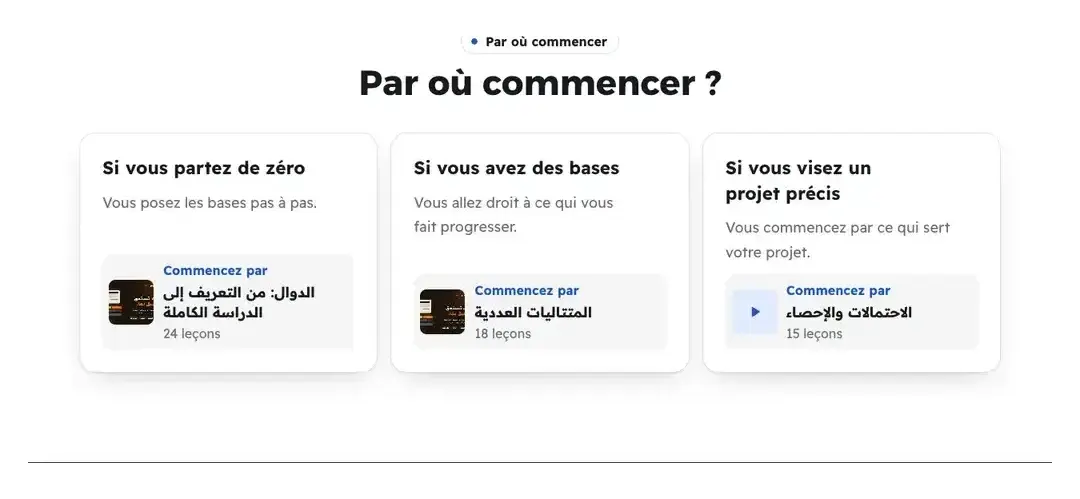
CartesUne carte par situation, avec son élément. AstuceL’espace de Karim réunit « Python de zéro », « Analyse de données » et « Automatiser ses tâches » : « J’étudie les statistiques » commence par le deuxième, « Je veux gagner du temps au travail » par le troisième.
Tous les détails
« Par où commencer » sert aux packs, espaces et séries : pour chaque situation de votre visiteur, l’élément par lequel commencer. Vous écrivez « Les situations » (jusqu’à 8) : « La situation » (« Je n’ai jamais écrit une ligne de code »), « Une ligne d’explication » et « Commence par », où vous choisissez un élément de l’offre ; sa couverture, son titre et ses leçons viennent seuls. Les six dispositions : « Cartes », une carte par situation avec son élément ; « Lignes », de larges lignes ; « Sélecteur », le visiteur touche sa situation et l’élément de départ lui répond, la première déjà choisie ; « Carte », les situations en étapes qui mènent à leurs éléments ; « Compact », des lignes courtes pour les pages courtes ; « Couvertures », une carte par situation menée par la grande couverture de l’élément par lequel elle commence (une tuile de lecture teintée si l’élément n’a pas de couverture), son numéro posé dessus, puis la situation en titre et sa ligne, et au pied de la carte « Commencez par », le titre de l’élément et ses leçons. Réglages : « Images » (toutes sauf « Compact » et « Couvertures ») ; le nombre de situations décide seul des colonnes.
À l’écranPar où commencerCartesLignesSélecteurCarteCompactCouverturesLes situationsLa situationUne ligne d’explicationCommence parImagesAttentionLa section s’affiche avec au moins deux situations (« Ajoutez au moins deux situations pour afficher cette section. ») ; une situation qui pointe vers un élément retiré de l’offre est signalée.
- Étape 8 sur 9
« Texte et médias » et « Vidéo de présentation » : votre histoire, avec vos mots et votre voix
Vous racontez votre histoire, ou pourquoi vous avez créé cette offre, en texte avec une image ou en vidéo, avec votre voix.
- Le texteJusqu’à 350 mots, et une phrase mise en avant pour qui lit vite. Jusqu’à quatre fois par page.
- « Jalons »Votre histoire avec ses dates, jusqu’à 6 jalons ; le dernier, « Aujourd'hui », vient seul de votre offre.
- Vidéo de présentationUn lien YouTube ou Vimeo, montré comme une image jusqu’au clic : la page reste légère.
Les 6 dispositions
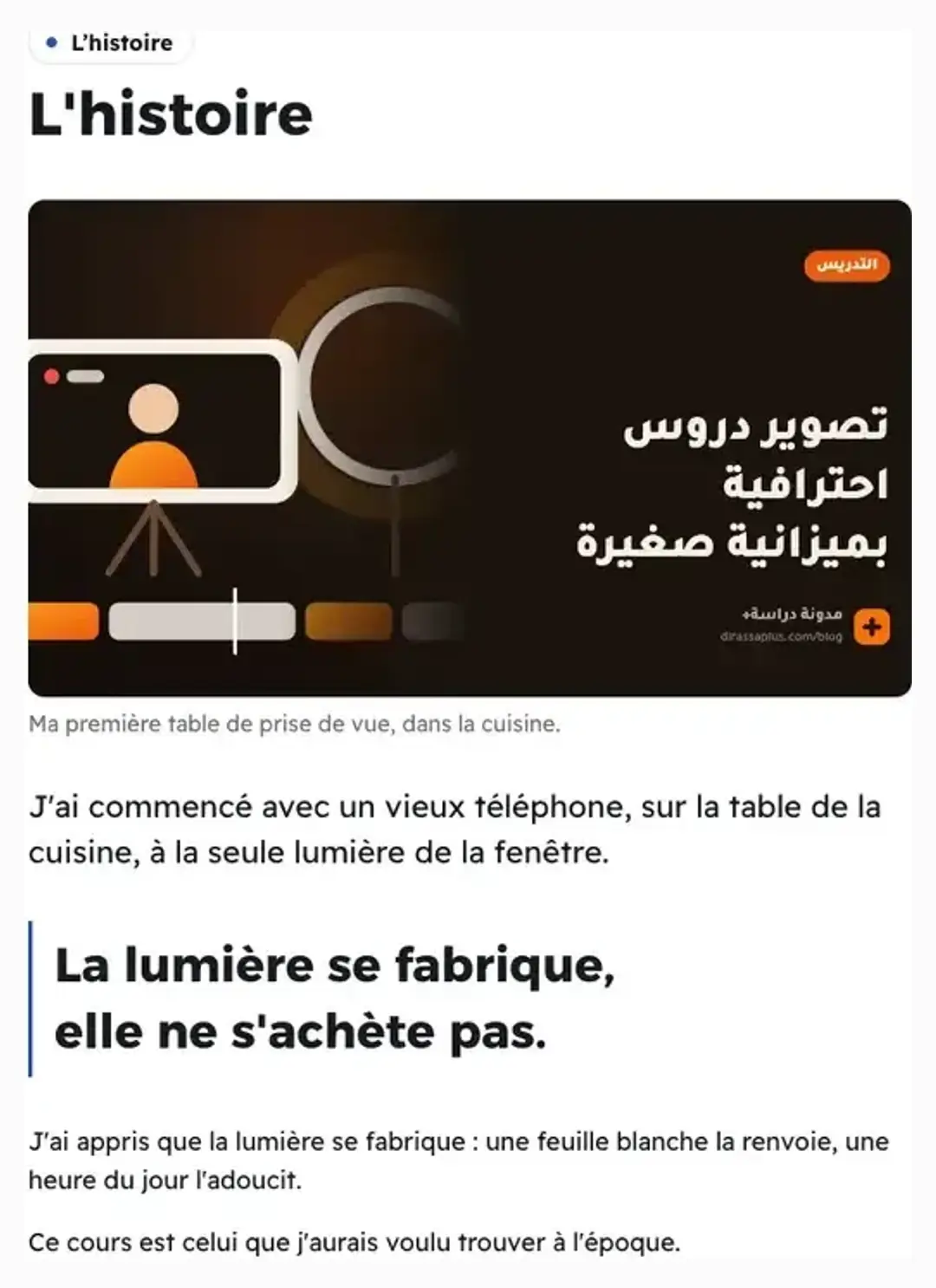
ColonneUne seule colonne de lecture. AstuceLes chiffres viennent de la plateforme, pas du texte : n’écrivez pas « j’ai formé 500 élèves » ici ; « Chiffres réels » le dira si c’est vrai. Karim a filmé sa vidéo à la verticale avec son téléphone ? L’éditeur propose : « Votre vidéo est verticale. « Téléphone » l’affiche en entier dans un téléphone. ».
Tous les détails
« Texte et médias » est un texte à vous avec une image, pour raconter votre histoire ou pourquoi vous avez créé l’offre ; il peut figurer jusqu’à quatre fois. Vous écrivez le « Titre », le « Texte » (jusqu’à 350 mots, une ligne vide entre les paragraphes, gras et ==surligné== possibles), la « Phrase mise en avant » que même un lecteur pressé verra, l’« Image » et la « Légende ». Le premier paragraphe est un peu plus grand, la phrase mise en avant juste après, là où l’œil pressé se pose. Les six dispositions : « Colonne », une colonne de lecture ; « Côte à côte », le texte près d’une image, dans l’ordre choisi par « Ordre » (« Après le texte » ou « Avant le texte ») ; « Citation », la phrase mise en avant en grand entre deux filets, une respiration entre deux sections ; « Magazine », une page de magazine avec lettrine, deux colonnes sur grand écran et l’image en largeur ; « Planche », l’image pleine largeur, le titre et le premier paragraphe sur une carte posée sur son bord ; « Jalons », votre histoire en étapes le long d’une ligne verticale, avec en haut votre photo de profil (ni l’« Image » ni la « Phrase mise en avant » dans cette disposition) : dans « Jalons » (jusqu’à 6), chaque étape a une « Date ou repère » (« 2019 » ou « Les débuts »), un « Titre » et « Une ou deux lignes » ; la dernière, « Aujourd'hui », s’ajoute seule depuis votre offre : le titre du cours, sa ligne et sa couverture. Sans jalons, les paragraphes du « Texte » deviennent des étapes sans titre. Noqta réécrit les titres et les lignes, jamais la date ou le repère. Tant que les jalons gardent le texte proposé, « Prête à publier ? » le signale en jaune : « Les jalons sont encore un modèle. Écrivez-les avec votre histoire : vos dates, vos moments. ». Pour raconter de vive voix, il y a « Vidéo de présentation » : vous collez dans « La vidéo » un lien YouTube ou Vimeo ; elle s’affiche en image jusqu’au clic du visiteur, et aucun lecteur ne se charge avant, si bien que la page reste légère. « Image de couverture » est un champ à part, facultatif ; sans lui, l’image YouTube de la vidéo sert. Puis vous écrivez « Ce que montre la vidéo » (jusqu’à 5 points : ce que le visiteur saura après l’avoir vue) ou « Chapitres de la vidéo » (jusqu’à 8), chacun avec « Minutage » (« 02:15 ») et « Nom du chapitre ». Le minutage est un texte que vous recopiez de la vidéo : la plateforme ne le calcule pas et un clic ne fait pas sauter la vidéo à ce moment ; un chapitre sans minutage affiche son numéro. Les cinq dispositions : « Scène », la vidéo large au centre, les points en une ligne dessous, avec le réglage « Cadre de la vidéo » (« Cadre doux et ombre » ou « La vidéo seule ») ; « Avec les points », la vidéo d’un côté, ce qu’elle explique de l’autre ; « Téléphone », une vidéo verticale dans un téléphone dessiné, les points numérotés à côté ; « Chapitres », la vidéo et, à côté, ses chapitres minutés sous « Dans cette vidéo » ; « Cinéma », la vidéo sur une dalle sombre, les points dessous comme un générique. Le réglage « Inverser les côtés » passe la vidéo de l’autre côté sur ordinateur, en « Avec les points », « Téléphone » et « Chapitres ».
À l’écranTexte et médiasColonneCôte à côteCitationMagazinePlancheJalonsDate ou repèreUne ou deux lignesAujourd'huiTextePhrase mise en avantLégendeOrdreAprès le texteAvant le texteVidéo de présentationLa vidéoImage de couvertureCe que montre la vidéoChapitres de la vidéoMinutageNom du chapitreScèneAvec les pointsTéléphoneChapitresCinémaCadre de la vidéoCadre doux et ombreLa vidéo seuleDans cette vidéoInverser les côtésAttention« Côte à côte » sans image : « « Côte à côte » place une image près du texte ; sans image, c'est une colonne. ». Un texte très long fait proposer des paragraphes plus courts pour le téléphone. « Vidéo de présentation » reste masquée tant que le lien manque (« Ajoutez le lien de la vidéo pour afficher cette section. ») ; en « Chapitres », un chapitre sans minutage : « Notez l’heure de début de chaque chapitre (ex. 02:15) ; sans elle, son numéro s’affiche. ».
- Étape 9 sur 9
« Application mobile » : l’appli de votre académie, sur Android et iPhone
Le visiteur voit l’appli de votre propre académie, avec son nom et son icône, et comment l’installer sur Android et iPhone.
- Le nom et l’icône« Nom de l'application » et « Icône de l'application » dans l’identité, sinon le nom de l’académie et son icône de navigateur ou son logo.
- Les boutons de boutiqueSeulement pour un vrai lien apps.apple.com ou play.google.com. Sinon, l’appli s’installe depuis le site de l’académie.
- Les notificationsLa section ne montre que ce qui arrive vraiment. Sur iPhone, après l’ajout à l’écran d’accueil, dès iOS 16.4.
Les 6 dispositions
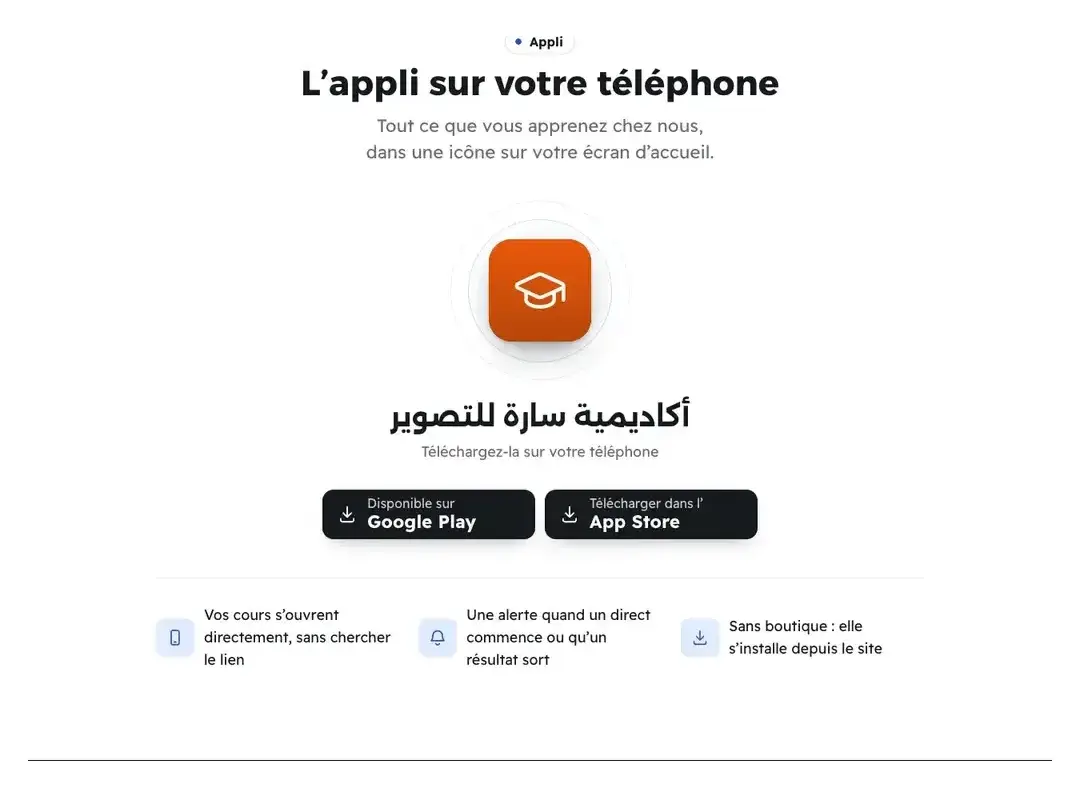
BoutiquesUne grande icône, un bouton par plateforme. Astuce« Sur votre téléphone » montre l’apprentissage dans le téléphone ; « Application mobile » montre comment l’appli arrive sur le téléphone. Karim place « Scannez » vers la fin : qui lit sur ordinateur scanne le code et installe l’appli en quelques secondes.
Tous les détails
« Application mobile » présente l’appli de votre propre académie : votre espace élève s’installe sur le téléphone comme une appli, une par académie, si bien que la section existe toujours et ne laisse jamais croire à une appli de boutique que vous n’avez pas. Son nom vient de « Nom de l'application » dans l’identité (sinon le nom de l’académie), son icône de « Icône de l'application », sinon du favicon, sinon du logo ; sans aucun des trois, un symbole générique à votre couleur s’affiche et « Prête à publier ? » propose « Ouvrir l’identité ». Vous écrivez le titre, l’introduction et jusqu’à 3 « Les points » (de courtes phrases sur l’appli telle qu’elle est, chacune avec une icône, sans promesse ni chiffre). Les six dispositions : « Boutiques », l’icône de l’appli en grand, son nom, une ligne, un bouton par plateforme ; « Écran d’accueil », un écran de téléphone dessiné, l’icône de votre académie parmi des tuiles discrètes, son nom dessous ; « Installation », Android et iPhone côte à côte, avec les vraies étapes de chaque navigateur (Chrome : « Installer l’application », Safari : « Sur l’écran d’accueil ») ; « Scannez », sur ordinateur un QR code qui ouvre le site de votre académie, sur téléphone directement les boutons d’installation (« Vous êtes sur votre téléphone : installez-la d’ici ») ; « Notifications », un écran verrouillé avec ce que l’appli envoie vraiment, aux vrais titres de votre page ; et « Bandeau », une bande compacte entre deux sections : l’icône, le nom, une ligne et un seul bouton « Installer l’appli ». Sans lien de boutique, les boutons disent « Installer sur » « Android » (il ouvre le site de l’académie, d’où le navigateur l’installe) et « Installer sur » « iPhone » (les étapes de Safari s’ouvrent sur place). Si vous avez votre propre appli en boutique, collez son lien dans « Lien de votre appli sur l’App Store (facultatif) » ou « Lien de votre appli sur Google Play (facultatif) » : un bouton App Store ou Google Play n’apparaît que pour un vrai lien vers apps.apple.com ou play.google.com ; tout autre lien ne s’affiche pas, « Prête à publier ? » le signale en jaune, et le bouton d’installation depuis le site reste. Les « Notifications » ne dessinent que ce qui arrive vraiment : un direct qui commence ou approche (« Le cours en direct a commencé », « Un cours en direct commence bientôt »), une leçon publiée, à la main ou à son heure (« Nouvelle leçon publiée ») et un résultat disponible (« Votre résultat est disponible », seulement si le cours a un quiz). Pour l’iPhone, la section précise : « Sur iPhone, les notifications arrivent une fois l’appli ajoutée à l’écran d’accueil (iOS 16.4 ou plus récent). » Réglages : « Fond de l’écran » pour « Écran d’accueil » et « Notifications », « Couleur du bandeau » pour « Bandeau ». Elle s’ajoute à toutes les vitrines, sauf produit, livre et pages pour réunir les intéressés.
À l’écranApplication mobileNom de l'applicationIcône de l'applicationOuvrir l’identitéLes pointsBoutiquesÉcran d’accueilInstallationScannezNotificationsBandeauInstaller l’appliInstaller surAndroidiPhoneLien de votre appli sur l’App Store (facultatif)Lien de votre appli sur Google Play (facultatif)Sur iPhone, les notifications arrivent une fois l’appli ajoutée à l’écran d’accueil (iOS 16.4 ou plus récent).Fond de l’écranCouleur du bandeauAttentionN’écrivez pas « téléchargez-la sur la boutique » si vous n’avez pas d’appli en boutique : l’appli de votre académie s’installe depuis son site.
Après les sections d’explication
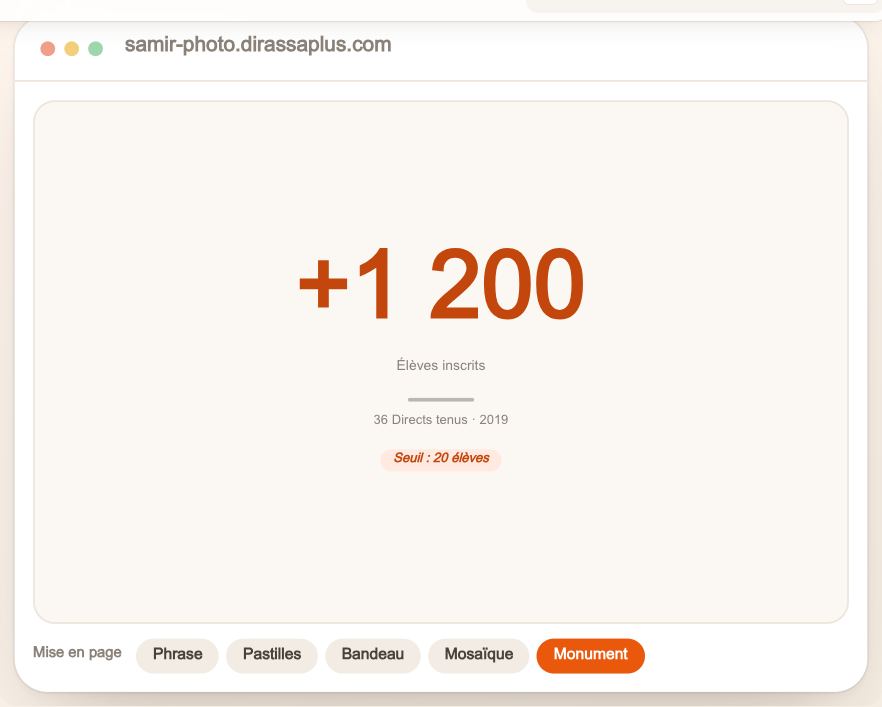
- Prouver ce que vous dites« Chiffres réels » et « Travaux d'élèves » après l’explication.
- Répondre aux doutes« Questions » et « Garantie » avant la section de prix.
- Placer le prixUne seule section de prix porte le bouton de la page.
- Relire sur téléphoneL’aperçu téléphone montre l’ordre que lisent la plupart des visiteurs.
Questions fréquentes
Est-ce que je tape le nombre de leçons et la durée ?
Non. « Ce que vous obtenez » et « Programme » les lisent dans votre cours et se mettent à jour quand vous ajoutez une leçon ou changez sa durée.
Comment le visiteur regarde-t-il la leçon gratuite ?
Depuis le « Programme » : elle s’ouvre dans un lecteur plein écran qui finit par « La leçon vous a plu ? » avec le prix et le bouton. Allumez « Mettre en avant les leçons gratuites ». La leçon a aussi sa page, avec en bas « La leçon vous a plu ? » et le bouton du cours. Si vos leçons gratuites sont « Avec un compte gratuit », il crée d’abord son compte puis revient à la leçon ; les nouveaux cours commencent sur « Ouvertes à tous », sans compte.
Quelle différence entre « Visite » et « Lecteur » ?
« Lecteur » lit une vraie leçon gratuite de votre cours. « Visite » montre de courts enregistrements muets que vous déposez pour chaque chapitre : on voit le travail du chapitre sans ouvrir ses leçons.
Puis-je mettre « La méthode » deux fois ?
Oui, « La méthode » jusqu’à deux fois et « Texte et médias » jusqu’à quatre. Les autres sections d’explication, une fois par page.
Pourquoi une section ajoutée n’apparaît-elle pas ?
Chaque section attend son minimum : deux faits dans « Ce que vous obtenez », un avantage dans « Les avantages », le lien de la vidéo dans « Vidéo de présentation », deux résultats dans « Le parcours », deux étapes dans « La méthode », deux situations dans « Par où commencer ». L’éditeur dit ce qui manque, et les visiteurs ne la voient jamais vide.
Quelle différence entre « Ce que vous obtenez » et « Les avantages » ?
« Ce que vous obtenez » fait l’inventaire de l’offre à partir de ses données : leçons, durée, directs. « Les avantages », c’est vous qui les écrivez : ce que l’acheteur y gagne, sans chiffre ni promesse. Et « Sur votre téléphone » lui montre comment il apprendra après l’achat.
Puis-je écrire « certificat officiel » ?
Non. Le mot « certificat » n’est permis que sur une page dont le cours a un certificat actif dans « Certificats », et la section « Certificat » le montre alors avec son design et ses conditions. « Certificat officiel », « certifiant » et « diplôme » sont refusés par le correcteur sur toutes les pages : votre certificat vient de votre académie, ce n’est pas un diplôme d’État.
Où mettre des photos de mes élèves ?
Dans « Pour qui », disposition « Photos », des photos de la personne que vise chaque ligne, parmi les vôtres. Les vrais travaux d’élèves vont dans « Travaux d'élèves », parmi les sections de preuve.