
Les offres et leur phrase : quoi, comment, combien
Une offre est ce qui s’achète vraiment : ses éléments, son prix, ses dates et ses places ; la vitrine est la page qui la vend. Vous l’écrivez en une phrase qui se lit comme vous la diriez, « Je vends Montage sur téléphone + Espace des créateurs ensemble à 7 900 DA », et chaque partie est un bouton vers son réglage. Dessous, une carte montre avec les chiffres du serveur ce que verra l’acheteur, avant que rien n’atteigne une page. L’offre d’un seul élément se vend par la page de paiement actuelle ; packs, choix, formules et quantités se vendent par la « feuille de commande ».
- Environ 8 minutes
- 6 étapes
Qui peut le faire: Créer et tarifer des offres demande l’accès « Offres ». Sans lui, qui modifie les vitrines lit la phrase et lie une offre publiée à sa page.
 Laissez Noqta vous montrer
En 6 étapes
- 1Ouvrez « Offres » dans la barre des vitrines : chaque offre avec son type, ses éléments, ses pages, son prix et son état.
- 2Touchez une offre ou « Nouvelle offre » : « La phrase de l’offre » se lit et se modifie, chaque partie ouvre son réglage.
- 3Dans « Ce que vous vendez », choisissez les éléments et le rôle de chacun : « Principal » ou « Offert avec ».
- 4Lisez « Ce que voit l’acheteur » : prix, économie et action du bouton, venus du serveur, avec les « Points d’honnêteté ».
Avant de commencer
- Quelque chose à vendre dans votre espace : un cours, un espace, des séances, un produit ou un livre. Sinon l’écran dit « Créez d’abord un cours ou un produit à vendre. ».
- Chaque nouvelle vitrine crée aussi les offres de ses éléments : la liste peut contenir des offres que vous n’avez pas écrites.
- L’offre d’un seul élément se vend par la page de paiement actuelle. Les autres types se vendent par la « feuille de commande », sans rien à activer : le moteur d’offres tourne par défaut dans chaque espace.
- Étape 1 sur 6
L’écran « Offres »
Toutes vos offres dans une seule liste, chacune avec son état pour l’acheteur en ce moment.
- Sur chaque ligneLe type et le nom, le nombre d’éléments, combien de vitrines la vendent, son prix « dès » et son état.
- Que veut dire l’état ?« En vente », « En pause »… : ce que trouve l’acheteur à cet instant.
- BrouillonUne offre non publiée porte « Brouillon » ; sans page, elle indique « aucune vitrine ne la vend ».
AstuceL’état affiché est celui de l’offre pour un acheteur à cet instant : « En pause » veut dire que la page n’accepte pas d’achat maintenant ; la raison se lit dans l’offre.
Tous les détails
Depuis les vitrines, ouvrez l’onglet « Offres » (/dashboard/showcases/offers). En tête : le nombre d’offres et de publiées, et le bouton « Nouvelle offre ». Aucune alerte dessous : le moteur tourne pour chaque espace, et tous les types se vendent par la feuille de commande. (Si l’équipe Dirassa+ met votre espace en pause à la main, une carte « Le moteur d’offres est suspendu pour votre espace » apparaît dessous, avec « Demander l’activation » qui ouvre le Support, et les pages des types à plusieurs éléments affichent « Prévenez-moi » jusqu’à la reprise.) Puis la liste, les plus récentes d’abord : pour chaque offre, l’icône de son type, son nom, la mention « Brouillon » si elle n’est pas publiée ; dessous le type, le nombre d’éléments, le nombre de vitrines qui la vendent ou « aucune vitrine ne la vend », la date de modification ; au bout, son prix « dès » et son état : « En vente », « Ouvre bientôt », « Fermée », « Complet », « Épuisé » ou « En pause ». Au-delà de huit offres apparaît « Rechercher une offre ».
À l’écranOffresNouvelle offreLe moteur d’offres est suspendu pour votre espaceDemander l’activationBrouillonaucune vitrine ne la vendEn venteEn pauseRechercher une offre - Étape 2 sur 6
« La phrase de l’offre »
Vous construisez l’offre en une phrase, lue comme l’acheteur la lit ; chaque partie se touche pour se modifier.
- La phrase« Je vends [Montage sur téléphone + Espace des créateurs] [ensemble] à [7 900 DA] » : éléments, type, prix.
- Ajouter à la phrasePrix de lancement, places limitées, ajout en un clic, période de vente, moyens de paiement, garantie. Chacun se range après un point.
- Deux nomsLe « Nom interne » pour votre équipe seule ; le « Nom affiché aux acheteurs », facultatif, remplace les noms des éléments.
AstuceUne partie à revoir passe en rouge. Touchez-la : sa page s’ouvre avec, en haut, ce qu’il faut corriger en mots simples.
Tous les détails
Touchez une ligne ou « Nouvelle offre » : un panneau latéral (une feuille sur téléphone) s’ouvre, intitulé « La phrase de l’offre ». En haut, le nom, le type et l’état, et le crayon « Renommer » : le « Nom interne », vu par votre équipe seule (120 caractères au plus), et le « Nom affiché aux acheteurs », facultatif, qui remplace les noms des éléments sur la carte de l’offre. Puis la phrase, par exemple « Je vends [Montage sur téléphone + Espace des créateurs] [ensemble] à [7 900 DA] » : chaque partie soulignée ouvre sa page dans le même panneau — éléments, type, prix. Ce que vous ajoutez se range après un point : prix de lancement, « pour les 15 premiers », places, ajout, période, moyens, garantie. Sous la phrase, la rangée « Ajouter à la phrase » : « Prix de lancement », « Places limitées », « Ajout en un clic », « Période de vente », « Moyens de paiement », « Garantie » — ce qui est ajouté disparaît de la rangée. Une seconde rangée informe : « Plusieurs fois », « Code promo », « Liste d’attente », « Vente à l’étranger ».
À l’écranLa phrase de l’offreRenommerNom interneNom affiché aux acheteursAjouter à la phrasePrix de lancementPlaces limitéesAjout en un clicPériode de venteMoyens de paiementGarantiePlusieurs foisCode promoListe d’attenteVente à l’étranger - Étape 3 sur 6
« Ce que vous vendez » : éléments et rôles
Vous choisissez ce que contient l’offre parmi tout ce que vend votre espace, et le rôle de chaque élément.
- D’où ?Cours, espaces, séances, produits et livres, chaque ligne avec son prix seul.
- Principal ou offert avec ?« Principal » compte dans la valeur ; « Offert avec » est donné avec l’offre sans y compter, six au plus.
- Et le type ?Il suit les éléments : deux principaux font un pack au prix suggéré, revenir à un seul refait « Un élément ».
AstuceUne offre tient 24 lignes ; « Rechercher dans ce que vous vendez » apparaît au-delà de huit éléments.
Tous les détails
Une nouvelle offre vide s’ouvre directement sur « Ce que vous vendez » : tout ce qui se vend dans votre espace, rangé en « Cours », « Espaces », « Séances » et « Produits et livres », chacun avec son prix seul. Une ligne peut porter une mention : « Brouillon : non vendu », « Espace fermé » (le mettre dans une offre l’ouvre à tout acheteur), « Expédié » pour un produit physique, « Abonnement » pour un cours par abonnement. Cochez ce que vous vendez : sous la ligne apparaît son rôle, « Principal » ou « Offert avec » (donné avec l’offre sans compter dans sa valeur, six au plus), la « Formule d’accès » d’un cours par abonnement dans une offre de plusieurs éléments, et le nombre de périodes, de séances ou la quantité (1 à 20). En bas, le compte : « 2 éléments principaux · Valeur séparée 8 800 DA ». Le type suit tout seul : deux éléments principaux font un pack au prix suggéré, revenir à un seul refait « Un élément », et le nom suit les éléments tant que vous ne l’avez pas écrit.
À l’écranCe que vous vendezCoursEspacesSéancesProduits et livresPrincipalOffert avecFormule d’accèsBrouillon : non venduEspace ferméExpédiéAbonnementAttentionL’offre d’un seul élément créée par une vitrine reste sur son élément : « L’offre d’un seul élément reste sur son élément. Ajoutez ce qui est offert avec, ou créez une nouvelle offre pour vendre plusieurs éléments. ».
- Étape 4 sur 6
« Ce que voit l’acheteur »
Vous voyez exactement ce que paie l’acheteur, tel que le serveur le calcule, avant d’enregistrer.
- Qui calcule ?Le serveur : chaque chiffre de la carte est le sien, pas une estimation de l’éditeur.
- Quand l’économie s’affiche ?Si chaque élément principal se vend seul et que l’économie atteint 5 %.
- Points d’honnêtetéÉlément en brouillon, espace fermé, pack long, élément bon marché, aucun moyen de paiement… certains avec un bouton pour corriger.
AstuceLes règles de la carte sont celles de la page : un prix barré n’apparaît qu’après un vrai prix de lancement, pas d’économie sous 5 %, pas de « il reste N » avant l’heure, et « Le plus choisi » vient des commandes payées. Ce que vous ne voyez pas ici, l’acheteur ne le verra pas.
Tous les détails
Sous la phrase, la carte « Ce que voit l’acheteur » : à chaque changement elle interroge le serveur (« Calcul… ») puis affiche sa « Réponse du serveur » ; chaque chiffre est le sien, pas une estimation de l’éditeur. D’abord « L’acheteur paie » et le prix (« L’acheteur paie dès » quand il y a plusieurs options). Puis « Valeur séparée 8 800 DA · économie 900 DA (10 %) », seulement si chaque élément principal se vend seul et que l’économie atteint 5 %. Puis « Ce qu’il contient », avec le prix seul de chaque élément ou « Seulement dans le pack », puis « Offert avec » et l’ajout. En bas, l’état et l’action du bouton : « Le bouton d’achat ouvre la feuille de commande. », « Le bouton d’achat mène à la page de paiement actuelle de cet élément. » ou « Le bouton recueille des « Prévenez-moi ». », la raison d’une pause (« En pause parce que l’offre est un brouillon. ») et les moyens après « Paiement : ». Sous la carte, les « Points d’honnêteté » : élément en brouillon, espace fermé, pack trop long, élément bon marché, économie absente, aucun moyen prêt — certains avec un bouton qui corrige.
À l’écranCe que voit l’acheteurRéponse du serveurL’acheteur paieSeulement dans le packLe bouton d’achat ouvre la feuille de commande.Points d’honnêtetéComplétez la phrase pour voir ce que paie l’acheteur. - Étape 5 sur 6
Brouillon ou publiée, puis enregistrer
Vous décidez si l’offre vend maintenant ou reste en brouillon, puis vous l’enregistrez d’un bouton.
- Le brouillonIl ne vend pas : les pages qui vendent l’offre affichent « Prévenez-moi » jusqu’à sa publication.
- Vérifier puis enregistrerSi une partie est à revoir, le bouton l’ouvre au lieu d’envoyer au serveur ce qu’il refuserait.
- Une fois publiéeLe type est figé. Pour un autre type, créez une nouvelle offre et laissez l’ancienne à ceux qui l’ont achetée.
Tous les détails
En bas du panneau, une barre fixe : choisissez « Brouillon » ou « Publiée », puis « Enregistrer l’offre » (il apparaît dès qu’un changement existe). Si une partie est à revoir, le bouton devient « Vérifier puis enregistrer » et ouvre cette partie au lieu d’envoyer au serveur ce qu’il refuserait. Ensuite : « Enregistrée à l’instant » et le message « Offre enregistrée ». Un brouillon ne vend pas : « L’offre est un brouillon : les pages qui la vendent affichent « Prévenez-moi » jusqu’à sa publication. ». L’offre d’un seul élément n’a pas ce choix : « L’offre d’un seul élément reste publiée tant que l’élément l’est. ». Une fois publiée, le type est figé (« Le type d’une offre publiée ne change pas ; créez une nouvelle offre de l’autre type. ») et les éléments restent dans ses limites. Fermer avant d’enregistrer demande : « Les modifications de cette offre ne sont pas enregistrées. », « Continuer » ou « Les abandonner ».
À l’écranBrouillonPubliéeEnregistrer l’offreVérifier puis enregistrerEnregistrée à l’instantLes modifications de cette offre ne sont pas enregistrées.ContinuerLes abandonnerAttentionLe type d’une offre publiée ne change pas. Pour essayer un autre type avec les mêmes éléments, créez une nouvelle offre et laissez l’ancienne telle quelle pour ceux qui l’ont achetée.
Une fois l’offre écrite
Questions fréquentes
Quelle différence entre une offre et une vitrine ?
L’offre est ce qui s’achète : éléments, prix, dates. La vitrine est une page qui la vend. Une offre peut être vendue par plusieurs vitrines, et chaque modification de l’offre les atteint toutes.
Pourquoi des offres que je n’ai pas créées ?
Chaque nouvelle vitrine crée les offres de ses éléments : une offre « Un élément » par cours ou produit vendu. Elle reste publiée tant que son élément l’est, et son prix vient des réglages de l’élément.
Puis-je vendre un pack aujourd’hui ?
Oui. Préparez-le et publiez-le : il se vend par la « feuille de commande », sans rien à activer. Seulement si l’équipe Dirassa+ met votre espace en pause à la main, sa page affiche « Prévenez-moi » et réunit les intéressés dans le Bureau de suivi, sans paiement, jusqu’à la reprise.
Pourquoi la ligne d’économie n’apparaît pas ?
Elle n’apparaît que si chaque élément principal se vend seul et que le prix est inférieur d’au moins 5 % à leur somme. Les « Points d’honnêteté » disent laquelle des deux conditions manque.
L’offre change-t-elle le prix du cours lui-même ?
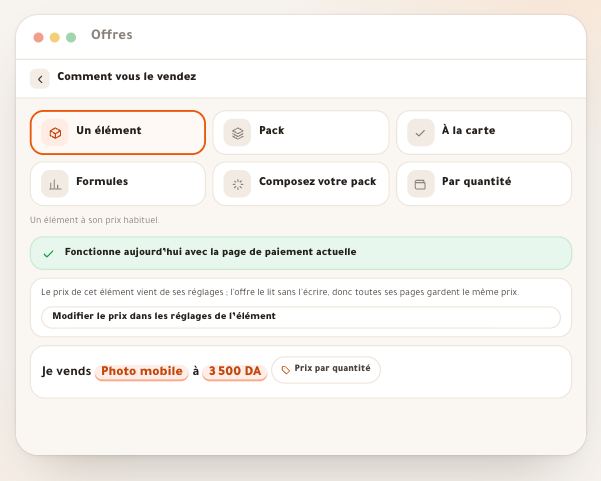
Non. L’offre d’un seul élément lit le prix dans ses réglages sans le récrire, pour que toutes ses pages gardent le même ; pour le changer, « Modifier le prix dans les réglages de l’élément ». Un pack a son propre prix et ne touche pas à ceux de ses éléments.
Qui peut modifier les prix ?
Qui a l’accès « Offres ». Les autres voient « Le titulaire du compte fixe les prix. Vous pouvez lire la phrase et lier une offre publiée à la page. ».
J’ai modifié l’offre depuis deux appareils en même temps : que se passe-t-il ?
Le second enregistrement n’efface pas le premier en silence : « Cette offre a changé ailleurs » vous fait choisir entre « Charger la version récente » et « Enregistrer la mienne par-dessus ».