
Les lives : du rendez-vous au résumé, dans une seule section
« Lives » est une section de votre espace d’où vous enseignez en direct : un cours pour les élèves d’une formation, un live gratuit sur inscription, un atelier payant, ou un rendez-vous chaque semaine. Vous le démarrez maintenant d’un geste, ou vous le programmez et les rappels partent seuls ; ensuite vous envoyez le résumé et les devoirs aux présents comme aux absents. **Aujourd’hui, tous les lives se font sur un lien Google Meet ou Zoom** que vous collez une fois : la salle Dirassa+ (diffusion depuis le navigateur, avec questions, sondages et enregistrement) n’est pas encore ouverte, et quand elle le sera, son choix reviendra seul dans « Nouveau live ». L’image, le son et le chat sont dans votre réunion ; nous gardons la page du live, les rappels et qui a cliqué pour entrer. Exemple : à « Académie Al-Ofok », Salim Bouzid, professeur de physique, révise ce soir « l’unité 3 : l’énergie cinétique » avec 46 élèves sur son lien Google Meet. Le chemin est le même pour une formatrice en photo qui propose un live gratuit, ou une coach marketing qui vend un atelier « Reels en une heure ».
- Environ 6 minutes de lecture
- 6 étapes
Qui peut le faire: La section s’ouvre à qui a « Ses propres cours en direct » (ses lives et ceux d’un enseignant qu’il assiste) ou « Cours en direct de tous » (les lives de tout son périmètre). Le propriétaire a tout.
En 6 étapes
- 1« Lives » est une section de la colonne, sous « Réservations », avec un panneau en trois groupes : « Aujourd’hui », « Ce que vous diffusez », « Public et chiffres ».
- 2La première fois, l’accueil s’ouvre sur « Votre premier live » : « Démarrer maintenant » ou « Programmer », et votre lien permanent Meet ou Zoom, enregistré une fois.
- 3L’accueil, c’est votre journée : une phrase qui dit où vous en êtes, un seul bouton orange pour ce qui arrive maintenant, puis le prochain live et « À venir », et sur le côté « Dernier live », « N’a pas démarré » et deux chiffres du mois.
- 4Vous ne choisissez pas le type : il suit votre réponse à « Pour qui ? » et « Chaque semaine » ; la « Séance de groupe » vient des « Réservations ».
Tout afficher
- 5La vie d’un live : les rappels (celui de la veille part seulement la veille), une alerte pour vous 10 minutes avant, le démarrage sur votre lien, la fin, puis le résumé et les devoirs.
- 6Qui fait quoi : les deux permissions des lives, le co-animateur et le modérateur de chaque live, et les modérateurs de l’école.
Avant de commencer
- Au moins la permission « Ses propres cours en direct » : le propriétaire et les rôles « Directeur » et « Enseignant » l’ont par défaut.
- Un lien de réunion permanent Google Meet ou Zoom : tant que la salle Dirassa+ n’est pas ouverte, vos lives s’y déroulent. Pas encore de réunion ? « Créer une réunion Meet » en ouvre une.
- Un ordinateur ou un téléphone qui ouvre Google Meet ou Zoom, avec caméra et micro ; si possible des écouteurs, qui évitent l’écho aux élèves.
- Étape 1 sur 6
Où trouver « Lives » : la colonne et son panneau
Une section à part dans la colonne, juste sous « Réservations », avec trois groupes et sept pages.
- Aujourd’hui« Accueil » et « Planning » : ce qui se passe aujourd’hui et cette semaine.
- Ce que vous diffusez« Séries et programmes » et « Enregistrements » : le récurrent et ce qui a été enregistré.
- Public et chiffres« Public », « Rapports » et « Réglages des lives ».
AstuceVous travaillez seul ? Vous voyez les sept pages avec vos propres lives. Dans une académie à plusieurs enseignants, chacun voit ses lives, et qui a « Cours en direct de tous » voit ceux de tout le monde et choisit dans « Planning » et « Rapports » ce qu’il affiche.
Tous les détails
Lives est une section à part dans la colonne au bord de l’écran, juste sous « Réservations ». À côté, son panneau en trois groupes : « Aujourd’hui » (« Accueil », « Planning »), « Ce que vous diffusez » (« Séries et programmes », « Enregistrements ») et « Public et chiffres » (« Public », « Rapports », « Réglages des lives »). Le bouton Nouveau live en tête de l’accueil ouvre un petit menu : « Démarrer maintenant » pour un live immédiat, « Programmer » pour un rendez-vous ; dans « Planning », « Nouveau live » ouvre directement le formulaire programmé, d’où l’on crée aussi les séries et les heures de questions. Chaque live a sa page dans votre espace (avant : questions, invités et réglages ; pendant : son état et le bouton pour le terminer ; après : résumé, devoirs et présence) et un seul lien pour les élèves dont le contenu change avec le temps : page d’inscription ou de billet avant l’heure, puis le bouton pour rejoindre votre réunion un quart d’heure avant, puis la suite. Dans une école, la direction a une page dans le panneau de l’école : « Lives de l’école ».
À l’écranLivesRéservationsAccueilPlanningCe que vous diffusezSéries et programmesEnregistrementsPublicRapportsRéglages des livesNouveau liveDémarrer maintenantProgrammerLives de l’école - Étape 2 sur 6
La première fois : « Votre premier live » par deux chemins
Tant que vous n’avez aucun live, l’accueil s’ouvre sur deux choix, et sur votre lien permanent.
- Démarrer maintenantUn live immédiat sur votre lien : vos élèves reçoivent « Le live commence ».
- ProgrammerLe jour, l’heure et pour qui ; rappels la veille, une heure et 10 minutes avant.
- Votre lien permanentCollé une fois, « Démarrer maintenant » le retrouve à chaque fois.
AstuceSalim Bouzid enseigne depuis des années sur une seule réunion Google Meet : il colle son adresse une fois ici, et depuis il lance toute séance imprévue d’un geste avec « Démarrer maintenant ».
Tous les détails
Avant votre premier live, vous lisez Votre premier live : démarrez-le maintenant, ou programmez-le et vos élèves reçoivent un rappel. Deux choix. Démarrer maintenant : un live immédiat sur un lien Google Meet ou Zoom ; vos élèves reçoivent « Le live commence » et entrent depuis la page du live. Programmer : le jour, l’heure et pour qui ; vos élèves reçoivent un rappel la veille, une heure avant et 10 minutes avant. Dessous, Votre lien permanent Meet ou Zoom : la salle Dirassa+ (diffusion depuis le navigateur) n’est pas encore ouverte ; en attendant, vos lives se font sur votre propre lien, collé une fois. Collez l’adresse de votre réunion permanente et appuyez sur « Enregistrer » : elle tient sur une ligne avec « Modifier ». Pas encore de réunion ? « Créer une réunion Meet » ouvre Google Meet dans un nouvel onglet ; copiez l’adresse et revenez. En bas, deux lignes : rien de nouveau pour vos élèves (le live est dans leurs leçons et dans l’application de votre académie, avec les rappels), et sur un lien Meet ou Zoom, la vidéo et le chat y sont, nous gardons la page du live, les rappels et qui a cliqué pour entrer.
À l’écranVotre premier liveDémarrer maintenantProgrammerVotre lien permanent Meet ou ZoomEnregistrerModifierCréer une réunion Meet - Étape 3 sur 6
L’accueil : ce qui arrive maintenant, et un seul bouton
Vous l’ouvrez pour savoir une chose : votre prochain live est-il prêt, et sur quoi appuyer maintenant.
- Un seul bouton« Démarrer et ouvrir Google Meet » à l’heure, « Passer sur Meet » pour ce qui était dans la salle, sinon « Nouveau live ».
- À venirLes sept prochains jours avec dates et heures, brouillons signalés.
- Sur le côté« Dernier live » et sa présence, « N’a pas démarré » avec « Reprogrammer », deux chiffres du mois.
AstuceSur téléphone, pas de bouton en tête : le « + » de la barre du bas propose « Démarrer un live », « Programmer un live » et « Série de lives » ; quand quelque chose arrive maintenant, une ligne avec le titre du live et son bouton orange s’affiche au-dessus de la barre.
Tous les détails
En tête, Lives et une phrase qui dit où vous en êtes : prochain live dans 4 jours avec sa date, prochain live demain à 19:00, c’est l’heure du live, ou en direct depuis 12 min. À côté, « Planning » et un seul bouton orange qui change avec la situation : « Démarrer et ouvrir Google Meet » quand approche un live sur votre lien (dès 30 minutes avant), « Ouvrir Google Meet » pendant le direct, « Passer sur Meet » pour un live prévu dans la salle Dirassa+, pas encore ouverte, sinon Nouveau live et son menu : « Démarrer maintenant » (un live immédiat, vos élèves sont prévenus) et « Programmer » (rappels la veille, 1 h et 10 min avant). Tant que vous n’avez pas enregistré de lien, un bandeau en haut rappelle que vos lives se font sur Google Meet ou Zoom, avec « Enregistrer mon lien ». Puis le prochain live dans une carte : son type et son cours, son titre, le jour, l’heure et qui y assiste (« 46 invités »), quand il commence en mots (dans 4 jours, dans 18 min ; un compteur qui bouge dans la dernière heure), puis « Ouvrir Google Meet » pour vérifier votre réunion, « Copier le lien élèves » et « Détails ». Puis À venir : les lives des sept jours suivants avec leur date et leur heure, les brouillons marqués. Sur le côté, Dernier live : « 38 présents sur 46 » avec une barre (en direct, en replay, absents), « Envoyer le résumé » tant qu’il n’est pas parti, et « Présence » ; puis N’a pas démarré : les lives des 14 derniers jours qui n’ont pas démarré, chacun avec « Reprogrammer » ; enfin deux chiffres du mois : lives tenus et heures de visionnage (« — » sans données).
À l’écranLivesPlanningNouveau liveDémarrer maintenantProgrammerDémarrer et ouvrir …Passer sur MeetEnregistrer mon lienCopier le lien élèvesDétailsÀ venirDernier liveEnvoyer le résuméN’a pas démarréReprogrammerAttentionLes deux chiffres portent sur le mois en cours à l’heure d’Alger et ne comptent qu’un live réellement tenu : démarré par vous, ou rejoint par quelqu’un via son lien. Le détail complet est dans « Rapports ».
- Étape 4 sur 6
Les types suivent « Pour qui ? »
Vous ne choisissez pas le type dans une liste : votre réponse à « Pour qui ? » et « Chaque semaine » le nomme.
- Pour vos élèves« Élèves d’un cours » ou « Tous mes élèves » : cours en direct, ou heure de questions s’il se répète.
- Pour tous« Sur inscription » : live gratuit ; « Avec billet » : live payant vendu dans votre boutique.
- Chaque semaine« Chaque semaine » en fait une série, ou une heure de questions pour tous vos élèves.
AstuceÀ Al-Ofok, un exemple de chaque : la révision de l’unité 3 de Salim (cours en direct), le live photo de Leila (gratuit, 312 inscrits), « Reels en une heure » de Nesrine (1,200 DA), « Bac sans peur » (série de 8 épisodes le vendredi) et l’heure de questions d’anglais de Karim chaque dimanche à 18:00.
Tous les détails
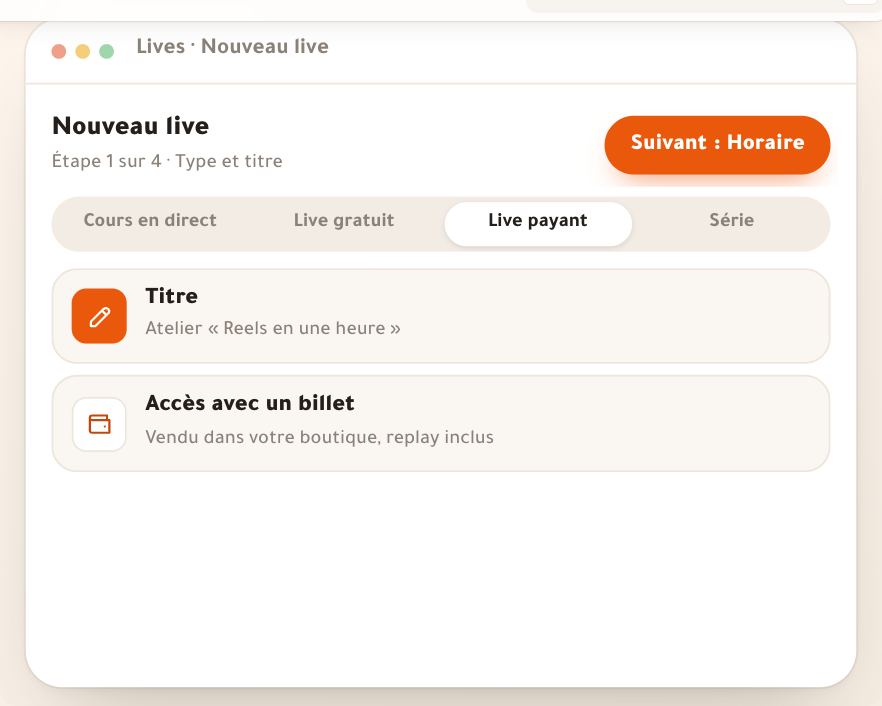
Dans « Nouveau live », une seule question Pour qui ? à quatre cartes, et le type suit : « Élèves d’un cours » donne un Cours en direct : les élèves du cours entrent sans inscription, le live apparaît dans leurs leçons, et vous pouvez le lier à une leçon du programme. « Tous mes élèves » donne un cours en direct pour tout compte élève de votre académie. « Sur inscription » donne un Live gratuit : une page d’inscription sur le site de votre académie (nom et téléphone), et les inscrits vous parviennent. « Avec billet » donne un Live payant, vendu dans votre boutique avec tous vos moyens de paiement. Sous l’heure, l’interrupteur Chaque semaine fait de la date la première d’une Série (des épisodes hebdomadaires, une seule inscription), ou d’une Heure de questions si c’est pour tous vos élèves. La Séance de groupe, elle, vient des « Réservations » : la séance de groupe que vous y vendez crée son live seule, et seules les places réservées y sont invitées. Le type s’affiche en pastille sur chaque live, dans l’accueil, le planning et sa page.
À l’écranPour qui ?Élèves d'un coursTous mes élèvesSur inscriptionAvec billetChaque semaineCours en directLive gratuitLive payantSérieHeure de questionsSéance de groupe - Étape 5 sur 6
La vie d’un live, du rappel au résumé
Ce qui se fait seul, et ce que vous faites ; sur votre lien Google Meet ou Zoom.
- AvantLe rappel de la veille part seulement la veille, puis une heure et 10 minutes avant ; et une alerte pour vous 10 minutes avant.
- À l’heure« Démarrer et ouvrir » ouvre votre réunion et prévient les élèves ; sans geste, il démarre seul à l’heure.
- AprèsQui a cliqué pour entrer, puis le résumé et les devoirs aux présents et aux absents.
AstuceTous ces délais sont des valeurs par défaut à changer dans « Réglages des lives » : quand le démarrage s’ouvre pour vous, quand les élèves voient le bouton pour entrer, et les rappels.
Tous les détails
Avant : Salim publie son live, qui apparaît dans les leçons des élèves de « Physique Bac 2027 », et les rappels partent : « La veille » (envoyé seulement la veille ; un live programmé pour le jour même reçoit les suivants), « Une heure avant », « 10 minutes avant » et « Au début » (sur le téléphone, et par e-mail pour qui s’est inscrit sur le site). Les élèves écrivent leurs questions avant le début depuis la page du live. Dix minutes avant, Salim reçoit lui-même « Votre live dans 10 minutes ». À l’heure : dès 30 minutes avant, le bouton orange devient « Démarrer et ouvrir Google Meet » : il ouvre sa réunion dans un nouvel onglet, met le live à l’antenne, et les élèves reçoivent « Le live commence ». Les élèves voient sur la page du live le bouton « Rejoindre via Google Meet » un quart d’heure avant ; qui clique est compté présent, et l’adresse de la réunion ne leur parvient pas avant. Si Salim n’appuie sur rien, le live démarre seul à l’heure et les élèves rejoignent son lien ; l’accueil le dit, et cinq minutes plus tard il reçoit « Vos élèves vous attendent · ouvrez la réunion ». La fin : à la fin, il appuie sur « Marquer terminé » sur la page du live ; sinon le lien d’accès reste ouvert à ses élèves jusqu’à une demi-heure après la fin de l’horaire, puis le live se termine seul. Si la séance déborde, « Prolonger de 15 min » sur la page du live, jusqu’à 4 fois. Après : la page du live montre qui est venu parmi les invités, puis le résumé en lignes courtes et le devoir avec échéance et pièces jointes, aux présents tout de suite et aux absents.
À l’écranLa veilleUne heure avant10 minutes avantAu débutDémarrer et ouvrir …Marquer terminéProlonger de 15 minEnvoyer le résumé et le devoirAttentionUn live resté dans la salle Dirassa+ (une séance de groupe des « Réservations », par exemple) ne peut pas démarrer tant que la salle n’est pas ouverte : passez-le sur votre lien avec « Passer sur Meet ». S’il passe son heure sans démarrer, il se termine seul une demi-heure après sa fin : ceux qui l’attendaient reçoivent « Le live n’a pas eu lieu », vous recevez « Votre live n’a pas commencé », et il apparaît sous « N’a pas démarré » avec « Reprogrammer ».
- Étape 6 sur 6
Qui fait quoi dans votre équipe
Deux permissions dans le groupe « Planification » des rôles, et deux rôles dans chaque live.
- Ses propres cours en directSes lives, pour ses propres cours, et ceux d’un enseignant qu’il assiste.
- Pour tous les enseignantsLes lives de tout son périmètre et leurs cours, et les valeurs de l’académie.
- Dans le liveCo-animateur et modérateur, dans le studio de la salle Dirassa+.
AstuceDans une école où la direction choisit qui diffuse, seuls les choisis planifient un live ou une série ; les autres lisent que seuls ceux choisis par le directeur diffusent.
Tous les détails
Dans les rôles, le groupe « Planification » contient deux permissions. Ses propres cours en direct : planifier et démarrer ses lives, voir leur public et leurs rapports, et ceux d’un enseignant qu’il assiste à l’école ; un live pour un cours, seulement s’il l’enseigne. Cours en direct de tous : voir et gérer les lives de chaque enseignant de son périmètre et les planifier pour leurs cours (le propriétaire : tout le monde), et régler les valeurs de l’académie dans « Réglages des lives ». Par défaut, le propriétaire a tout, « Directeur » les deux, « Enseignant » la première. Dans chaque live, deux rôles se choisissent dans « Plus » : le Co-animateur diffuse avec vous caméra et écran, le Modérateur efface les messages et gère les mains levées sans diffuser. Les deux travaillent dans le studio de la salle Dirassa+, donc quand elle sera ouverte ; sur un lien Meet ou Zoom, c’est son organisateur qui gère la réunion. À l’école, la direction ajoute aussi des modérateurs d’école, présents comme modérateurs sur tous les lives de l’académie.
À l’écranSes propres cours en directCours en direct de tousCo-animateurModérateurAttentionLe co-animateur peut terminer le live pour tout le monde, comme vous. Choisissez-le parmi des personnes de confiance.
Après cette vue d’ensemble
- Créez votre premier live« Démarrer maintenant » ou « Programmer », pour qui, quand et sur quel lien : leçon « Nouveau live ».
- Chaque semaineUne série d’épisodes, une heure de questions : leçon « Séries et heures de questions ».
- Après le liveQui est venu, le résumé et les devoirs : leçon « Après le live ».
- Côté élèveLa page du live, le bouton pour entrer, les rappels : leçon « Le live côté élève ».
Questions fréquentes
Faut-il un compte Zoom ou Google Meet ?
Aujourd’hui, oui : chaque live se fait sur un lien de réunion Google Meet ou Zoom, car la salle Dirassa+ (diffusion depuis le navigateur) n’est pas encore ouverte. Vous collez votre lien une fois dans « Votre lien permanent », et nous gardons la page du live, les rappels et la présence.
Quand la salle Dirassa+ ouvrira-t-elle ?
Nous n’annonçons pas de date. À son ouverture, son choix revient seul dans « Nouveau live » et « Réglages des lives », sans rien changer de votre côté, et vos lives sur lien restent comme ils sont.
Combien d’élèves peuvent assister en même temps ?
Sur un lien Meet ou Zoom : ce que permettent votre réunion et votre formule chez eux. Nous ne limitons pas le nombre de clics sur le bouton pour entrer.
Les lives sont-ils enregistrés ?
Sur un lien Meet ou Zoom, nous n’enregistrons rien : si vous voulez un enregistrement, faites-le depuis votre réunion, puis ajoutez-le en leçon dans votre formation. L’enregistrement et le replay chapitré viendront avec la salle Dirassa+.
La présence est-elle comptée ?
Oui : qui clique sur « Rejoindre via Google Meet » (ou Zoom) depuis la page du live est compté présent. Vous le voyez sur la page du live après la fin, dans « Public » et « Rapports ». Nous ne savons pas combien de temps il reste dans la réunion.
L’élève reçoit-il le lien de la réunion à l’avance ?
Non. Il voit l’horaire et les rappels sur la page du live et dans ses leçons, et le bouton pour entrer un quart d’heure avant : votre lien ne circule pas chez qui n’est pas invité.