
« Offert avec » et « Ajout en un clic » : un cadeau avec l’achat, une proposition au paiement
Une coach de fitness vend un programme de 12 semaines à 4 900 DA, avec un « guide nutrition » offert, et propose au paiement une « séance bilan individuelle » à 2 100 DA que l’acheteur ajoute d’un clic s’il le veut. Le premier est un cadeau dans l’offre, le second une proposition dans la feuille de commande ; les deux s’écrivent depuis « La phrase de l’offre », avec leurs règles pour ne pas gonfler l’offre ni presser l’acheteur.
- Environ 6 minutes
- 6 étapes
Qui peut le faire: Qui a l’accès « Offres ». Qui modifie seulement les vitrines ajoute la section « Inclus avec » à sa page.
 Laissez Noqta vous montrer
En 6 étapes
- 1« Offert avec » est donné à chaque acheteur et ne compte pas dans la valeur de l’offre ; « Ajout en un clic » est une seule proposition payante au paiement.
- 2Dans « Ce que vous vendez », donnez à l’élément le rôle « Offert avec » ; six éléments au plus.
- 3Quand un élément bon marché ou trop d’éléments affaiblissent l’offre, les « Points d’honnêteté » proposent : « Le passer dans « Offert avec » ».
- 4« Ajout en un clic » : choisissez un seul élément et réglez le « Prix de l’ajout » proposé à 70 % de son prix séparé.
Avant de commencer
- Une offre que vous avez le droit de modifier depuis « Offres », et un autre élément publié dans votre espace qui fera un bon ajout ou cadeau.
- L’ajout en un clic n’apparaît que dans la feuille de commande, donc là où le moteur d’offres vend : « L’ajout n’apparaît que là où le moteur d’offres vend. ».
- Une offre créée par une vitrine reste sur son élément : pour ajouter des cadeaux, créez une « Nouvelle offre » depuis « Offres » et cochez-y les éléments.
- Le prix de l’ajout, vous l’écrivez vous-même ; il ne touche pas au prix de l’élément dans votre espace.
- Étape 1 sur 6
Deux choses différentes
Un cadeau que reçoit chaque acheteur, ou une proposition payante que choisit qui veut au paiement : sachez lequel il vous faut.
- « Offert avec »Donné à chaque acheteur, sans prix ; il ne compte ni dans la « Valeur séparée » ni dans l’économie. Six au plus.
- « Ajout en un clic »Un seul élément avec son prix, dans la feuille de commande au-dessus du total, décoché ; l’acheteur l’ajoute s’il veut.
- Lequel ?Chaque acheteur doit l’avoir ? Un cadeau. Certains le veulent et le paient ? Un ajout.
AstuceDemandez-vous : veux-je que chaque acheteur l’obtienne ? Un cadeau. Est-ce une chose que certains veulent et paient ? Un ajout.
Tous les détails
« Offert avec » est un élément donné à qui achète l’offre : sans prix, il ne compte ni dans la « Valeur séparée » ni dans l’économie de l’offre, et vous en mettez six au plus. « Ajout en un clic » est un seul élément proposé à l’acheteur dans la feuille de commande, au-dessus du total, décoché, avec son prix propre, qu’il ajoute d’un clic s’il le veut. Le premier fait partie de l’offre, le second est une proposition au paiement. Par exemple, un programme de 12 semaines à 4 900 DA s’accompagne d’un « guide nutrition », et une « séance bilan individuelle » à 2 100 DA est proposée au paiement. Les deux se lisent dans la phrase : l’ajout après un point, « avec l’ajout séance bilan individuelle à 2 100 DA », et les cadeaux dans la carte « Ce que voit l’acheteur » sous « Offert avec ».
À l’écranOffert avecAjout en un clicCe que voit l’acheteurLa phrase de l’offre - Étape 2 sur 6
Le rôle « Offert avec » dans « Ce que vous vendez »
Faites du « guide nutrition » un cadeau du programme : chaque acheteur l’obtient, sans qu’il entre dans le calcul.
- Comment ?Dans « Ce que vous vendez », cochez l’élément, puis choisissez son rôle sous la ligne : « Principal » ou « Offert avec ».
- Combien de cadeaux ?Six au plus, et l’offre garde au moins un élément principal.
- Offre créée par une vitrine ?Elle reste sur son élément. Créez une « Nouvelle offre », cochez les deux éléments, puis passez l’un en « Offert avec ».
AstuceUn cadeau compte dans l’honnêteté, pas dans le calcul : pas de prix à retrancher pour fabriquer une économie, donc la ligne d’économie ne vient que d’éléments vendus seuls.
Tous les détails
Ouvrez « Ce que vous vendez » depuis la phrase et cochez ce que vous voulez donner avec l’offre : sous la ligne s’ouvre le choix du rôle, « Principal » ou « Offert avec ». Ce qui est « Offert avec » n’a pas de prix dans l’offre, et la carte « Ce que voit l’acheteur » porte une ligne « Offert avec ». La limite est de six : « Six éléments au plus dans « Offert avec ». », et quand elle est atteinte le choix du rôle disparaît des autres éléments. Vous ne pouvez pas faire du dernier élément principal un cadeau : l’offre garde au moins un élément principal. Pour partir d’une offre d’un seul élément : celle qu’une vitrine a créée reste sur son élément, alors créez une « Nouvelle offre », cochez deux éléments, puis passez l’un en « Offert avec » : le type redevient « Un élément », avec son cadeau. Et le type suit les éléments tant que l’offre n’est pas publiée.
À l’écranCe que vous vendezPrincipalOffert avecNouvelle offreSix éléments au plus dans « Offert avec ». - Étape 3 sur 6
Le conseil : « Le passer dans « Offert avec » »
Quand un élément bon marché ou un long pack fait baisser la valeur perçue, les « Points d’honnêteté » vous le disent et proposent la solution.
- Quand s’affiche-t-il ?Pour un élément valant seul moins de 10 % du prix, ou un pack de plus de cinq éléments principaux.
- Que fait le bouton ?Il passe l’élément en « Offert avec » et le retire des formules où il était. Si les six places sont prises, il ne déplace rien.
- Après le déplacementLa carte est recalculée : revoyez « Valeur séparée » et l’économie, qui peuvent changer.
AstuceAprès le déplacement la carte est recalculée : revoyez « Valeur séparée » et l’économie, qui peuvent changer puisque le cadeau sort du calcul.
Tous les détails
Sous la carte, deux avertissements des « Points d’honnêteté » touchent aux rôles. Le premier : « Plus de cinq éléments principaux : les longs packs paraissent valoir moins. Passez les petits dans « Offert avec ». », pour un pack de plus de cinq. Le second vise un élément dont le prix seul est inférieur au dixième du prix : « vaut moins de 10 % du prix ; un élément bon marché peut faire baisser la valeur perçue de l’offre. », avec à côté le bouton « Le passer dans « Offert avec » » : il fait passer l’élément en « Offert avec » d’un clic et le retire des formules où il était. Ainsi votre offre n’est pas bourrée d’éléments dérisoires qui montent le nombre et baissent la valeur imaginée par l’acheteur ; l’élément reste pour qui achète, mais devient un cadeau et non une ligne du calcul. Si « Offert avec » est pleine (six), le bouton ne déplace rien.
À l’écranPoints d’honnêtetéLe passer dans « Offert avec »Passez les petits dans « Offert avec ». - Étape 4 sur 6
« Ajout en un clic »
Proposez une « séance bilan individuelle » à 2 100 DA au paiement : qui la veut l’ajoute d’un clic, sans étape à part.
- Quoi choisir ?Un seul élément publié dans votre espace, absent de l’offre. Un seul ajout, et « Sans ajout » le retire.
- À quel prix ?70 % de son prix séparé est proposé, arrondi vers le bas : 3 000 DA deviennent 2 100 DA. Réglez-le librement.
- Où ça marche ?Dans la feuille de commande. Une offre d’un seul élément restée sur la page de paiement actuelle ne l’affiche pas avant que le moteur la vende.
Tous les détails
Touchez « Ajout en un clic » dans la rangée « Ajouter à la phrase » ; vous lisez : « Un seul élément proposé dans la feuille de commande, au-dessus du total, non coché, que l’acheteur ajoute d’un clic. ». Sous « Choisir l’ajout », tout ce qui est publié dans votre espace et que votre offre ne contient pas (sinon « Aucun autre élément ne peut servir d’ajout. » ; l’ajout ne peut pas être un élément de l’offre elle-même). Quand vous choisissez un élément, le système propose un « Prix de l’ajout » à 70 % de son prix séparé, arrondi vers le bas à 10 DA s’il est sous 1 000 DA et à 100 DA au-delà : un élément à 3 000 DA devient 2 100 DA, avec dessous « Prix séparé : 3 000 DA ». Réglez le prix comme vous voulez ; si l’élément n’a pas de prix séparé, écrivez-le vous-même. La phrase dit « avec l’ajout séance bilan individuelle à 2 100 DA ». Un seul ajout, et « Sans ajout » le retire. Sa règle est écrite : « Jamais une étape à part, et caché pour qui le possède déjà. Les autres offres vont sur la page de remerciement seulement. ».
À l’écranAjout en un clicChoisir l’ajoutPrix de l’ajoutPrix séparéSans ajoutAucun autre élément ne peut servir d’ajout.AttentionL’ajout ne marche pas sur la page de paiement actuelle d’un seul élément. Une offre « Un élément » se vend normalement par la feuille de commande, donc son ajout marche ; mais si elle reste sur la page actuelle (parce que son élément s’appuie sur ce que le moteur ne couvre pas, ou parce que l’équipe Dirassa+ a mis votre espace en pause), vous lisez : « Le prix de lancement, l’ajout et les moyens choisis ne marchent pas sur la page de paiement actuelle de cet élément ; ils marchent quand le moteur d’offres le vend. ». Préparez-le ; il démarre quand le moteur le vend.
- Étape 5 sur 6
Où l’acheteur le voit
L’acheteur voit l’ajout en carte discrète au-dessus du total et les cadeaux dans son récapitulatif, sans pression.
- Où ?Sous « Ajouter à ma commande », au-dessus du total, décoché, avec « Vendu seul … » quand l’élément se vend seul.
- Quand est-il masqué ?Pour qui possède déjà l’élément, et avec le paiement en plusieurs fois : « Pas d’ajout avec le paiement en plusieurs fois ».
- Et les cadeaux ?Dans le récapitulatif, sous « Et en plus ». Les autres offres vont sur la page de remerciement, jamais en étape avant le paiement.
AstuceProposez un ajout qui complète ce qu’il a acheté, pas un substitut : une séance individuelle après une formation, ou des modèles après un cours de design. Ce qui ne convient pas à la commande est ignoré et entame sa confiance.
Tous les détails
Dans la feuille de commande, l’ajout apparaît en carte au-dessus du total, décochée, sous le titre « Ajouter à ma commande », avec le nom de l’élément et son prix, et « Vendu seul … » quand l’élément se vend seul (cette ligne n’est pas écrite à l’acheteur de l’étranger). S’il le coche, son prix entre dans le total et apparaît dans le résumé « + son nom ». Elle n’est pas proposée à qui possède déjà l’élément, ni avec le paiement en plusieurs fois : « Pas d’ajout avec le paiement en plusieurs fois ». Les cadeaux, lui, les lit dans le résumé de la feuille : « Et en plus » puis leurs noms, ou en éléments après ceux du pack. Dans votre carte « Ce que voit l’acheteur », la ligne : « Ajout en un clic dans la feuille de commande : … à … ». L’acheteur ne voit aucune autre offre en étape avant le paiement : les autres offres vont sur la page de remerciement.
À l’écranAjouter à ma commandeVendu seulPas d’ajout avec le paiement en plusieurs foisEt en plusCe que voit l’acheteur - Étape 6 sur 6
La section « Inclus avec » de la page
Une section qui montre au visiteur ce qu’il reçoit avec l’offre, avec les vrais titres de votre cours ou vos propres mots.
- Combien d’extras ?Trois au plus. La section montre ce que donne votre page et n’a pas besoin de la feuille de commande.
- Lié ou écrit ?Lié à un fichier, un direct, un cours ou un élément, il prend son vrai titre ; écrit, il porte « envoyé par l’auteur après l’achat ».
- Quand est-il masqué ?Si ce que vous avez lié disparaît, l’extra est masqué et la préparation vous prévient. « Valeur seule » n’écrit qu’un vrai prix.
Les 6 dispositions
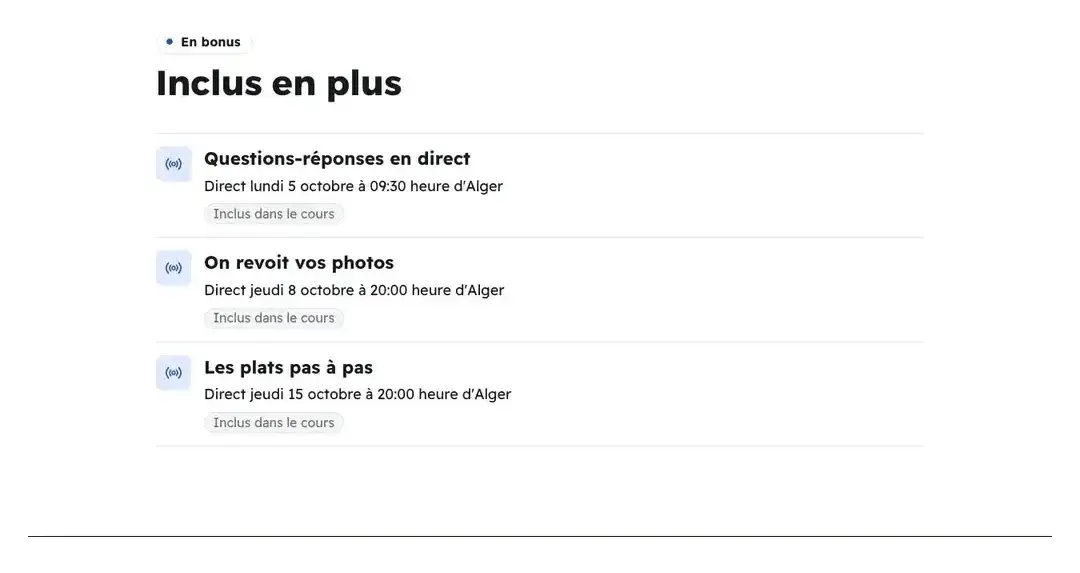
ListeDes lignes à icône, sur une colonne. AstuceLe nom dans la bibliothèque des sections est « Inclus avec », et dans la phrase « Offert avec » : les deux disent la même chose.
Tous les détails
Dans l’éditeur, ajoutez la section « Inclus avec » : trois extras au plus, en six variantes, « Liste », « Cartes », « Coffret », « Étiquettes », « Plus » et « Dossiers ». Chaque extra est soit lié à quelque chose que l’acheteur reçoit vraiment (une leçon-fichier ou un direct du cours, un cours dans l’espace, ou un élément de votre offre), et son vrai titre s’affiche ; soit écrit par vous (« Titre » et « Ligne courte »), et s’affiche alors avec la mention « envoyé par l’auteur après l’achat ». Le lié est plus honnête : si ce que vous avez lié disparaît, l’extra est masqué et la préparation vous prévient : « Un extra est lié à un élément qui n’existe plus : il est masqué. ». « Valeur seule » n’écrit la valeur d’un extra que s’il a un vrai prix séparé. Sans extra valable, l’éditeur dit : « Ajoutez ce que l’acheteur reçoit avec l’offre : un fichier ou un direct du cours, ou un extra écrit. ». Cette section montre ce que donne votre page, et n’a pas besoin de la feuille de commande.
À l’écranInclus avecListeCartesCoffretÉtiquettesPlusDossiersTitreLigne courteValeur seule
Une fois ce qui vient avec l’offre réglé
- Choisir le typePack, à la carte, formules : lequel va à vos éléments.
- La phrase de l’offreÉléments, enregistrement, carte « Ce que voit l’acheteur » et points d’honnêteté.
- Date, garantie et moyens de paiementCe qui complète l’offre au paiement.
- Prix de lancement et placesUne vraie date pour un prix plus bas.
Questions fréquentes
Quelle différence entre « Offert avec » et « Ajout en un clic » ?
« Offert avec » est obtenu par chaque acheteur sans contrepartie et fait partie de l’offre (six éléments au plus). « Ajout en un clic » est un seul élément payant à prix propre, proposé décoché dans la feuille de commande et choisi par qui le veut.
Combien d’ajouts en un clic puis-je mettre dans une offre ?
Un seul. « Offert avec » accepte jusqu’à six éléments.
Comment le prix suggéré de l’ajout est-il calculé ?
70 % du prix séparé de l’élément, arrondi vers le bas à 10 DA s’il est sous 1 000 DA et à 100 DA au-delà. Vous le modifiez comme vous voulez ; si l’élément n’a pas de prix séparé, vous écrivez le prix vous-même.
Pourquoi l’ajout n’apparaît-il pas sur ma page ?
Parce qu’il n’apparaît que dans la feuille de commande, là où le moteur d’offres vend, n’est pas proposé à qui possède l’élément, ni avec le paiement en plusieurs fois. Et un élément brouillon ou archivé ne peut pas servir d’ajout.
Puis-je faire d’un élément de l’offre elle-même un ajout ?
Non : « L’ajout doit être un élément que l’offre ne contient pas. ». Choisissez un autre élément, ou passez l’élément en « Offert avec ».
Pourquoi n’y a-t-il pas de choix « Offert avec » dans mon offre ?
Soit votre offre a été créée par une vitrine et reste donc sur son élément : créez une « Nouvelle offre » ; soit « Offert avec » a atteint six éléments ; soit l’élément est le seul principal de l’offre.
Faut-il la feuille de commande pour afficher les cadeaux sur la page ?
Non : la section « Inclus avec » montre ce que vous avez lié à une leçon, un direct ou un cours, ou écrit vous-même, sans avoir besoin de la feuille de commande. En revanche « Offert avec » comme partie d’une offre de plusieurs éléments, et l’ajout en un clic, passent par la feuille de commande.