
Vendre des séances depuis une vitrine, à l’heure choisie par l’acheteur
Un coach sportif vend un bilan, une graphiste une séance de revue d’identité visuelle, un professeur de langue une heure de conversation : le visiteur voit votre prochain créneau libre sur la page, le touche, et la page de réservation du service s’ouvre avec ce créneau choisi, gardé pour lui jusqu’au paiement. La réservation arrive dans votre agenda de « Réservations » comme toutes les autres.
- Environ 5 minutes
- 6 étapes
Qui peut le faire: Le service demande « Ses propres réservations » ou « Réservations de tous », l’offre « Gérer les offres et les prix », la section « Modifier les vitrines ».
En 6 étapes
- 1Créez le service dans « Réservations » → « Services », puis choisissez-le dans une offre, groupe « Séances » de « Ce que vous vendez ».
- 2Ajoutez « Créneaux des séances » : vos prochains créneaux libres tirés de « Vos horaires », six formes, et les « Horaires » quand il n’y a pas de créneau.
- 3Le visiteur touche un créneau : la page de réservation du service s’ouvre avec ce créneau, puis « Créneau », « Vos infos », « Paiement ».
- 4Le créneau lui est gardé pendant le paiement : 30 minutes par carte, 3 heures pour déposer le reçu puis jusqu’à votre décision, réglables dans « Délais de paiement ».
Tout afficher
Avant de commencer
- Un service dans « Réservations » → « Services », à l’état « Réservable », avec sa durée, son prix et qui le donne.
- « Vos horaires » réglés pour qui donne le service : les créneaux de la vitrine en viennent, rien ne se saisit à la main.
- Une offre dans « Offres » qui contient ce service, et une vitrine qui la vend.
- Les moyens de paiement activés (onglet « Paiement » des « Réglages des réservations ») : la garde du créneau en dépend.
- Étape 1 sur 6
Mettez votre service dans une offre
La vitrine vend un service de « Réservations » : vous le créez là, puis le choisissez dans l’offre, groupe « Séances ».
- Un service à créneau choisi« Séance individuelle », « Appel découverte » et « Séance sur place » à une place : leurs créneaux libres s’affichent sur la vitrine.
- Les packs aussiUn pack de « Packs et abonnements » se choisit aussi dans « Séances », et « Nombre de séances » règle la quantité.
- Ce qui n’y figure pas« Créneau hebdomadaire fixe » et « Revue de travail » ne sont pas dans « Séances » : ils se réservent sur la page de réservation.
AstuceLa vitrine n’a aucun réglage de créneaux : ce qu’elle montre vient de « Vos horaires » et des règles du service. Pour d’autres créneaux, changez-les là.
Tous les détails
Créez le service dans « Réservations » → « Services » avec sa durée, son prix et qui le donne, et mettez-le à l’état « Réservable ». Chaque service a une offre au même nom et au même prix : c’est elle que voient les vitrines. Ouvrez ensuite « Vitrines » → « Offres » → « Nouvelle offre » ; sur la page « Ce que vous vendez », le groupe « Séances » liste vos services et vos packs : choisissez par exemple la séance individuelle de calligraphie, et « Nombre de séances » pour en vendre plusieurs. Une « Séance de groupe » figure aussi dans la liste, mais ses créneaux ne s’affichent pas dans la section, puisque vous publiez ses séances à des dates fixées. « Créneau hebdomadaire fixe » et « Revue de travail » ne sont pas dans « Séances » : ils se réservent sur la page de réservation.
À l’écranRéservationsServicesRéservableOffresNouvelle offreCe que vous vendezSéancesNombre de séances - Étape 2 sur 6
La section « Créneaux des séances »
Le prochain créneau libre de votre service sur la page, calculé sur les horaires de qui le donne ; un toucher lance la réservation.
- D’où viennent-ils ?De « Vos horaires » et des règles du service sur deux semaines, à l’heure d’Alger, moins tout temps occupé.
- Ce que vous réglezLa forme, 3 ou 6 créneaux affichés, « Afficher la règle d'annulation », et jusqu’à 4 lignes d’« Horaires ».
- Combien de créneaux ?Un nouveau service montre son prochain créneau libre ; les offres reprises de l’ancien système gardent leur réglage.
Les 6 dispositions
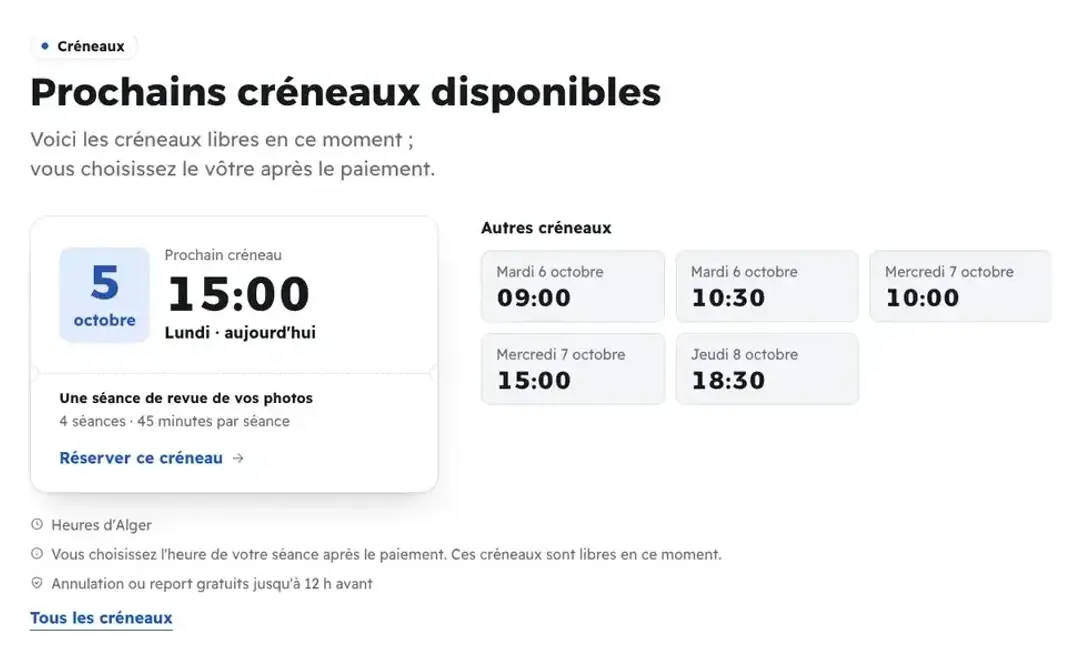
Les plus prochesLe plus proche en ticket, les autres en pastilles. AstuceAvec un seul créneau, « Les plus proches » et « Bandeau » sont plus clairs que « Jours », « Semaine » et « Cartes des jours ». Sans créneau libre, la section dit « Aucun créneau libre dans les deux semaines », avec « Demander un créneau » sur WhatsApp si votre numéro est dans les réglages du site.
Tous les détails
Dans l’éditeur, ajoutez « Créneaux des séances » (« Vos prochains créneaux libres en individuel ; un clic sur un créneau lance la réservation. »). Les créneaux se calculent comme sur la page de réservation : à partir de « Vos horaires » de qui donne le service et de ses règles (délai de réservation, pauses entre séances), sur deux semaines, moins tout temps occupé : séances réservées, ce que vous avez bloqué avec « Bloquer un créneau », votre calendrier externe connecté, vos directs, vos rendez-vous d’« Organisation » et les créneaux que gardent d’autres commandes de vitrine. Ce qui arrive à la section : le prochain créneau libre pour un nouveau service ; les offres reprises de l’ancien système gardent leur ancien réglage (jusqu’à 6 créneaux, ou aucun). Six formes : « Les plus proches », « Bandeau », « Jours », « Semaine », « Horaires » et « Cartes des jours ». Réglages : « Créneaux affichés » (3 ou 6 créneaux) et « Afficher la règle d'annulation » ; contenu : jusqu’à 4 lignes d’« Horaires » (« Samedi – jeudi » · « 9:00 – 18:00 »). Sous les créneaux, « Heures d'Alger », et le lien « Tous les créneaux » ouvre la page de réservation avec tous vos horaires.
À l’écranCréneaux des séancesLes plus prochesBandeauJoursSemaineHorairesCartes des joursCréneaux affichésAfficher la règle d'annulationTous les créneauxAttentionLa ligne « Afficher la règle d'annulation » est fixe : « Annulation ou report gratuits jusqu'à 12 h avant », sans lire la politique de votre service (par défaut : annulation gratuite jusqu’à 24 heures avant). Éteignez-la si elle diffère de votre politique. La section se masque dans deux cas, et l’éditeur dit pourquoi : « Aucune séance individuelle dans cette offre. », ou « Les créneaux sont masqués : écrivez vos horaires pour afficher la section. » (un service sans créneau à choisir, comme une séance de groupe, sans « Horaires »).
- Étape 3 sur 6
Le visiteur choisit un créneau
Le visiteur touche un créneau : la page de réservation du service s’ouvre avec ce créneau choisi, puis « Vos infos » et « Paiement ».
- Ce qu’il voit« Prochain créneau » et « Réserver ce créneau », et « Tous les créneaux » pour la page de réservation complète.
- Sur la page de réservationLe créneau est choisi dans « Créneau » s’il est encore libre, avec « Continuer · … ». S’il est pris, il en choisit un autre.
- À quel prix ?Au prix du service sur la page de réservation. Le prix de l’offre concerne le bouton d’achat de la vitrine.
AstuceLe bouton d’achat général de la vitrine (la section de prix par exemple) vend l’offre à son prix : l’acheteur paie, puis réserve son heure depuis « Mes séances », avec son crédit.
Tous les détails
Le visiteur voit « Prochain créneau » et « Réserver ce créneau » (et, dans certaines formes, « Choisir mon créneau »). Il touche un créneau : la page de réservation du service s’ouvre sur le site de votre académie, avec ce créneau choisi à la première étape « Créneau » s’il est encore libre, et le bouton « Continuer · … » ; puis « Vos infos » et « Paiement » (« Rien à payer avant la dernière étape »). Il y paie le prix du service affiché sur cette page, et peut réserver en invité sans compte. La réservation est comptée comme venue d’une « Page d'atterrissage » dans les « Rapports ». C’est le cas quand le service est « Réservable » et que sa visibilité n’est pas « Masqué ». Un service « Masqué » garde le créneau dans la vitrine : le bon de commande s’ouvre avec la carte « Votre séance » (« Créneau libre » après vérification), et « Sans créneau » le retire pour choisir l’heure après le paiement.
À l’écranProchain créneauRéserver ce créneauChoisir mon créneauCréneauContinuer · …Vos infosPaiementVotre séanceSans créneau - Étape 4 sur 6
Combien de temps le créneau est gardé
Le créneau reste gardé à l’acheteur pendant qu’il paie, selon les « Délais de paiement » des « Réglages des réservations ».
- Par carte30 minutes pour finir le paiement, par défaut.
- Par reçu3 heures pour déposer le reçu ; déposé, le créneau reste à lui jusqu’à votre décision.
- Où le changer ?« Réglages des réservations » → « Politiques » → « Délais de paiement », ou une politique propre au service.
AstuceVérifiez vite les reçus dans « Demandes » → « Reçus » : un créneau en attente de votre décision reste à l’acheteur, personne d’autre ne le prend.
Tous les détails
Sous les créneaux de la section, la ligne « Le créneau est réservé avec votre commande. ». Sur la page de réservation s’appliquent les « Délais de paiement » de « Réglages des réservations » → « Politiques » : « Paiement par carte » « Créneau gardé 30 minutes pour finaliser le paiement », « Attente du reçu » « Créneau gardé 3 heures le temps d'envoyer le reçu » ; une fois le reçu déposé, « Le créneau vous est gardé jusqu'à la vérification du paiement. ». Ce sont les valeurs par défaut, que vous changez là pour tous vos services. Sur le chemin du bon de commande (service « Masqué »), la garde du moteur d’offres reste : « Le paiement par carte vous réserve ce créneau 20 minutes, le temps de payer. », « Le paiement par reçu vous réserve ce créneau jusqu'à ce que le vendeur vérifie votre paiement. », et la commande elle-même attend le reçu 48 heures.
À l’écranLe créneau est réservé avec votre commande.Réglages des réservationsPolitiquesDélais de paiementPaiement par carteAttente du reçuLe créneau vous est gardé jusqu'à la vérification du paiement. - Étape 5 sur 6
Après le paiement
Après le paiement, le créneau devient une réservation confirmée dans votre agenda, visible par l’apprenant dans « Mes séances ».
- Réservation confirmée« Réservation confirmée » pour l’acheteur, et la réservation dans « Réservations » → « Agenda » chez vous.
- La règle d’annulationLa politique du service : annulation gratuite jusqu’à 24 heures avant par défaut, rendue en crédit.
- Par le bon de commande ?L’acheteur reçoit le crédit de l’offre, et son créneau gardé devient une séance confirmée payée par ce crédit.
AstuceDans « Rapports » → « D'où viennent les réservations », celles de la vitrine comptent sous « Page d'atterrissage » : vous voyez ce qu’elle vous apporte.
Tous les détails
Après un paiement par carte, la réservation est confirmée et sa page dit « Réservation confirmée » et « Les détails sont partis par e-mail. ». Par reçu, elle dit « Preuve de paiement reçue » jusqu’à ce que vous l’acceptiez dans « Demandes » → « Reçus ». La réservation apparaît dans « Réservations » → « Agenda » comme les autres, et chez l’apprenant dans « Mes séances ». La règle d’annulation est la politique du service (« Politique générale » ou « Politique propre à ce service ») ; par défaut : annulation gratuite jusqu’à 24 heures avant, la moitié entre 24 et 6 heures, rendue en crédit, et deux changements de créneau jusqu’à 6 heures avant. Sur le chemin du bon de commande, la commande payée donne une fois le crédit de l’offre, et le créneau gardé devient une séance confirmée payée par ce crédit ; la page de commande montre « Votre séance » : « Réservée pour vous jusqu'à la vérification du paiement. », puis « Réservée pour vous ; elle sera confirmée quand vous ouvrirez votre achat. », puis « Votre séance est réservée. ». Pour des séances sans créneau, « Réserver mes séances » ouvre « Mes séances » pour réserver avec le crédit.
À l’écranRéservation confirméePreuve de paiement reçueDemandesReçusAgendaPolitique d’annulationVotre séanceVotre séance est réservée.Réserver mes séances - Étape 6 sur 6
Le créneau pris par quelqu’un d’autre
Pris avant le paiement, l’acheteur en choisit un autre ; perdu après un bon de commande payé, il garde son crédit.
- Sur la page de réservation« Quelqu'un vient de prendre ce créneau. Choisissez-en un autre. » Rien n’est payé.
- Pas de double réservationUn créneau gardé par une commande de vitrine est aussi occupé sur la page de réservation.
- Après un bon de commande payéSon crédit de séance est conservé, avec « Choisir une heure » sur la page de commande.
AstuceLe crédit conservé apparaît pour l’apprenant dans « Mes séances » et pour vous dans « Apprenants » : rien ne se perd.
Tous les détails
Sur la page de réservation : si quelqu’un prend le créneau avant que l’acheteur confirme, il lit « Quelqu'un vient de prendre ce créneau. Choisissez-en un autre. », et rien n’est payé. Un créneau gardé par une commande du bon de commande compte comme occupé sur la page de réservation tant qu’il est gardé : personne ne le prend de là. Sur le chemin du bon de commande : avant la commande, « Ce créneau n'est plus libre. Choisissez-en un autre sur la page, ou continuez sans créneau et choisissez l'heure après le paiement. » ; après le paiement, s’il n’est plus libre, la page de commande dit « Ce créneau n'était plus libre à la confirmation du paiement. Votre crédit de séance est conservé : choisissez une autre heure. » avec « Choisir une heure », qui ouvre « Mes séances » ; et une commande expirée sans paiement : « Ce créneau a été libéré à l'expiration de la commande. ».
À l’écranQuelqu'un vient de prendre ce créneau. Choisissez-en un autre.Ce créneau n'est plus libre. Choisissez-en un autre sur la page, ou continuez sans créneau et choisissez l'heure après le paiement.Ce créneau n'était plus libre à la confirmation du paiement. Votre crédit de séance est conservé : choisissez une autre heure.Choisir une heureCe créneau a été libéré à l'expiration de la commande.
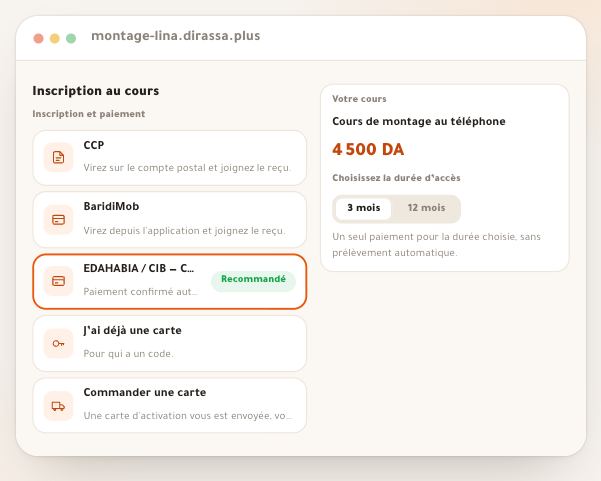
Après la première séance vendue
- Régler vos horairesLes créneaux libres de la vitrine viennent de « Vos horaires » dans « Réservations ».
- Vérifier les reçus« Demandes » → « Reçus » : le créneau attend votre décision tant que le paiement est par reçu.
- Voir le côté acheteurSes réservations et son crédit dans « Mes séances ».
- Lire la page de réservationLa page qu’ouvre le créneau de la vitrine, étape par étape.
Questions fréquentes
Où choisir « Le plus proche » ou « Créneaux exacts » maintenant ?
Ce choix n’existe plus dans « Réservations ». Un nouveau service montre sur la vitrine son prochain créneau libre, et le lien « Tous les créneaux » ouvre la page de réservation avec tous vos horaires. Les offres reprises de l’ancien système gardent leur ancien réglage.
L’acheteur paie-t-il le prix de l’offre ou celui du service ?
Le créneau de la section ouvre la page de réservation : il paie le prix du service qui y figure. Le bouton d’achat général de la vitrine vend l’offre à son prix et avec ses fenêtres ; l’acheteur réserve ensuite son heure avec son crédit.
Et si deux personnes visent le même créneau ?
La première le garde pendant qu’elle paie. La seconde lit « Quelqu'un vient de prendre ce créneau. Choisissez-en un autre. » et en choisit un autre, sans rien payer.
Combien de temps tient la garde avec un reçu ?
3 heures pour déposer le reçu, puis jusqu’à votre décision dans « Demandes » → « Reçus ». Les 3 heures se changent dans « Réglages des réservations » → « Politiques » → « Délais de paiement ».
Où voir la réservation après le paiement ?
Dans « Réservations » → « Agenda », comme les autres ; un toucher ouvre son tiroir. L’apprenant la voit dans « Mes séances », et les « Rapports » la comptent sous « Page d'atterrissage ».
Quelle règle d’annulation s’applique ?
La politique du service dans « Réservations », pas la ligne de la section. Par défaut : annulation gratuite jusqu’à 24 heures avant, la moitié entre 24 et 6 heures, rendue en crédit. Éteignez donc « Afficher la règle d'annulation » si sa ligne diffère de votre politique.
Puis-je écrire des créneaux moi-même ?
Non, ils viennent de « Vos horaires ». Vous écrivez seulement les « Horaires », visibles dans la forme « Horaires » et toujours quand il n’y a pas de créneau à choisir.