
Recevoir les paiements de vos élèves sur Dirassa+
Vos élèves vous paient directement : virement CCP ou BaridiMob avec un reçu que vous vérifiez, carte EDAHABIA ou CIB confirmée automatiquement via Chargily, carte d’activation imprimée, ou carte livrée et payée à la réception. Vous réglez les moyens et vos comptes une fois pour l’académie, puis chaque cours choisit les siens. Chaque option est expliquée ici, avec ce que voit l’élève pas à pas.
- Environ 10 minutes
- 9 étapes
Qui peut le faire: La page Paiement des paramètres demande le droit « Configuration des paiements ». L’onglet « Paiements » du cours apparaît avec « Modifier ses cours » ou « Modifier tout cours » ; changer les moyens d’un cours publié demande aussi « Publier et tarifer », et ses chiffres de suivi demandent « Analyses ». Le propriétaire et les administrateurs ont tout cela.
 Laissez Noqta vous montrer
En 9 étapes
- 1Ouvrez « Moyens de paiement » dans « Ventes » (ou « Paiement » dans les paramètres) : la première ligne dit si vos élèves peuvent payer maintenant et avec quoi ; cochez dans « Moyens de paiement » ce que l’académie accepte, puis « Enregistrer les moyens ».
- 2Réglez « Le compte où vos étudiants virent » avec « Modifier le compte » : titulaire, compte CCP et clé, RIP BaridiMob et instructions, puis votre mot de passe à l’enregistrement.
- 3Connectez EDAHABIA et CIB via Chargily depuis sa ligne : le guide, la clé secrète et votre mot de passe, un paiement test, puis l’activation pour les élèves.
- 4Ouvrez l’onglet « Paiements » du cours : la première ligne dit si un nouvel élève peut payer maintenant et avec quoi, et si la vente bloque, pourquoi et le bouton qui corrige.
Tout afficher
- 5Choisissez « Comme le reste de l’académie » ou « Moyens propres à ce cours », lisez l’état de chaque moyen et « Autres moyens à activer », puis enregistrez.
- 6Ouvrez l’« Aperçu de la page de paiement » : la vraie page avec vos choix, où aucun bouton ne fonctionne.
- 7Réglez « Ordre et offres » si besoin, et suivez le « Suivi des inscriptions et paiements » à l’heure d’Algérie.
- 8Découvrez ce que fait l’élève sur la page de paiement pour chaque moyen.
- 9Découvrez la suite : vérification, notification et accès au cours.
Avant de commencer
- Le droit « Configuration des paiements », ou être propriétaire ou administrateur, et le mot de passe de votre compte : il est demandé pour enregistrer le compte.
- Vos coordonnées postales : titulaire tel qu’inscrit, numéro CCP et clé, et le RIP BaridiMob si vous l’utilisez.
- Un cours avec un prix dans « Paramètres et prix » ; un cours gratuit n’a besoin d’aucun moyen de paiement.
- Pour EDAHABIA et CIB : votre propre compte Chargily Pay et une application pour votre académie.
- Étape 1 sur 9
« Paiement » : la réponse d’abord, puis « Moyens de paiement »
Ouvrez « Moyens de paiement » dans le groupe « Ventes » du panneau de l’académie, ou les paramètres → « Paiement » (sa ligne dans les paramètres porte déjà « Actif » ou « À configurer ») : c’est la même page. La première ligne de la page est une phrase qui dit si vos élèves peuvent payer maintenant et avec quoi, selon la règle même de la page de paiement : « Vos étudiants peuvent payer maintenant : CCP et BaridiMob. » ou « Vos étudiants ne peuvent pas encore payer : aucun moyen de paiement ne fonctionne. ». Dessous, ce qui mérite votre attention : « Activés mais pas encore opérationnels : … », et les cours publiés que personne ne peut acheter, chacun lié à son onglet « Paiements ». Quand vos élèves ne peuvent pas payer, un seul bouton à côté corrige le premier manque, par exemple « Activer CCP » ou « Terminer la configuration ». Ensuite la carte « Moyens de paiement », une ligne par moyen : « CCP / Poste », « BaridiMob », « Paiement à la livraison », « Carte d’activation (code) » et « EDAHABIA et CIB — Chargily ». Chaque ligne a sa case, un badge aux mots de l’onglet du cours (« Actif », « À configurer », « Livraison non tarifée », « Aucune carte »), une phrase qui dit ce que fait l’élève ou pourquoi il ne le voit pas, comme « Invisible pour l’étudiant tant que le compte CCP n’est pas complet ; il s’active quand vous l’enregistrez. », puis son bouton : « Modifier », ou « Terminer la configuration », qui ouvre sa fenêtre sur le champ manquant, « Créer des cartes » pour les cartes et « Connecter le compte » pour Chargily. Rien ne s’enregistre seul sur cette page : cocher une case fait apparaître la barre « Modifications non enregistrées dans les moyens de paiement » avec « Annuler » et « Enregistrer les moyens », et la première ligne suit votre choix avec « Ce sera le cas une fois les modifications enregistrées. ». La case CCP ou BaridiMob ne se coche pas sans son compte : elle ouvre la fenêtre du compte sur le premier champ manquant, et l’enregistrer active le moyen en une seule fois ; un virement activé sans compte n’est jamais enregistré : « Rien n’a été enregistré : CCP ou BaridiMob ne s’active pas sans son compte. Ajoutez le compte, le paiement s’active avec lui. ».
À l’écranPaiementActifÀ configurerVos étudiants peuvent payer maintenant : …Vos étudiants ne peuvent pas encore payer : aucun moyen de paiement ne fonctionne.Activés mais pas encore opérationnels : …Activer …Moyens de paiementCCP / PosteBaridiMobPaiement à la livraisonCarte d’activation (code)EDAHABIA et CIB — ChargilyLivraison non tariféeAucune carteModifierTerminer la configurationCréer des cartesConnecter le compteModifications non enregistrées dans les moyens de paiementAnnulerEnregistrer les moyensFrais de livraison de la carte (DA)Note à l’étudiant sur la livraisonCartes d’activationEnregistrerVos étudiants ne pourront plus payerRevenir et modifierEnregistrer quand mêmeAstuce« Modifier » sur la ligne « Paiement à la livraison » ouvre sa fenêtre : « Frais de livraison de la carte (DA) », un tarif unique ajouté au prix du cours, 0 pour une livraison gratuite, vide pour garder ce moyen fermé ; « Note à l’étudiant sur la livraison » — zones desservies, délai prévu — que l’élève lit sous « Note de l’académie sur la livraison » en commandant la carte ; et « Cartes d’activation », qui dit ce qui reste prêt à envoyer, par exemple « 12 cartes prêtes à envoyer. », avec « Créer des cartes ». Puis « Enregistrer ».
AttentionSi l’enregistrement laisse vos élèves sans moyen qui fonctionne, la fenêtre « Vos étudiants ne pourront plus payer » vous le demande d’abord en citant vos cours publiés ; s’il arrête des cours qui se vendent aujourd’hui, elle s’intitule « Des cours ne pourront plus être achetés » : « Revenir et modifier » ou « Enregistrer quand même ». Les cours restent publiés ; pour arrêter la vente volontairement, utilisez le menu « Publié » de chaque cours. Et si vous quittez la page avec des modifications non enregistrées, « Modifications non enregistrées » demande : « Enregistrer et partir », « Les abandonner » ou « Rester ici ».
- Étape 2 sur 9
« Le compte où vos étudiants virent » : tel que l’élève le voit, modifié dans une fenêtre
Sous « Moyens de paiement », la carte « Le compte où vos étudiants virent » apparaît dès que CCP ou BaridiMob est activé : « Tel que l’étudiant le voit quand il vire par CCP ou BaridiMob — le même compte pour les cours, la boutique et les réservations. ». On y lit le « Titulaire », puis le « Numéro de compte CCP », la « Clé » et le « RIP BaridiMob », masqués sauf les quatre derniers chiffres (••••0000) jusqu’à « Afficher », puis les « Instructions aux étudiants ». Dessous, « Dernière modification : … — … » avec la date et son auteur, et « Journal » ouvre le journal d’activité. « Modifier le compte » (ou « Ajouter le compte » la première fois) ouvre une fenêtre au centre : « Nom du titulaire » tel qu’il figure sur le chéquier ou la carte EDAHABIA ; « Numéro de compte » et « Clé » sur une même ligne ; le « RIP » BaridiMob ; et les « Instructions aux étudiants ». Dessous, « Ce que voit l’étudiant » : sa carte de virement, pour « CCP » ou « BaridiMob », qui suit chaque caractère tapé. « Enregistrer le compte » demande votre mot de passe dans « Confirmez votre identité », qui nomme le changement, par exemple « CCP: ••••1111 → ••••0000 », puis « Confirmer » : « Compte enregistré. ».
À l’écranLe compte où vos étudiants virentTitulaireNuméro de compte CCPCléRIP BaridiMobAfficherInstructions aux étudiantsDernière modification : … — …JournalModifier le compteAjouter le compteNom du titulaireNuméro de compteRIPCe que voit l’étudiantEnregistrer le compteConfirmez votre identitéMot de passeConfirmerCompte enregistré.AstuceLes champs n’acceptent que des chiffres : le « Numéro de compte » jusqu’à 10 chiffres, la « Clé » exactement 2, le « RIP » exactement 20, dans l’application BaridiMob sous « Mes informations ». Chiffres arabes (٠١٢٣) ou latins (0123), comme vous voulez ; espaces et points disparaissent d’eux-mêmes. Collez le numéro avec sa clé tel que copié, par exemple « 0000000000 clé 00 » : ils sont séparés et « Numéro et clé séparés. » s’affiche. Si le RIP ne commence pas par 00799999, ou si le compte qu’il contient diffère du compte CCP au-dessus, la fenêtre vous prévient sans bloquer. Une erreur s’affiche sous son champ, comme « La clé fait exactement 2 chiffres. », et rien n’est envoyé.
AttentionLe mot de passe n’est demandé qu’à l’enregistrement : quand le titulaire, le numéro, la clé ou le RIP change, ou quand vos instructions ou la note de livraison gagnent une suite de 8 chiffres ou plus (peut-être un numéro de compte) ; il n’est pas redemandé pendant dix minutes. Le propriétaire est notifié de chacun de ces changements. « Annuler » dans la fenêtre du mot de passe, ou fermer « Modifier le compte », garde ce que vous avez tapé : la carte affiche « Des modifications du compte ne sont pas enregistrées. » avec « Terminer l’enregistrement », et « Annuler » dans la fenêtre remet les valeurs enregistrées.
- Étape 3 sur 9
EDAHABIA et CIB via Chargily : un paiement qui se confirme seul
Sur la ligne « EDAHABIA et CIB — Chargily », « Connecter le compte » (puis « Gérer » une fois connecté) ouvre la fenêtre « EDAHABIA et CIB avec Chargily », son état en haut : « Non connecté ». D’abord « Comment connecter mon compte ? » en quatre étapes : créer son compte Chargily Pay ou s’y connecter, créer une application pour l’académie puis ouvrir Developers Corner, copier la clé secrète Test, puis demander la validation du compte et de l’application. Collez ensuite la « Clé secrète de l’application » et appuyez sur « Vérifier et connecter » : votre mot de passe est demandé dans « Confirmez votre identité », et la clé collée reste là jusqu’à la confirmation. Une clé Test donne « Connecté pour les tests », invisible aux élèves : lancez « Essayer un paiement test » de 100 DZD. Une fois votre compte validé par Chargily, connectez la clé Live avec « Changer la clé », confirmez que l’application est la vôtre, puis « Activer pour les élèves » : « Activé pour les élèves », et le badge de sa ligne dit « Actif ». « Suspendre » arrête les nouvelles commandes (« Connecté — paiements suspendus »), « Déconnecter l’application » retire la connexion. Chaque paiement est confirmé automatiquement par Chargily et l’accès s’ouvre sans votre validation.
À l’écranEDAHABIA et CIB — ChargilyConnecter le compteGérerEDAHABIA et CIB avec ChargilyNon connectéComment connecter mon compte ?Clé secrète de l’applicationVérifier et connecterOuvrir les clés APIConfirmez votre identitéConnecté pour les testsEssayer un paiement testChanger la cléActiver pour les élèvesActivé pour les élèvesSuspendreConnecté — paiements suspendusDéconnecter l’applicationFrais et où il apparaîtSans commission Dirassa+AstuceEn bas de la fenêtre, « Sans commission Dirassa+ » ; sous « Frais et où il apparaît » : Dirassa+ n’ajoute aucune commission, et les frais Chargily dépendent de votre formule, pris sur votre solde, jamais ajoutés à la commande de l’élève.
AttentionConnecter une clé et activer les paiements pour les élèves demandent votre mot de passe (sauf s’il a été confirmé il y a moins de dix minutes), et le propriétaire est notifié de la connexion, de l’activation et de la déconnexion. Une clé publique ne convient pas, et une clé déjà liée à une autre académie est refusée. Quant à la carte internationale (Stripe), elle n’est pas encore active sur la plateforme : elle n’a pas de ligne dans « Moyens de paiement ».
- Étape 4 sur 9
L’onglet « Paiements » : la réponse d’abord
Ouvrez le cours → « Paiements ». La première ligne est une phrase qui dit si un nouvel élève peut payer maintenant et avec quoi, selon la règle même de la page de paiement : « Les élèves peuvent payer maintenant par CCP, BaridiMob et paiement à la livraison. » Si la vente bloque, vous voyez la raison et un seul bouton pour la corriger, par exemple « Aucun élève ne peut acheter ce cours pour l’instant : aucun moyen de paiement ne fonctionne. » avec « Terminer la configuration du paiement », qui ouvre « Paiement » dans les paramètres sur le moyen incomplet et sa fenêtre, le curseur dans le champ manquant. Le bouton peut aussi être « Créer des cartes à livrer », « Suivre les moyens de l’académie » si la liste du cours ne laisse plus rien qui fonctionne, ou « Revoir les offres » quand la ligne dit « Certaines offres ne peuvent pas être achetées… ». Si l’académie est suspendue ou a atteint sa limite : « Renouveler l’abonnement » ou « Augmenter le nombre d’élèves ». Avec les cartes seules : « Les élèves activent ce cours avec des cartes que vous vendez hors plateforme. Pas d’achat sur la page. » ; un cours gratuit : « Le cours est gratuit : l’élève s’inscrit en un clic. » avec « Changer le prix ». La ligne suit vos choix avant l’enregistrement, et dessous s’affiche alors « Ce sera le cas une fois les modifications enregistrées. ». À côté, « Aperçu de la page de paiement ».
À l’écranPaiementsLes élèves peuvent payer maintenant par …Aucun élève ne peut acheter ce cours pour l’instant : aucun moyen de paiement ne fonctionne.Terminer la configuration du paiementCréer des cartes à livrerSuivre les moyens de l’académieRevoir les offresRenouveler l’abonnementAugmenter le nombre d’élèvesChanger le prixCe sera le cas une fois les modifications enregistrées.Aperçu de la page de paiementAstuceSans le droit « Configuration des paiements », on lit à la place du bouton « Le propriétaire de l’académie le règle dans les paramètres de paiement. ». La même règle tient la remarque « Offre sans moyen de paiement » au-dessus du « Programme », dont « Corriger » vous ramène à cet onglet.
AttentionUn brouillon ne s’achète pas : « Le cours est un brouillon : les élèves ne le verront qu’une fois publié. », avec dessous ce qui se passera une fois publié, par exemple « Une fois publié : les élèves paieront par CCP et BaridiMob. ». Et archivé : « Le cours est archivé : plus de nouvelle vente, renouvellement pour les élèves actuels seulement. »
- Étape 5 sur 9
« Comme le reste de l’académie » ou « Moyens propres à ce cours »
La partie « Moyens de paiement » offre deux choix. « Comme le reste de l’académie » : chaque moyen actif dans les paramètres de paiement apparaît ici automatiquement, en ligne à lire. « Moyens propres à ce cours » : une case par moyen pour choisir ce qui convient au cours ; les nouveaux moyens ne s’ajoutent pas d’eux-mêmes. Chaque moyen a sa ligne, qui dit ce que fait l’élève, par exemple « Il vire sur votre compte CCP et envoie la photo du reçu ; vous la vérifiez et le cours s’ouvre. », et un badge d’état : « Actif », qui apparaît à l’élève maintenant, ou « Aucune carte », « Hors de toutes les offres », « En pause ». La ligne du « Paiement à la livraison » donne aussi les frais et les cartes restant à livrer, « Livraison 600 DA · 12 cartes restantes », avec « Créer des cartes ». Ce qui ne fonctionne pas encore est replié sous « Autres moyens à activer (2) » : chaque moyen avec son badge (« À configurer », « Désactivé », « Livraison non tarifée ») et sa raison, et « Terminer la configuration » ouvre « Paiement » dans les paramètres sur la ligne de ce moyen et sa fenêtre. Rien ne s’enregistre seul : la barre « Modifications non enregistrées » apparaît avec « Annuler » et « Enregistrer », puis « Moyens de paiement enregistrés » et « Tout est enregistré ».
À l’écranComme le reste de l’académieMoyens propres à ce coursActifAucune carteLivraison …… cartes restantesCréer des cartesAutres moyens à activerÀ configurerDésactivéLivraison non tariféeTerminer la configurationModifications non enregistréesAnnulerEnregistrerMoyens de paiement enregistrésTout est enregistréAstuceExemple : « الرياضيات — بكالوريا 2026 » à 4 500 DA. Choisissez « Moyens propres à ce cours » et décochez « Paiement à la livraison » : la première ligne devient « Les élèves peuvent payer maintenant par CCP et BaridiMob. », avec « Ce sera le cas une fois les modifications enregistrées. » jusqu’à l’enregistrement. Vos autres cours restent « Comme le reste de l’académie ».
AttentionUne liste propre ne s’enregistre pas vide : « Choisissez au moins un moyen. Pour arrêter la vente, utilisez le menu « Publié » en haut de la page. » Et pour un cours publié, un choix qui ne laisse aucun moyen actif demande d’abord, dans la fenêtre « Personne ne pourra acheter ce cours » : « Revenir et modifier » ou « Enregistrer quand même ».
- Étape 6 sur 9
L’« Aperçu de la page de paiement » : la vraie page, sans bouton actif
Appuyez sur « Aperçu de la page de paiement » à côté de la première ligne : une fenêtre s’ouvre au centre avec la page de paiement même que votre élève ouvre, telle qu’un nouvel élève connecté la voit, avec vos choix, même non enregistrés : le nom de votre académie, le cours, son prix et la durée d’accès, puis « Mode de paiement » avec les seuls moyens qui fonctionnent. Choisissez chaque moyen pour voir son bouton : « Continuer vers le paiement » pour un virement, « Commander la carte » pour la carte livrée, « Activer ma carte » pour la carte d’activation, « Payer par EDAHABIA ou CIB » pour EDAHABIA. Tous sont désactivés. Sous le titre, « Ce qu’un nouvel élève voit maintenant. Aucun bouton ne fonctionne ici. », ou après une modification non enregistrée « Avec vos choix non enregistrés. Aucun bouton ne fonctionne ici. ». Pour un cours publié, « Ouvrir la vraie page » l’ouvre dans un nouvel onglet.
À l’écranAperçu de la page de paiementMode de paiementContinuer vers le paiementCommander la carteActiver ma cartePayer par EDAHABIA ou CIBCe qu’un nouvel élève voit maintenant. Aucun bouton ne fonctionne ici.Avec vos choix non enregistrés. Aucun bouton ne fonctionne ici.Ouvrir la vraie pageFermer l’aperçuAstuceL’aperçu ne crée ni compte, ni commande, ni paiement, et ne compte aucune visite dans le « Suivi des inscriptions et paiements ». Essayez chaque moyen sans crainte, avant même d’enregistrer.
- Étape 7 sur 9
« Ordre et offres », quitter la page, et le suivi
Dès que deux moyens ou plus fonctionnent, la partie « Ordre et offres » apparaît. Le « Moyen recommandé » s’affiche en premier pour l’élève avec « Recommandé », les autres restant disponibles (ou « Aucune recommandation »). Pour un cours par abonnement, « Moyens de paiement par offre » : chaque offre « Suit les moyens du cours. » sauf si vous cochez « Moyens propres » pour restreindre sa liste parmi ceux du cours ; une offre qui n’en garde aucun affiche « Aucun moyen ne fonctionne pour cette offre : personne ne peut l’acheter. ». Si vous quittez l’onglet avec des modifications non enregistrées, une fenêtre « Modifications non enregistrées » demande : « Enregistrer et partir », « Les abandonner » ou « Rester ici ». En bas de l’onglet, « Suivi des inscriptions et paiements », « 30 derniers jours · heure d’Algérie » : « Sessions de paiement », « Tentatives enregistrées », « Commandes envoyées » et « Commandes payées » ; le bouton d’information à côté du titre explique « Comment ces chiffres sont comptés ».
À l’écranOrdre et offresMoyen recommandéRecommandéAucune recommandationMoyens de paiement par offreSuit les moyens du cours.Moyens propresEnregistrer et partirLes abandonnerRester iciSuivi des inscriptions et paiements30 derniers jours · heure d’AlgérieComment ces chiffres sont comptésAstuceSous les chiffres, une ligne : « Taux de commandes payées », « Vérification moyenne d’un virement » et « Commandes en attente ». Une vérification longue, ce sont des élèves qui vous attendent. Les barres quotidiennes et « Chiffres quotidiens » apparaissent dès la première activité ; avant, une seule ligne : « Ni visite ni commande ces 30 derniers jours. »
AttentionPour un cours publié, changer les moyens de paiement demande le droit « Publier et tarifer », comme changer le prix. Sans lui, on lit « Le cours est publié : modifier ses moyens de paiement demande la permission « Publier des cours ». Vous pouvez seulement consulter et prévisualiser. »
- Étape 8 sur 9
Ce que fait l’élève sur la page de paiement
L’élève voit le titre du cours en en-tête, avec une ligne : prix, accès, leçons publiées ; puis « Mode de paiement » avec les moyens prêts. Avec CCP ou BaridiMob, il appuie sur « Continuer vers le paiement » (un visiteur appuie d’abord sur « Créer mon compte et continuer ») et voit « Virez … à : », puis « Titulaire », et « Compte CCP », « Clé » et « Montant » avec des boutons de copie, vos instructions sur une ligne dessous, puis « Joindre la photo du reçu » et « Envoyer le reçu pour vérification », et sous le bouton « Envoyez le reçu avant le … », une échéance à 24 heures. Avec « J’ai une carte d’activation », il saisit le « Code de la carte » puis « Activer ma carte », et la carte devient « « … » est ouvert » avec un seul bouton « Commencer la première leçon ». Avec « Carte livrée à domicile », il remplit son adresse, voit le « Total à régler à la livraison » puis « Confirmer la commande », sans compte. Avec EDAHABIA, « Payer par EDAHABIA ou CIB » puis la page Chargily. Un cours gratuit : « Commencer gratuitement », et une fois son compte créé il est inscrit tout seul et commence à la première leçon. Pour un cours que vous vendez seulement par cartes d’activation, le visiteur commence par le code : « Code de la carte » puis « Activer ma carte », puis il crée son compte et le cours s’y ouvre ; sous la carte, « Pas de carte ? Demandez au professeur sur WhatsApp » quand le WhatsApp de votre académie est activé. Quand il choisit un moyen et paie, une petite ligne sous la carte dit : « En payant, vous acceptez les conditions d’utilisation et la politique de remboursement. », les deux noms menant aux pages de l’adresse de votre académie.
À l’écranMode de paiementContinuer vers le paiementCréer mon compte et continuerVirez … à :TitulaireCompte CCPCléMontantJoindre la photo du reçuEnvoyer le reçu pour vérificationEnvoyez le reçu avant le …J’ai une carte d’activationCode de la carte« … » est ouvertCommencer la première leçonCarte livrée à domicileTotal à régler à la livraisonConfirmer la commandePayer par EDAHABIA ou CIBCommencer gratuitementActiver ma cartePas de carte ? Demandez au professeur sur WhatsAppAstucePour un cours en plusieurs fois, l’élève voit « Paiement échelonné » et « Échéance 1 sur 3 », et règle lui-même chaque échéance avec « Régler la prochaine échéance » ; aucun prélèvement automatique.
AttentionLe reçu est une image JPG, PNG ou WebP, ou un PDF de 15 Mo maximum. Si l’offre a expiré alors qu’il a payé, il envoie son reçu avec « J’ai payé — envoyer le reçu », sans repayer.
- Étape 9 sur 9
Après le paiement : la vérification, puis l’accès
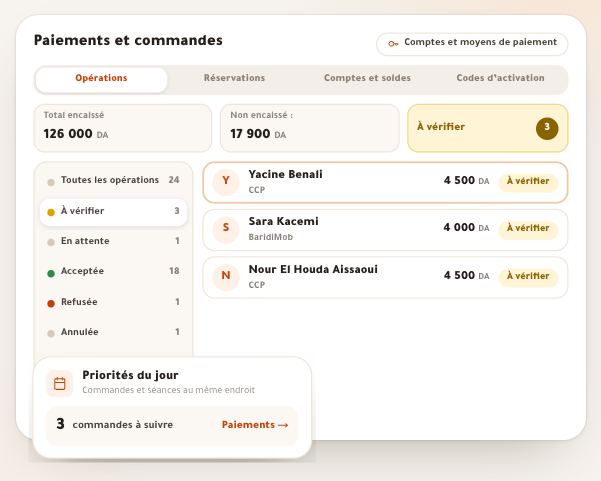
Après l’envoi, l’élève voit « Votre reçu est en vérification » : « Ne payez pas à nouveau et n’envoyez pas d’autre demande ; l’accès s’ouvre après validation. », puis « Reçu envoyé · … », « L’enseignant vérifie — la décision arrive ici, par e-mail et dans vos notifications » et « L’accès s’ouvre », puis « L’enseignant vérifie les reçus en général sous 24 heures ; nous le lui rappelons s’il tarde. », avec la « Référence » et « Actualiser » ; la page se met à jour seule. Sur l’adresse de votre académie, il lit aussi « Activez les notifications pour recevoir la décision sur votre téléphone dès qu’elle tombe. » avec « Activer ». Une commande dont le reçu est envoyé ne s’annule pas : le montant est viré, la décision est à vous. Après deux jours sans décision, il lit « Deux jours sans décision ? » avec un moyen de joindre l’académie : WhatsApp, son téléphone, ou un message depuis son compte. La demande vous arrive dans « Arrivées » sous « Reçus à vérifier », avec « Vérifier le reçu » ; si elle attend un jour, puis trois, un rappel vous arrive dans la cloche, sur votre téléphone et par e-mail. Quand vous appuyez sur « Accepter », il reçoit la notification « تم اعتماد دفع الدورة » (paiement validé, aussi sur son téléphone s’il a installé l’app) et un e-mail de la décision, et sa page affiche « Vous avez accès à ce cours » avec « Accéder au cours ». Si vous refusez, il reçoit « وصل الدفع يحتاج إلى مراجعة » et un e-mail avec votre motif, et lit d’abord « L’enseignant a refusé le reçu » et votre motif, puis « Envoyez un reçu valide pour la même demande — ne payez pas à nouveau. » EDAHABIA, code et inscription gratuite ouvrent l’accès tout de suite.
À l’écranVotre reçu est en vérificationRéférenceActualiserActiverDeux jours sans décision ?ArrivéesVérifier le reçuAccepterRefuserVous avez accès à ce coursAccéder au coursL’enseignant a refusé le reçuAstuceLa vérification et le refus des reçus, et l’envoi des cartes, sont expliqués dans la leçon « Arrivées » ; la vente et l’impression des cartes, dans celle du journal des paiements et des cartes.
AttentionUne carte livrée n’ouvre pas le cours à elle seule : l’élève saisit son code via « Carte reçue ? Saisissez son code » puis « Activer le cours ».
Une fois les paiements réglés
- Vérifiez les paiements chaque jourLes reçus attendent « Accepter » ou « Refuser » dans « Arrivées ».
- Vendez des cartes d’activationDepuis « Cartes » : une carte pour un acheteur sur WhatsApp, ou des lots à imprimer, à vendre en main propre ou par livraison.
- Vendez hors d’Algérie« Vente à l’international » : devises, prix et moyens pour les élèves à l’étranger.
- Revoyez le prixPrix unique, paiement échelonné ou abonnement dans « Paramètres et prix ».
Questions fréquentes
Par quel moyen commencer ?
La plupart des élèves en Algérie virent par CCP ou BaridiMob : commencez par ceux-là, avec vos coordonnées complètes. Ajoutez EDAHABIA et CIB via Chargily pour un paiement confirmé sans vérification, et les codes d’activation si vous vendez en main propre ou en librairie.
Dirassa Plus prend-il une commission ?
Non. Les virements CCP et BaridiMob arrivent sur votre propre compte, et la fenêtre Chargily indique « Sans commission Dirassa+ ». Seuls les frais de traitement Chargily s’appliquent selon votre formule, pris sur votre solde, pas sur l’élève.
Quand l’accès s’ouvre-t-il ?
Avec EDAHABIA et CIB dès la confirmation de Chargily, avec un code dès sa saisie, et tout de suite pour un cours gratuit. Avec CCP et BaridiMob quand vous appuyez sur « Accepter » dans « Arrivées ». Avec la livraison quand l’élève saisit le code de la carte reçue.
Un élève peut-il payer en plusieurs fois ?
Oui, si vous choisissez le paiement échelonné dans « Paramètres et prix ». Il voit « Paiement échelonné » et règle chaque échéance avec « Régler la prochaine échéance » ; l’accès dure jusqu’à l’échéance suivante et se suspend en cas de retard, puis devient sans expiration après la dernière. La carte livrée se paie en totalité.
Et si le reçu est faux ?
Appuyez sur « Refuser » puis « Confirmer le refus ». L’élève reçoit une notification et un e-mail avec votre motif, le lit aussi sur la page de paiement, puis envoie un reçu valide pour la même demande et le même montant, sans repayer.
Puis-je accepter des espèces en main propre ?
Oui. Ouvrez l’élève dans « Élèves » → onglet « Cours » → « Ajouter un cours », choisissez le cours, indiquez le « Montant encaissé » puis « Inscrire » : l’élève est inscrit et le montant est enregistré comme payé. L’élève doit déjà avoir un compte.
Chaque cours peut-il avoir ses propres moyens ?
Oui. Dans l’onglet « Paiements » du cours, choisissez « Moyens propres à ce cours », cochez ses moyens puis « Enregistrer ». Les comptes de réception restent ceux de l’académie, dans « Le compte où vos étudiants virent », sur la page « Paiement ».
Pourquoi mes élèves ne voient-ils pas « Carte livrée à domicile » ?
Parce que la carte envoyée est un code d’activation existant d’un lot de ce cours, de même durée d’accès : sans carte de cette durée, le moyen disparaît de la page de paiement, et sa ligne dans « Paiements » affiche « Aucune carte ». Créez un lot avec « Créer des cartes ». Si vous lisez « Livraison non tarifée », fixez les « Frais de livraison de la carte (DA) » avec « Modifier » sur la ligne « Paiement à la livraison » de la page « Paiement », même à zéro.
Je veux arrêter la vente d’un cours publié : je retire tous ses moyens ?
Non : une liste vide ne s’enregistre pas. Ouvrez « Publié » dans l’en-tête du cours et choisissez « Dépublier… » : la vente s’arrête, vos élèves inscrits continuent. Et si vous gardez le cours publié avec un choix où aucun moyen ne fonctionne, la fenêtre « Personne ne pourra acheter ce cours » vous le demande avant d’enregistrer.
J’ai des élèves à l’étranger, comment paient-ils ?
Les choix de paiement du cours concernent l’Algérie. Pour l’étranger, réglez la « Vente à l’international » : devises, prix, virement bancaire et PayPal. Le guide de la vente à l’international détaille tout.
Pourquoi mon mot de passe est-il demandé pour enregistrer le compte ?
Parce que ce compte est l’endroit où arrive l’argent de vos élèves : quelqu’un qui trouve votre appareil ouvert ne peut pas y mettre son propre compte sans votre mot de passe. Il n’est demandé qu’à « Enregistrer le compte », quand le titulaire, un numéro, la clé ou le RIP change, ou quand vos instructions ou la note de livraison gagnent une suite de 8 chiffres ou plus, et pas de nouveau pendant dix minutes. Le propriétaire est notifié, la carte affiche « Dernière modification » et son auteur, et le « Journal » garde chaque changement.
J’ai ouvert « Paiement » dans deux fenêtres : l’une efface-t-elle l’autre ?
Non. Chaque enregistrement n’envoie que ce que vous avez changé, et rien n’est écrit si les réglages ont changé dans une autre fenêtre depuis l’ouverture de la page : « Les réglages de paiement ont changé dans une autre fenêtre. Nous les avons relus en gardant votre choix ; « Enregistrer » l’applique par-dessus. » Et dans « Modifier le compte » : « Ces données ont changé dans une autre fenêtre. Nous les avons relues en gardant vos valeurs ; vérifiez puis enregistrez. »