
Le studio avant le direct : votre matériel, les coulisses, les diapositives et les scènes
Le studio est une page entière du navigateur d’où vous diffusez, sur fond sombre pour que votre visage et vos diapositives ressortent. Avant le direct, trois étapes : le test du matériel (une minute), les coulisses où personne ne vous voit encore, puis « Lancer le direct ». Ici, Salim Bouzid prépare la révision de l’unité 3 ce soir à 20:00 : il teste son matériel, voit que Manel, la modératrice, est prête, épingle la question d’Amina pour commencer, charge ses diapositives et choisit « Diapositives + caméra ». Même chemin pour une formatrice photo qui partage Lightroom, ou un formateur d’anglais qui écrit au tableau. La salle Dirassa+ n’est pas encore ouverte : en attendant, tous les lives se font sur un lien Google Meet ou Zoom, sans studio ; cette leçon décrit le studio tel qu’il fonctionnera à son ouverture.
- Environ 5 minutes avant chaque live
- 6 étapes
Qui peut le faire: L’animateur et le co-animateur voient tout le studio ; le modérateur voit la console de modération, sans diffuser.
En 6 étapes
- 1Ouvrez le studio par « Ouvrir les coulisses » sur l’accueil ou « Ouvrir le studio » sur la page du live, dès 30 minutes avant l’heure.
- 2« Test de l’appareil » : image et éclairage, micro, haut-parleur et débit montant (« Bon », « Correct », « Faible »), puis « Entrer en coulisses ».
- 3Les coulisses « Avant de commencer » : l’équipe et qui est arrivé, les questions écrites à l’avance et « Épingler pour le début », qui attend.
- 4Les diapositives : « Importer les diapositives (PDF) » jusqu’à 100 MB, à feuilleter avec les flèches ; le tableau en quatre couleurs.
Avant de commencer
- Un navigateur récent sur ordinateur (pour partager l’écran) ou téléphone, avec l’accès à la caméra et au micro.
- Vos diapositives dans un seul fichier PDF, si vous en utilisez.
- Un live dans la « Salle Dirassa+ », une fois ouverte ; un live sur lien externe n’a pas de studio et démarre avec « Démarrer et ouvrir » sur sa page.
- Étape 1 sur 6
Quand et comment entrer dans le studio
Les coulisses ouvrent 30 minutes avant l’heure, par trois portes.
- Trois portes« Ouvrir les coulisses » à l’accueil, « Ouvrir le studio » sur la page du live, « Entrer dans le studio » dans le programme.
- 30 minutes avantAvant, vous lisez l’heure d’ouverture, et la page se connecte seule au bon moment.
- Une seule fenêtreLe studio s’ouvre dans une fenêtre ; une autre propose « L’ouvrir ici ».
AstuceSalim ouvre les coulisses à 19:40 : il lui reste 20 minutes pour tester son matériel, charger ses diapositives et épingler la question du début.
Tous les détails
Le studio a sa propre adresse (/live/…/studio) et s’ouvre avec votre compte. On y arrive par Ouvrir les coulisses sur la carte du prochain live à l’accueil, par Ouvrir le studio sur la page du live, ou par « Entrer dans le studio » sur la ligne de la leçon en direct dans le programme du cours. Les coulisses ouvrent 30 minutes avant (à régler dans « Réglages des lives ») ; plus tôt, l’écran indique quand elles ouvrent, avec « Réessayer », et la page se connecte seule à l’heure. Le studio s’ouvre dans une seule fenêtre : ailleurs, vous lisez « Le studio est ouvert dans une autre fenêtre » et « L’ouvrir ici ». Pour un live sur lien Meet ou Zoom : « Ce live se tient sur un lien externe », avec « Ouvrir la réunion ». L’animateur et le co-animateur ont le studio complet ; le modérateur entre dans la console de modération : il voit ce que voient les élèves et gère chat, mains, épinglage et sondages, sans caméra.
À l’écranOuvrir les coulissesOuvrir le studioEntrer dans le studioRéessayerLe studio est ouvert dans une autre fenêtreL'ouvrir iciCe live se tient sur un lien externeOuvrir la réunion - Étape 2 sur 6
« Test de l’appareil » : une minute avant les coulisses
Avant de vous connecter à la salle, nous voyons votre image, entendons votre voix et mesurons le débit montant.
- Image et éclairageInversée pour vous comme un miroir ; nous signalons si elle est sombre.
- Le sonUn indicateur pour le micro, une tonalité pour tester le haut-parleur.
- InternetLe débit montant et son verdict : bon, correct, faible, très faible.
AstuceLe résultat est gardé sept jours : la page du live le marque dans « Prêt ? », et l’accueil ne vous redemande pas de test avant votre live.
Tous les détails
Dès l’ouverture du studio apparaît le Test de l’appareil. Caméra : voici ce que voient les élèves, l’image n’étant inversée que pour vous ; l’éclairage est vérifié toutes les deux secondes (« Bon éclairage » ou image un peu sombre : mettez la lumière devant vous). Micro : un indicateur suit votre voix, jusqu’à « Parlez… on vous entend bien ». Haut-parleur : des écouteurs évitent l’écho aux élèves, et « Tester » joue une tonalité (« Avez-vous entendu le son ? »). Internet : le débit montant est mesuré en quelques secondes, avec un verdict « Bon » (caméra et écran ensemble), « Correct » (caméra, écran plus léger), « Faible » (son et diapositives d’abord), « Très faible » (son et diapositives sans caméra) ; « Mesurer à nouveau » relance la mesure. Avec plusieurs caméras ou micros, « Changer » permet de choisir. Puis Entrer en coulisses : là, les élèves ne vous voient ni ne vous entendent, et vos choix sont gardés pour la prochaine fois. Impossible d’entrer sans micro.
À l’écranTest de l'appareilCaméraBon éclairageMicroHaut-parleurTesterInternetBonCorrectFaibleTrès faibleMesurer à nouveauChangerEntrer en coulissesAttentionIl n’y a pas de flou d’arrière-plan. Choisissez un endroit calme, la lumière devant vous et non derrière.
- Étape 3 sur 6
Les coulisses : « Avant de commencer »
Connecté à la salle sans que personne ne vous voie : votre image telle qu’elle apparaîtra, votre équipe, les questions des élèves, qui attend.
- L’équipeModérateur et co-animateur : arrivé ou pas encore.
- Questions à l’avanceÉpinglez-en une, affichée à l’écran dès le début.
- Salle d’attenteCombien attendent en voyant le compte à rebours.
AstuceSalim épingle la question d’Amina « Pourquoi la vitesse au carré dans Ec ? » (14 votes) : au début du direct, elle s’affiche à l’écran avec son nom, et il commence là où la plupart bloquent.
Tous les détails
Au centre, votre image marquée « Voici ce que verront les élèves », et les cartes des scènes dessous. Dans le panneau latéral, Avant de commencer : ce que vous choisissez ici apparaît dès le début. L’équipe : pour chaque membre, son rôle, arrivé ou pas encore, « Prêt » ou « Pas encore » ; sans équipe, le panneau vous rappelle que vous gérerez vous-même chat et mains levées. Puis les questions écrites à l’avance : les quatre premières avec leurs votes, chacune avec « Épingler pour le début » ; une seule s’épingle et devient « Épinglée pour le début » avec un bouton pour désépingler ; les autres restent dans l’onglet « Questions ». En bas, la salle d’attente : combien attendent et voient le compte à rebours (mis à jour toutes les 15 secondes), ou l’heure d’ouverture de la salle (15 minutes avant).
À l’écranAvant de commencerVoici ce que verront les élèvesL'équipePrêtPas encoreÉpingler pour le débutÉpinglée pour le début - Étape 4 sur 6
Les diapositives en PDF, et le tableau
Un seul fichier, des pages à feuilleter ; un élève en « Audio seul » voit la même page depuis le fichier, sans vidéo.
- Importer un PDFJusqu’à 100 MB : lecture des pages, puis envoi avec un pourcentage.
- FeuilleterPrécédente et suivante, ou les flèches et la barre d’espace.
- Le tableauQuatre couleurs, trois épaisseurs, annuler, rétablir, effacer.
AstuceChoisir « Diapositives + caméra » avant d’avoir un fichier ouvre directement le sélecteur de fichier, puis passe aux diapositives une fois l’envoi terminé.
Tous les détails
Sous la scène, une barre avec Importer les diapositives (PDF) : un seul PDF, jusqu’à 100 MB (« Le fichier dépasse 100 MB » sinon) ; vous voyez la lecture des pages puis l’envoi avec un pourcentage. Le bouton devient ensuite « Changer de fichier », et la page courante (« Diapositive 8 sur 24 ») s’affiche entre « Diapositive précédente » et « Diapositive suivante » ; le clavier marche aussi : flèche, Espace et PageDown pour avancer, l’autre flèche et PageUp pour reculer. On importe en coulisses ou en plein direct. Un élève en « Économie » ou « Audio seul » ne reçoit pas la vidéo des diapositives : son navigateur dessine la même page depuis le fichier, nette et légère. Avec la scène Tableau apparaissent les « Outils du tableau » : quatre couleurs, « Épaisseur du stylo » en trois tailles, « Annuler », « Rétablir » et « Effacer le tableau » (ce qui est effacé revient avec « Rétablir »). Seul l’animateur dessine.
À l’écranImporter les diapositives (PDF)Changer de fichierDiapositive 8 sur 24Diapositive précédenteDiapositive suivanteOutils du tableauÉpaisseur du styloAnnulerRétablirEffacer le tableau - Étape 5 sur 6
« Scènes » : ce que voient les élèves
Cinq scènes, et une disposition quand des invités sont avec vous ; l’enregistrement garde exactement ce que voient les élèves.
- CaméraVotre visage en grand, avec les invités de la scène.
- Écran ou diapositivesLe contenu en grand, votre visage dans un coin.
- Pause« On revient tout de suite », micro coupé jusqu’au retour.
AstuceLeila Kacemi explique la retouche : « Écran + caméra » sur la seule fenêtre de Lightroom, ainsi les élèves ne voient ni ses notifications ni le reste de son écran.
Tous les détails
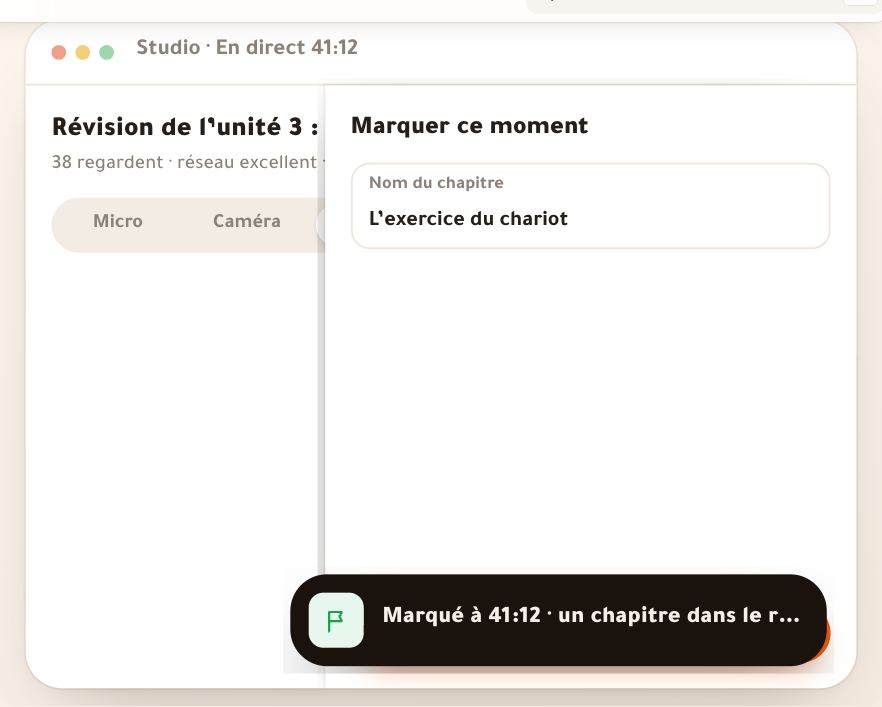
Scènes en propose cinq : Caméra (votre visage, avec les invités de la scène) ; Écran + caméra (un écran, une fenêtre ou un onglet, avec son son si le navigateur le propose, votre visage dans un coin ; depuis l’ordinateur seulement) ; Diapositives + caméra (la page en cours et votre visage dans un coin) ; Tableau (le tableau seul, sans visage) ; Pause (la carte « On revient tout de suite », le micro se coupe — « Vous êtes en pause · micro coupé » — et revient comme avant avec « Reprendre le direct » ; les élèves ne reçoivent pas de vidéo pendant ce temps). Avec des invités sur scène en mode caméra apparaît la Disposition : « Côte à côte », « L’orateur en grand » (qui parle en ce moment) ou « Diapositives et visages » si vous avez des diapositives. Chaque changement de scène, et chaque diapositive qui reste quelques secondes, devient un repère qui sert aux chapitres du replay.
À l’écranScènesCaméraÉcran + caméraDiapositives + caméraTableauPauseOn revient tout de suiteReprendre le directDispositionCôte à côteL'orateur en grandDiapositives et visagesPartager l'écranAttentionAprès une coupure et la reconnexion, le partage d’écran ne revient pas seul : cliquez à nouveau sur « Partager l'écran ».
- Étape 6 sur 6
« Lancer le direct » : 3-2-1
Un clic, trois secondes pour changer d’avis, et vous êtes en direct.
- 3-2-1Les élèves vous voient dans 3 secondes ; « Annuler » vous ramène en coulisses.
- La question épingléeElle s’affiche à l’écran dès le début, avec le nom de son auteur.
- L’enregistrementIl démarre seul s’il est activé.
AstuceEn retard ? Les élèves lisent que le live commence dans un instant et restent en salle d’attente ; vous voyez en haut de combien de minutes vous êtes en retard.
Tous les détails
Lancer le direct, en bas des coulisses (un décompte 3-2-1 avant que quiconque vous voie, annulable), lance le décompte avec « Annuler ». À zéro, le live passe « En direct » : les élèves sont prévenus que le live commence, et leur salle d’attente devient le live devant eux. En haut, « En direct 00:00:05 » en rouge, le nombre de spectateurs et l’état du réseau. Une courte bannière : « Vous êtes en direct · les élèves arrivent », ou la question épinglée à l’écran si vous en aviez épinglé une. Si l’enregistrement est activé, il démarre seul, avec la marque « Enregistrement » en haut.
À l’écranLancer le directAnnulerVous êtes en direct · les élèves arriventEnregistrement
Une fois en direct
Questions fréquentes
Puis-je diffuser depuis mon téléphone ?
Oui. Sur téléphone, votre visage remplit l’écran, avec « Son », « Caméra » et « Retourner » avant le début, et scènes, sondage, épinglage et repère dans « Plus ». Le partage d’écran n’est possible que depuis un ordinateur.
Puis-je sauter le test du matériel ?
Il n’y a pas de bouton pour le sauter, mais il prend une minute ; « Entrer en coulisses » s’active dès que le micro est entendu. Si le live est déjà en direct quand vous rouvrez le studio, vous entrez directement.
Les élèves voient-ils les coulisses ?
Non. En coulisses, ils ne vous voient ni ne vous entendent : ils sont en salle d’attente avec un compte à rebours jusqu’à « Lancer le direct ».
Quelle taille pour le fichier de diapositives ?
Un seul PDF jusqu’à 100 MB. Vous pouvez le remplacer avec « Changer de fichier » à tout moment, même en direct.
Que voit le modérateur dans le studio ?
La console de modération : ce que voient les élèves, le chat, les questions et les mains, « Épingler » et « Sondage », et « Quitter » au lieu de « Terminer ». Si l’enseignant n’est pas encore entré, il le voit indiqué.