
Écrire à l’équipe Dirassa+
Certaines questions, personne dans votre école ne peut y répondre : changer l’e-mail de votre compte, une question sur votre offre, un paiement qui n’apparaît pas, une page qui ne marche pas. Pour tout cela, une page à part : **Équipe Dirassa+**. Vous écrivez, l’équipe de la plateforme reçoit directement, et la réponse arrive sur la même page, dans la « Boîte » et sur votre téléphone. Pas d’adresse à chercher, pas de numéro où patienter. Dans cette leçon, Sara Makhloufi, propriétaire de l’« Académie En-Nadjah », demande à changer l’e-mail de son compte, et son assistant Karim Haddad pose une question sur une page. Même chose pour un coach marketing qui s’interroge sur son offre ou un photographe dont un paiement n’apparaît pas.
- Environ 4 minutes de lecture
- 4 étapes
Qui peut le faire: Tout membre de l’équipe de l’école, quel que soit son rôle. Qui a « Paramètres de l'établissement » (Propriétaire et Admin) voit toutes les questions de l’école ; les autres, les leurs.
En 4 étapes
- 1Accès : le bouton « Équipe Dirassa+ » en haut de « Support », ou « Écrire au support » sous votre e-mail dans « Mon compte ».
- 2Question : « Nouvelle question » → « Sujet » et « Message » → « Envoyer » ; elle démarre « En attente de réponse ».
- 3Réponse : elle arrive sur la page, dans la « Boîte » et sur le téléphone, et le statut devient « Réponse reçue ».
- 4Clôture : « C’est réglé » la passe à « Résolue » ; écrire à nouveau la rouvre pour l’équipe.
Avant d’écrire
- Réunissez ce dont l’équipe a besoin : ce qui s’est passé, où (nom de la page ou du cours), et le numéro de commande s’il s’agit d’un paiement.
- Activez les notifications dans « Mon compte » → « Application mobile » pour recevoir la réponse même tableau de bord fermé.
- Étape 1 sur 4
Le chemin vers l’équipe
Équipe Dirassa+ est une page à part, pas un onglet. Trois portes y mènent. La première : en haut de « Support », le bouton Équipe Dirassa+, avec un compteur orange des réponses de l’équipe non lues. La deuxième : dans Mon compte, la carte Adresse e-mail : vous ne changez pas votre e-mail vous-même, mais « Pour la changer, écrivez à l’équipe Dirassa+ depuis « Support » : nous la modifions après vérification. », et le lien Écrire au support ouvre directement cette page. La troisième : quand une réponse arrive, la « Boîte » affiche sous Dans les autres sections une ligne « 1 réponse de l’équipe Dirassa+ » qui l’ouvre. La page est ouverte à tout membre de l’équipe : qui n’a pas « Répondre au support » y est même envoyé directement par « Support ». En haut : « Vos propres questions à l’équipe : compte, offre, paiement ou tout souci sur la plateforme. La réponse arrive ici et dans la boîte. », le bouton Nouvelle question, et le bouton Support qui vous ramène aux questions de vos élèves (pour qui a « Répondre au support »). Avant la première question : « Vous n’avez pas encore écrit à l’équipe ».
À l’écranSupportÉquipe Dirassa+Mon compteAdresse e-mailÉcrire au supportBoîteDans les autres sectionsNouvelle questionVous n’avez pas encore écrit à l’équipeAstuceAvant d’écrire sur l’usage d’une fonction, cherchez dans ce guide : la plupart des « comment faire… ? » y sont expliqués pas à pas.
- Étape 2 sur 4
Posez votre question
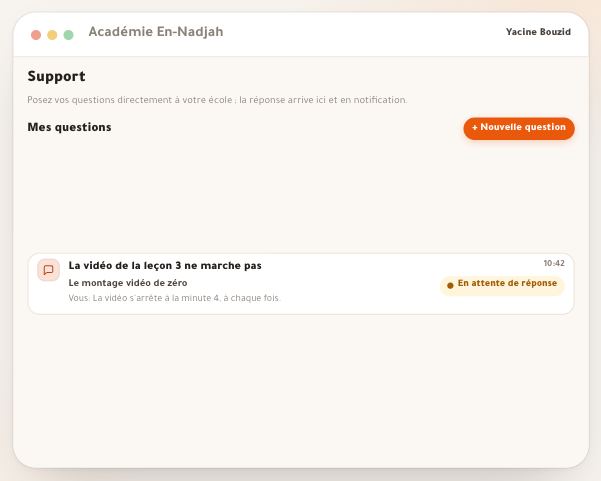
Cliquez Nouvelle question : une fenêtre s’ouvre au centre de l’écran, Question à l’équipe Dirassa+ — « Elle arrive directement à l’équipe ; la réponse vous parvient ici et en notification. » Écrivez le Sujet en une ligne — « Ex. : je veux changer l’e-mail de mon compte » (2 à 160 caractères) —, puis le Message : « Dites ce qui s’est passé et où, et le numéro de commande s’il s’agit d’un paiement. » et cliquez Envoyer. Votre question apparaît dans la liste en En attente de réponse et sa conversation s’ouvre. L’équipe voit avec votre question le nom de votre école, votre nom, votre téléphone et l’e-mail de votre compte : inutile de vous présenter. Le message est en texte, jusqu’à 4 000 caractères, retours à la ligne conservés ; on ne joint pas de photo sur cette page.
À l’écranQuestion à l’équipe Dirassa+SujetMessageEnvoyerAnnulerEn attente de réponseAstuceUne question par sujet. « Changer d’e-mail » et « paiement absent » font deux questions : chacune se ferme une fois réglée, sans que l’une se perde dans l’autre.
AttentionL’école a droit à 10 nouvelles questions par jour. Au-delà, « Beaucoup de questions aujourd’hui. Continuez dans une question ouverte. » : écrivez dans une conversation existante, qui n’a pas cette limite.
- Étape 3 sur 4
La réponse arrive
L’équipe Dirassa+ répond depuis sa propre console, et sa réponse va à qui a ouvert la question : une notification sur le téléphone Réponse de l’équipe Dirassa+ avec le sujet et le début de la réponse, si les notifications sont activées dans « Application mobile », qui ouvre la conversation ; et une ligne dans la « Boîte » sous « Dans les autres sections ». Dans la liste, la question prend un point orange, avec la dernière ligne « Équipe Dirassa+ : … », puis le statut Réponse reçue une fois ouverte ; le bouton « Équipe Dirassa+ » de « Support » et « Support » dans le panneau à côté de la colonne comptent les réponses non lues. Dans la conversation, les messages de l’équipe sont signés Équipe Dirassa+, les vôtres « Vous », ceux de vos collègues à leur nom, tous à l’heure d’Algérie. Pour ajouter quelque chose, écrivez dans Votre message… : la question revient En attente de réponse.
À l’écranRéponse de l’équipe Dirassa+Dans les autres sectionsRéponse reçueÉquipe Dirassa+VousVotre message…En attente de réponseAttentionLa notification de réponse ne va qu’à qui a ouvert la question. Si Karim l’a écrite puis s’absente, Sara n’est pas notifiée, même si elle voit la question dans sa liste.
- Étape 4 sur 4
« C’est réglé », et qui voit quoi
Une fois le problème réglé, cliquez C’est réglé dans l’en-tête de la conversation : le statut passe à Résolue, et sous la zone : « Cette question est fermée. Si vous écrivez à nouveau, elle se rouvre pour l’équipe. » Qui voit quoi : chaque membre voit les questions qu’il a écrites ; qui a Paramètres de l'établissement — Propriétaire et Admin dans les rôles par défaut — voit toutes celles de l’école, peut y écrire et les fermer. Sara voit donc la question de Karim sur la page, mais Karim ne voit pas celle de Sara sur son e-mail. La liste montre les 100 questions les plus récentes.
À l’écranC’est régléRésolueParamètres de l'établissementAstuceFermez vous-même la question une fois réglée : l’équipe sait que c’est fini, et votre liste reste lisible.
Après la première réponse
- Activez les notifications« Mon compte » → « Application mobile » → « Activer sur cet appareil », pour recevoir la réponse à temps.
- Vérifiez les permissionsQui a « Paramètres de l'établissement » voit toutes les questions de l’école : leçon sur les rôles et permissions.
- Répondez à vos élèvesLe bouton « Support » en haut de la page vous ramène aux questions de vos élèves : leçon « Questions des élèves ».
Questions fréquentes
Comment changer l’e-mail de mon compte ?
Il ne se change pas dans les paramètres. Cliquez « Écrire au support » sous votre e-mail dans « Mon compte » et indiquez la nouvelle adresse : l’équipe la modifie après vérification et vous le dit dans la conversation.
La réponse de l’équipe arrive-t-elle par e-mail ?
Non. Elle arrive sur la page « Équipe Dirassa+ », dans la « Boîte », et sur votre téléphone si les notifications sont activées.
Puis-je joindre une capture ou un fichier ?
Non, pas ici. La conversation avec l’équipe est en texte seul ; les photos sont pour les conversations avec les élèves dans « Support ». Décrivez ce que vous voyez : nom de la page, texte exact de l’erreur, ce que vous avez fait juste avant.
Où est passé l’onglet « Équipe Dirassa+ » ?
C’est devenu une page à part. Ouvrez-la avec le bouton « Équipe Dirassa+ » en haut de « Support », avec « Écrire au support » dans « Mon compte », ou depuis la ligne de réponse dans la « Boîte ».
Mon assistant voit-il mes questions à l’équipe ?
Non, sauf si son rôle a « Paramètres de l'établissement ». Chacun voit ses questions ; cette permission montre toutes celles de l’école.
Pourquoi « Support » m’ouvre-t-il seulement « Équipe Dirassa+ » ?
Parce que votre rôle n’a pas « Répondre au support » : les questions des élèves et les messages du site sont pour ceux qui l’ont. Écrire à l’équipe Dirassa+ est ouvert à tout membre de l’équipe.
Que se passe-t-il si j’écris dans une question « Résolue » ?
Elle se rouvre et repasse « En attente de réponse » : l’équipe la voit.