
Les sections qui rassurent : lever les doutes avant le paiement
Avant de payer, l’acheteur a de petites questions : comment payer ? quand mon accès s’ouvre-t-il ? et si ça ne me convient pas ? Ces sections répondent par ce que le système fait vraiment : réponses, étapes et garantie sont lues dans les réglages de votre offre et se mettent à jour seules, et la date n’est qu’une date à laquelle le serveur ferme réellement la vente. Tout fonctionne pour tous les espaces, et le prix de lancement et les places de « Date et places » viennent de votre offre. Nos exemples : Hind, professeure d’anglais, Walid, formateur en développement web, et Rym, photographe qui vend un pack de réglages.
- Environ 3 minutes par section
- 7 étapes
Qui peut le faire: Toute personne ayant le droit de modifier les vitrines.
En 7 étapes
- 1« Questions » : neuf réponses tirées de votre offre et mises à jour seules, jusqu’à 10 questions à vous, en six dispositions ; et « Vos objections » : les doutes du visiteur avec ses mots et votre réponse, en cinq dispositions.
- 2« Payer et commencer » : les étapes de chaque moyen de paiement prêt, en six dispositions.
- 3« Garantie » : le texte de la politique de remboursement comme à la commande, en six dispositions.
- 4« Comparatif » : seul ou avec votre offre, ou entre vos formules, avec lignes et cases, en six dispositions ; et « Est-ce pour vous ? » : des questions oui ou non qui disent au visiteur si l’offre lui convient, en cinq dispositions.
Tout afficher
- 5« Contact » : un bouton WhatsApp discret avec un message prêt nommant l’offre et le code de la page, en six dispositions ; et « Accompagnement » : où l’acheteur trouve de l’aide après l’achat, en cinq dispositions.
- 6« Date et places » : une vraie date où le serveur ferme la vente, et un compte à rebours dans les dernières 72 heures.
- 7« Formulaire d'inscription » : liste d’attente, fichier gratuit, direct gratuit ou demande de rappel.
Avant de commencer
- Une vitrine ouverte dans l’éditeur. Vous ajoutez la section par « Ajouter une section » et changez sa disposition dans l’onglet « Disposition ».
- Des moyens de paiement prêts dans les réglages de paiement, et une politique de remboursement pour « Garantie ». « Payer et commencer » et « Garantie » y lisent.
- Un numéro WhatsApp dans les réglages du site, nécessaire pour « Contact » et la disposition « Avec contact » de « Questions ».
- Pour « Date et places » : une fin de vente dans votre offre, ou un direct à venir planifié.
- Étape 1 sur 7
« Questions » : des réponses qui se mettent à jour seules
L’acheteur trouve les réponses à ses objections avant de payer, la plupart écrites par la plateforme depuis votre offre.
- Réponses tirées de vos donnéesNeuf réponses (paiement, versements, accès, remboursement…) qui se mettent à jour seules et disparaissent si leurs données manquent.
- Ce que vous écrivezJusqu’à 10 questions que la plateforme ignore, comme « Est-ce adapté aux débutants ? ». Paiement et accès ne se tapent pas.
- Vos objectionsUne section voisine pour les doutes du visiteur, avec ses mots, et votre réponse, jusqu’à 6. Un doute sans réponse n’apparaît pas.
Les 6 dispositions
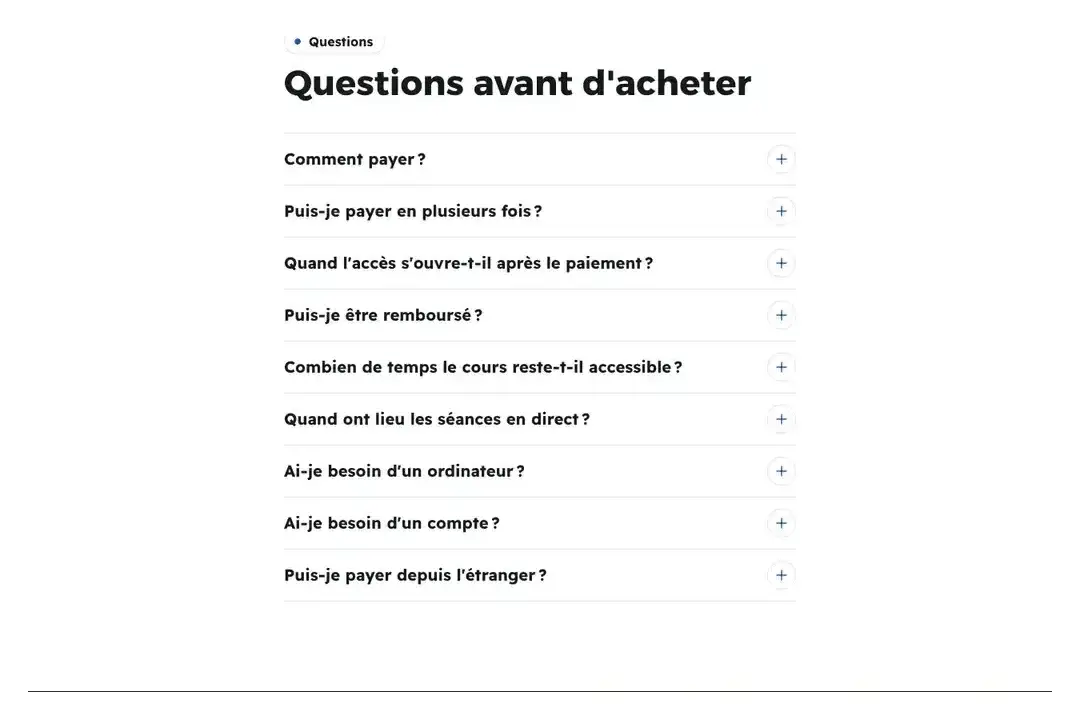
AccordéonChaque question ouvre sa réponse. AstuceÉcrivez ce que la plateforme ne sait pas : Hind ajoute « Est-ce adapté aux débutants ? » et « Combien d’heures par semaine faut-il ? », et laisse paiement, accès et remboursement aux réponses automatiques.
Tous les détails
« Questions » répond aux objections de l’acheteur avant le paiement. Elle contient neuf « Réponses tirées de vos données » que la plateforme écrit à partir des réglages de votre offre et tient à jour ; une réponse disparaît si ses données manquent : « Comment payer ? », « Puis-je payer en plusieurs fois ? », « Quand l'accès s'ouvre-t-il après le paiement ? » (tout de suite par carte, après vérification du reçu avec son délai mesuré), « Puis-je être remboursé ? », « Combien de temps le cours reste-t-il accessible ? », « Quand ont lieu les séances en direct ? », « Ai-je besoin d'un ordinateur ? », « Ai-je besoin d'un compte ? », « Puis-je payer depuis l'étranger ? ». Les réponses disent ce qui se passe vraiment : un cours gratuit n’a pas de « Comment payer ? » ; un cours qui s’ouvre seulement par carte répond « Avec la carte vendue par le professeur : vous saisissez son code ici et le cours s'ouvre. », et dans une liste plus longue on lit « une carte d'activation vendue par le professeur » ; « Ai-je besoin d'un compte ? » répond « Non. Votre nom et votre numéro suffisent, et le cours s'ouvre sur cet appareil. » quand le bon de commande vend l’offre, et « Oui, vous créez votre compte avant de commencer, et vous retrouvez votre cours sur tous vos appareils. » quand on paie sur la page de paiement ; et « Ai-je besoin d'un ordinateur ? » dit qu’on installe l’académie sur son téléphone comme une appli. Chacune a son interrupteur et l’étiquette « Mis à jour automatiquement ». Vous ajoutez jusqu’à 10 « Vos questions » : « Question », « Réponse » et « Thème » (« Paiement », « Contenu », « Accès » ou « Aide »). Les six dispositions : « Accordéon », chaque question ouvre sa réponse ; « Par thème », les questions sous les quatre thèmes ; « Avec contact », les questions à côté d’une carte « Votre question n'y est pas ? » et du bouton « Demander sur WhatsApp » ; « Ouvert », une liste numérotée dont toutes les réponses sont visibles, sur deux colonnes sur grand écran ; « Cartes », une carte par question qui s’ouvre sur place ; et « Conversation », les questions comme messages du visiteur dans des bulles couleur du bouton, les réponses de votre voix dans des bulles couleur carte à côté de votre visage (la photo de l’enseignant, sinon le logo de l’espace, sinon l’initiale du nom), en tête votre nom et « Les questions posées avant l'inscription », toutes les réponses visibles sans pliage ; en bas, une ligne « Votre question n'y est pas ? · Demander sur WhatsApp » seulement si un numéro WhatsApp est enregistré dans les réglages du site. Le réglage « Première réponse ouverte » (toutes sauf « Ouvert » et « Conversation ») montre une réponse sans toucher. À côté, la section « Vos objections » n’est pas une FAQ : ce sont les doutes de votre visiteur, avec ses mots, et votre réponse, avec votre voix. Vous écrivez « Les hésitations » (6 au plus) : « Ce que dit le visiteur » (« Je n’ai pas assez de temps. ») et « Votre réponse » (quelques phrases honnêtes, sans promesse de résultat, de délai ni de chiffre), plus « Icône (cartes) ». La section part de quatre doutes universels aux réponses honnêtes, que vous réécrivez avec ceux que vous entendez vraiment ; les questions pratiques (paiement, accès) restent dans « Questions ». Les cinq dispositions : « Dit et répondu », chaque doute sous « Vous vous dites » et votre réponse à côté avec votre photo et votre nom ; « Cartes », une carte par doute avec son icône, sur deux ou trois colonnes sur ordinateur selon le nombre de doutes ; « Idée reçue », le doute barré sous « On dit », puis votre réponse sous « En vrai » ; « Liste », une liste numérotée calme ; et « À la une », le premier doute en grand sur un panneau sombre avec votre réponse, les autres à côté. Le réglage « Visage et nom » pour « Dit et répondu » et « À la une » (sans nom, « La réponse » s’affiche à la place), et « « Vous vous dites » avant chaque doute » pour « Dit et répondu » et « Cartes ».
À l’écranQuestionsRéponses tirées de vos donnéesVos questionsQuestionRéponseThèmeAccordéonPar thèmeAvec contactOuvertCartesConversationPremière réponse ouverteMis à jour automatiquementVos objectionsLes hésitationsCe que dit le visiteurVotre réponseIcône (cartes)Dit et réponduIdée reçueListeÀ la uneVisage et nom« Vous vous dites » avant chaque douteAttentionNe tapez pas vous-même la réponse sur le paiement, l’accès ou le remboursement : elle vient de l’offre, et si vous la changez au paiement, elle change ici. Une section sans aucune question n’apparaît pas : « Aucune question : ajoutez-en une ou activez une réponse tirée de vos données. ». « Avec contact » demande un numéro WhatsApp dans les réglages du site. « Vos objections » n’apparaît pas sans un doute qui a sa réponse : « Ajoutez au moins un doute avec sa réponse pour afficher cette section. », et un doute sans réponse n’est pas montré : « Un doute sans réponse n’est pas affiché. Écrivez votre réponse ou supprimez-le. ».
- Étape 2 sur 7
« Payer et commencer » : comment l’acheteur paie et démarre
L’acheteur sait, étape par étape, comment payer puis commencer, pour chaque moyen vraiment prêt dans votre offre.
- Quels moyens ?Par reçu, par carte, à la livraison et par code d’activation ; seuls ceux que le serveur accepte s’affichent.
- Le numéro de compteJamais ici : l’acheteur ne le trouve que sur la page de commande.
- « Immédiat », pour qui ?La carte et le code d’activation seulement. Ne promettez pas l’instantané pour le reçu ou la livraison.
Les 6 dispositions
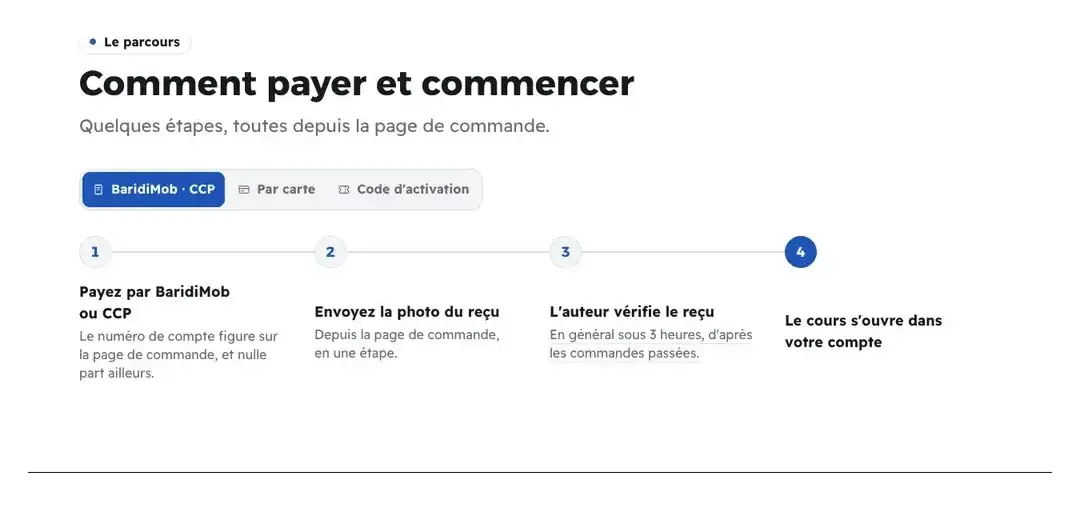
ÉtapesUn sélecteur de moyens, puis leurs étapes. AstuceWalid, formateur en développement web, place « Moyens de paiement » juste après le prix : trois cartes calmes qui disent à l’acheteur ce qui se passe après chaque moyen. Pour tout comparer d’un coup d’œil, choisissez « Tableau ».
Tous les détails
« Payer et commencer » explique à l’acheteur comment payer puis commencer, étape par étape pour chaque moyen réellement prêt dans votre offre, avec des mots adaptés à ce que vous vendez (cours, espace, séances, produit). Les quatre routes : « Par reçu » (BaridiMob, CCP, virement) : payez puis envoyez la photo du reçu, que l’auteur vérifie ; « Par carte », le paiement est confirmé tout de suite ; « À la livraison » (une carte d’activation ou un colis payé à la réception) ; et « Code d'activation » obtenu auprès de l’auteur. Seuls les moyens acceptés par le serveur apparaissent, et aucun numéro de compte jamais : l’acheteur le trouve sur la page de commande seulement. Les six dispositions : « Étapes », un sélecteur entre les moyens (quand il y en a plusieurs) et dessous les étapes numérotées de chacun ; « Moyens de paiement », une carte par moyen ; « Parcours », les étapes du moyen principal en nœuds sur une ligne pointillée, et dessous « Ou payez : » avec les autres ; « Tableau », tous les moyens dans un tableau : « Moyen de paiement », « Comment ça se passe », « Délai » ; « Chiffres », les étapes du moyen principal en cartes à grands chiffres ; et « Cartes de paiement », une carte par moyen que le serveur accepte (BaridiMob et Versement CCP chacun la sienne), avec une petite plaque aux lettres du moyen (BM, CCP, CIB…) et une ligne qui dit comment ça se passe, avec les mots mêmes de la page de commande, puis quand l’accès s’ouvre : « Immédiat » pour la carte et le code d’activation (« Confirmé aussitôt » pour un produit expédié), « Après vérification du reçu » pour le reçu, « À la livraison » pour le paiement à la livraison. Dans la colonne « Délai » du « Tableau » : « Immédiat » pour la carte et le code d’activation seulement, « À la livraison » pour le paiement à la livraison, et pour le reçu « Après vérification du reçu » ou le délai mesuré. Le réglage « Délai de vérification » affiche « En général sous 3 heures » quand il est mesuré sur vos commandes passées.
À l’écranPayer et commencerPar reçuPar carteÀ la livraisonCode d'activationÉtapesMoyens de paiementParcoursTableauChiffresCartes de paiementMoyen de paiementComment ça se passeDélaiDélai de vérificationAttentionLa section demande un moyen de paiement prêt et une vente ouverte : « Aucun moyen de paiement n'est prêt pour cette offre. » avec « Régler les paiements ». Et « Immédiat » ne vaut que pour la carte et le code d’activation : ne promettez pas l’instantané dans vos textes pour le reçu ou la livraison.
- Étape 3 sur 7
« Garantie » : ce que vous promettez, comme l’acheteur le voit à la commande
Le visiteur voit votre engagement de remboursement avec les mots mêmes qu’il verra au paiement et sur son reçu.
- Ce que vous écrivezRien : jours et texte viennent de la politique de remboursement liée à l’offre, et la section suit ses changements.
- Quand s’affiche-t-elle ?Quand une politique de remboursement est liée à l’offre. Sans elle, la section disparaît.
- Ce que vous n’écrivez pas« Garantie 100 % » dans un autre texte : le correcteur le relève.
Les 6 dispositions
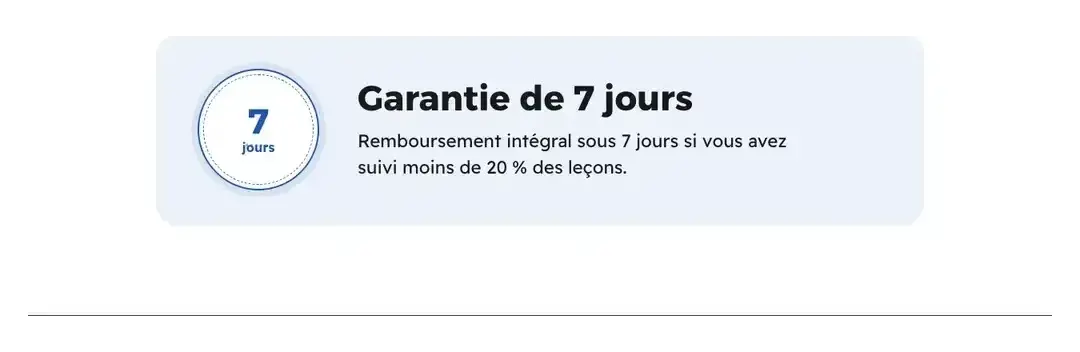
DéclarationUn titre « garantie 7 jours », puis l’explication. AstuceRym, qui vend un pack de réglages photo numériques, choisit « Question » : « Et si l'offre ne vous convient pas ? » et dessous les jours de remboursement tels qu’écrits dans sa politique. C’est honnête, car c’est exactement ce que voit l’acheteur à la commande.
Tous les détails
« Garantie » : vous n’y écrivez rien. Le nombre de jours et le texte sont lus dans la politique de remboursement liée à votre offre, avec les mêmes mots que l’acheteur voit au paiement et sur son reçu : c’est un engagement, pas un slogan. Sans politique, la section n’apparaît pas : « Visible seulement quand une politique de remboursement est liée à l'offre. » avec « Écrire la promesse dans l'offre ». Les six dispositions : « Déclaration », un titre « Garantie de 7 jours » et l’explication dessous ; « Ligne », une petite ligne « Remboursement possible sous 7 jours » ; « Certificat », un document encadré avec un tampon « Garantie de remboursement » et « Engagement de … » ; « Chiffre », le nombre de jours en grand chiffre contouré et la règle à côté ; « Question », « Et si l'offre ne vous convient pas ? » avec la règle pour réponse ; et « Trois assurances », trois tuiles qui répondent aux dernières hésitations : la garantie éclairée, puis « Payez comme il vous convient » avec les moyens de paiement, puis « Une question avant d'acheter ? » avec un lien qui ouvre WhatsApp. La tuile du paiement n’apparaît que si l’offre est ouverte à la vente, et celle de la question seulement si un numéro WhatsApp est enregistré dans les réglages du site ; sinon la garantie reste seule ou avec celle qui reste.
À l’écranGarantieDéclarationLigneCertificatChiffreQuestionTrois assurancesÉcrire la promesse dans l'offreAttentionN’écrivez pas « garantie 100 % » dans un autre texte : le correcteur le relève, et votre vraie garantie est celle de la politique de remboursement. Si vous changez la politique, la section change seule.
- Étape 4 sur 7
« Comparatif » : la différence, honnêtement
Le visiteur voit la différence entre apprendre seul et apprendre avec votre offre, ou entre vos options, honnêtement.
- Ce que vous comparezDes façons de faire, pas des personnes : 2 à 3 colonnes, jusqu’à 10 lignes, chaque case « Oui », « Non » ou une valeur courte.
- « Est-ce pour vous ? »Une section voisine : 3 à 5 questions oui ou non, et le résultat mène à l’offre, sans bouton d’achat.
- Ce que vous n’écrivez pasAucun concurrent, ni « le meilleur ». Une case vide s’affiche « Non » : relisez chaque ligne.
Les 6 dispositions
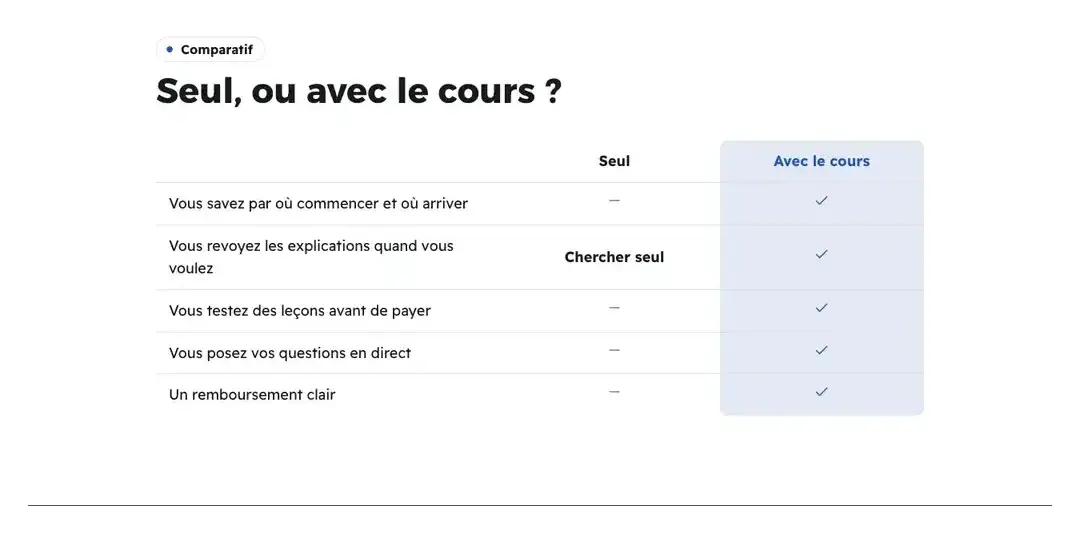
MatriceUn tableau de colonnes et de coches. AstuceWalid compare « Seul » et « Avec le cours » avec quatre lignes honnêtes : « Un parcours clair » non / oui, « Vos questions reçoivent une réponse » non / oui, « Essayer des leçons avant de payer » non / oui, et pour « Le temps » une valeur courte « un an » face à « 10 semaines ».
Tous les détails
« Comparatif » compare des approches, pas des personnes : apprendre « Seul » ou avec votre offre, ou entre vos formules. Aucun nom de plateforme ou de concurrent. Vous écrivez les « Colonnes » (de 2 à 3) : « Nom » pour chacune (« Seul », « Avec le cours »), puis les « Lignes » (jusqu’à 10) : « Ce que l'on compare » (« Essayer des leçons avant de payer »), et dans chaque ligne « Case 1 », « Case 2 », « Case 3 » dans l’ordre des colonnes : « Oui », « Non » ou « Valeur courte » (14 caractères au plus, saisie dans « Valeur de la case 1 »), comme « Limité » face à « Complet ». À l’ajout, des lignes sont proposées, que la plateforme ne garde que si vos données les prouvent : « Essayer des leçons avant de payer » demande de vraies leçons gratuites, « Garantie » demande une politique. Les six dispositions : « Matrice », un tableau à colonnes et marques ; « Face à face », une colonne par approche ; « Balance », la colonne de l’offre en grande carte teintée, les autres approches plus discrètes à côté ; « Lignes », une carte par ligne avec la marque de chaque colonne, pensée pour le téléphone ; « Duel », deux approches face à face avec une pastille « ou » entre elles ; et « Bilan », le score de chaque colonne d’abord (« 5 sur 5 », compté sur les lignes marquées « Oui »), une barre à sa mesure, puis sa liste ; la colonne de l’offre ouvre la marche sur une dalle sombre, sa barre à la couleur de la page, les autres sur un fond gris avec leur barre discrète. Le réglage « Mettre en avant la dernière colonne » (« Oui » ou « Non ») pour « Matrice », « Lignes » et « Face à face » ; « Balance », « Duel » et « Bilan » lèvent toujours un côté, et dans « Bilan » c’est la dernière colonne. Pour qui se demande « est-ce pour moi ? », la section « Est-ce pour vous ? » : trois à cinq questions courtes auxquelles le visiteur répond par oui ou non, sur la page même. Pour chaque « Question », vous choisissez « La réponse qui correspond » (« Oui » ou « Non »), et vous écrivez « Titre du résultat : pour vous », « Texte du résultat : pour vous », « Titre du résultat : pas maintenant » et « Texte du résultat : pas maintenant ». Elle marche sans aucun script : tant qu’il n’a pas tout répondu, le visiteur lit « Répondez aux questions pour savoir si cette offre vous convient. » ; si toutes ses réponses sont celles qui correspondent, il voit « Cette offre est pour vous » et le lien « Voir l’offre » qui descend vers la section de l’offre sur la page ; sinon « Peut-être pas maintenant » avec un lien vers « Questions », vers « Contact » ou vers WhatsApp. Elle ne vend jamais d’elle-même : aucun bouton d’achat, seulement un lien plus bas dans la page. Les cinq dispositions : « Cartes », chaque question en carte avec deux grandes réponses ; « Liste », des lignes compactes avec un interrupteur oui/non chacune ; « Une à une », une question à la fois avec une barre de progression, et la question répondue se replie en ligne fine qu’on peut encore changer ; « Conversation », vous posez les questions en bulles à côté de votre visage, le visiteur touche une réponse toute prête, et le résultat est la dernière bulle ; et « Jauge », chaque réponse qui correspond allume un segment d’une jauge sur un panneau sombre, le verdict dessous.
À l’écranComparatifColonnesNomLignesCe que l'on compareCase 1Valeur de la case 1OuiNonValeur courteMatriceFace à faceBalanceLignesDuelBilanMettre en avant la dernière colonneEst-ce pour vous ?QuestionLa réponse qui correspondTitre du résultat : pour vousTexte du résultat : pour vousTitre du résultat : pas maintenantTexte du résultat : pas maintenantVoir l’offreCartesListeUne à uneConversationJaugeAttentionLa section demande deux lignes et deux colonnes : « Ajoutez au moins deux lignes à comparer. ». Une ligne aux cases incomplètes est complétée par « Non » à l’affichage : relisez chaque ligne avant de publier. Ne nommez aucun concurrent et n’écrivez pas « le meilleur ». « Est-ce pour vous ? » demande deux questions pour apparaître : « Ajoutez au moins deux questions pour afficher cette section. », et l’éditeur rappelle que « Trois questions au moins rendent le résultat plus juste. ». Sans section d’offre sur la page : « La page n’a pas de section d’offre : le résultat « pour vous » s’affiche sans lien. ».
- Étape 5 sur 7
« Contact » : WhatsApp avec un message prêt
Qui a une question avant d’acheter vous écrit sur WhatsApp avec un message prêt qui dit de quelle page il vient.
- Le message prêtIl porte le nom de l’offre et le code de page à quatre caractères : vous savez d’où vient la demande.
- Ce qu’il fautUn numéro WhatsApp dans les réglages du site, sinon la section disparaît. N’écrivez « Heures de réponse » que si vous en êtes sûr.
- AccompagnementUne section pour l’après-achat : où trouver de l’aide et qui répond, jusqu’à 6 canaux, sans délai promis.
Les 6 dispositions
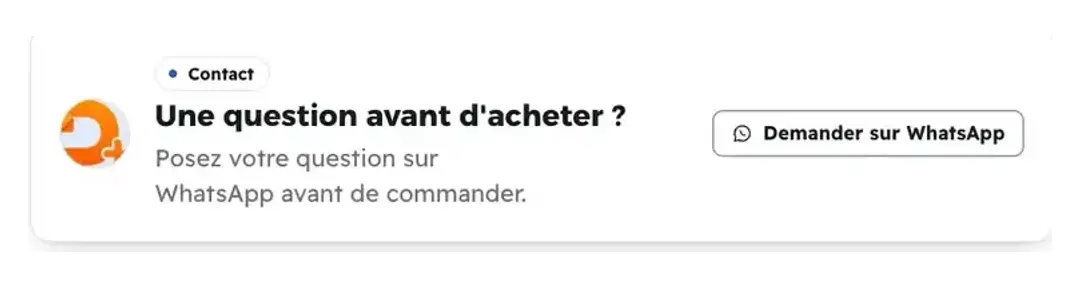
CarteUne carte et un bouton WhatsApp discret. AstuceRym place « Ligne » juste après « Questions » : qui n’a pas trouvé sa question touche et écrit. Quand un message arrive avec « code de page », elle sait de quelle page vient le client.
Tous les détails
« Contact » est un bouton WhatsApp discret pour qui a une question avant d’acheter. Le bouton « Demander sur WhatsApp » ouvre une conversation avec un message prêt qui nomme l’offre et le code de la page à quatre caractères (« Bonjour, j'ai une question sur « … » (code de page L7K2) »), pour que vous sachiez de quelle page vient la demande reçue sur WhatsApp. Vous écrivez « Titre », « Introduction » et « Heures de réponse » (« de 9h à 21h » ; vide, la ligne disparaît), et vous activez « Bouton d'appel » pour montrer le même numéro à appeler. Les six dispositions : « Carte » ; « Conversation », le message prêt en bulle de brouillon « Votre message est prêt, modifiez-le à votre guise : », ce que vous voyez est ce qui part ; « Centré », une carte au centre avec un grand visage ; « Panneau », une bande sombre avec WhatsApp et l’appel côte à côte ; « Ligne », une seule petite ligne ; et « Canaux », le titre et les « Heures de réponse » d’un côté, de l’autre une grande tuile par vrai moyen de vous joindre : « WhatsApp » en premier, éclairé, avec votre numéro et la ligne « La conversation s'ouvre avec votre message déjà écrit, qui nomme l'offre. », puis « Appel téléphonique » quand « Bouton d'appel » est activé, puis « Facebook » quand votre page Facebook est dans les réglages du site ; rien d’autre. Après l’achat, une autre section : « Accompagnement » dit à l’acheteur où trouver de l’aide et qui lui répond. Vous écrivez les « Canaux d’accompagnement » (6 au plus), chacun avec « Icône », « Nom du canal », « Comment ça marche », « Quand » et « À quelle étape » (« Avant de commencer », « Pendant les leçons » ou « Après la fin »), puis « Votre engagement », une phrase avec votre voix signée de votre nom, et « Votre rôle sous votre nom ». « Quand » est à vous : le brouillon n’écrit jamais de délai de réponse, il dit où se trouve la réponse, pas quand elle arrive. Le brouillon propose « Sous chaque leçon » et « Après la dernière leçon », « Une ligne WhatsApp » seulement si un numéro WhatsApp est enregistré dans votre espace, et « Questions en direct » si votre cours est en direct ou a des lives. Qui répond, c’est l’enseignant (sa photo et son nom), sinon l’espace (son logo et son nom). Les cinq dispositions : « Canaux », qui répond à côté des cartes des canaux, chacune avec une grande icône et son « Quand » ; « Parcours », l’aide le long du chemin de l’élève : avant de commencer, pendant les leçons, après la fin ; « Conversation », comment poser une question, avec la question de « Une question en exemple » marquée « Exemple », ce n’est donc pas un vrai échange, votre réponse tirée de « Où arrive la réponse », les canaux après « La réponse se trouve », et un champ de saisie qui ouvre WhatsApp quand le numéro existe ; « Cartes », des tuiles compactes deux par deux ; et « Engagement », votre visage en grand et votre engagement signé sur un fond doux, les canaux dessous. Le réglage « Bouton WhatsApp » affiche « Écrire sur WhatsApp » seulement si un numéro WhatsApp est enregistré, et « Qui répond » (votre photo et votre nom à côté des canaux) vaut pour « Canaux », « Parcours » et « Cartes ».
À l’écranContactDemander sur WhatsAppTitreIntroductionHeures de réponseBouton d'appelCarteConversationCentréPanneauLigneCanauxWhatsAppAppel téléphoniqueFacebookAccompagnementCanaux d’accompagnementIcôneNom du canalComment ça marcheQuandÀ quelle étapeVotre engagementVotre rôle sous votre nomUne question en exempleOù arrive la réponseParcoursCartesEngagementBouton WhatsAppQui répondAttentionLa section demande un numéro WhatsApp dans les réglages du site : « WhatsApp n'est pas activé dans les réglages de votre site. » avec « Activer WhatsApp ». N’écrivez « Heures de réponse » que si vous en êtes sûr : « Réponse en général de 9h à 21h » est une promesse que le visiteur lit. « Accompagnement » n’apparaît pas sans canal : « Ajoutez au moins un canal pour afficher cette section. », et un canal WhatsApp sans numéro est signalé : « Un canal indique WhatsApp, mais aucun numéro n’est enregistré dans votre espace. Ajoutez-le ou retirez le canal. ». Dans « Quand », ne promettez pas un délai que vous ne tenez pas.
- Étape 6 sur 7
« Date et places » : une vraie date, jamais un faux minuteur
Le visiteur sait quand le prix change, quand la vente ferme ou combien de places restent, et c’est le serveur qui l’applique.
- D’où vient la date ?Fin du prix de l’offre, fin des ventes ou prochain live. Les places viennent des réglages de l’offre.
- Quand le compte démarre ?Dans les 72 dernières heures seulement : jours, heures, minutes, sans secondes. À zéro, il ne repart jamais.
- Ce que vous n’écrivez pasNi « dernière chance » ni « se termine bientôt », ni places tapées à la main : le correcteur les relève.
Les 6 dispositions

BandeauUne phrase dans un fin bandeau. AstuceHind planifie un direct d’ouverture pour un nouveau chapitre et choisit « Prochain live » avec « Compte à rebours » : plus de 72 heures avant, le visiteur lit « Le direct commence le … », puis il voit jours, heures et minutes.
Tous les détails
« Date et places » ne montre qu’une date à laquelle le serveur ferme vraiment la vente, ou de vraies places restantes, jamais un minuteur factice qu’on remet à zéro. Vous choisissez « La date » parmi trois sources : « Fin du prix de l’offre » (prix de lancement), « Fin des ventes » (la date de fermeture des ventes de votre offre) et « Prochain live » ; la date de fin de la vitrine elle-même ne convient pas. Le prix de lancement et les places viennent des réglages de votre offre. Vous écrivez le « Titre » pour « Places », « Compte à rebours » et « Billet », et vous activez « Places restantes » (« Il reste 7 places sur 30 ») et « Prix suivant » (« … puis 6 900 DA » quand un prix suivant existe). Les dates viennent du serveur, pas de l’appareil du visiteur. Les six dispositions : « Bandeau », une seule phrase sur une bande fine ; « Places », « Il reste 7 places sur 30 » avec une jauge des places prises ; « Compte à rebours », une date en phrase, puis seulement dans les dernières 72 heures des cases jours, heures et minutes, sans secondes, les minutes arrondies vers le haut pour ne jamais voir « 0 » avant la fin ; « Calendrier », une page de calendrier à arracher pour la vraie date ; « Panneau », un panneau sombre aux grandes cases de décompte ; et « Billet », un billet d’entrée : la date sur un talon sombre à deux encoches et une ligne de découpe en pointillés, puis le titre, la phrase (avec le décompte dans les dernières 72 heures, comme ailleurs), la ligne du plafond du prix de lancement et les places. « Billet » demande une date : avec les places seules, la section s’affiche en « Compte à rebours ». À zéro, le décompte passe à son état terminé (« Les inscriptions sont fermées. Actualisez la page pour voir l'état actuel. » pour la fin des ventes) et ne repart jamais.
À l’écranDate et placesLa dateFin du prix de l’offreFin des ventesProchain liveTitrePlaces restantesPrix suivantBandeauPlacesCompte à reboursCalendrierPanneauBilletAttentionSans vraie date, la section n’apparaît pas : « Cette section n'apparaît qu'avec une vraie date : fin d'un prix, fermeture des ventes, prochain direct ou places limitées. ». N’écrivez ni « dernière chance » ni « se termine bientôt » dans un texte : le correcteur les relève, et les places ne se tapent pas, elles viennent d’une limite réelle.
- Étape 7 sur 7
« Formulaire d'inscription » : liste d’attente, fichier ou direct gratuit
Le visiteur s’inscrit avec son nom et son téléphone et reçoit votre fichier, sa place au direct ou sur la liste d’attente, sans payer.
- Quel type ?« Liste d'attente », « Prévenir à l'ouverture », « Fichier gratuit », « Direct gratuit » ou « Rappelez-moi ».
- Le fichier gratuitDéposez-le : l’inscrit le reçoit par un lien privé qui expire au bout de quelques minutes. Sans fichier, le correcteur prévient.
- Sans paiementUne page gratuite ne mène jamais à un paiement. Le délai de rappel est lu par l’inscrit : choisissez ce que vous tenez.
Les 6 dispositions
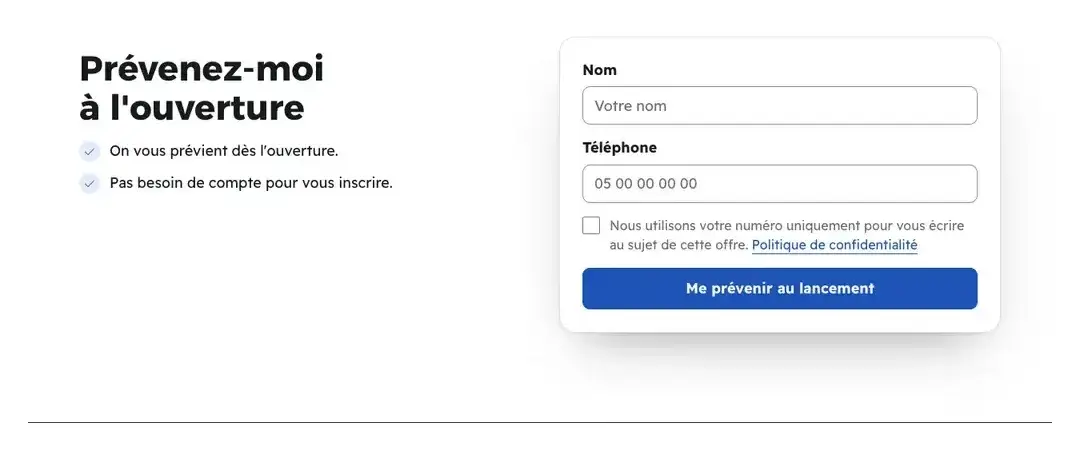
CarteLa promesse à côté de la carte du formulaire. AstuceRym propose un « Fichier gratuit » : un guide « 5 erreurs d’éclairage produit », et pose une seule question « Quel type de produits ? » pour connaître son public.
Tous les détails
« Formulaire d'inscription » est un court formulaire qui devient le bouton de la page sur les pages d’attente et de fichier gratuit ; il demande toujours le nom et le téléphone. Vous choisissez « Type de formulaire » : « Liste d'attente », « Prévenir à l'ouverture », « Fichier gratuit », « Direct gratuit », « Rappelez-moi ». Vous écrivez « Titre », « Introduction », « Ce qu'on reçoit » (3 lignes au plus) et « Texte du bouton », activez « Champ e-mail » et « Champ wilaya » si vous le voulez, ajoutez « Vos questions (3 au plus) » (« Texte court », « Choix dans une liste », « Oui ou non ») et « Texte de consentement » (le lien vers la politique de confidentialité s’ajoute seul). Pour « Fichier gratuit », vous déposez le fichier avec le bouton « Déposer le fichier » que propose la vérification, et l’inscrit le reçoit par un lien privé qui expire au bout de quelques minutes ; ou vous mettez « Lien externe du fichier (facultatif) » avec « Nom du fichier » et « Couverture du fichier ». Pour « Rappelez-moi », choisissez « Quand rappelez-vous » (« aujourd'hui », « sous 24 heures », « sous deux jours »), car l’inscrit le lit. Les six dispositions : « Carte », « Couverture », « Centré », « Dalle sombre », « Billet », et « Avec les avantages », ce que reçoit l’inscrit d’un côté (« Ce que vous recevez en vous inscrivant », avec la couverture au-dessus s’il y en a une) et le formulaire de l’autre : les points de ce type de formulaire tels quels, jusqu’à ce que vous écriviez les vôtres dans « Ce qu'on reçoit en s'inscrivant (4 au plus) ».
À l’écranFormulaire d'inscriptionType de formulaireListe d'attenteFichier gratuitDirect gratuitRappelez-moiCe qu'on reçoitTexte du boutonChamp e-mailChamp wilayaVos questions (3 au plus)Texte de consentementLien externe du fichier (facultatif)Quand rappelez-vousCarteCouvertureCentréDalle sombreBilletAvec les avantagesCe qu'on reçoit en s'inscrivant (4 au plus)AttentionUn « Fichier gratuit » sans fichier est signalé : « Formulaire « fichier gratuit » sans fichier : déposez-le pour qu'il arrive dès l'inscription. ». Une page gratuite ne mène jamais à un paiement, et le délai de rappel est lu par l’inscrit : choisissez ce que vous tenez.
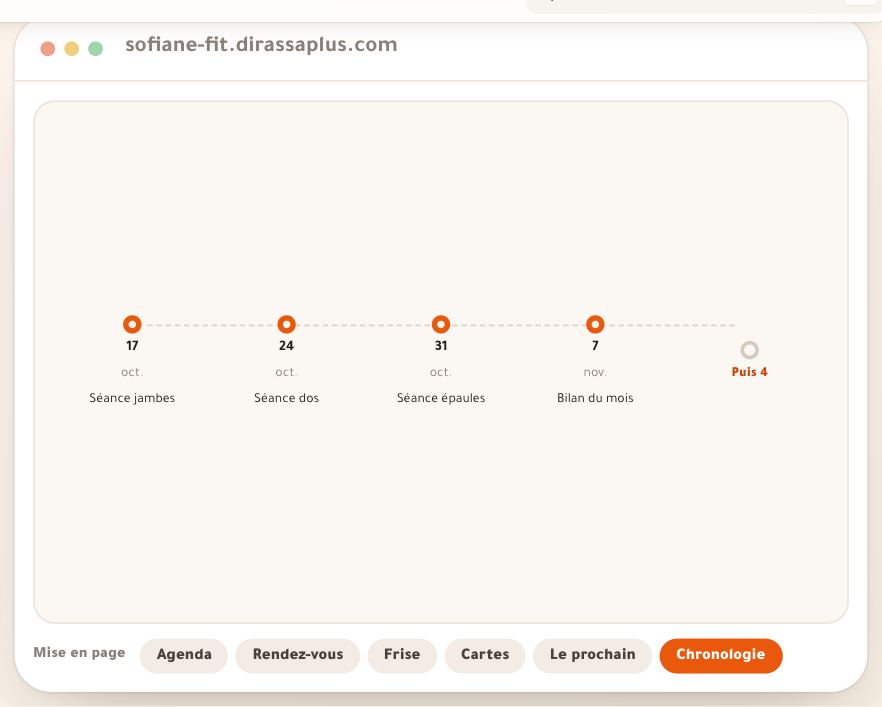
Après les sections qui rassurent
- Placer le prixUne seule section de prix porte le bouton de la page, puis « Le mot de la fin ».
- Relire sur téléphoneQuestions et comparatif sont les plus longs de la page : vérifiez les dispositions adaptées au téléphone.
- Régler paiement et remboursement« Payer et commencer » et « Garantie » y lisent.
- Voir ce que font les visiteursDans les résultats : qui arrive à la commande et qui part avant.
Questions fréquentes
Pourquoi « Payer et commencer » ou « Garantie » n’apparaît-elle pas ?
« Payer et commencer » attend un moyen de paiement prêt et une vente ouverte, « Garantie » une politique de remboursement liée à l’offre. L’éditeur dit ce qui manque, avec un bouton pour le corriger.
Dois-je taper moi-même la réponse à « Comment payer ? »
Non. Les réponses sur paiement, plusieurs fois, accès et remboursement sont lues dans votre offre et se mettent à jour seules, et disparaissent si leurs données manquent. Vous écrivez les autres questions, jusqu’à 10.
Que veut dire « Immédiat » dans le tableau de « Payer et commencer » ?
Seuls le paiement par carte et le code d’activation ouvrent tout de suite. Le reçu : « Après vérification du reçu » ; le paiement à la livraison : « À la livraison ».
Puis-je nommer des plateformes concurrentes dans « Comparatif » ?
Non. Comparez des approches (seul ou avec votre offre) ou vos propres formules ; le correcteur relève les noms de concurrents et les « le meilleur ».
Puis-je écrire « l’offre se termine demain » ?
Seulement avec une vraie date où le serveur ferme la vente. « Date et places » lit la fin dans votre offre ou votre prochain direct, et le décompte ne commence que dans les dernières 72 heures, sans jamais repartir.
Pourquoi pas de « prix de lancement » ni de « places » ?
Parce que l’offre de la vitrine n’a ni prix de lancement ni places : ils viennent des réglages de l’offre dans « Offres ». « Fin des ventes » et « Prochain live » marchent toujours.
Ai-je besoin d’un numéro WhatsApp pour « Contact » ?
Oui, dans les réglages du site. Sans lui, la section n’apparaît pas, ni le bouton « Demander sur WhatsApp » de la disposition « Avec contact » de « Questions ».
Quelle différence entre « Questions », « Vos objections » et « Est-ce pour vous ? » ?
« Questions » répond au pratique (paiement, accès, remboursement). « Vos objections » reprend les doutes du visiteur avec ses mots, et votre réponse. « Est-ce pour vous ? » pose des questions oui ou non pour que le visiteur sache si l’offre est pour lui, puis descend vers l’offre ; elle ne vend pas d’elle-même.