
Paiement à la livraison et reçus au bureau : appelez, confirmez, sans confondre confirmation et argent
Une commande en paiement à la livraison demande un appel pour vérifier l’adresse et la quantité avant que le colis parte ; une commande par reçu CCP ou BaridiMob attend de l’argent. Le bureau les range en deux files avec des outils propres, mais il n’accepte ni ne refuse l’argent. Cette leçon dit précisément ce que fait chaque bouton, quand la commande passe à « Confirmé » ou « Payé », comment repérer les numéros qui ont déjà renvoyé des colis, et comment couper le paiement à la livraison dans une wilaya qui retourne beaucoup. Notre exemple : Samir, calligraphe, vend des coffrets d’encre en paiement à la livraison et quelques commandes par CCP.
- Environ 10 minutes de réglage, puis quelques minutes par jour
- 6 étapes
Qui peut le faire: Les commandes en paiement à la livraison et les reçus se voient avec « Commandes et livraison » ou « Valider les paiements ». Les marques sur les numéros et le paiement à l’avance par wilaya se changent avec « Commandes et livraison », « Valider les paiements » ou « Gérer les offres et les prix ».
 Laissez Noqta vous montrer
En 6 étapes
- 1Paiement à la livraison et reçus sont deux files du bureau, et chaque commande a dans sa fiche un bloc « Commande » : montant, état, quantité, livraison.
- 2« Commande confirmée » veut dire seulement adresse et quantité confirmées par téléphone ; le colis et l’argent ont leur propre chemin.
- 3Le reçu se vérifie et s’accepte dans les paiements ; le bureau vous y mène avec « Vérifier le reçu ».
- 4« Appeler avant d'expédier » marque un numéro qui a déjà renvoyé des colis, ou faux, ou en double ; votre décision : toujours appeler, avance uniquement, ou de confiance.
Avant de commencer
- Une vitrine publiée qui accepte le paiement à la livraison ou le reçu, et au moins une commande arrivée par elle.
- Savoir où partent vos colis et où « livré » est noté chez vous : c’est là que la commande passe à payée.
- La leçon « Le bureau de suivi » en tête : la tournée et la feuille « Noter un essai ».
- Étape 1 sur 6
Les deux files et le bloc « Commande »
Chaque commande en paiement à la livraison ou par reçu porte sa pastille, avec son état et sa confirmation téléphonique dans le bloc « Commande ».
- Quelles commandes ?Paiement à la livraison et reçus CCP ou BaridiMob de vos vitrines. Ni carte ni Chargily.
- Dans « Commande »Le montant et son état, la « Quantité » au-delà d’un, et la « Livraison » : l’état de la confirmation par téléphone.
- Quelle monnaie ?Le montant ne s’affiche qu’en dinars ; une commande dans une autre monnaie s’affiche sans montant.
AstuceLe montant n’est affiché qu’en dinars ; une commande dans une autre monnaie s’affiche sans montant dans ce bloc.
Tous les détails
Une commande en paiement à la livraison porte la pastille « Paiement à la livraison », une commande par virement « Reçu CCP » ou « Reçu BaridiMob » ; s’il y a plusieurs types au bureau, la barre des types montre « Paiement à la livraison » et « Reçus ». Ouvrez la fiche d’une commande : le bloc « Commande » donne le montant et son état (« En attente », « Reçu à vérifier », « Payée », « Refusée » ou « Annulée »), la « Quantité » si elle dépasse un, et la « Livraison », c’est-à-dire l’état de la confirmation téléphonique : « Pas encore confirmée », « Confirmée par téléphone », « Sans réponse », « Reportée » ou « Refusée ». Le bouton « Ouvrir dans les paiements » mène au registre filtré sur l’état de la commande. Seules arrivent au bureau les commandes de vos vitrines payées à la livraison, par CCP ou BaridiMob ; pas la carte, pas Chargily.
À l’écranPaiement à la livraisonReçu CCPReçu BaridiMobReçusCommandeQuantitéLivraisonPas encore confirméeConfirmée par téléphoneOuvrir dans les paiements - Étape 2 sur 6
Appelez et confirmez : que veut dire « Confirmé » ?
Vous appelez l’acheteur, vérifiez l’adresse et la quantité, et la livraison passe à « Confirmée par téléphone ».
- Que veut dire « Confirmé » ?Une seule chose : la livraison est « Confirmée par téléphone ». Le colis n’est pas expédié pour autant, aucun argent n’arrive.
- Quand est-ce payé ?Quand le livreur note « livré », la commande passe seule à « Payée ». Avant, ne la comptez pas comme encaissée.
- Les autres résultatsRendez-vous ou « Intéressé » → « Reportée », « Annule la commande » → « Refusée », neuf appels sans réponse → « Sans réponse ».
Tous les détails
Appelez l’acheteur, vérifiez l’adresse et la quantité ; si vous voulez, le message prêt « Confirmer la commande » lui rappelle sa commande, son numéro et le lieu de livraison. Puis notez l’essai : avec « A répondu », choisissez « Commande confirmée ». Cela veut dire une seule chose : la livraison passe à « Confirmée par téléphone », et la ligne s’affiche « Confirmé ». Le colis n’est pas expédié pour autant et aucun argent n’arrive : le colis suit son chemin dans les commandes, en état « En attente », et quand le livreur note « livré », la commande passe à « Payée » toute seule et sa ligne se verrouille (« La commande est payée. »). Les autres résultats s’écrivent aussi sur la livraison : « Rendez-vous pour rappeler » ou « Intéressé » → « Reportée », « Annule la commande » → « Refusée » avec clôture de la ligne, neuf appels sans réponse → « Sans réponse ». Cela ne s’écrit que tant que la livraison est « En attente », et pour qui a « Commandes et livraison ». Une commande annulée ou refusée se clôt d’elle-même, avec la raison « Commande annulée ».
À l’écranConfirmer la commandeA réponduCommande confirméeRendez-vous pour rappelerAnnule la commandeReportéeRefuséeSans réponseAttention« Confirmé » ne veut pas dire que l’argent est arrivé : ne comptez pas la commande comme encaissée avant « Payée » dans les paiements.
- Étape 3 sur 6
Le reçu : le bureau vous y mène, les paiements décident
Le bureau vous aide à obtenir le reçu, puis vous mène à « Arrivées », où vous l’acceptez ou le refusez.
- Avant le reçuLa ligne reste dans « Maintenant » pour appeler et aider ; le message prêt « Paiement et reçu » lui explique.
- Après le reçu« Reçu à vérifier », et le bouton « Vérifier le reçu » ouvre « Arrivées », où le reçu attend.
- Pas de « Confirmé » iciLa ligne passe seule à « Payé » quand le reçu est accepté, et se clôt si la commande est refusée ou annulée.
AstuceLe détail de l’acceptation du reçu est dans la leçon « Arrivées » : l’approbation s’y fait, pas au bureau de suivi.
Tous les détails
Qui choisit CCP ou BaridiMob vire le montant puis envoie la photo du reçu. Tant qu’il ne l’a pas envoyé, sa ligne reste dans « Maintenant » pour que vous l’appeliez et l’aidiez (le message prêt « Paiement et reçu » lui explique). Une fois envoyé, l’état devient « Reçu à vérifier », la ligne quitte « Maintenant » et dit « Reçu à vérifier », avec un bouton « Vérifier le reçu » qui ouvre « Arrivées », où le reçu attend sous « Reçus à vérifier » et où vous l’acceptez ou le refusez. Au bureau même, pas de « Commande confirmée » pour un reçu : les résultats de son appel sont seulement « Intéressé, réfléchit », « Rendez-vous pour rappeler » ou « Annule la commande », et « Payé » n’apparaît pas dans « Changer l’état » ; la ligne passe à « Payé » d’elle-même quand le reçu est accepté, et se clôt quand la commande est refusée ou annulée.
À l’écranPaiement et reçuReçu à vérifierVérifier le reçuArrivéesReçus à vérifierIntéressé, réfléchitRendez-vous pour rappelerAnnule la commandePayé - Étape 4 sur 6
Marques sur les numéros et votre décision
L’espace se souvient de chaque numéro et vous prévient avant l’expédition, sans refuser aucune commande.
- Quand la marque ?Deux colis retournés, un mauvais numéro noté ou une commande en double : « Appeler avant d'expédier ». Les commandes restent acceptées.
- Votre décision« Selon l'historique », « Toujours appeler », « Avance uniquement », ou « De confiance », qui efface la marque.
- Qui le voit ?Personne hors de votre espace, et le numéro est conservé chiffré.
Astuce« De confiance » pour un client qui s’est trompé une fois puis a prouvé son sérieux : la marque disparaît et le passé ne compte plus.
Tous les détails
L’espace se souvient de ce qui s’est passé avec chaque numéro. Un numéro avec deux colis retournés, un mauvais numéro noté ou une commande en double porte la marque « Appeler avant d'expédier » à côté de son numéro dans la ligne et la fiche. Ses commandes sont toujours acceptées : la marque est une raison d’appeler, pas un refus. Ouvrez le bloc « Ce numéro » de la fiche : les compteurs (« Colis retournés », « Mauvais numéro », « Commandes en double ») ou « Rien n'est enregistré sur ce numéro dans votre espace. », puis « Votre décision pour ce numéro » : « Selon l'historique » (seule la règle s’applique), « Toujours appeler » (la marque sur toutes ses commandes, même sans historique), « Avance uniquement » (le paiement à la livraison ne lui est plus proposé pour une nouvelle commande ; le paiement à l’avance reste possible) ou « De confiance » (retours ignorés, aucune marque). Avec « Raison (facultative, pour vous seul) » puis « Enregistrer ». Rien n’est visible hors de votre espace, et le numéro est conservé chiffré. Qui n’a pas la permission voit la décision sans pouvoir la changer. Un « Mauvais numéro » noté lors d’un appel se compte sur le numéro ; « Pas sur WhatsApp » non.
À l’écranAppeler avant d'expédierCe numéroColis retournésMauvais numéroCommandes en doubleVotre décision pour ce numéroSelon l'historiqueToujours appelerAvance uniquementDe confianceRaison (facultative, pour vous seul)Enregistrer - Étape 5 sur 6
Paiement à l'avance uniquement dans les wilayas à forts retours
Vous coupez le paiement à la livraison dans une wilaya aux retours trop nombreux : ses acheteurs paient à l’avance.
- À partir de quand ?Avec au moins 20 colis terminés et un taux de retour de 30 % ou plus, calculés sur vos propres colis.
- Ce que voit l’acheteurLe paiement à la livraison ne lui est plus proposé ; le paiement à l’avance reste.
- Jusqu’à quand ?La wilaya reste coupée jusqu’à ce que vous la rétablissiez, même si le taux s’améliore.
Tous les détails
Le bouton « Paiement à la livraison par wilaya », en haut du bureau, ouvre « Paiement à l'avance uniquement dans les wilayas à forts retours ». Il liste vos wilayas qui ont des colis, avec pour chacune « Terminés » (livrés ou retournés), « Retournés » et « Taux de retour », calculés d’après vos propres colis. Vous pouvez couper le paiement à la livraison dans une wilaya une fois ses colis terminés à 20 au moins et son taux de retour à 30 % ou plus ; avant, la ligne dit « Il faut 20 colis terminés et 30 % » et il n’y a pas d’interrupteur. Quand vous activez « Avance uniquement » pour une wilaya, ses acheteurs ne se voient plus proposer le paiement à la livraison, le paiement à l’avance reste. Éteindre l’interrupteur est toujours possible. Le changer est réservé à « Commandes et livraison », « Valider les paiements » ou « Gérer les offres et les prix » ; les autres lisent la liste.
À l’écranPaiement à la livraison par wilayaPaiement à l'avance uniquement dans les wilayas à forts retoursTerminésRetournésTaux de retourAvance uniquementAttentionUne wilaya où vous avez coupé le paiement à la livraison le reste jusqu’à ce que vous la rétablissiez, même si le taux s’améliore.
- Étape 6 sur 6
« Heures d'appel » : une promesse honnête à l’acheteur
Vous promettez à l’acheteur une plage où vous appelez vraiment, et il la lit sur sa page de commande.
- Comment les régler ?« De » et « À » par demi-heure, heure d’Alger, au moins une heure le même jour.
- Ce que lit l’acheteur« Nous appelons entre 9:00 et 21:00, heure d’Alger. », sous « nous vous appellerons pour confirmer ».
- Pour qui ?Pour tout l’espace ; quiconque ouvre le bureau peut les changer. Sans heures, aucun horaire n’est promis.
AstuceToute personne qui ouvre le bureau peut les changer, et elles valent pour tout l’espace, pas pour vous seul.
Tous les détails
Le bouton « Heures d'appel » est en haut du bureau (près de la carte « Payé → connecté » quand elle s’affiche), et une fois réglé il porte la plage sur le bouton. La feuille vous fait choisir « De » et « À » (par demi-heure, heure d’Alger, au moins une heure le même jour) et montre « Ce que lit l'acheteur » : « Nous appelons entre 9:00 et 21:00, heure d’Alger. » Puis « Enregistrer », ou « Supprimer les heures » pour revenir sans promesse. Cette ligne s’affiche à qui a commandé en paiement à la livraison, sur sa page de commande, sous « nous vous appellerons pour confirmer ». Sans heures, aucun horaire n’est promis. Mettez les heures où vous appelez vraiment.
À l’écranHeures d'appelDeÀCe que lit l'acheteurEnregistrerSupprimer les heures
Après le réglage
- Acceptez les reçusVérifier, accepter ou refuser un reçu depuis les paiements.
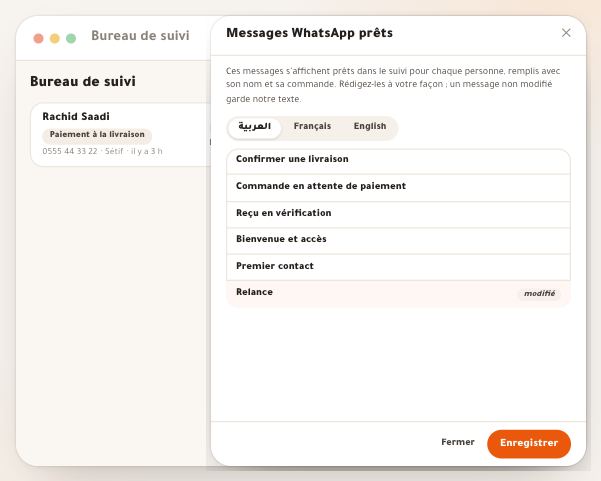
- Vos messages prêtsAdaptez le message « Confirmer la commande » à votre style.
- L’équipe et les alertesQui suit les commandes, et quand la première commande arrive sur votre téléphone.
- Relisez le bureauLa tournée, la feuille de notation et les règles de clôture.
Questions fréquentes
Marquer « Commande confirmée » expédie-t-il le colis ou enregistre-t-il l’argent ?
Non. Il note seulement que la livraison est « Confirmée par téléphone ». Le colis suit son chemin, et l’argent est enregistré quand la commande passe à « Payée ».
Pourquoi pas de « Commande confirmée » pour un reçu ?
Parce qu’un reçu ne se convertit que lorsqu’il est accepté dans les paiements. Le bureau n’accepte ni ne refuse.
Puis-je refuser une commande marquée « Appeler avant d'expédier » ?
La marque ne refuse rien : la commande est acceptée, elle vous rappelle d’appeler avant d’expédier. La décision est la vôtre après l’appel.
Que fait « Avance uniquement » pour un numéro ?
Sur toute nouvelle commande de ce numéro, le paiement à la livraison n’est pas proposé ; le paiement à l’avance reste possible.
Pourquoi n’ai-je pas d’interrupteur pour une wilaya ?
Parce qu’elle n’a pas atteint 20 colis terminés et 30 % de retours d’après vos colis, ou parce que vous n’avez pas la permission de changer.
Un autre enseignant voit-il ce que j’ai noté sur un numéro ?
Non. Les marques sont propres à votre espace, et le numéro y est conservé chiffré.
Où s’écrit l’état de livraison affiché dans « Commande » ?
« Commande confirmée », « Rendez-vous » et « Annule la commande » l’écrivent depuis le bureau, tant que la livraison est « En attente » et que vous avez « Commandes et livraison ». Le reste du chemin du colis se suit dans l’écran d’expédition.