
Régler un espace
L’onglet « Réglages » de chaque espace réunit ce que vous avez décidé à sa création, et ce qui ne se décide qu’ici : plusieurs règles d’accès, les notifications envoyées aux membres, les paiements pour cette offre, l’archivage et la restauration. Chaque partie a sa façon d’enregistrer : mieux vaut la connaître avant de commencer. Les exemples viennent des espaces de Sara Makhloufi à l’Académie En-Nadjah : le « Club de questions montage » gratuit, la « Promo d’octobre — montage » à 1 500 DA par mois et le « Pack créateur de contenu » à 4 000 DA par mois. Un formateur en photographie, une coach marketing ou un professeur de lycée y trouveront exactement les mêmes réglages.
- Environ 5 minutes
- 7 étapes
Qui peut le faire: Nécessite le droit « Communauté et modération », qui suffit pour toute cette page, prix et paiements compris. Le lien « Configurer les paiements de l’établissement » apparaît à qui a « Configuration des paiements ».
 Laissez Noqta vous montrer
En 7 étapes
- 1Ouvrez « Réglages » dans l’espace, modifiez l’« Identité », puis « Enregistrer ».
- 2Réglez « Offre et accès » : prix, période, « Adhésion » et « Les membres ouvrent des sujets ».
- 3Choisissez les « Notifications des membres » : tout, l’enseignant seulement, ou rien.
- 4Ajoutez ou retirez les règles de « Qui peut adhérer ? » — enregistrées aussitôt.
Avant de commencer
- Un espace créé ; sinon commencez par le guide « Créer un espace ».
- Le droit « Communauté et modération » dans votre rôle.
- Des moyens de paiement configurés dans l’établissement si l’espace est payant.
- Savoir qui est entré et comment : changer les règles touche ceux qui sont venus d’eux-mêmes.
- Étape 1 sur 7
Ouvrir « Réglages » et modifier l’« Identité »
Dans l’espace, après « Fil », « Questions », « Liens » et « Membres » vient l’onglet « Réglages » (ou le bouton « Réglages » dans l’en-tête de l’espace, ou la roue dentée sur sa ligne dans « Espaces »). Première partie, l’« Identité » : « Icône et couleur » — le même panneau qu’à la création — le « Nom de l’espace » (jusqu’à 120 caractères) et la « Phrase d’accroche » (jusqu’à 160). Ce que vous modifiez ici et dans « Offre et accès » ne s’enregistre pas seul : en bas de l’écran apparaît une barre « Modifications non enregistrées » avec « Annuler » et « Enregistrer », puis « Enregistré ». Exemple : Sara change l’accroche de « Promo d’octobre — montage » en « Séance du dimanche 18:00, résumé de la semaine et exercices de montage ».
À l’écranRéglagesIdentitéIcône et couleurNom de l'espacePhrase d'accrocheModifications non enregistréesAnnulerEnregistrerEnregistréAstuceLa page a trois façons d’enregistrer, et chaque partie annonce la sienne : « Identité » et « Offre et accès » avec la barre « Enregistrer » ; « Qui peut adhérer ? » et « Que débloque l’abonnement ? » portent le badge « Enregistré aussitôt » ; « Paiements pour cette offre » a son bouton « Enregistrer les paiements ».
- Étape 2 sur 7
« Offre et accès » : prix, période et adhésion
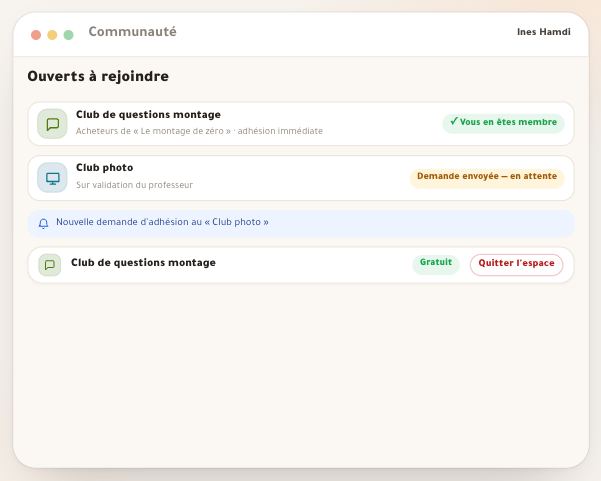
Le « Prix (DA) » — 0 veut dire « Gratuit » — et la « Période » quand le prix dépasse zéro : « Mensuel », « Trimestriel », « Annuel » ou « Une fois ». Puis l’« Adhésion » ; pour un espace gratuit, trois choix : « Immédiate » (« Toute personne autorisée par les règles entre aussitôt. »), « Sur validation » (l’élève demande, vous êtes notifié, vous acceptez ou refusez depuis l’onglet Membres, et l’élève est prévenu quand vous acceptez) et « Fermée » (« Personne ne demande — vous ajoutez chaque membre vous-même. »). Dès que vous saisissez un prix supérieur à zéro, « Sur validation » disparaît et il reste « Immédiate » et « Fermée », car le paiement est la porte. Dessous, « Les membres ouvrent des sujets » (« Les commentaires restent ouverts. »). Exemple : si Sara passait le « Club de questions montage » à 500 DA par mois alors qu’il est « Sur validation », il passerait en « Immédiate » avant même l’enregistrement.
À l’écranOffre et accèsPrix (DA)GratuitPériodeUne foisAdhésionImmédiateSur validationFerméeLes membres ouvrent des sujetsAstuceDe payant à gratuit : un élève dont l’abonnement a expiré revient d’un geste avec « Rejoindre », comme tout élève qu’une règle autorise.
AttentionChanger le prix ou la période ne touche pas ceux qui ont payé : chaque abonné garde sa date de fin, et une commande ouverte garde son prix et ses conditions. Ceux qui sont entrés gratuitement avant que l’espace devienne payant restent membres sans payer.
- Étape 3 sur 7
« Notifications des membres » : ce qui arrive sur leur téléphone
Les « Notifications des membres » fixent ce qui arrive par défaut : « Toutes les publications » — tout ce qui est publié, par vous comme par les élèves ; « Enseignant uniquement » — vos annonces, fichiers et rendez-vous, sans les questions des élèves, la valeur de tout nouvel espace ; ou « Désactivées ». La valeur s’applique à chaque membre qui n’a pas choisi et à tout nouveau membre, et s’enregistre avec la barre « Enregistrer ». Chaque élève a une cloche dans l’espace qui ouvre « Notifications de cet espace » — « C’est vous qui décidez de ce qui vous parvient. » — où « Par défaut ici » marque votre choix ; le sien l’emporte sur le vôtre. Exemple : dans le « Club de questions montage », 64 membres écrivent leurs questions ; Sara laisse « Enseignant uniquement » pour que chaque téléphone ne sonne pas à chaque question.
À l’écranNotifications des membresToutes les publicationsEnseignant uniquementDésactivéesNotifications de cet espacePar défaut iciAstuceRien ne sonne entre 22:00 et 06:30, heure d’Alger ; ce qui est publié la nuit arrive le matin. Dans un espace où vous seul publiez, « Toutes les publications » et « Enseignant uniquement » reviennent au même.
- Étape 4 sur 7
« Qui peut adhérer ? » : les règles
Cette partie porte « Enregistré aussitôt » : une règle s’ajoute ou se retire au moment où vous appuyez. Une règle dit qui voit l’espace et peut le rejoindre ou s’y abonner — gratuit ou payant — et il suffit qu’une seule s’applique. Choisissez le type : « Tous les élèves », « Acheteurs d’un cours » ou « Un groupe », puis « Choisir… », puis « Ajouter » ; une règle existante n’est jamais proposée deux fois. Les règles s’affichent en liste : « Tous les élèves inscrits à un cours », « Acheteurs du cours « … » », « Groupe « … » ». Exemple : le « Club de questions montage » est réservé aux acheteurs de « Le montage de zéro » ; Sara ajoute « Acheteurs du cours « Étalonnage vidéo » » et les acheteurs de l’un ou l’autre cours y entrent. Pour retirer une règle, appuyez sur ✕, lisez ce qui va se passer, puis « Supprimer la règle » ou « Annuler ».
À l’écranQui peut adhérer ?Enregistré aussitôtTous les élèvesAcheteurs d'un coursUn groupeChoisir…AjouterTous les élèves inscrits à un coursSupprimer la règleAnnulerAstuceSans règle, vous lisez : « Sans règle, personne ne verra cet espace. Ajoutez-en une, ou passez l’adhésion en « fermée ». » Et dans un espace fermé : « Sur invitation : vous ajoutez les membres depuis l’onglet Membres. »
AttentionRetirer une règle fait sortir ceux qui sont venus d’eux-mêmes et qu’aucune autre règle ne couvre : ils perdent l’espace et ses cours. Les abonnés payants et ceux que vous avez ajoutés restent.
- Étape 5 sur 7
« Que débloque l’abonnement ? » : les cours inclus
La liste de vos cours, une case par cours, avec « Enregistré aussitôt ». Ce que vous cochez est « Ouverts tant que l’abonnement court ; ils se ferment seuls à son terme. » : chaque membre y entre sans l’acheter séparément, et garde sa progression s’il renouvelle. Dans le « Pack créateur de contenu », Sara coche « Le montage de zéro » : chaque abonné à 4 000 DA par mois suit le cours entier tant que son abonnement court. Dans un espace gratuit, un avertissement s’affiche au-dessus de la liste : « Cet espace est gratuit : ces cours s’ouvriront gratuitement à tous ceux qui y entrent. »
À l’écranQue débloque l'abonnement ?Enregistré aussitôtCet espace est gratuit : ces cours s'ouvriront gratuitement à tous ceux qui y entrent.Aucun cours pour l'instant.AstuceL’élève voit « 1 cours inclus » sur l’espace avant d’y entrer, et sait ce qu’il achète.
AttentionUn cours payant inclus dans un espace gratuit devient gratuit pour tous ses membres. À faire seulement en connaissance de cause.
- Étape 6 sur 7
« Paiements pour cette offre »
Dans un espace payant, une boîte « Paiements pour cette offre » apparaît dans « Offre et accès » ; ouvrez-la. « Paramètres de l’établissement » est coché au départ : l’élève voit chaque moyen prêt dans l’école. Décochez pour choisir vous-même parmi « CCP / Poste », « BaridiMob », « EDAHABIA et CIB — Chargily » et « Visa / Mastercard », chacun avec son état — « Prêt », « À configurer » ou « Désactivé » — seuls les moyens prêts se cochent. Puis « Recommandé » (ou « Sans recommandation ») pour mettre un moyen en avant, et « Enregistrer les paiements » — le bouton de cette boîte seule — qui affiche « Moyens de paiement enregistrés ». L’« Aperçu élève » montre ce qu’il verra : le prix, « Un mois d’accès », « Un paiement pour cette durée, sans prélèvement ni renouvellement automatique. », et les moyens.
À l’écranPaiements pour cette offreParamètres de l’établissementCCP / PosteBaridiMobEDAHABIA et CIB — ChargilyVisa / MastercardPrêtÀ configurerDésactivéRecommandéSans recommandationEnregistrer les paiementsAperçu élèveConfigurer les paiements de l’établissementAstuceExemple : pour « Promo d’octobre — montage », Sara garde les paramètres de l’établissement et met « EDAHABIA et CIB — Chargily » en « Recommandé » : qui paie ainsi entre aussitôt, et qui paie par CCP envoie son reçu, qu’elle vérifie dans « Arrivées ». Enregistrez le prix avec la barre « Enregistrer » avant cette boîte : elle et l’aperçu lisent l’offre enregistrée.
Attention« Visa / Mastercard » n’est pas disponible sur la plateforme pour l’instant et reste « À configurer ». S’il ne reste aucun moyen prêt, vous lisez « Aucun moyen prêt pour cette offre… » et personne ne pourra payer.
- Étape 7 sur 7
« Archiver l’espace » et « Restaurer »
En bas de la page, la carte « Archiver l’espace » : « Disparaît pour les élèves et ses cours inclus ne se débloquent plus. Le contenu reste conservé, restaurable à tout moment. » Appuyez sur « Archiver » puis « Oui, archiver » (ou « Annuler »), et vous revenez à « Espaces ». L’espace se retrouve ensuite sous le filtre « Archivés » ; ouvrez ses réglages : vous lisez « Espace archivé » et le bouton « Restaurer », qui le ramène tel quel, avec ses membres, ses règles et ses cours. Exemple : quand la promo d’octobre termine son programme en décembre, Sara archive « Promo d’octobre — montage » plutôt que de le laisser ouvert et sans vie.
À l’écranArchiver l'espaceArchiverOui, archiverAnnulerArchivésEspace archivéRestaurerAstuceDepuis la page « Espaces », sélectionnez plusieurs espaces : « Archiver » apparaît avec une confirmation ; sous le filtre « Archivés », le bouton devient « Restaurer ».
AttentionL’archivage ferme aussitôt les cours inclus aux membres : n’archivez pas un pack dont des abonnés n’ont pas fini leur période.
Après les réglages
- Gérer les membresDemandes, ajouts, « Prolonger » et retraits dans l’onglet « Membres ».
- Vérifier les reçus d’abonnementDans « Arrivées » → « Reçus à vérifier », au type « Espaces ».
- Publier dans l’espaceUne annonce, une question, un sondage ou un défi depuis le « Fil ».
- Suivre la santé de l’espace« Santé de l’espace » et la carte du jour à côté du fil.
Questions fréquentes
Pourquoi la barre « Enregistrer » n’apparaît-elle pas quand j’ajoute une règle ?
Parce que les règles et les cours inclus s’enregistrent au moment du clic ; leurs parties portent le badge « Enregistré aussitôt ». La barre « Enregistrer » sert à l’« Identité » et à « Offre et accès », et « Paiements pour cette offre » a son bouton « Enregistrer les paiements ».
Changer le prix change-t-il quelque chose pour ceux qui ont payé ?
Non. Chaque abonné garde sa date de fin, et une commande ouverte garde son prix et ses conditions. Le nouveau prix vaut pour chaque nouveau paiement, renouvellement compris.
Un élève venu de lui-même, puis j’ai retiré la règle : que lui arrive-t-il ?
Si aucune autre règle ne le couvre, il perd l’espace et ses cours inclus ; c’est pourquoi ✕ vous demande confirmation. Les abonnés payants et ceux que vous avez ajoutés ne sont pas touchés.
L’élève peut-il changer les notifications que j’ai choisies ?
Oui. Les « Notifications des membres » sont une valeur par défaut pour qui n’a pas choisi. Chaque élève la change pour lui-même depuis la cloche de l’espace, et peut aussi mettre en pause 8 heures ou une semaine.
Où supprimer définitivement un espace ?
Il n’y a pas de suppression. L’archivage le cache aux élèves et garde tout, et « Restaurer » le ramène tel quel.
Peut-on modifier l’adresse, la description ou la couverture d’un espace ?
Non. Les « Réglages » modifient seulement l’identité : icône, couleur, nom et accroche. L’adresse se crée seule à la création.
Qui voit le « Revenu du mois » et qui valide les reçus d’abonnement ?
Le « Revenu du mois » demande « Voir les paiements ». Valider un reçu d’abonnement dans « Arrivées » demande « Valider les paiements », tout comme « Prolonger » dans « Membres ». Les réglages eux-mêmes ne demandent que « Communauté et modération ».