
En direct : scène, questions et sondages, et une fin à l’heure
En direct, la scène au centre et les grandes commandes dessous, un seul panneau sur le côté en quatre parties : chat, questions, mains, élèves. Le seul rouge de l’écran est « En direct » avec son horloge. Ici, Salim Bouzid est en direct avec 38 élèves : il met la question de Youcef à l’écran, Manel teste la voix de Sara puis la fait monter sur scène, il lance un quiz et affiche le résultat, épingle le livret d’exercices, prolonge de 15 minutes et termine. Les mêmes commandes servent à une formatrice d’anglais qui fait parler un élève, ou à une coach marketing qui répond aux questions de son atelier. La salle Dirassa+ n’est pas encore ouverte : en attendant, tous les lives se font sur un lien Google Meet ou Zoom, sans studio ; cette leçon décrit le direct dans la salle Dirassa+ tel qu’il fonctionnera à son ouverture.
- Pendant tout le live
- 8 étapes
Qui peut le faire: L’animateur et le co-animateur ont toutes les commandes ; le modérateur gère chat, questions, mains, épinglage et sondages.
En 8 étapes
- 1Les commandes en direct : micro, caméra, partage d’écran, scènes, mains, scène, sondage, terminer ; « Marquer ce moment » et « Épingler » au-dessus.
- 2« Questions » : les plus votées d’abord ; « À l’écran » l’affiche sous la diapositive, « Répondue » la retire de la liste.
- 3« Mains » : « Tester sa voix » à l’écart de tous, puis « Le faire monter sur scène » ; jusqu’à 4 invités, avec « Couper le son », « Mettre en avant », « Retour au public ».
- 4« Sondage » en deux clics : prêt, rapide ou rédigé ; le résultat reste caché aux élèves jusqu’à « Afficher le résultat à l’écran ».
Tout afficher
- 5« Épingler pour tous » : un lien, un fichier, un cours ou un produit avec bouton d’achat ; un seul à la fois.
- 6Modération du chat : « Gérer » sur chaque message, les liens en attente d’« Accepter », « Rendre muet 10 min » ou « Retirer de la salle ».
- 7Le réseau : image réduite seule si votre envoi faiblit, reconnexion, et 5 minutes de délai si vous partez.
- 8La fin : avertissement 5 minutes avant avec « Prolonger de 15 minutes », puis « Terminer pour tous » et l’écran de clôture.
Avant de commencer
- Vous êtes dans le studio et avez lancé le direct (leçon « Le studio avant le direct »).
- Si vous avez un modérateur, répartissez-vous avant : à lui le chat et les mains, à vous l’explication.
- Des sondages préparés si vous voulez : ils apparaissent dans « Prêts pour ce live ».
- Sur un lien Meet ou Zoom (tous les lives aujourd’hui), la scène, le chat et les mains levées sont dans votre réunion ; depuis la page du live, vous le terminez avec « Marquer terminé ».
- Étape 1 sur 8
L’écran en direct et les commandes
De grandes commandes rondes et nommées, un seul panneau latéral ; le rouge est réservé au direct.
- Sous la scèneMicro, caméra, écran, scènes, mains, scène, sondage, terminer.
- Au-dessus« Marquer ce moment » et « Épingler », et la diapositive en cours.
- En hautLe direct et son horloge, qui regarde, le réseau, l’enregistrement.
AstuceSur téléphone : « Son », « Retourner », « Chat », « Plus » et « Terminer » ; dans « Plus », scènes, caméra, sondage, épinglage, repère et réglages.
Tous les détails
En haut, le titre du live et « En direct 41:12 » en rouge, le nombre de spectateurs, l’état du réseau et « Enregistrement ». Sous la scène : Réglages, Micro et Caméra, Partager l’écran, Scènes, Mains (avec le nombre de mains levées), Scène (ouvre l’onglet « Élèves »), Sondage et Terminer, gris et non rouge. Au-dessus, une barre avec la diapositive en cours, Marquer ce moment (« Nom du chapitre », par exemple « L’exercice du chariot », puis « Marquer » : un chapitre dans le replay) et Épingler ou ce qui est épinglé. Scènes et diapositives créent leurs repères seules ; le vôtre donne son nom au chapitre. Sur le côté, un panneau en quatre parties — « Chat », « Questions », « Mains », « Élèves » — dont une seule est visible.
À l’écranRéglagesMicroCaméraPartager l'écranScènesMainsScèneSondageTerminerMarquer ce momentNom du chapitreMarquerÉpinglerChatQuestionsÉlèves - Étape 2 sur 8
« Questions » : les votes classent, vous choisissez
Les élèves votent et la question qui compte le plus monte ; vous lisez par le haut.
- Par les votesLes plus votées d’abord, avec les questions écrites à l’avance.
- À l’écranLa question en bandeau sous la diapositive, avec le nom de son auteur.
- RépondueElle sort de la liste, et l’élève y saute dans le replay.
AstuceAfficher une question crée un repère à son nom, donc un chapitre du replay : qui a manqué le live saute directement à « Pourquoi la vitesse au carré ? ».
Tous les détails
Questions affiche « Les plus votées d’abord » et le nombre de questions répondues. Chaque question montre ses votes et son auteur (ou anonyme si vous l’autorisez), avec les boutons de l’équipe : À l’écran la met en bandeau sous la scène, avec le nom de l’élève, lisible par tous et gardée dans l’enregistrement ; Répondue la retire de la liste et garde l’instant de la réponse, auquel l’élève saute dans le replay ; Épingler la garde en tête ; Masquer pour ce qui ne concerne pas le live (« Rétablir » la remet). En bas, l’interrupteur « Questions ouvertes » se coupe quand vous voulez avancer. Le modérateur peut aussi transformer un message du chat en question.
À l’écranLes plus votées d'abordÀ l'écranRépondueÉpinglerMasquerRétablirQuestions ouvertes - Étape 3 sur 8
« Mains » et « Scène » : de la main levée à l’image
Testez la voix de l’élève à l’écart de tous, puis faites-le monter ; jusqu’à 4 invités.
- Tester sa voixEn coulisses : seuls l’enseignant et la modération l’entendent.
- Sur scèneTout le monde le voit et l’entend, caméra ou son seul.
- Une fois sur scène« Couper le son », « Mettre en avant », « Retour au public ».
AstuceDans l’heure de questions d’anglais, Karim fait monter les élèves un à un : Wafa teste leur voix, il converse avec celui qui est sur scène.
Tous les détails
Dans Mains, les mains levées « Par ordre de main levée », avec depuis quand. Tester sa voix envoie une invitation ; si l’élève accepte, il passe en coulisses : sa voix et son image ne vont qu’à vous et votre équipe ; vous voyez son image (ou caméra coupée, son seul) et un indicateur avec « Voix claire » ou « On ne l’entend pas encore ». Puis Le faire monter sur scène : tout le monde le voit et l’entend ; ou Pas maintenant et sa main reste levée. La scène accueille 4 invités au plus (ou moins selon « Invités sur scène ») ; pleine, le bouton est désactivé. Dans Élèves, chaque invité a Couper le son (il peut rouvrir son micro), Mettre en avant (il passe en grand) et Retour au public. L’interrupteur « Les élèves peuvent lever la main » est en bas des mains.
À l’écranMainsPar ordre de main levéeTester sa voixVoix claireOn ne l'entend pas encoreLe faire monter sur scènePas maintenantCouper le sonMettre en avantRetour au publicLes élèves peuvent lever la mainAttentionMain levée et scène ne fonctionnent qu’en direct : avant « Lancer le direct », pas de test de voix.
- Étape 4 sur 8
« Sondage » : une question ou un quiz en deux clics
Vous lancez, les élèves répondent, vous voyez le résultat seul, puis l’affichez quand vous voulez.
- Prêt ou rapide« Prêts pour ce live », ou Oui / Non, A B C D, De 1 à 5.
- RédigéDe 2 à 6 choix ; une « Bonne réponse » en fait un quiz.
- Le résultatVisible pour vous seul jusqu’à l’afficher à l’écran.
AstuceSalim demande : « La vitesse double : l’énergie cinétique… », trois choix, la bonne étant ×4. 31 réponses sur 38, 74 % de réussite ; il affiche le résultat puis explique l’erreur des 19 % qui ont dit « double ».
Tous les détails
Sondage ouvre « Clic 1 sur 2 » : sous « Prêts pour ce live », ce que vous avez préparé avec « Lancer » ; « Ou une nouvelle question : » propose trois questions rapides (« Oui / Non », « A B C D », « De 1 à 5 ») que vous lisez à voix haute ; ou « Écrire une question » : l’énoncé (facultatif), de 2 à 6 choix, la « Bonne réponse » ou « Sans bonne réponse (sondage) », puis « Enregistrer et lancer ». Ensuite vous voyez le nombre de réponses, les barres et la bonne réponse marquée, avec « Les élèves le voient quand vous l’affichez ». Afficher le résultat à l’écran le met à la place de la diapositive, avec un bouton pour revenir à la diapositive ; Clore arrête le vote. « Précédents » montre les trois derniers sondages. Chaque sondage lancé devient un chapitre du replay.
À l’écranSondageClic 1 sur 2Prêts pour ce liveLancerOu une nouvelle question :Oui / NonA B C DDe 1 à 5Écrire une questionBonne réponseSans bonne réponse (sondage)Enregistrer et lancerLes élèves le voient quand vous l'affichezAfficher le résultat à l'écranClorePrécédentsAttention« Masquer le résultat » clôt aussi le vote : plus personne ne peut répondre ensuite.
- Étape 5 sur 8
« Épingler pour tous » : lien, fichier, cours ou produit
Ce que vous épinglez apparaît sous l’image ; un seul élément à la fois.
- LienUn titre et une adresse commençant par https://.
- Fichier« Diapositives de ce live » en un clic, ou un lien Drive et Dropbox.
- Cours ou produitVos cours et votre boutique, avec leur prix et un bouton d’achat.
AstuceÀ la fin de son atelier, Nesrine épingle son livre « Plan de contenu sur 30 jours » de sa boutique : qui le veut clique sur « Acheter » sans quitter l’explication.
Tous les détails
Épingler ouvre « Épingler pour tous » en trois parties : Lien (un titre, par exemple la série d’exercices de la semaine, et une adresse en https://), Fichier (« Diapositives de ce live » en un clic, ou un lien Drive ou Dropbox), Cours ou produit (vos cours publiés et les produits de votre boutique, avec leur prix). Un aperçu montre ce que voient les élèves sous l’image, puis Épingler maintenant. Chez les élèves, sous la scène : « Ouvrir » pour un lien, « Télécharger » pour un fichier, « Acheter » pour un produit, qui ouvre sa page dans la boutique de votre académie. Un seul élément à la fois : un nouvel épinglage remplace l’ancien, et « Désépingler » le retire.
À l’écranÉpingler pour tousLienFichierCours ou produitDiapositives de ce liveVoici ce que voient les élèves sous l'imageÉpingler maintenantDésépingler - Étape 6 sur 8
Le chat selon vos règles, et la modération
Des règles qui s’appliquent seules (mode lent, liens, mots) et des boutons de modération pour chaque message.
- Pour chaque message« Gérer » : en faire une question, supprimer, bloquer 5 minutes ou jusqu’à la fin.
- Les liensUn message avec un lien attend « Accepter » avant d’être vu de tous.
- Dans « Élèves »« Rendre muet 10 min » et « Retirer de la salle ».
AstuceDans un atelier payant à 64 participants, Manel active le mode lent quand les messages affluent et transforme chaque vraie question en « Questions », pour que Nesrine y réponde dans l’ordre.
Tous les détails
Dans Chat, l’en-tête indique qui modère s’il y a un modérateur. Chaque message a Gérer : « En faire une question » (il passe dans « Questions »), « Supprimer », « Bloquer 5 minutes », « Bloquer jusqu’à la fin ». Le message d’un élève contenant un lien ne va qu’à l’équipe, avec Accepter ; les messages de l’équipe ne sont jamais retenus. Les mots bloqués des réglages sont refusés seuls. Dans Élèves, sous « Plus », chaque spectateur a Rendre muet 10 min et Retirer de la salle (il ne revient pas dans ce live). Dans Réglages › « La salle », des interrupteurs immédiats pour tous : « Chat ouvert », « Mode lent (un message toutes les 10 secondes) », « Les liens des élèves attendent un accord », questions et mains levées.
À l’écranGérerEn faire une questionSupprimerBloquer 5 minutesBloquer jusqu'à la finAccepterRendre muet 10 minRetirer de la salleLa salleChat ouvertMode lent (un message toutes les 10 secondes)Les liens des élèves attendent un accordAttention« Retirer de la salle » agit tout de suite, sans seconde confirmation, et l’élève ne revient pas dans ce live. Réservez-le aux comportements abusifs.
- Étape 7 sur 8
Réseau faible et connexion perdue
Si votre envoi faiblit, nous réduisons l’image et gardons le son ; si vous êtes coupé, les élèves restent à leur place.
- Réseau faibleImage réduite seule, le son d’abord, et « Couper la caméra » si vous voulez.
- CoupureReconnexion automatique ; les élèves lisent que vous revenez ; l’enregistrement continue.
- 5 minutesSans retour, le live se ferme et l’enregistrement est gardé.
AstuceEn 4G faible, des diapositives PDF pèsent bien moins qu’un partage d’écran : les élèves les dessinent depuis le fichier, et votre envoi sert au son.
Tous les détails
Si votre envoi faiblit quelques secondes, un avis s’affiche au-dessus de la scène (image réduite à 360p, le son d’abord) avec Couper la caméra si elle est allumée ; il disparaît seul quand le réseau revient. Si la connexion tombe, la scène affiche « Reconnexion… » avec un compteur : les élèves lisent que l’enseignant est sorti un instant et va revenir, et l’enregistrement continue dans votre navigateur. Sans retour dans le délai, le live se ferme et ce qui a été enregistré est gardé. Si le navigateur bloque le son, « Activer le son » apparaît. Le délai se règle dans « Réglages des lives » (2, 5, 10 ou 15 minutes, 5 par défaut).
À l’écranCouper la caméraReconnexion…Activer le son - Étape 8 sur 8
Finir à l’heure, et l’écran de clôture
Un avertissement 5 minutes avant, 15 minutes de plus si besoin, puis « Terminer pour tous » et les chiffres du live.
- Plus que 5 minutesEt « Prolonger de 15 minutes » en un clic, jusqu’à 8 heures au total.
- Arrêt définitifSi vous oubliez, le live se ferme seul 15 minutes après la fin prévue.
- L’écran de clôtureDurée, pic, présence, questions répondues, état du replay.
AstuceSalim a prolongé une fois pour finir l’exercice du chariot, puis a terminé à 21:44 : 1 h 44, un pic de 41 ensemble, 11 questions sur 14.
Tous les détails
Aujourd’hui, sur un lien Meet ou Zoom, la fin se règle depuis la page du live : la carte « En cours sur Google Meet » dit « Fin à 21:30 ; le lien reste ouvert à vos élèves jusqu'à 22:00. », avec « Prolonger de 15 min » jusqu’à 4 fois (« Prolongé 4 fois : c'est le maximum. ») et « Marquer terminé ». Dans la salle Dirassa+, à son ouverture : 5 minutes avant la fin prévue : un avis avec l’heure de fin, Prolonger de 15 minutes et D’accord ; prolonger repousse la fin de 15 minutes, à répéter tant que le live entier ne dépasse pas 8 heures. Si vous ne terminez pas, il se ferme seul 15 minutes après la fin prévue. Terminer demande « Terminer le direct pour tous ? » avec le nombre de spectateurs, l’interrupteur Garder l’enregistrement (activé ; le couper abandonne l’enregistrement), et Terminer pour tous ou Continuer. Puis l’écran « Le live est terminé. Voici ce qui s’est passé. » : « Durée », « Pic », « Présence », « Questions répondues », et la carte du replay (envoi en cours avec pourcentage et temps restant — gardez la page ouverte —, puis envoi terminé), qui le voit, et « Réglages du replay » ; Relire et envoyer ouvre la page du live sur le résumé et les devoirs. Le modérateur ne termine pas : il a Quitter, le direct continue avec l’enseignant.
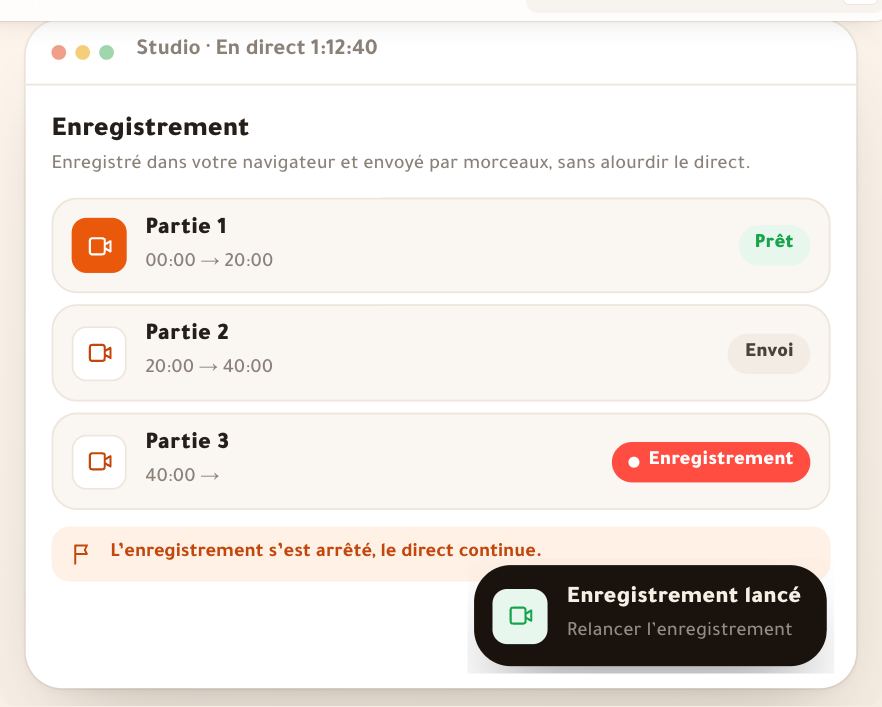
À l’écranMarquer terminéProlonger de 15 minProlonger de 15 minutesD'accordTerminerTerminer le direct pour tous ?Garder l'enregistrementTerminer pour tousContinuerLe live est terminé. Voici ce qui s'est passé.DuréePicPrésenceQuestions réponduesRéglages du replayRelire et envoyerQuitterAttentionNe fermez pas la page pendant l’envoi de l’enregistrement : les parties restantes partent de votre navigateur. Si vous la fermez, rouvrez le studio depuis le même appareil pour reprendre l’envoi.
Après la fin
Questions fréquentes
Combien d’élèves peuvent monter sur scène ensemble ?
Jusqu’à 4 invités avec vous (ou moins selon « Invités sur scène »). Une fois la scène pleine, le bouton pour faire monter est désactivé jusqu’à ce que vous renvoyiez quelqu’un au public.
Tout le monde entend-il l’élève pendant le test de voix ?
Non. Pendant le test, seuls l’enseignant et la modération l’entendent, et l’élève le lit sur son écran. Tout le monde l’entend seulement une fois sur scène.
Les élèves voient-ils le résultat d’un sondage pendant le vote ?
Non. Vous seul le voyez jusqu’à « Afficher le résultat à l’écran ».
Et si ma connexion coupe ?
Les élèves lisent que l’enseignant revient, le studio se reconnecte seul et l’enregistrement continue. Sans retour dans le délai (5 minutes par défaut), le live se ferme et l’enregistrement est gardé.
Le co-animateur peut-il terminer le live ?
Oui, comme l’animateur. Seul le modérateur ne termine pas : il a « Quitter », et le direct continue.
Puis-je prolonger plusieurs fois ?
Oui, 15 minutes à chaque fois tant que le live est en direct, sans dépasser 8 heures au total.