
Services : ce qu’on réserve de votre temps, du type à la publication
Un service, c’est ce qu’on réserve de votre temps : un type, une durée, un prix, un lieu de rencontre, un mode de confirmation et une visibilité. Les six types se font dans un seul éditeur, et le type décide de ce qui s’y affiche : places et minimum pour une séance de groupe, fichiers attendus et délai de réponse pour une revue de travail, prix mensuel pour un créneau hebdomadaire. Dans cette leçon, Salim Bouzid crée à l’« Académie Al-Ofok » une « Révision particulière » de 60 minutes à 2,500 DA, et l’on voit avec lui la « Conversation anglaise en groupe » de Karim Zerrouki, ainsi que l’« Atelier lumière au studio » et la « Revue de portfolio » de Leila Kacimi, photographe.
- Environ 10 minutes pour le premier service
- 7 étapes
Qui peut le faire: « Ses propres réservations » suffit pour vos services (et ceux de l’enseignant que vous assistez à l’école). Les services de l’école elle-même, et le choix de qui assure un service, demandent « Réservations de tous ».
 Laissez Noqta vous montrer
En 7 étapes
- 1« Services » est une liste groupée par type : prix, réservations du mois, visibilité, statut et actions rapides.
- 2« Nouveau service » présente les six types avec un exemple chacun ; rien n’est créé avant le premier enregistrement.
- 3« L’essentiel » : nom et description courte, durée, prix et prix pour vos élèves.
- 4Ce qu’ajoute le type : places, minimum et décision de maintien pour le groupe ; fichiers, délai promis et capacité pour la revue de travail.
Tout afficher
- 5« Où vous vous retrouvez » : salle de séance, salle de direct, lien fixe ou lieu ; et « Confirmation » : immédiate ou après votre accord.
- 6« Plus · facultatif » : limites et battements, questions avant la séance, politique d’annulation, visibilité, et qui l’assure.
- 7L’aperçu et la barre d’enregistrement, puis « Publier » ou « Envoyer à la validation » ; derrière chaque service, une ligne de boutique à 0 % de commission.
Avant de commencer
- Au moins la permission « Ses propres réservations ».
- Une idée claire de ce que vous vendez : pour qui, combien de temps, à quel prix ; et le nom et l’adresse du lieu si c’est sur place.
- Vos horaires dans « Vos horaires », sinon le service est publié sans aucun créneau réservable.
- Étape 1 sur 7
« Services » : tout ce qui se réserve, groupé par type
Une page qui dit pour chaque service : son prix, ses réservations du mois, qui le voit, et s’il se réserve en ce moment.
- Groupés par typeChaque type a sa couleur, chaque chiffre son unité : réservations, places, abonnés, appels.
- Actions sur la ligneCopier le lien, mettre en pause ou rendre réservable, et « Plus » pour l’éditeur, dupliquer, retirer.
- Sur téléphoneUn toucher ouvre une modification rapide : prix, visibilité, pause.
AstuceDans une école, l’admin voit ici ses services et ceux de l’école, avec une ligne indiquant que les services des enseignants se gèrent dans « École → Réservations », et le bouton « Ouvrir » vers « Réservations de l’école ».
Tous les détails
Ouvrez Services depuis « Ce que vous proposez ». En tête, le nombre de services et de réservations du mois (« 4 services · 23 réservations ce mois-ci ») et ceux en pause, puis « Statut : tous » pour filtrer (« Réservables », « En pause », « Brouillons et validation »), « Page de réservation », qui ouvre la page de réservation de votre site dans un nouvel onglet, et « Nouveau service ». La liste est groupée par type, avec les colonnes « Service », « Prix », « Ce mois-ci », « Visible par », « Statut ». Sous le nom, une ligne résume le service : « 60 min · Salle de séance · Confirmation immédiate », ou pour un groupe « 90 min · 8 places · maintenue dès 3 », ou pour une revue « réponse sous 72 h · 3 par jour ». Sous le prix, ce qui le précise : « par mois · 4 séances » pour un créneau hebdomadaire, « par place » pour un groupe, « vos élèves 2,000 DA » s’il y a un prix élèves. Dans « Ce mois-ci », le chiffre avec son unité et une petite courbe des dernières semaines. Sur la ligne : « Copier le lien du service », « Mettre en pause » (ou « Rendre réservable ») et « Plus » : « Éditeur complet », « Dupliquer » (un brouillon aux mêmes réglages, avec un nouveau lien), « Ouvrir la page de réservation », « Retirer de la liste ». Sur téléphone, toucher une ligne ouvre une modification rapide : prix, « Visible par », pause, copie du lien et « Éditeur complet ».
À l’écranServicesStatut : tousRéservablesEn pauseBrouillons et validationPage de réservationNouveau serviceCe mois-ciVisible parCopier le lien du serviceMettre en pauseRendre réservablePlusÉditeur completDupliquerOuvrir la page de réservationRetirer de la listeAttention« Retirer de la liste » est refusé tant que le service a des réservations à venir : « Des réservations à venir existent. Annulez-les, déplacez-les ou mettez le service en pause. ».
- Étape 2 sur 7
« Nouveau service » : choisissez d’abord le type
Six types, chacun avec une phrase et un exemple pris d’un autre métier ; chaque type ne demande que ce dont il a besoin.
- Un horaire choisi par l’apprenantSéance individuelle, créneau hebdomadaire, appel découverte, et séance sur place à une place.
- Avec des placesSéance de groupe, et séance sur place à plusieurs places : des dates que vous publiez.
- Sans rendez-vousRevue de travail : il envoie son travail, vous répondez avant une date promise.
AstuceLe type ne change plus après l’enregistrement. Pour un service proche du même type, utilisez « Dupliquer » dans la liste puis modifiez la copie.
Tous les détails
Touchez Nouveau service : « Que vendez-vous de votre temps ? Choisissez le type : chacun ne demande que ce dont il a besoin. ». Six types, dans cet ordre : « Séance individuelle » — « Un temps en tête-à-tête, choisi dans vos horaires. » ; « Créneau hebdomadaire fixe » — « Le même jour et la même heure chaque semaine, payé au mois. » ; « Séance de groupe » — « Une séance avec des places à une date fixée, maintenue si le minimum est atteint. » ; « Revue de travail » — « Sans rendez-vous : l’apprenant envoie son travail, vous répondez avant une date promise. » ; « Appel découverte » — « Un court appel, souvent gratuit, avant que la personne se décide. » ; « Séance sur place » — « Dans un lieu : studio, salle, bureau. Une place ou plusieurs. ». Sous chaque type, un exemple (« Par ex. : séance photo pratique au studio, formation en salle. »). Choisissez-en un : l’éditeur s’ouvre avec des valeurs adaptées : séance individuelle de 60 minutes en « Salle de séance », confirmation immédiate ; groupe de 90 minutes, 8 places et minimum 4, en salle de direct ; appel découverte de 15 minutes, gratuit, « Après votre accord » ; séance sur place de 120 minutes dans un lieu ; créneau hebdomadaire en « Lien privé ». Rien n’est enregistré avant le premier enregistrement : quitter la page ne laisse aucun brouillon.
À l’écranNouveau serviceSéance individuelleCréneau hebdomadaire fixeSéance de groupeRevue de travailAppel découverteSéance sur placeAttentionLes packs ne sont pas un type de service : « Les packs (crédit acheté d’avance) se créent dans « Packs et abonnements » une fois un service existant. ».
- Étape 3 sur 7
« L’essentiel » : nom, durée et prix
Ce que le visiteur lit d’abord : le nom du service et ses deux lignes, sa durée, son prix.
- Nom et descriptionAffichés sur la page de réservation et dans la confirmation.
- DuréeDe 15 à 120 minutes d’un geste, ou « Autre durée » de 5 minutes à 8 heures.
- PrixEn dinars, et un prix réduit pour qui a acheté l’un de vos cours si vous voulez.
AstuceLa description longue (programme, ce qu’il faut apporter, ce qu’on reçoit après) va dans « Description complète » en bas de l’éditeur ; gardez ici deux lignes pour qui décide vite.
Tous les détails
La première partie de l’éditeur est L’essentiel. « Nom et description » : le nom (jusqu’à 120 caractères) et la description courte — « Deux lignes pour décider : pour qui, et ce qu’on en retire. » —, « Affichés sur la page de réservation et dans la confirmation. ». « Durée » : 15, 20, 30, 45, 60, 90 ou 120 minutes, ou « Autre durée » (de 5 minutes à 8 heures). Puis le prix, dont le nom suit le type : « Prix », ou « Prix mensuel » pour un créneau hebdomadaire, avec « Séances par mois » (de 1 à 8) et la ligne « Soit 2,000 DA la séance. », ou « Prix de la place » pour un groupe. À côté, l’interrupteur « Prix pour vos élèves » — « Pour qui a acheté l’un de vos cours. » — propose 80 % du prix, modifiable, jamais au-dessus du prix. Un appel découverte à 0 dit « Gratuit : pas de paiement, le rendez-vous est confirmé directement ou après votre accord. ». Et sous le prix, toujours : « Un acheteur à l’étranger voit le prix dans sa devise, selon les réglages de vente à l’étranger de la boutique. ». Salim saisit « Révision particulière » et « Pour les élèves de terminale : on revoit ensemble la leçon qui vous inquiète et on résout ses exercices. », choisit 60 minutes, 2,500 DA, et 2,000 DA pour les élèves de ses cours.
À l’écranL’essentielNom et descriptionDuréeAutre duréePrixPrix mensuelSéances par moisPrix de la placePrix pour vos élèvesGratuitAttentionDans une école qui fixe des prix par type, « Limites de l’école pour ce type : de … à … » s’affiche sous le prix, et un prix hors limites ne s’enregistre pas.
- Étape 4 sur 7
Ce qu’ajoute le type : places et décision de maintien, ou détails de la revue
Le groupe et le présentiel ajoutent places et minimum ; la revue de travail ajoute ce qu’on envoie et quand vous répondez.
- Places et minimumToutes les places, le minimum pour maintenir, et la ligne de couleur sur la bande des places.
- Décision de maintienAutomatique, 12, 24 ou 48 h avant la séance.
- Revue de travailFichiers acceptés, délai promis, capacité par jour et ce que vous rendez.
AstuceLeila vend une « Revue de portfolio » à 3,000 DA : images seulement, 20 photos, réponse sous 72 h, 3 portfolios par jour. Si sa file s’allonge au point que la première date possible dépasse 72 h, la réservation se ferme seule jusqu’à ce qu’elle se vide.
Tous les détails
Pour une séance de groupe ou sur place, la partie « Places » : « Toutes les places » (à partir de 2 pour un groupe, jusqu’à 500) et « Maintenue dès » (« Toujours » = sans minimum), avec une bande de places où le minimum est marqué d’une ligne de couleur. Puis « Décision de maintien » — « Automatique, à l’heure prévue. » —, « 12 h avant », 24 ou 48, et une phrase qui dit ce qui se passera : « Si 3 places ne sont pas atteintes 24 h avant : la séance est annulée, chaque place est rendue en crédit complet et tous reçoivent un mot d’excuse. Sinon, elle est confirmée. », avec la ligne d’argent « Complète : 9,600 DA la séance · au minimum : 3,600 DA » pour la « Conversation anglaise en groupe » de Karim (8 places, 1,200 DA la place). Pour une séance sur place : « Une place = un créneau choisi par l’apprenant. Plusieurs places = des séances datées que vous publiez. » ; ces dates se publient depuis « Agenda », dans « Séance collective datée ». La revue de travail n’a pas de durée ; ses parties : « Ce que l’apprenant envoie » (« Images », « PDF », « Vidéo », « Document », « Lien » ; « Déposé après paiement ; le délai commence quand le dépôt est complet. »), « Nombre de fichiers » (jusqu’à 50) et « Taille totale » (jusqu’à 500 Mo) ; « Délai de réponse promis » de 24 h, 48 h, 3 ou 5 jours ; « Capacité par jour » — « Elle fixe la file et la date affichée à l’apprenant. Si la première place libre dépasse la promesse, la réservation se ferme seule. » ; « Ce que vous rendez » (« Annotations sur le travail », « Note vocale », « Synthèse en PDF », « Courte vidéo ») ; et « Revues supplémentaires après correction ». Valeurs de départ : images et PDF, 20 fichiers, 50 Mo, réponse sous 72 h, 3 par jour, annotations et note vocale, une revue supplémentaire.
À l’écranPlacesToutes les placesMaintenue dèsToujoursDécision de maintienCe que l’apprenant envoieNombre de fichiersTaille totaleDélai de réponse promisCapacité par jourCe que vous rendezRevues supplémentaires après correctionAttentionNe descendez pas sous les places déjà réservées d’une séance à venir : « Une séance à venir compte déjà plus de places réservées que ce nombre. ».
- Étape 5 sur 7
« Où vous vous retrouvez » et « Confirmation »
Une salle dans la plateforme, votre lien fixe ou un lieu ; puis : réservé tout de suite, ou après votre accord ?
- Salle de séanceVidéo dans le navigateur, ouverte dix minutes avant, pour la personne inscrite seulement.
- Votre lien fixeMeet ou Zoom, envoyé seulement après confirmation, en https://.
- ConfirmationImmédiate, après votre accord (48 h maximum), ou immédiate pour vos élèves.
AstuceGardez la « Salle de séance » sauf raison précise : aucun lien à copier, personne d’autre ne peut entrer, et vous voyez ses réponses à vos questions pendant la séance.
Tous les détails
Où vous vous retrouvez propose trois choix selon le type. Pour la séance individuelle, l’appel découverte et le créneau hebdomadaire : « Salle de séance » — « Une salle vidéo dans le navigateur, ouverte dix minutes avant, réservée à la personne inscrite. » ; pour le groupe, « Salle de direct » — « Une salle de direct est créée pour chaque séance, seules les personnes inscrites y sont invitées. » (elle passe par la salle Dirassa+, pas encore ouverte : en attendant, choisissez « Votre lien fixe » pour une séance de groupe). Chacun a aussi « Votre lien fixe » (Meet, Zoom ou autre) : « Le lien n’est envoyé qu’après confirmation. », et « Le lien doit commencer par https:// ». Et « Sur place », avec adresse et carte : « Nom du lieu » (obligatoire), « Adresse » et « Lien de la carte » — « Facultatif. Donne l’itinéraire à l’apprenant. ». La séance sur place n’affiche que le lieu ; la revue de travail n’a pas de lieu. Pour l’« Atelier lumière au studio », Leila saisit « Studio Hydra », l’adresse et le lien de la carte. Puis Confirmation : « Immédiate » — « Le créneau est réservé dès le paiement » ; « Après votre accord » — « En attente de votre réponse, 48 h maximum » (la valeur de départ d’un appel découverte) ; ou « Immédiate pour vos élèves » — « Un nouveau visiteur passe par votre accord ». Ce qui attend votre accord arrive dans « Demandes » → « Accord ».
À l’écranOù vous vous retrouvezSalle de séanceSalle de directVotre lien fixeSur placeNom du lieuAdresseLien de la carteConfirmationImmédiateAprès votre accordImmédiate pour vos élèvesAttentionUne demande sans réponse expire seule après 48 h ou à l’heure de la séance, et le créneau se libère.
- Étape 6 sur 7
« Plus · facultatif » : limites, questions, politique, visibilité, qui l’assure
Des parties repliées qui héritent de vos règles générales ; ouvrez-les seulement quand ce service est différent.
- Questions avant la séanceJusqu’à 12 : texte, choix, niveau, fichier, lien ; posées après le paiement.
- Visible parPublic, vos élèves, lien privé ou masqué ; cours liés et lien du service.
- Qui l’assurePlusieurs enseignants, répartis à tour de rôle, au moins occupé ou au choix de l’apprenant.
AstuceLa question « Niveau » arrive avec trois mots prêts (« Je pars de zéro », « Intermédiaire », « Avancé ») : « Un niveau en mots aux deux extrémités, pas en chiffres : la réponse devient honnête et utile. ». Dans un « Cours d’anglais individuel » assuré à tour de rôle par Karim et Wafa, chacun voit le niveau avant d’entrer en salle.
Tous les détails
Sous « Plus · facultatif », des parties repliées ; toute partie modifiée porte un point. Limites et battements — « Hérite de vos règles générales ; changez ici ce dont ce service a besoin. » : « Délai minimum avant la séance » (3 heures au départ), « Réservable jusqu’à » (30 jours à venir), « Limite par jour », « Par apprenant » chaque semaine, « Battement avant » et « Battement après » (10 minutes après), et « Quand commencent les séances » (toutes les 15, 30 ou 60 min) ; un champ vide hérite, et « Revenir aux règles générales » efface vos changements. Questions avant la séance : « Ajouter une question » parmi cinq types (« Texte court », « Choix », « Niveau », « Fichier », « Lien »), chacune avec « Obligatoire » et « Précision sous la question (facultatif) », au moins deux options pour un choix ; ou « Ou copier les questions d’un autre service ». « Posées après le paiement, jamais avant ; modifiables jusqu’au début de la séance. Vous les voyez sur la réservation et dans la salle. ». Politique d’annulation : « Politique générale » ou « Politique propre », avec ses paliers et le nombre de « Changements de créneau ». Visibilité, cours et lien : « Public » (tout visiteur de la page de réservation), « Vos élèves » (seulement les inscrits à vos cours), « Lien privé » (absent de la liste), « Masqué » (non réservable ; vous y inscrivez vous-même) ; puis « Cours liés » — « Le service apparaît sur la page du cours et pour ses élèves dans la plateforme. » — et le « Lien du service » après /book/. Qui l’assure : pour qui a « Réservations de tous », quand l’équipe compte plus d’un enseignant ; choisissez les enseignants, puis « Répartition des réservations » : « À tour de rôle », « Le moins occupé », « L’apprenant choisit », « Le premier d’abord ». Enfin, la « Description complète ».
À l’écranPlus · facultatifLimites et battementsDélai minimum avant la séanceRéservable jusqu’àBattement aprèsQuand commencent les séancesRevenir aux règles généralesQuestions avant la séanceAjouter une questionObligatoireOu copier les questions d’un autre servicePolitique d’annulationPolitique généralePolitique propreVisibilité, cours et lienPublicVos élèvesLien privéMasquéCours liésLien du serviceQui l’assureRépartition des réservationsÀ tour de rôleLe moins occupéL’apprenant choisitLe premier d’abordDescription complèteAttentionChanger le « Lien du service » « casse les liens déjà envoyés ». Et dans une école qui a verrouillé des règles d’annulation : « L’école a verrouillé certaines règles : vous pouvez les durcir, pas les assouplir. ».
- Étape 7 sur 7
L’aperçu, la publication, la pause, la boutique et la validation de l’école
La carte sur le côté est ce que voit le visiteur ; la barre du bas dit ce qui a changé et l’enregistre.
- Ce que voit le visiteurRedessinée à chaque frappe, avec les vrais prochains créneaux libres une fois publié.
- Vendu par la boutiqueDerrière chaque service, une ligne de boutique qui encaisse avec ses moyens ; commission Dirassa+ : 0 %.
- Validation de l’écoleLe nouveau service d’un enseignant et son nouveau prix attendent l’école quand elle le demande.
AstuceQuand l’école demande une modification, vous lisez « L’école demande une modification : « … ». Modifiez puis renvoyez. » : modifiez, puis touchez de nouveau « Envoyer à la validation ».
Tous les détails
Sur le côté de l’éditeur, Ce que voit le visiteur : le nom, la durée, le lieu, « Confirmation immédiate », le prix et le prix élèves, et la ligne « Annulation gratuite jusqu’à 24 h avant. ». Une fois publié, s’ajoutent les « Prochains créneaux » : quatre jours avec leurs heures vraiment libres, après délai minimum, battements et limite par jour ; ou « Aucun créneau libre dans les trois semaines. Vérifiez « Vos horaires ». ». Dessous, le lien du service et son bouton de copie. En bas, la barre d’enregistrement : « Nouveau service non enregistré » ou « 2 modifications non enregistrées » avec les noms des champs, et « Les réservations existantes gardent leur prix » si vous changez le prix ; ses boutons : « Ignorer », « Enregistrer le brouillon », « Publier », ou « Enregistrer » pour un service publié. Les statuts : « Brouillon », « Réservable », « En pause », « À l’école », « Modification demandée », « Prix en validation ». « Mettre en pause » demande : « Jusqu’à une date » (« Le service revient seul ce jour-là ») ou « Jusqu’à ce que je le rouvre », et « Les réservations existantes restent ; le lien fonctionne toujours et indique la date de retour. ». La boutique : derrière chaque service, une ligne produit de la boutique le vend avec son moteur et ses moyens de paiement ; elle n’est pas montrée aux visiteurs de votre boutique, elle se vend depuis les pages de réservation, et sa vente s’arrête quand le service est en pause ou masqué. La validation de l’école : dans une école qui valide les services de ses enseignants (activé par défaut), l’enseignant lit « L’école valide les services de ses enseignants avant publication… » et son bouton devient « Envoyer à la validation » ; le service passe « À l’école » : « Service envoyé à la validation de l’école ; réservable après accord, généralement sous un jour. ». S’il change le prix d’un service publié, celui-ci continue de se réserver au prix validé jusqu’à l’accord de l’école. La direction décide dans « Réservations de l’école » → « Validation » : « Valider », « Demander une modification », « Refuser ».
À l’écranCe que voit le visiteurProchains créneauxNouveau service non enregistréLes réservations existantes gardent leur prixIgnorerEnregistrer le brouillonPublierEnvoyer à la validationEnregistrerBrouillonRéservableEn pauseÀ l’écoleModification demandéePrix en validationJusqu’à une dateJusqu’à ce que je le rouvreValiderDemander une modificationRefuserAttentionPublier ne suffit pas : sans horaires dans « Vos horaires », le service n’affiche aucun créneau réservable.
Une fois votre service publié
- Ouvrez vos horairesLes jours et heures où le service se réserve : la leçon « Vos horaires ».
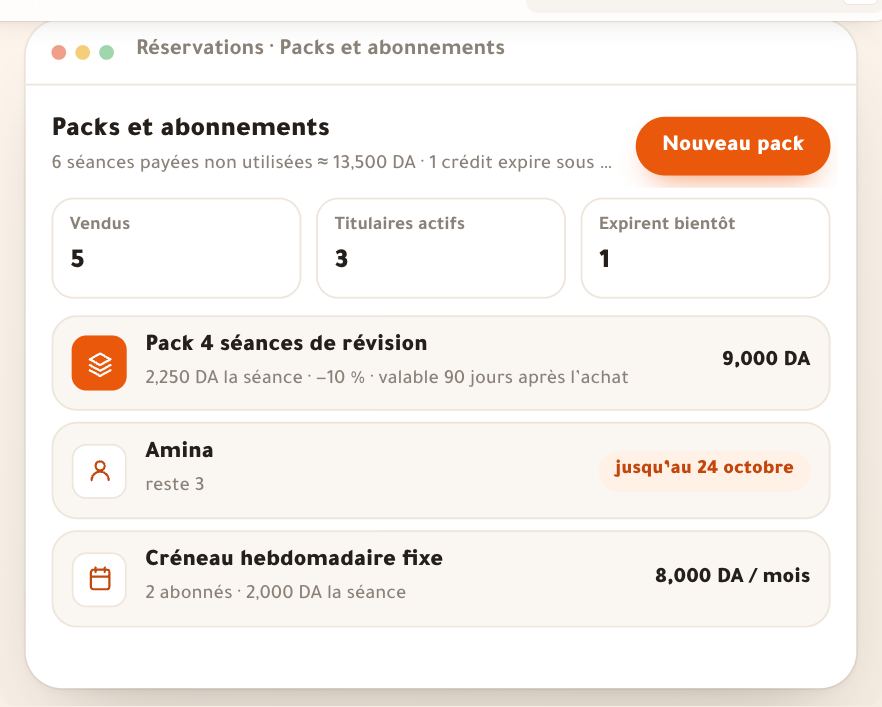
- Ajoutez un packDu crédit acheté d’avance à prix réduit : la leçon « Packs et abonnements ».
- Partagez la page de réservationLe lien du service, la section de réservation du site et la réservation en invité : la leçon « Page de réservation ».
- Réglez la politiqueAnnulation, changement de créneau et absence : la leçon « Réglages des réservations ».
Questions fréquentes
Le service apparaît-il dans ma boutique ?
Pas pour les visiteurs de la boutique. Une ligne produit de la boutique le vend avec son moteur et ses moyens de paiement, mais elle n’y est pas exposée : le service se vend depuis la page de réservation et l’espace élèves. Commission Dirassa+ : 0 %.
J’ai changé le prix : que deviennent les réservations existantes ?
Elles gardent leur prix : « Les réservations existantes gardent leur prix. ». Le nouveau prix vaut pour les prochaines. Dans une école qui valide les prix, le prix validé reste en vigueur jusqu’à l’accord (« Prix en validation »).
Je pars deux semaines : comment suspendre un service ?
« Mettre en pause » → « Jusqu’à une date » : il revient seul ce jour-là, les réservations existantes restent et le lien indique la date de retour. Pour fermer des jours précis sur tous vos services, utilisez « Vos horaires ».
Pourquoi ne puis-je pas retirer un service ?
Parce qu’il a des réservations à venir : « Des réservations à venir existent. Annulez-les, déplacez-les ou mettez le service en pause. ». Une fois passées ou déplacées, « Retirer de la liste » fonctionne.
Comment réserver un service aux élèves d’un seul cours ?
Dans « Visibilité, cours et lien », choisissez « Vos élèves » puis cochez le cours dans « Cours liés » : « Le service apparaît sur la page du cours et pour ses élèves dans la plateforme. Avec « Vos élèves », il leur est réservé. ».
Quand l’apprenant répond-il à mes questions ?
Après le paiement, jamais avant, et il peut modifier ses réponses jusqu’au début de la séance. Vous les voyez sur la réservation et dans la salle, et la première réponse texte s’affiche dans « Prochaine séance » sous « Écrit avant la séance ».
Plusieurs enseignants peuvent-ils assurer le même service ?
Oui, pour qui a « Réservations de tous » : dans « Qui l’assure », choisissez les enseignants, puis la « Répartition des réservations » : « À tour de rôle », « Le moins occupé », « L’apprenant choisit » ou « Le premier d’abord » (les autres quand il est pris).