
Enregistrer une leçon dans Dirassa Studio
Que vous expliquiez une équation, montriez une retouche photo dans votre logiciel ou formiez une équipe commerciale à un nouvel outil : Dirassa Studio enregistre votre écran, votre caméra et votre voix chacun sur sa piste, sur votre ordinateur et à la meilleure qualité, puis ouvre l’éditeur pour nettoyer la prise avant que quiconque la voie. Pour ne pas bafouiller, écrivez d’abord votre script et lisez-le sur un téléprompteur qui n’apparaît pas à l’image.
- Environ 5 minutes de préparation
- 5 étapes
Qui peut le faire: Nécessite Dirassa Studio installé sur votre ordinateur. L’enregistrement se fait sur l’appareil, sans connexion ; lier un script à une leçon et l’aide à la rédaction demandent un ordinateur lié à votre école.
En 5 étapes
- 1Appuyez sur « Commencer » dans Dirassa Studio ; le mode choisi est « Studio », celui des leçons.
- 2Choisissez ce qui est filmé : « Écran », « Fenêtre », « Zone » ou « Caméra seule ».
- 3Réglez « Caméra », « Microphone » et « Enregistrer l'audio système ».
- 4Écrivez votre script dans « Scripts de cours » et lisez-le au « Téléprompteur », invisible à l’enregistrement.
Avant de commencer
- Dirassa Studio installé sur votre ordinateur ; téléchargez-le depuis « Téléchargements et appareils » du tableau de bord (/dashboard/studio/downloads).
- Les autorisations de l’ordinateur : enregistrement de l’écran, caméra et micro. S’il en manque une, le badge « Autoriser » apparaît sur la ligne concernée.
- Un micro proche de vous, même celui d’un casque : une voix claire compte plus pour une leçon qu’une image nette.
- Si vous lisez un texte : le script prêt dans « Scripts de cours », ou copié pour le coller dans le téléprompteur.
- Étape 1 sur 5
Ouvrir l’enregistreur et choisir le mode
Sur l’accueil de Dirassa Studio, appuyez sur « Commencer », ou ouvrez « Enregistreur d'écran » dans le groupe « Créer » de la barre latérale. Le petit panneau d’enregistrement s’ouvre ; en haut, les deux boutons de mode : « Mode Studio » et « Mode capture d'écran », et à côté un bouton « i » qui ouvre « Modes d'enregistrement » avec l’explication de chacun. « Studio » est choisi d’office, c’est le mode des leçons : « Enregistrez localement dans la plus haute qualité pour un montage ultérieur. » Écran, caméra et micro restent chacun sur sa piste, et l’éditeur s’ouvre seul à l’arrêt. « Capture d'écran » sert aux images fixes à annoter, comme l’interface d’un logiciel dont vous expliquez les boutons ou une erreur dans un code.
À l’écranCommencerEnregistreur d'écranCréerMode StudioMode capture d'écranModes d'enregistrementStudioCapture d'écranRetourAstuceLa flèche à côté de « Commencer » fait gagner une étape : « Plein écran », « Une fenêtre » ou « Une zone » directement, ou « Capture ».
- Étape 2 sur 5
Choisir ce qui est filmé
Le panneau propose quatre boutons : « Écran », « Fenêtre », « Zone » et « Caméra seule ». Agrandissez-le avec « Agrandir » pour voir le titre « Capture » et l’explication sous chaque bouton (« Tout l'écran », « Une seule app »…). La petite flèche à côté de « Écran » et « Fenêtre » ouvre la liste de vos écrans ou fenêtres ouvertes. Appuyez sur un bouton : l’écran s’assombrit et la barre de départ apparaît. Avec « Fenêtre », survolez l’application voulue et cliquez pour la fixer ; « Ajuster la zone d'enregistrement » la transforme en zone dont vous réglez les bords. Avec « Zone », tracez un rectangle : sa taille s’affiche en haut (« 1280 × 720 »), avec « Libre », 16:9, 4:3, 1:1 et « Remplir l'écran » ; la zone minimale est 150 × 150. Appuyez ensuite sur le grand bouton « Démarrer l'enregistrement », avec en dessous le nom du mode, « Mode Studio ». Échap annule le choix.
À l’écranCaptureÉcranFenêtreZoneCaméra seuleAjuster la zone d'enregistrementDessinez une zoneLibreRemplir l'écranDémarrer l'enregistrementCompte à rebours avant l'enregistrementAstuceUn compte à rebours de 3 secondes précède l’enregistrement. La roue dentée à côté du grand bouton ouvre « Compte à rebours avant l'enregistrement » : « Désactivé », « 3 secondes », « 5 secondes » ou « 10 secondes ».
AttentionPour une leçon sur un seul logiciel (retouche photo, tableur, éditeur de code), choisissez « Fenêtre » ou « Zone » : vos notifications et vos autres fenêtres restent hors champ.
- Étape 3 sur 5
Caméra, micro et son de l’ordinateur
Sous les boutons de capture, trois lignes. « Caméra » : choisissez votre caméra ou « Aucune caméra » ; votre image apparaît dans une bulle à l’écran, enregistrée sur sa propre piste, avec des boutons pour la taille, la forme (cercle, carré, rectangle), le miroir et le flou d’arrière-plan. Le bouton « Réglages de la caméra » de la ligne ouvre ses réglages, et « Afficher l'aperçu caméra » fait revenir la bulle si vous l’avez cachée. « Microphone » : choisissez le micro ; une petite barre qui bouge avec votre voix confirme qu’il capte. « Enregistrer l'audio système » : enregistre ce qui sort de l’ordinateur, comme le son d’une vidéo que vous montrez ou d’un morceau dont vous expliquez le mixage ; le badge indique « Activé » ou « Désactivé ». Sans micro, Dirassa Studio demande d’abord « Aucun microphone détecté » : « Retour » ou « Enregistrer sans microphone ».
À l’écranCaméraAucune caméraRéglages de la caméraAfficher l'aperçu caméraMicrophoneAucun microphoneEnregistrer l'audio systèmeAucun audio systèmeActivéDésactivéAucun microphone détectéEnregistrer sans microphoneAstuceCaméra et micro figurent aussi dans la barre de départ à l’écran : changez-les au dernier moment sans revenir au panneau.
Attention« Caméra seule » coupe « Enregistrer l'audio système » d’office. Et l’audio système demande macOS 13 ou plus récent : « La capture de l'audio système nécessite macOS 13.0 ou version ultérieure ».
- Étape 4 sur 5
Écrire le script et le lire au téléprompteur
Dans « Enseigner », ouvrez « Scripts de cours » et appuyez sur « Nouveau script ». Saisissez le titre dans « Quel est le titre de cette leçon ? », puis le texte bloc par bloc (« Écrivez, ou tapez / pour ajouter un bloc »). Les blocs « Parlé » (titre, paragraphe, accroche, exemple, histoire, question, appel à l’action) sont lus ; les blocs « Réalisation » (visuel, écran, B-roll, mouvement, pause) sont des notes pour vous, non lues. En bas, la durée estimée et le nombre de mots, calculés à 130 mots par minute jusqu’à ce qu’une leçon sous-titrée mesure votre propre rythme. Appuyez sur « Ouvrir dans le prompteur » : seuls les blocs lus passent au « Téléprompteur », une fenêtre flottante « masquée dans les enregistrements Dirassa Studio ». On y trouve « Lecture », la « Vitesse de défilement » de 60 à 350 mots par minute (150 au départ), l’« Opacité de la fenêtre », « Texte plus petit » et « Texte plus grand », et dans « Réglages », « Repères » et « Texte en miroir ».
À l’écranEnseignerScripts de coursNouveau scriptParléRéalisationOuvrir dans le prompteurTéléprompteurLectureVitesse de défilementOpacité de la fenêtreTexte plus grandRepèresTexte en miroirRéécrire avec de l'aideAstuceUn paragraphe ne vous plaît pas ? « Réécrire avec de l'aide » sur le bloc : « Améliorer », « Raccourcir », « Développer », « Simplifier » ou « Dans mon style », puis « Remplacer » ou « Garder le mien ». Gratuit, sans coins, dans une limite quotidienne affichée dans le menu (« N sur M aujourd'hui »).
AttentionL’aide réécrit un bloc à la fois et n’écrit pas le script à votre place ; « Dans mon style » demande un ou deux scripts déjà écrits. Le téléprompteur s’ouvre aussi depuis son icône en haut du panneau d’enregistrement, pour y coller n’importe quel texte.
- Étape 5 sur 5
Enregistrer : repère d’erreur, pause, arrêt
Après le décompte, la petite barre d’enregistrement apparaît. À son bout, le chronomètre rouge : appuyer dessus, c’est « Arrêter l'enregistrement ». À côté, le drapeau « Marquer une erreur » : une phrase ratée ? Appuyez et redites-la sans vous arrêter ; le drapeau clignote et compte vos repères, que l’éditeur retrouvera. « Mettre l'enregistrement en pause » le suspend et « Reprendre l'enregistrement » le relance, « Redémarrer l'enregistrement » jette la prise et repart de zéro, « Supprimer l'enregistrement » l’annule, et « Réglages d'enregistrement » change de micro ou de caméra en cours de route. À l’arrêt, l’éditeur s’ouvre automatiquement sur la prise.
À l’écranArrêter l'enregistrementMarquer une erreurMettre l'enregistrement en pauseReprendre l'enregistrementRedémarrer l'enregistrementSupprimer l'enregistrementRéglages d'enregistrementRaccourcisDéfinir le raccourci…AstuceAucun raccourci n’est défini au départ. Dans « Réglages » puis « Raccourcis », assignez avec « Définir le raccourci… » par exemple « Marquer une erreur », « Mettre en pause / reprendre » et « Arrêter l'enregistrement » : ils marchent depuis n’importe quel logiciel.
Attention« Redémarrer l'enregistrement » jette la prise en cours et « Supprimer l'enregistrement » la supprime ; les deux demandent confirmation (« Confirmer le redémarrage » ou « Confirmer la suppression »). Pour une petite erreur, « Marquer une erreur » suffit, et vous continuez.
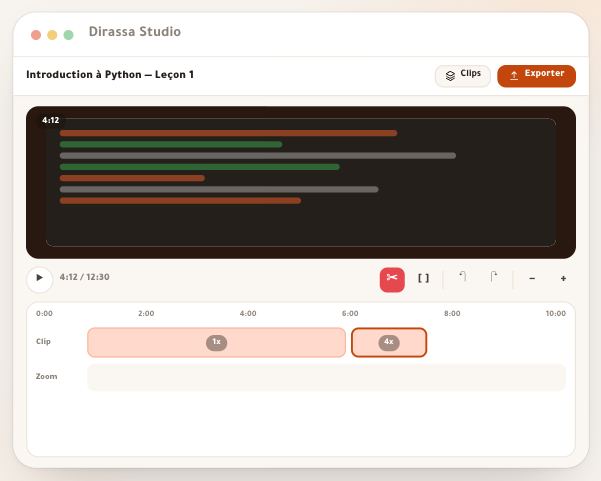
Après l’enregistrement
- Nettoyer la priseSilences, mots de remplissage et erreurs marquées, dans « Nettoyage » de l’éditeur.
- Ajouter les sous-titresLe texte de la leçon sur la vidéo, sur l’ordinateur ou dans le cloud.
- La publier dans une leçonDu fichier exporté à une leçon de votre cours sur Dirassa Plus.
- Générer ses questionsDes questions ancrées aux minutes de l’explication.
Questions fréquentes
Où l’enregistrement est-il gardé ?
Sur votre ordinateur. Le mode « Studio » enregistre en local à la meilleure qualité, chaque source sur sa piste, et ouvre l’éditeur à l’arrêt. Vous retrouvez vos prises avec l’icône « Enregistrements » en haut du panneau, ou dans « Médiathèque » de Dirassa Studio.
Où sont le mode instantané et le lien de partage ?
Dirassa Studio ne les propose pas pour enregistrer : une leçon est relue, nettoyée et placée dans le cours avant que quiconque la voie. Il reste deux modes : « Studio » et « Capture d'écran ».
Le texte du téléprompteur apparaît-il dans la vidéo ?
Non. Le téléprompteur est « masqué dans les enregistrements Dirassa Studio », même en plein écran. Exception sous Linux : « Cette fenêtre peut apparaître dans les enregistrements sous Linux ».
J’ai bafouillé au milieu, faut-il tout refaire ?
Non. Appuyez sur « Marquer une erreur » et redites la phrase. Dans l’éditeur, « Nettoyage » voit vos repères, et avec « Ce dont il est sûr » il supprime ce que vous avez marqué sans vous demander.
L’aide à la rédaction des scripts est-elle payante ?
Non, gratuite et sans coins, dans une limite quotidienne qui suit la formule Studio : de 40 réécritures par jour sur la première formule à 200 sur la formule école. Le compteur est dans le menu lui-même et repart chaque jour.
Dirassa Studio écrit-il tout le script ?
Non. C’est vous qui écrivez ; l’aide réécrit un bloc à la fois : elle l’améliore, le raccourcit, le développe d’un exemple, le simplifie ou l’écrit dans votre style tiré de vos scripts précédents.
Puis-je n’enregistrer que la caméra ?
Oui, « Caméra seule » vous filme avec caméra et micro, sans l’écran : pour présenter un cours ou laisser un message à vos élèves. L’audio système est alors coupé.
Comment changer le compte à rebours ?
Avec la roue dentée à côté du grand bouton de la barre de départ, menu « Compte à rebours avant l'enregistrement » : « Désactivé », « 3 secondes », « 5 secondes » ou « 10 secondes ». La valeur de départ est 3 secondes.