
Les sections de dates : quand se passe ce que vous vendez
Ce que vous vendez a parfois une heure : un direct le vendredi, une séance individuelle qu’on réserve, un espace vivant. Ces trois sections montrent au visiteur l’heure réelle, pas une heure écrite : les dates sont lues dans vos directs et l’agenda de vos séances et se mettent à jour seules, et l’espace se voit sans nommer aucun membre. Tout fonctionne pour tous les espaces, et le créneau de « Créneaux des séances » se réserve sur la page de réservation du service. Nos exemples : Sofiane, coach sportif qui diffuse le vendredi, Amel, coach de carrière qui vend des séances individuelles, et Tarek, qui anime un espace de photographes.
- Environ 3 minutes par section
- 3 étapes
Qui peut le faire: Toute personne ayant le droit de modifier les vitrines.
En 3 étapes
- 1« Séances en direct » : vos vrais directs à l’heure d’Alger, avec « En direct » et l’ajout au calendrier, en sept dispositions dont « Chronologie » et « Calendrier ».
- 2« Créneaux des séances » : le prochain créneau libre d’un service de « Réservations », en six dispositions ; un toucher ouvre sa page de réservation.
- 3« Aperçu de l'espace » : membres, activité de la semaine et cours inclus, en six dispositions dont « Fil », sans nom de membre.
Avant de commencer
- Une vitrine ouverte dans l’éditeur. Vous ajoutez la section par « Ajouter une section » et changez sa disposition dans l’onglet « Disposition ».
- Pour « Séances en direct » : un cours avec un direct à venir programmé. Pour « Créneaux des séances » : un service de « Réservations » → « Services » dans l’offre, et « Vos horaires » réglés pour qui le donne. Pour « Aperçu de l'espace » : un espace dans l’offre.
- Pour les chiffres de « Aperçu de l'espace » : 15 membres ou plus, sinon les chiffres restent masqués.
- Rien à activer pour garder le créneau : il se réserve sur la page de réservation du service, avec les « Délais de paiement » des « Réglages des réservations ».
- Étape 1 sur 3
« Séances en direct » : vos directs tels quels, à l’heure d’Alger
Le visiteur voit vos directs tels que vous les avez programmés, à l’heure d’Alger et à la sienne, et les ajoute à son agenda.
- Ce que vous écrivezLe titre et l’introduction seulement. Les dates viennent du direct et suivent ses changements.
- Un visiteur à l’étranger ?Il voit son heure à côté de celle d’Alger.
- Le bouton calendrierGoogle Agenda ou fichier calendrier, jamais le lien d’accès. Absent de « Frise » et « Chronologie ».
Les 7 dispositions
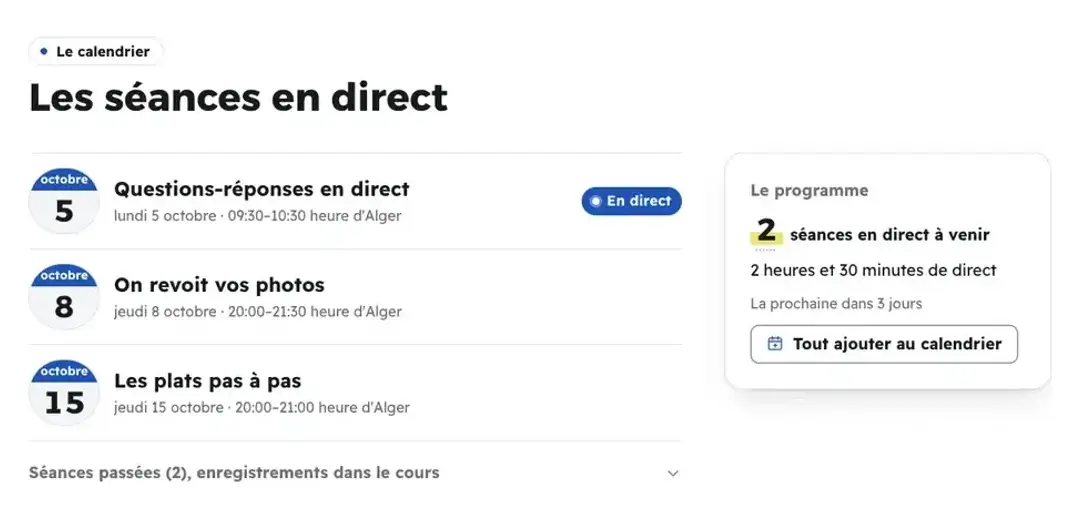
AgendaDes lignes, une feuille de calendrier par date. AstuceSofiane place « Le prochain » sous son ouverture, en une ligne « Vendredi 20:00 · séance jambes », et « Frise » en bas de page avec tous les directs du mois. Le bouton calendrier permet au visiteur de bloquer la date dans son téléphone.
Tous les détails
« Séances en direct » montre les vrais directs du cours tels que vous les avez programmés, à l’heure d’Alger, et pour un visiteur à l’étranger elle ajoute son heure à lui : « = 21:00 chez vous ». Vous ne tapez aucune date : vous écrivez seulement « Titre » et « Introduction », et les dates se mettent à jour si vous modifiez un direct. Le direct en cours porte la pastille « En direct » ; un direct sans fin programmée est compté comme terminé trois heures après son début. Les sept dispositions : « Agenda », des lignes avec une page de calendrier par date, et une carte de résumé « Le programme » sur grand écran ; « Rendez-vous », un billet pour le prochain direct avec sa date, sa durée et son animateur ; « Frise », des tuiles de dates sur une rangée latérale ; « Cartes », une grande carte par direct avec date, durée, l’heure du visiteur et son bouton de calendrier ; « Le prochain », une seule bande qui nomme le prochain direct, pour les pages courtes ; « Chronologie », les directs en étapes sur une ligne, dans la largeur de la page sur ordinateur et dans sa hauteur sur téléphone, les six premières puis « Puis 4 » ; et « Calendrier », le mois des prochains directs en vrai calendrier à l’heure d’Alger, la semaine commençant le samedi, les jours de direct allumés (« Jour de direct ») et aujourd’hui entouré ; si les directs à venir tombent sur plusieurs mois, les deux premiers s’affichent, et à côté sur grand écran (dessous sur téléphone) les directs de ces mois : jusqu’à six à venir et les deux derniers passés (« Terminée · Enregistrement dans le cours »), le reste en « Puis 4 » ; à choisir pour un programme mensuel dont le visiteur veut voir les jours. Deux réglages : « Bouton calendrier » (« Ajouter au calendrier ») dans « Agenda », « Rendez-vous », « Cartes », « Le prochain » et « Calendrier » (dans « Calendrier », un seul bouton qui devient « Tout ajouter au calendrier » quand plusieurs directs arrivent), qui donne au visiteur « Google Agenda » ou « Fichier calendrier (Apple, Outlook) », avec le nom du cours et le rappel que l’on y accède depuis son compte sur la plateforme, jamais le lien d’accès ; et « Séances passées » (« Repliées » ou « Masquées ») dans « Agenda » (« Séances passées (3), enregistrements dans le cours ») et dans « Calendrier » (les directs passés de ses mois, estompés, ou rien).
À l’écranSéances en directTitreIntroductionEn directAgendaRendez-vousFriseCartesLe prochainChronologieCalendrierJour de directBouton calendrierAjouter au calendrierTout ajouter au calendrierGoogle AgendaFichier calendrier (Apple, Outlook)Séances passéesRepliéesMasquéesAttentionAucun direct à venir dans l’offre : « Aucune séance en direct à venir dans cette offre. » avec « Programmer une séance », qui ouvre « Nouveau live » dans « Lives » sur un cours en direct. Ni la rangée « Frise » ni la frise chronologique n’ont de bouton calendrier : choisissez « Cartes » ou « Agenda » si vous le voulez.
- Étape 2 sur 3
« Créneaux des séances » : le prochain créneau libre de votre service
Le visiteur voit le prochain créneau libre d’un service de « Réservations », le touche, et sa page de réservation s’ouvre avec ce créneau choisi.
- Ce qui s’afficheLe prochain créneau libre du service sur deux semaines, tiré de « Vos horaires » et des règles du service. Rien ne se saisit à la main.
- Les horairesJusqu’à 4 lignes de jours et d’heures, visibles dans leur disposition et toujours quand il n’y a pas de créneau à choisir.
- Où mène-t-il ?À la page de réservation du service, créneau choisi ; un service « Masqué » garde son créneau dans le bon de commande.
Les 6 dispositions
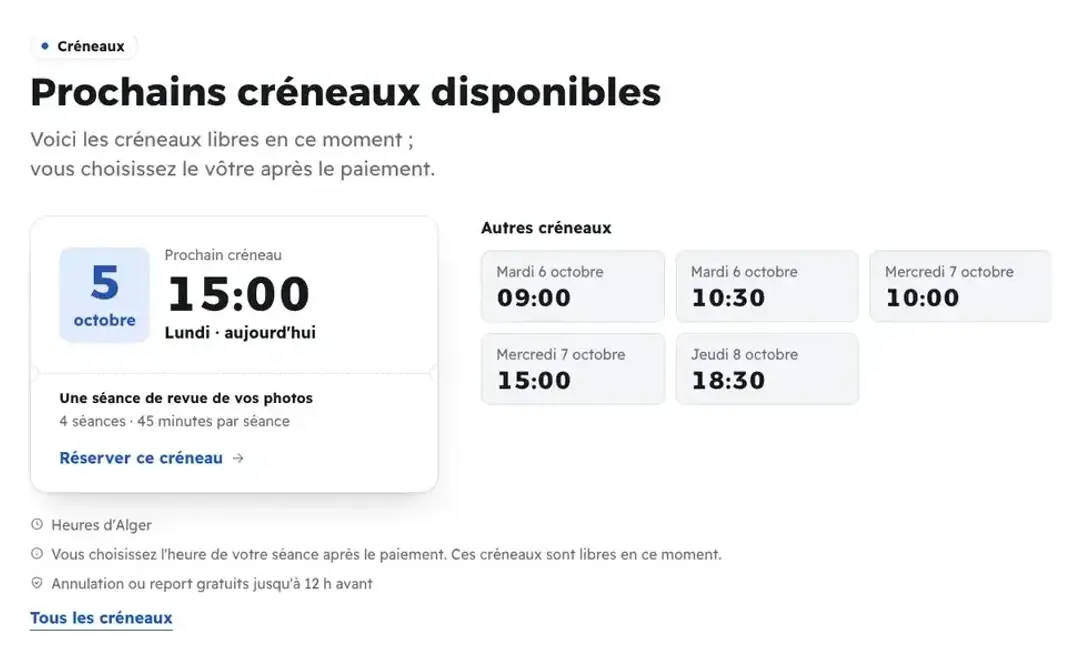
Les plus prochesUn billet pour le plus proche, d’autres à côté. AstuceAmel vend une « séance de revue de CV », un service de « Réservations » : elle place « Les plus proches » sous son ouverture, le visiteur voit le prochain créneau et le touche, et « Tous les créneaux » ouvre la page de réservation avec tous ses horaires. Avec un seul créneau, « Les plus proches » et « Bandeau » sont plus clairs que « Jours » et « Semaine ».
Tous les détails
« Créneaux des séances » montre les heures libres d’un service de « Réservations » que vend l’offre (ou d’un pack de vos services) ; aucune heure ne se tape. Elles se calculent comme sur la page de réservation : à partir de « Vos horaires » de qui donne le service et de ses règles, sur deux semaines à l’heure d’Alger, moins tout temps occupé (vos séances, ce que vous avez bloqué, votre calendrier externe connecté, vos directs, vos rendez-vous d’« Organisation »). Ce qui arrive à la section : le prochain créneau libre pour un nouveau service ; les offres reprises de l’ancien système gardent leur ancien réglage (jusqu’à 6 créneaux, ou aucun). Un service sans créneau à choisir, comme une séance de groupe, n’envoie pas de créneau : la section montre alors les « Horaires ». La section a six dispositions : « Les plus proches », un billet pour le créneau le plus proche avec d’autres à côté, leur nombre venant de « Créneaux affichés » (« 3 créneaux » ou « 6 créneaux ») ; « Bandeau », le créneau le plus proche sur une bande avec son bouton et deux autres ; « Jours », les prochains jours à la suite, leurs heures en pastilles ; « Semaine », une bande des jours de la semaine, le visiteur touche un jour et voit ses heures ; « Horaires », une carte de vos horaires et « Jours avec des créneaux libres », le plus proche créneau à côté ; et « Cartes des jours », une carte par jour à venir (six jours au plus) : le nom du jour sur un bandeau en tête, le plus proche allumé, la date en grand et son nombre de créneaux, ses heures libres en pastilles qui lancent chacune la réservation, les cartes en rangée qu’on fait glisser sur téléphone et en grille sur grand écran. Vous écrivez jusqu’à 4 lignes dans « Horaires » : « Jours » (« Samedi – jeudi ») et « Heures » (« 9:00 – 18:00 »), affichées par la disposition « Horaires » et toujours quand il n’y a pas de créneau à choisir. « Afficher la règle d'annulation » ajoute « Annulation ou report gratuits jusqu'à 12 h avant ». Chaque créneau est un toucher qui ouvre la page de réservation du service avec ce créneau choisi, et le lien « Tous les créneaux » l’ouvre avec tous les horaires ; sous les créneaux, la ligne « Le créneau est réservé avec votre commande. », la garde suivant les « Délais de paiement » des « Réglages des réservations » (30 minutes par carte, 3 heures pour déposer un reçu, par défaut). Si le service est « Masqué », le créneau reste sur la vitrine et se garde avec le bon de commande, avec la ligne « Le créneau est réservé avec votre commande : 20 minutes par carte, jusqu'à la vérification du paiement par reçu. ».
À l’écranCréneaux des séancesLes plus prochesBandeauJoursSemaineHorairesCartes des joursCréneaux affichésHeuresAfficher la règle d'annulationTous les créneauxLe créneau est réservé avec votre commande.AttentionLa ligne « Afficher la règle d'annulation » est fixe et ne lit pas la politique du service (par défaut : annulation gratuite jusqu’à 24 heures avant) : éteignez-la si elle en diffère. Sans créneau sur deux semaines, la section dit « Aucun créneau libre dans les deux semaines » avec vos horaires et « Demander un créneau » sur WhatsApp. Sans service dans l’offre : « Aucune séance individuelle dans cette offre. ».
- Étape 3 sur 3
« Aperçu de l'espace » : la preuve qu’il vit, sans exposer personne
Le visiteur voit que votre espace vit, par ses chiffres, ses cours et vos questions, sans qu’aucun membre soit exposé.
- Qui est exposé ?Personne : ni nom, ni photo, ni publication de membre hors de l’espace.
- Ce qui est calculéLes membres à partir de 15, arrondis vers le bas, les publications de la semaine et les cours inclus. Rien à taper.
- Ce que vous écrivezJusqu’à 4 questions à poser, avec vos mots, jamais copiées des publications des membres.
Les 6 dispositions
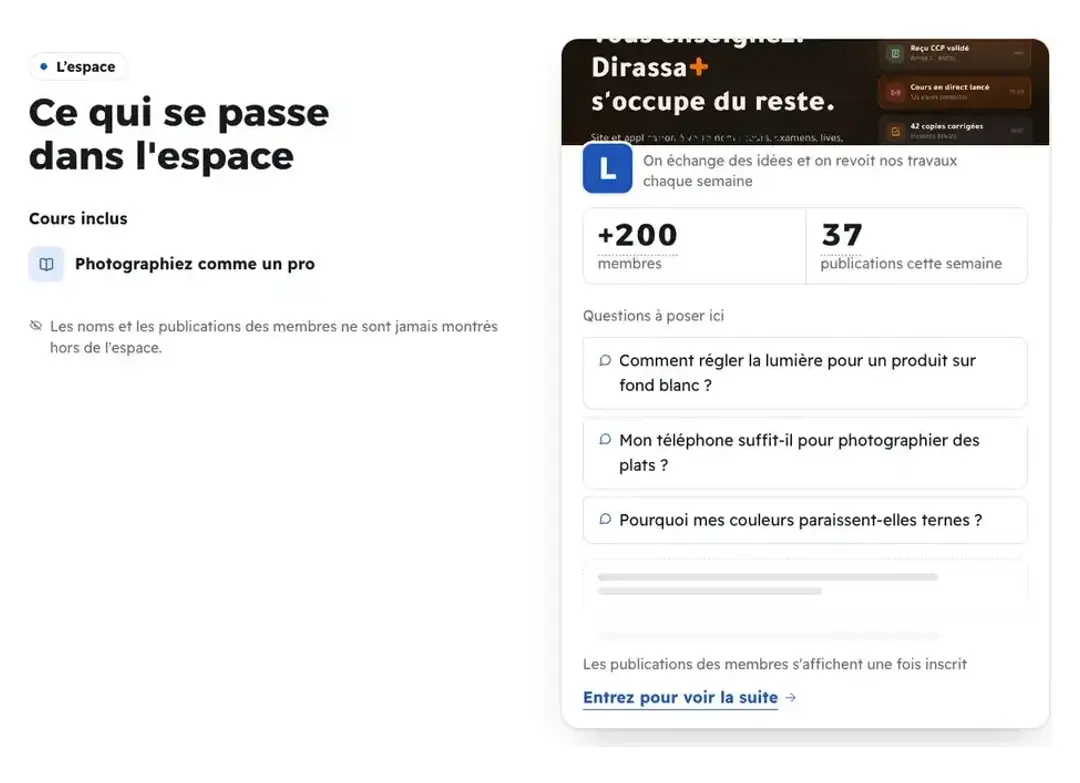
FenêtreUne fenêtre : chiffres, cours et questions. AstuceTarek, qui anime l’espace de photographes, écrit quatre vraies questions de ses membres : « Comment choisir un objectif pour le portrait ? », « Comment tarifer une séance ? », et choisit « Salon » : le visiteur voit la vie à l’intérieur.
Tous les détails
« Aperçu de l'espace » montre au visiteur que l’espace vit, sans exposer un membre : ni nom, ni photo, ni texte de publication (« Les noms et les publications des membres ne sont jamais montrés hors de l'espace. »). Elle montre le nombre de membres (à partir de 15, arrondi vers le bas), les publications cette semaine et les cours inclus, plus des questions que vous écrivez dans « Questions à poser » (4 au plus, avec vos mots : « Comment régler la lumière pour une photo de produit ? » ; ne copiez pas de publications de membres). Si l’accès est réservé aux comptes éligibles, elle dit « Pour rejoindre, il faut un compte sur le portail élèves. ». Les six dispositions : « Fenêtre », une fenêtre sur l’espace avec ses chiffres, ses cours et ses questions ; « Pouls », les chiffres de l’espace sur une bande centrée ; « Salon », le salon dessiné comme une appli : cours en canaux, questions en amorces, publications floutées (« Les publications des membres s'affichent une fois inscrit ») ; « Cercles », les vrais chiffres en cercles autour du nom de l’espace ; « Carte », une « Carte de membre » légèrement inclinée à côté de ce qu’elle ouvre ; et « Fil », l’espace comme un fil de publications dont chaque carte vient de ce que vous avez écrit ou de ce que l’espace calcule : sa phrase de présentation (« À propos de l'espace »), l’activité de la semaine (« L'activité de l'espace »), les cours inclus (« Inclus dans l'espace ») et vos questions (« Une question à poser ») ; l’auteur est l’espace lui-même ou un signe de question, jamais un membre, et aucune date. Le fil s’efface ensuite sur « Les publications des membres s'affichent une fois inscrit » et le bouton « Entrez pour voir la suite ». Deux réglages : « Afficher les chiffres » (membres et publications) et « Afficher les cours inclus ».
À l’écranAperçu de l'espaceQuestions à poserAfficher les chiffresAfficher les cours inclusFenêtrePoulsSalonCerclesCarteCarte de membreFilLes publications des membres s'affichent une fois inscritEntrez pour voir la suiteAttentionLa section demande un espace dans l’offre : « Aucun espace dans cette offre. ». Sans chiffres au-dessus de leur seuil (15 membres), sans cours ni question écrite, elle n’apparaît pas : « Rien à montrer : chiffres sous leur seuil et aucune question écrite. ». N’écrivez pas votre nombre de membres à la main.
Après les sections de dates
- Répondre aux doutes« Questions » et « Garantie » avant la section de prix.
- Ajouter une vraie date« Date et places » avec une fin de vente ou un direct à venir.
- Brancher la venteLe guide « Vendre des séances individuelles » montre comment elles se vendent depuis la vitrine, et « Vendre un live payant » comment vendre un seul live.
- Relire sur téléphoneLes dates se lisent d’abord sur téléphone : choisissez la disposition la plus claire.
Questions fréquentes
Dois-je taper moi-même les dates des directs ?
Non. « Séances en direct » lit vos directs programmés à l’heure d’Alger et se met à jour seule ; vous écrivez seulement le titre et l’introduction.
Le fichier calendrier contient-il le lien d’accès ?
Jamais. Il contient le nom du cours et le rappel que l’on y accède depuis son compte sur la plateforme.
Pourquoi le bouton calendrier n’apparaît-il pas ?
Il existe dans « Agenda », « Rendez-vous », « Cartes », « Le prochain » et « Calendrier », selon le réglage « Bouton calendrier ». Il n’y en a pas dans la rangée « Frise » ni la frise chronologique, et la page le masque pour un direct en cours.
Combien de créneaux montre « Créneaux des séances » ?
Le prochain créneau libre pour un nouveau service, et le lien « Tous les créneaux » ouvre la page de réservation avec tous les horaires. Les offres reprises de l’ancien système gardent leur ancien réglage (jusqu’à 6 créneaux sur deux semaines, ou aucun). Le choix « Créneaux sur les vitrines » n’existe plus dans « Réservations ».
Le créneau est-il gardé pour l’acheteur ?
Oui, sur la page de réservation du service : 30 minutes pour payer par carte, 3 heures pour déposer le reçu puis jusqu’à votre décision — les « Délais de paiement » par défaut des « Réglages des réservations ». Pour un service « Masqué », il se garde avec le bon de commande : 20 minutes par carte, ou jusqu’à la vérification du reçu.
Les noms des membres apparaissent-ils dans « Aperçu de l'espace » ?
Jamais : ni noms, ni photos, ni textes de publications. Les chiffres apparaissent à partir de 15 membres.
Puis-je mettre les trois sections ensemble ?
Chacune a sa place : « Séances en direct » pour les pages de directs, « Créneaux des séances » pour les pages de séances, « Aperçu de l'espace » pour les pages d’espaces.