
Publier votre vitrine : de « Prête ? » au lien que vous partagez
Avant que quiconque ne voie votre vitrine, « Prête ? » la vérifie point par point : ce qui bloque la publication en rouge, ce qui l’améliorerait en jaune, et pour chaque point un bouton qui vous mène là où le corriger. Ensuite vous la mettez en ligne maintenant ou à une date, heure d’Alger, et vous décidez quand elle s’arrête et ce que voient les visiteurs après. Notre exemple : Nour, photographe produit, publie la page de son atelier en direct « La photo produit au téléphone ».
- Environ 5 minutes
- 6 étapes
Qui peut le faire: « Prête ? » s’ouvre avec « Modifier les vitrines ». Publier, programmer, fixer la date d’arrêt et dépublier demandent « Publier les vitrines ».
 Laissez Noqta vous montrer
En 6 étapes
- 1Ouvrez « Prête ? » : corrigez le rouge avec le bouton de chaque point, prenez du jaune ce qui vous convient.
- 2Essayez « Aperçu dans le temps » pour voir la page au début du direct ou après la fermeture, sans rien changer.
- 3Dans « Publier », choisissez « Maintenant » ou « Programmer », vérifiez les changements et les langues, puis « Publier la page ».
- 4Dans l’onglet « Réglages » de la vitrine : une date de publication, une date d’arrêt et ce que voient les visiteurs ensuite.
Avant de commencer
- Une vitrine liée à une offre (ce que vous vendez et à quel prix), et un moyen de paiement prêt si elle vend.
- La permission « Publier les vitrines » pour publier vous-même ; sans elle, envoyez l’aperçu à quelqu’un qui l’a.
- Si votre espace n’est pas encore ouvert à la vente, la programmation reste possible : la vitrine se publie seule à l’ouverture.
- Étape 1 sur 6
« Publication » commence par ce qui bloque
Touchez « Publier » : si quelque chose empêche la publication, la fenêtre commence par cela, et chaque point vous mène à l’endroit à corriger.
- Le rouge ?Ce qui mène l’acheteur à une impasse : aucun paiement prêt, un bouton d’achat qui ne mène à aucune offre, une offre fermée…
- Comment corriger ?Le bouton du point ferme la fenêtre et vous mène à la section ou au champ même. « Publier » vous y ramène, son chiffre diminue.
- Un chiffre tapé à la main ?Dans les sections de preuve et de décision il devient un point rouge : effectifs et places viennent de vos vraies données.
AstuceLa vérification tourne seule à chaque modification. « Revérifier » relit l’offre et les paiements après un changement fait ailleurs. Et le serveur revérifie au moment de publier : s’il trouve un point que la fenêtre n’avait pas vu, il l’annonce et la liste se met à jour.
Tous les détails
Le bouton « Publier » en haut n’est jamais désactivé ; il porte le nombre de points à corriger avant de publier, s’il y en a. Touchez-le : « Publication » s’ouvre au centre de l’écran. Si quelque chose empêche la publication, elle commence par cela seul, sous un titre comme « 2 à corriger avant de publier » : des points qui bloquent pour que l’acheteur ne voie pas une page qui ne marche pas, comme l’absence de moyen de paiement prêt ou un bouton d’achat hors du premier écran du téléphone. Chaque point a un bouton qui vous mène exactement à sa place, la section, le champ dans la langue manquante ou le panneau : « Régler les paiements », « Choisir une disposition plus courte », « Saisir le titre ». Le bouton du bas corrige le premier, et dessous « Revérifier » quand vous revenez d’une correction faite ailleurs. Les suggestions sont repliées sur une ligne comme « 3 suggestions » : ouvrez-la pour les voir, chacune avec son bouton comme « Ajouter une image ». Quand plus rien ne bloque, la fenêtre montre la publication elle-même.
À l’écranRevérifierRégler les paiementsChoisir une disposition plus courteSaisir le titreAjouter une imageAttentionUn chiffre tapé à la main dans les sections de preuve et de décision, comme « plus de 500 stagiaires » ou « plus que 3 places », devient un point rouge : les effectifs et les places d’une vitrine viennent uniquement de vos vraies données.
- Étape 2 sur 6
Regardez votre page dans le temps
Vous voyez votre page telle que l’acheteur la verra à chaque moment que votre offre atteint : avant le direct, après, et après la fermeture.
- D’où viennent les moments ?Des dates enregistrées de votre offre : « Maintenant », « Au début du direct », « Après le direct », « Après la fermeture »…
- Ce qui changeSous chaque moment, sa date et ce qui change pour l’acheteur : le prix, ou l’état du bouton comme « Bouton : liste d’attente ».
- La vraie page bouge-t-elle ?Rien ne change sur la vraie page, et « Revenir à maintenant » vous ramène.
AstuceLes moments « Au début du prix de lancement » et « Quand c’est complet » apparaissent quand l’offre de la vitrine a un prix de lancement ou des places. Les autres moments marchent toujours.
Tous les détails
Une page qui vend un atelier en direct ne reste pas la même : avant le direct elle vend, après son bouton change. Le bouton « Aperçu dans le temps » de la barre de l’éditeur montre les moments que votre offre atteint vraiment, d’après ses dates enregistrées : « Maintenant », « Au début du direct », « Après le direct », « Après la fermeture »… Sous chacun, sa date et ce qui change pour l’acheteur : le prix, l’état du bouton comme « Bouton : prévenez-moi » ou « Bouton : liste d’attente », ou « Même offre ; seules les dates de la page changent ». Choisissez un moment : la page est dessinée telle que le serveur répondra alors, un bandeau « Aperçu : Après le direct » s’affiche au-dessus, et « Revenir à maintenant » vous ramène. « Rien ne change sur la vraie page. » Une offre sans date l’indique : « Cette offre n’a encore ni dates ni places… ».
À l’écranAperçu dans le tempsMaintenantAu début du directAprès le directAprès la fermetureRevenir à maintenant - Étape 3 sur 6
Publier maintenant ou à une date
Quand plus rien ne bloque, la même fenêtre montre le lien de la page et ce qui a changé depuis la dernière publication, puis le bouton.
- Maintenant ou plus tard ?« Programmer… » sous le bouton choisit une date, heure d’Alger. Un espace pas encore ouvert à la vente programme seulement.
- Quelles langues ?Dans « Plus », « Langues mises en ligne » met chaque langue en vert, ou « incomplète » s’il lui manque un texte obligatoire.
- Et vos modifications ?Elles n’atteignent pas les visiteurs avant « Publier les modifications ». La page en ligne reste telle que vous l’avez publiée.
AstuceVos modifications sur une page en ligne n’atteignent pas les visiteurs avant « Publier les modifications » : l’éditeur enregistre seulement votre brouillon. Et un visiteur qui demande une langue non publiée est envoyé vers la langue principale.
Tous les détails
Quand plus rien ne bloque, « Publication » montre l’état de la page, puis l’« Adresse de la page » avec « Changer le lien », et « Copier » après la première publication, quand le lien fonctionne. Pour une page en ligne que vous avez modifiée, la liste de ce qui a été ajouté, modifié, déplacé ou supprimé apparaît. Dans « Plus » : les « Langues mises en ligne » (chaque langue en vert, ou « incomplète »), la date d’arrêt, et « Dépublier » ou « Annuler la programmation ». Puis le bouton : « Publier la page » la première fois, « Publier les modifications » pour une page en ligne. Dessous, « Programmer… » : saisissez la « Date de publication », lue dessous à l’heure d’Alger, et le bouton devient « Programmer la publication » ; « Publier maintenant plutôt » vous ramène. Après la publication, les outils de partage montent dans la même fenêtre.
À l’écranProgrammer…Date de publicationLangues mises en ligneincomplètePublier la pagePublier les modificationsProgrammer la publicationPublier maintenant plutôtAnnuler la programmationAttentionUn espace pas encore ouvert à la vente ne publie pas « Maintenant » : le panneau l’annonce et passe sur « Programmer ». Et si la page a une date d’arrêt déjà passée, supprimez-la d’abord, sinon la publication est refusée.
- Étape 4 sur 6
Date de publication et date d’arrêt dans « Réglages »
Dans « Réglages », vous fixez quand la vitrine sort, quand elle s’arrête, et ce que voit le visiteur ensuite.
- Quelle date possible ?Au moins une minute plus tard, au plus 366 jours. C’est le brouillon du moment de la programmation qui sort.
- Après l’arrêt ?Une page « Terminé » avec liste d’attente, votre site ou une autre vitrine ; si elle n’est pas en ligne, ce sera la page « Terminé ».
- Le visiteur voit-il la date ?Non, elle n’apparaît jamais comme un compte à rebours.
AstuceL’Algérie est à UTC+1 toute l’année : l’heure que vous tapez est celle que vivent vos visiteurs en Algérie, où que vous soyez. Une vitrine « Arrêtée » revit si vous supprimez sa date d’arrêt ou en choisissez une plus tardive.
Tous les détails
Dans « Vitrines », ouvrez la vitrine puis l’onglet « Réglages ». Dans « Publier à une date » (vitrine non publiée), tapez « Date (heure d'Alger) » puis « Programmer » : au moins une minute plus tard, au plus 366 jours, et avant la date d’arrêt s’il y en a une. C’est le brouillon tel qu’il était au moment de la programmation qui sera publié : si vous modifiez ensuite, reprogrammez. Dans « Arrêter la vitrine à une date », tapez « S'arrête le (heure d'Alger) », puis choisissez dans « Après l'arrêt, les visiteurs voient » : « Une page « Terminé » avec liste d'attente » (titrée « Cette offre est terminée », avec une liste d’attente et « Voir le site »), « Votre site », ou « Une autre vitrine » choisie dans « Vitrine de remplacement ». « Cette date n'apparaît jamais comme un compte à rebours. » Puis « Enregistrer ». « Supprimer la date d'arrêt » l’annule. La même date se règle dans l’éditeur, en bas du panneau « Publier » : « Arrêt de la page : jamais ».
À l’écranRéglagesPublier à une dateDate (heure d'Alger)ProgrammerArrêter la vitrine à une dateS'arrête le (heure d'Alger)Après l'arrêt, les visiteurs voientUne page « Terminé » avec liste d'attenteVotre siteUne autre vitrineVitrine de remplacementSupprimer la date d'arrêtAttentionSi la « Vitrine de remplacement » n’est pas en ligne au moment de l’arrêt, les visiteurs voient la page « Cette offre est terminée » à la place. Et le choix « Une autre vitrine » n’apparaît pas si vous n’en avez pas d’autre.
- Étape 5 sur 6
Dépublier et archiver
Dépubliez et la vitrine quitte son lien aussitôt, brouillon gardé ; archivez-la et elle sort de la liste.
- DépublierLa vitrine disparaît de son lien immédiatement ; le brouillon et toutes les versions restent, à republier quand vous voulez.
- L’archiveDépublie, annule la programmation et coupe le lien d’aperçu. « Restaurer de l'archive » la ramène en brouillon.
- Et votre publicité ?Dépublier ne l’arrête pas : coupez d’abord la campagne, sinon vous payez des clics vers une page absente.
AstuceArchiver une vitrine en ligne ou programmée demande « Publier les vitrines » ; un brouillon jamais publié s’archive avec « Modifier les vitrines ». La limite est de 300 vitrines par espace, et les archivées ne comptent pas tant que vous ne les restaurez pas.
Tous les détails
« Dépublier » dans « Réglages » ou dans le menu « Plus » de la ligne de la vitrine, ou « Retirer la page » en bas du panneau « Publier » de l’éditeur : « La vitrine disparaît de son lien immédiatement. Le brouillon et toutes les versions restent. » Elle redevient un brouillon que vous republiez quand vous voulez. Le premier appui demande une confirmation : « Appuyez encore pour confirmer » dans les 3 secondes. « Archiver la vitrine » va plus loin : il dépublie, annule la programmation, coupe le lien d’aperçu et range la vitrine dans le filtre « Archivées ». « Restaurer de l'archive » la ramène en brouillon non publié. Le lien d’une vitrine archivée n’ouvre plus rien, ses anciens liens non plus.
À l’écranDépublierRetirer la pageAppuyez encore pour confirmerArchiver la vitrineArchivéesRestaurer de l'archiveAttentionDépublier n’arrête pas votre publicité : coupez d’abord la campagne, sinon vous payez des clics qui arrivent sur une page absente.
- Étape 6 sur 6
Le lien de la vitrine : sa forme, le changer, votre domaine
Le lien de votre vitrine est un mot court que vous choisissez ; changé après publication, l’ancien lien mène toujours au nouveau.
- Sa formeLe domaine de votre espace, la langue, /l/, puis le mot : nour.dirassaplus.com/fr/l/photo-produit.
- La règleMinuscules latines, chiffres et tirets simples, 48 caractères au plus. Certains mots sont réservés.
- Qui peut le changer ?Pour une vitrine déjà publiée, il faut « Publier les vitrines » ; sinon l’enregistrement est refusé.
AstuceChoisissez le mot avant d’imprimer une affiche ou de lancer une publicité : la redirection marche, mais un mot court et clair est plus simple à taper à la main.
Tous les détails
Le lien d’une vitrine, c’est le domaine de votre espace, la langue de la page, /l/, puis son mot : nour.dirassaplus.com/fr/l/photo-produit. Si vous avez relié votre propre domaine, le lien passe dessus avec le même chemin. Pour changer le mot : « Réglages » → « Lien de la vitrine » → « Fin du lien », puis « Enregistrer le lien » ; ou dans l’éditeur, « Page » → « Lien de la page ». La règle : lettres latines minuscules, chiffres et tirets simples, 48 caractères au plus, sans tiret au début ni à la fin ; certains mots sont réservés, comme preview, share ou admin. Si la vitrine a déjà été publiée, « L'ancien lien continue de fonctionner et redirige vers le nouveau. » : aucune publication partagée ni affiche imprimée ne se perd. Un mot déjà pris est refusé : « Ce lien est déjà utilisé par une autre vitrine. Essayez un autre mot. »
À l’écranLien de la vitrineFin du lienEnregistrer le lienLien de la pageL'ancien lien continue de fonctionner et redirige vers le nouveau.AttentionChanger le lien d’une vitrine déjà publiée demande « Publier les vitrines » ; sans cette permission, l’enregistrement est refusé.
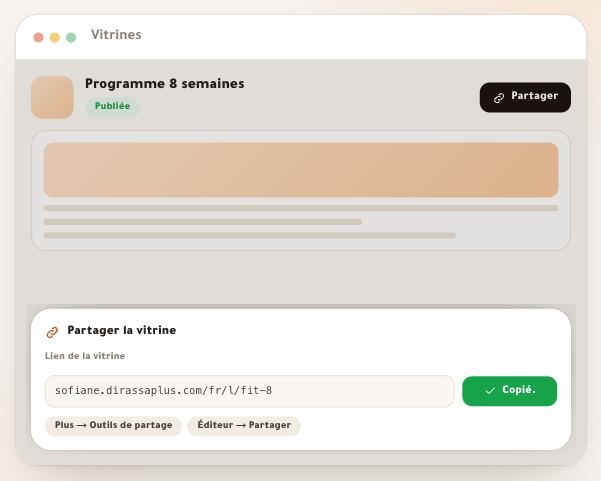
Après la publication
Questions fréquentes
J’ai modifié une vitrine en ligne : quand les visiteurs le voient-ils ?
Quand vous appuyez sur « Publier les modifications » dans le panneau « Publier ». L’éditeur enregistre votre brouillon tout seul, la page en ligne ne change pas avant la publication. Dans la liste, la ligne de la vitrine affiche « Modifications non publiées ».
Pourquoi le bouton dit-il « Corriger 2 pour publier » ?
Parce que « Prête ? » compte deux points rouges qui bloquent la publication, comme une offre sans moyen de paiement ou un bouton d’achat hors du premier écran du téléphone. Appuyez : il vous mène au premier, et chaque point a son bouton de correction.
Puis-je programmer avant l’ouverture de mon espace à la vente ?
Oui. « Maintenant » est refusé tant que l’espace n’est pas ouvert, la programmation est acceptée : la vitrine se publie seule à sa date, une fois l’espace ouvert.
J’ai programmé puis modifié : qu’est-ce qui sera publié ?
Le brouillon tel qu’il était au moment de la programmation. Pour inclure vos dernières modifications, appuyez de nouveau sur « Programmer » avec la même date.
Que voit le visiteur après la date d’arrêt ?
Ce que vous avez choisi dans « Après l'arrêt, les visiteurs voient » : la page « Cette offre est terminée » avec une liste d’attente et « Voir le site », votre site, ou une autre vitrine en ligne. Il ne voit jamais de compte à rebours avant.
J’ai changé le lien : mes anciennes publications cassent-elles ?
Non, si la vitrine avait déjà été publiée : l’ancien lien envoie vers le nouveau. Si vous archivez la vitrine, aucun des deux liens ne s’ouvre plus.
Quelle différence entre « Dépublier » et « Archiver la vitrine » ?
Dépublier retire la page de son lien et la laisse dans votre liste en brouillon. Archiver coupe à la fois la publication, la programmation et le lien d’aperçu, range la vitrine dans « Archivées », d’où elle revient en brouillon.
Qui peut publier dans mon équipe ?
Ceux qui ont « Publier les vitrines ». Les autres lisent dans le panneau « Publier » que la publication demande cette permission, et peuvent envoyer l’aperçu depuis « Partager ».