
Les sections de preuve : montrer que votre offre est réelle
Quand le visiteur a compris ce qu’il achète, il se demande : est-ce réel ? Ces sections répondent par ce qui se vérifie : des chiffres que la plateforme calcule, pas vous, des avis écrits par vos élèves eux-mêmes, des travaux et des clips qui n’apparaissent qu’avec l’accord de leurs auteurs. C’est pourquoi vous ne trouverez ni champ « écrire une citation » ni chiffre à taper. Tout fonctionne pour tous les espaces. Nos exemples : Samir, photographe de mariage qui enseigne la photo, Lamia, coach sportive, et Yacine, monteur vidéo.
- Environ 3 minutes par section
- 7 étapes
Qui peut le faire: Toute personne ayant le droit de modifier les vitrines.
En 7 étapes
- 1« Chiffres réels » : jusqu’à quatre faits, calculés et arrondis vers le bas par la plateforme, masqués sous leur seuil.
- 2« L’auteur » : votre visage, votre nom, votre rôle et votre parcours, en sept dispositions dont « Atelier » et « Profil » ; « Logos et confiance » : ceux avec qui vous avez vraiment travaillé, en cinq.
- 3« Avis sourcés » : des avis écrits par vos élèves et des captures avec leur source et leur accord, en six dispositions.
- 4« Travaux d'élèves » : ce que vos élèves ont fait, avec leur accord, en sept dispositions dont « Avant/après », « Visionneuse » et « À la une ».
Tout afficher
- 5« Résultats en vidéo » : de courts clips muets d’élèves qui ont accepté, en six dispositions dont « Stories ».
- 6« Moments et parcours » : des photos de votre parcours, chacune avec une étiquette et une ligne, en six dispositions dont « Bande de film ».
- 7« Certificat » : le certificat actif de votre cours avec son design et ses vraies conditions, en cinq dispositions dont « Votre nom » ; invisible sans certificat actif.
Avant de commencer
- Une vitrine ouverte dans l’éditeur. Vous ajoutez la section par « Ajouter une section » et changez sa disposition dans l’onglet « Disposition ».
- Pour les chiffres : des élèves inscrits, des membres ou des directs tenus au-dessus du seuil (20, 15 et 3). Avant, la section reste masquée.
- Votre vraie photo, et des photos ou clips d’élèves qui ont accepté la publication (le parent pour un enfant).
- Pour les avis vérifiés : des élèves inscrits à votre cours.
- Étape 1 sur 7
« Chiffres réels » : des chiffres que vous ne tapez pas
Vous choisissez jusqu’à quatre faits ; la plateforme les calcule et les affiche. Aucun chiffre tapé à la main.
- D’où viennent les chiffres ?Élèves, membres, directs, leçons, année d’arrivée… tout est calculé depuis votre compte.
- Quand s’affiche-t-elle ?Dès qu’un vrai chiffre passe son seuil : 20 élèves, 15 membres ou 3 directs.
- Comment c’est arrondi ?Toujours vers le bas : 1 240 élèves s’affichent « +1 200 ».
Les 6 dispositions

PhraseUne seule ligne, à votre nom. Astuce« Année d’arrivée » vient de votre date de début sur la plateforme : vous pouvez dire « depuis 2022 » avant même d’avoir assez d’élèves. Et en « Bandeau », trois chiffres sont moins équilibrés que deux ou quatre ; l’éditeur le signale.
Tous les détails
« Chiffres réels » n’accepte aucun chiffre tapé : vous choisissez dans « Chiffres affichés » jusqu’à quatre faits (sans doublon), la plateforme les calcule et les montre. Les faits : « Élèves inscrits », « Membres de l'espace », « Directs tenus », « Publications cette semaine », puis « Cours », « Leçons », « Durée des leçons », « Leçons gratuites », « Chapitres », « Directs à venir », « Séances », « Pages du livre » et « Année d'arrivée ». Chaque preuve sociale a un seuil : 20 élèves, 15 membres, 3 directs, et une valeur plus basse n’apparaît jamais. L’arrondi se fait toujours vers le bas : 1 240 élèves s’affichent « +1 200 », 87 restent 87. Si aucune preuve sociale n’atteint son seuil, toute la section reste masquée. Les six dispositions : « Phrase », une ligne générée avec votre nom (« Avec Samir depuis 2019 : … ») ; « Pastilles », une rangée de petites pastilles ; « Bandeau », de grands chiffres sur une ligne sous le « Titre » ; « Mosaïque », une tuile sombre pour le chiffre le plus fort, les autres à côté ; « Monument », le chiffre le plus fort seul et très grand, les autres sur une ligne discrète dessous ; « Cartes », chaque chiffre réel dans sa propre carte avec une icône au-dessus, la première teintée de la couleur de la page. Le titre se voit au-dessus de « Bandeau », de « Mosaïque » et de « Cartes », et les lecteurs d’écran le lisent dans les autres.
À l’écranChiffres réelsChiffres affichésÉlèves inscritsMembres de l'espaceDirects tenusAnnée d'arrivéePhrasePastillesBandeauMosaïqueMonumentCartesTitreAttentionN’écrivez pas « j’ai formé 500 élèves » dans un texte : le correcteur repère un chiffre à côté du mot élève ou membre. La section a besoin d’au moins deux chiffres dont une preuve sociale : « Apparaît quand un vrai chiffre dépasse son seuil, comme 20 élèves ou 15 membres. ».
- Étape 2 sur 7
« L’auteur » et « Logos et confiance » : qui est derrière l’offre
Votre visage, votre nom et vos mots sur l’offre, vos chiffres venus de la plateforme ; et les structures avec qui vous avez travaillé dans « Logos et confiance ».
- Ce que vous écrivezLe nom affiché, la ligne de rôle, votre présentation et jusqu’à 4 expériences vérifiables.
- Ce qui vient seulVotre nombre d’élèves et votre année de début, si « Chiffres » est activé.
- Les logosJusqu’à 12, uniquement pour des collaborations réelles. Sans logo chargé, la section reste masquée.
Les 7 dispositions
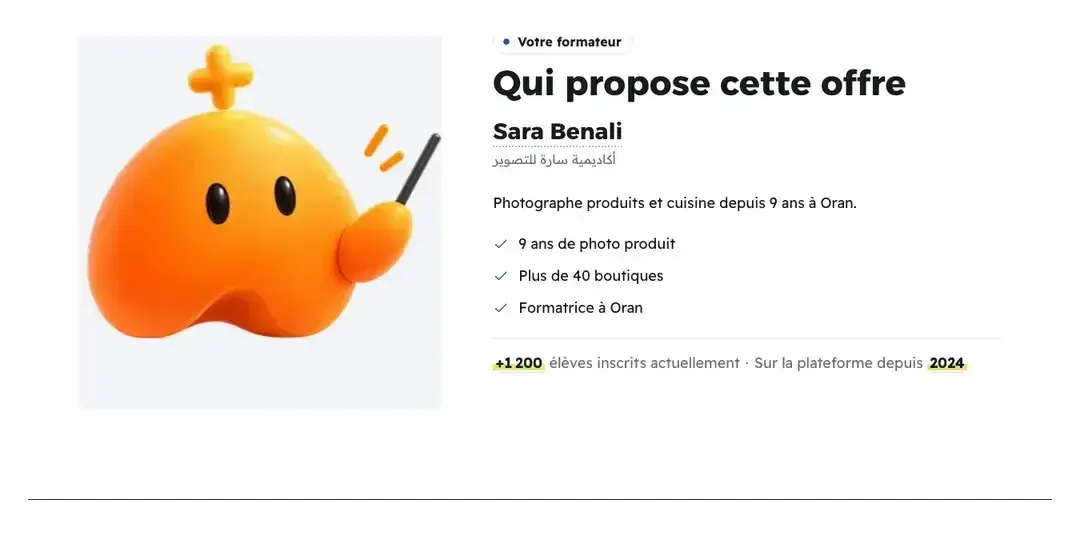
PortraitUne grande photo et vos mots. AstuceLamia, coach sportive, met dans « Parcours et références » ce qui se vérifie : « Coach en salle depuis 2016 », « 15 adhérents suivis chaque semaine ». Les superlatifs (« la meilleure »), non. Dans « Logos et confiance », Yacine met les chaînes dont il a vraiment monté les vidéos ; l’éditeur rappelle : « Une rangée de logos convainc mieux à partir de trois. ».
Tous les détails
« L’auteur » met un visage sur l’offre : votre nom et votre photo viennent de votre compte ou de l’identité de l’espace, vos chiffres de la plateforme, les mots sont les vôtres. Vous écrivez « Nom affiché » (vide, c’est le nom du compte ; vous y mettez une marque ou un pseudonyme), « Rôle » (« Photographe de mariage et formateur, Oran »), « Quelques lignes sur vous » (qui vous êtes, ce que vous enseignez, à qui ; écrivez comme vous parlez), jusqu’à 4 lignes dans « Parcours et références » (« Monteur pour des chaînes YouTube »), puis « Votre photo » (sans photo, vos initiales s’affichent ; la vraie photo inspire plus confiance). Le réglage « Chiffres » montre vos élèves et votre année d’arrivée ; coupez-le pour une section sur vous seul. Sur les pages de cours, le « Titre » de la section dit par défaut « Votre professeur », parce que l’élève demande qui l’enseigne, pas qui vend : un titre que la plateforme écrivait autrefois (« Avec qui vous apprendrez ») le suit tout seul, et un titre que vous avez écrit reste tel quel. Les sept dispositions :« Portrait », une grande photo avec vos mots et vos chiffres ; « Lettre », une lettre signée « Une lettre de … » en colonne de lecture, les mots d’abord, les chiffres après ; « Fiche », la photo à côté d’une fiche aux lignes « Nom », « Domaine », « En chiffres » et « Ce qui se vérifie » ; « Signature », une signature courte avec une petite photo ronde ; « Atelier », avec trois « Vos travaux », chacun une image carrée et une « Légende » ; et « Tableau », la photo avec vos références en pastilles, le nom et les mots sur une tuile, chaque chiffre sur la sienne ; et « Profil », une page de profil : une bande de couverture (la première image de « Vos travaux », sinon la teinte de la marque), votre visage rond posé sur son bord, puis votre nom et votre rôle, jusqu’à trois chiffres en grand sur une ligne, vos références en pastilles, puis le texte et le lien Facebook s’il figure dans les réglages du site. « Forme de la photo » (« Cadre du thème », « Arche », « Cercle ») pour « Portrait », « Atelier » et « Fiche ». Pour les organisations avec qui vous avez vraiment travaillé ou qui vous ont invité, il y a « Logos et confiance » : la section part vide et rien n’apparaît tant que vous n’avez pas chargé un vrai logo. Vous ajoutez jusqu’à 12 « Les logos » : « Le logo » (sur fond transparent, PNG ou SVG, pour rester net sur toutes les couleurs), « Nom de l’organisation » (lu par ceux qui ne voient pas l’image, affiché dans « Cartes ») et « Ce que vous y avez fait » (« Formation de l’équipe marketing »). Par défaut, les logos prennent une seule teinte discrète : gris sur fond clair, blancs sur fond sombre, pour qu’une rangée de marques reste calme ; l’interrupteur « Couleurs d’origine des logos » rend à chacun ses couleurs. Les cinq dispositions : « Bande », une rangée calme entre deux filets ; « Défilant », une bande sans fin qui s’arrête sous le pointeur ou la sélection, et reste immobile quand le mouvement est coupé ; « Grille », un tableau encadré, une case égale par logo ; « Cartes », chaque logo sur une carte avec son nom et ce que vous y avez fait ; « Avec citation », « La phrase » en grand sur une dalle sombre (« Formations, ateliers et contenus pour des équipes… »), les logos dessous. Deux réglages : « Taille des logos » (« Normale » ou « Grande ») en « Bande », « Défilant » et « Avec citation », et « Vitesse » (« Lente » ou « Normale ») en « Défilant ».
À l’écranL'auteurVotre professeurNom affichéRôleQuelques lignes sur vousParcours et référencesVotre photoVos travauxChiffresForme de la photoPortraitLettreFicheSignatureAtelierTableauProfilLogos et confianceLes logosLe logoNom de l’organisationCe que vous y avez faitCouleurs d’origine des logosBandeDéfilantGrilleCartesAvec citationLa phraseTaille des logosVitesseAttentionN’écrivez ni votre nombre d’élèves ni « certificat officiel » dans le texte : les chiffres viennent de la plateforme et le correcteur relève le reste. « Atelier » sans trois travaux le signale : « La mise en page « Atelier » montre trois de vos travaux. Ajoutez-les. ». Pas de logo sans collaboration : « N’affichez un logo que si vous avez vraiment travaillé avec cette organisation ou été invité par elle. Sans collaboration réelle, c’est une fausse affirmation. ». Sans logo chargé : « Chargez au moins un logo pour afficher cette section. ».
- Étape 3 sur 7
« Avis sourcés » : ce que vos élèves ont écrit eux-mêmes
Des avis écrits par vos élèves depuis leur compte, et des captures que vous chargez avec leur source et l’accord de leur auteur. Aucune citation tapée à la main.
- Les avis vérifiésÉcrits par des élèves inscrits après votre demande. Vous ne les modifiez pas, vous pouvez y répondre.
- Les capturesJusqu’à 12, chacune avec sa source et l’accord confirmé de son auteur. Sans confirmation, elle ne s’affiche pas.
- La note sur 5Un chiffre et une courte barre, réservés aux avis vérifiés ; la moyenne apparaît à partir de cinq notes.
Les 6 dispositions
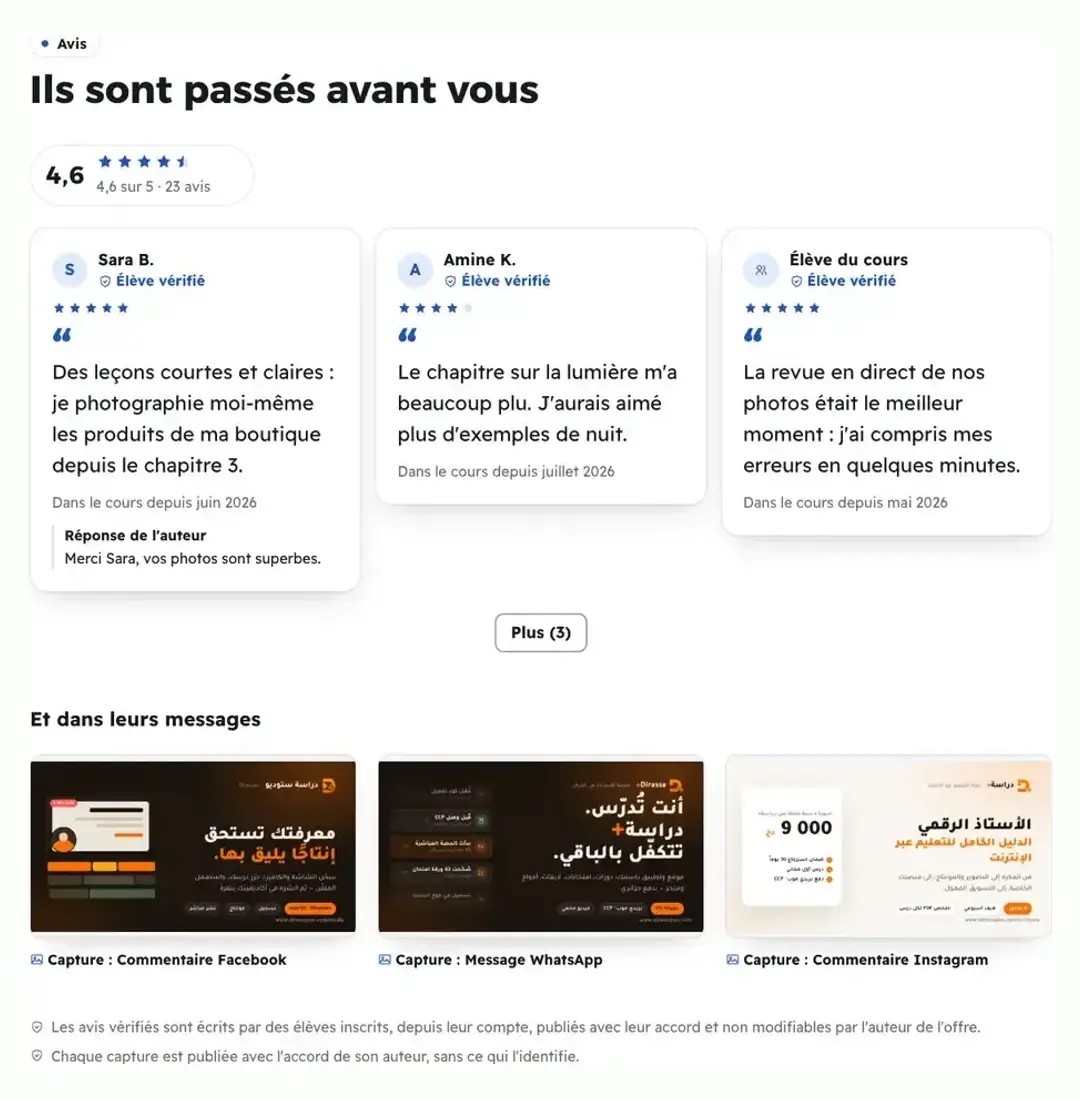
MurUne grille de cartes, puis « Plus ». AstuceDemandez les avis depuis « Demander des avis » : la demande part à tous les élèves éligibles ou à un échantillon au hasard, vous ne choisissez pas les noms ni ne triez les avis, et c’est ce qui les rend crédibles. Est éligible par exemple un élève du cours depuis 7 jours et à 30 % de progression.
Tous les détails
« Avis sourcés » n’accepte aucune citation tapée, et a deux sources. La première, les avis vérifiés : vos élèves inscrits les écrivent depuis leur compte quand vous les demandez dans « Avis vérifiés » des outils de croissance ; ils portent « Élève vérifié » et « Dans le cours depuis … », vous ne pouvez pas en modifier un mot mais vous ajoutez une « Réponse de l'auteur ». La note est pour eux seuls, en chiffre et en courte barre, et la moyenne « 4,8 sur 5 » vient d’au moins cinq notes. La seconde, les « Captures d'avis » (jusqu’à 12) que vous ajoutez : « Capture », « Source » (« Commentaire Facebook », obligatoire, elle s’affiche « Capture : … »), la case « J'ai l'accord de l'auteur et j'ai masqué ce qui l'identifie » (une capture non cochée n’apparaît pas) et « Lien du post public (facultatif) ». Aucune note, aucune prétention. Les six dispositions : « Mur », une grille de cartes, 3 ou 6 puis « Plus » ; « Vitrine », un grand avis avec deux autres à côté et le reste sous « Plus » ; « Conversation », les avis en messages dans un cadre de téléphone intitulé « Avis des élèves », jamais un faux WhatsApp ; « Fil », tous les avis dans un seul paragraphe où les voix alternent, chacun signé ; « Captures », une rangée de captures ; et « Note », la moyenne en grand avec sa barre et les cinq barres (le nombre de notes par niveau, de « 5 sur 5 » à « 1 sur 5 ») sur un tableau teinté, à côté des avis vérifiés sur grand écran et au-dessus sur téléphone ; tant qu’il n’y a pas de moyenne, seuls les avis s’affichent. Deux réglages : « Nombre affiché » (« 3 avis » ou « 6 avis ») et « Sources » (« Vérifiés et captures », « Vérifiés seulement », « Captures seulement »).
À l’écranAvis sourcésAvis vérifiésÉlève vérifiéCaptures d'avisCaptureSourceJ'ai l'accord de l'auteur et j'ai masqué ce qui l'identifieLien du post public (facultatif)MurVitrineConversationFilCapturesNoteNombre affichéSourcesVérifiés et capturesVérifiés seulementCaptures seulementDemander des avisAttentionLa section reste masquée jusqu’au premier avis publié ou à une capture prête : « Aucune capture prête : ajoutez-en une avec sa source et confirmez l'accord. ». Une capture sans source ou sans case cochée n’apparaît jamais. Vérifiez que le champ du lien accepte un lien https complet.
- Étape 4 sur 7
« Travaux d'élèves » : ce qu’ils ont vraiment fait
Ce que vos élèves ont vraiment réalisé, en photo ou en paire « avant/après » ; aucun travail sans l’accord de son auteur.
- Ce que vous chargezJusqu’à 12 travaux, chacun avec une photo, un prénom et une légende.
- L’accordUn travail sans accord confirmé de son auteur (ou de son tuteur) ne s’affiche jamais. Enfants : pas de visage.
- Avant / aprèsAjoutez une photo « avant » : le travail devient une paire que le visiteur compare du doigt.
Les 7 dispositions
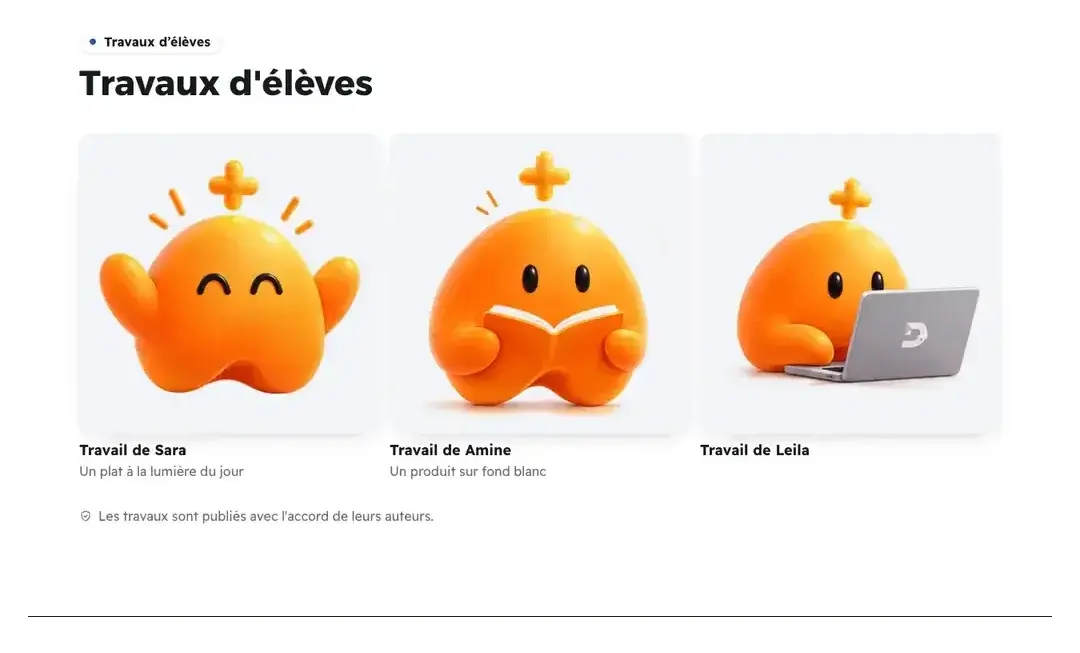
GrilleDes carrés qui s’agrandissent au toucher. AstuceYacine, monteur, ajoute pour chaque élève un « avant » (le rush brut) et un « après » (le montage) en « Avant/après » : le visiteur voit la différence du doigt. La section peut figurer deux fois : une « Galerie » et une « Visionneuse ».
Tous les détails
« Travaux d'élèves » montre ce que vos élèves ont fait : photos, montages, designs, gâteaux, calligraphie. Vous ajoutez jusqu’à 12 « Travaux » : « Le travail (ou « après ») », « « Avant » (facultatif) » qui en fait une paire à comparer, « Prénom », « Légende », et la case « J'ai l'accord de l'auteur (ou de son parent) » : un travail non coché n’apparaît jamais. Pour les enfants : pas de visage, le prénom seulement, avec l’accord d’un parent. Les sept dispositions : « Grille », des images carrées qu’un toucher agrandit ; « Avant/après », un curseur que le visiteur glisse entre « avant » et « après » (jusqu’à 6 paires, au moins un « avant ») ; « Galerie », le premier travail en grand et les autres autour, le surplus au-delà de cinq compté sur une tuile « + nombre » ; « Pellicule », qui défile sur le côté ; « Tableau », des tirages épinglés au ruban, légèrement inclinés ; « Visionneuse », une fenêtre montrant un travail en grand avec dessous des vignettes qui le remplacent d’un toucher ; et « À la une », un seul travail accroché en grand comme la pièce maîtresse d’une galerie, avec son cartel à côté : son numéro (« 01 / 03 »), le prénom de l’élève quand les prénoms sont affichés, la légende et le bouton « Travail suivant » ; dessous, une bande de vignettes des autres travaux le remplace d’un toucher, sans aucun script ; avec un seul travail, ni bande ni bouton. Réglages : « Afficher les prénoms » et « Forme des images » (« Carré » ou « Portrait ») pour toutes sauf « Galerie » et « Visionneuse ».
À l’écranTravaux d'élèvesTravauxLe travail (ou « après »)« Avant » (facultatif)PrénomLégendeJ'ai l'accord de l'auteur (ou de son parent)GrilleAvant/aprèsGaleriePelliculeTableauVisionneuseÀ la uneTravail suivantAfficher les prénomsForme des imagesAttention« Avant/après » sans aucun « avant » : « Aucune paire avant / après : ajoutez une image « avant » à un travail. ». Et un travail non coché est signalé : « Un travail reste caché jusqu'à ce que vous confirmiez l'accord. ».
- Étape 5 sur 7
« Résultats en vidéo » : des clips muets de leurs réalisations
De courts clips muets de ce que vos élèves ont réalisé ; chacun démarre quand le visiteur arrive dessus.
- Le clipVertical, muet, jusqu’à 30 secondes, ou un GIF. Jusqu’à 12 clips.
- L’accordAucun clip ne s’affiche tant que vous n’avez pas confirmé l’accord de son auteur.
- Sous chaque clipLe prénom et ce qu’il a réalisé, en une ligne.
Les 6 dispositions
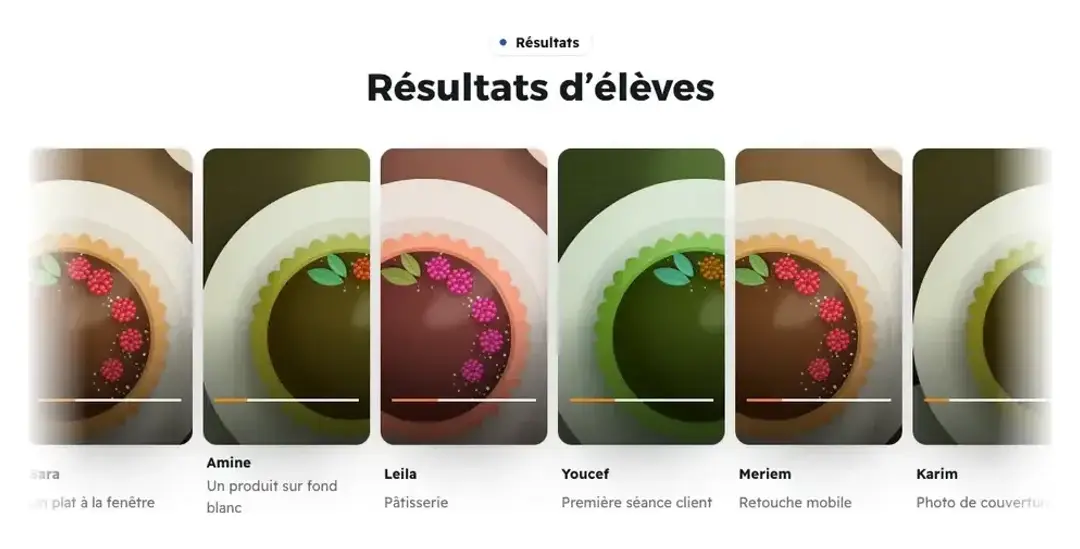
DéfilementUne bande qui défile sans fin. AstuceDemandez à vos élèves un clip de 15 secondes de ce qu’ils ont fait : Lamia prend d’une adhérente un clip de l’exercice qu’elle a réussi, et écrit « Ce qu’il a fait » en une ligne. À partir de quatre clips, « Défilement » est plus beau.
Tous les détails
« Résultats en vidéo » montre de courts clips muets de ce que vos élèves ont fait ; chacun ne se lance que lorsque le visiteur y arrive. Vous ajoutez jusqu’à 12 « Les clips » : « Le clip » (vertical, muet, 30 secondes au plus, ou un GIF), « Prénom », « Ce qu’il a fait », et la case « L’élève a donné son accord » : sans elle, le clip n’apparaît pas. Les six dispositions : « Défilement », une bande sans fin qui s’arrête quand le visiteur la survole ou la sélectionne ; « Rail », une rangée que le visiteur fait glisser ; « Grille » ; « Vedette », un grand clip et jusqu’à quatre à côté ; « Téléphones », jusqu’à trois clips dans des téléphones, celui du milieu surélevé ; et « Stories », les clips en bulles rondes sur une rangée, l’image de chacun dans un anneau et le prénom dessous, au-dessus d’un seul grand lecteur sur une dalle sombre qui prend les couleurs du clip ; toucher une bulle change le grand clip, et de petites barres au-dessus disent où l’on en est, sans aucun script. Deux réglages : « Vitesse » (« Lente » ou « Normale ») en « Défilement », et « Légendes ».
À l’écranRésultats en vidéoLes clipsLe clipPrénomCe qu’il a faitL’élève a donné son accordDéfilementRailGrilleVedetteTéléphonesStoriesVitesseLégendesAttentionAvant de publier, ouvrez chaque clip et vérifiez que la case d’accord est cochée : « Des clips restent masqués tant que l’accord de leurs auteurs n’est pas confirmé. ». La section a besoin d’au moins un clip confirmé.
- Étape 6 sur 7
« Moments et parcours » : des photos de votre parcours
De vraies photos de votre parcours, conférence, atelier ou terrain, qui montrent d’où vient votre expérience.
- Ce que vous chargezJusqu’à 8 moments, chacun avec votre propre photo et son titre.
- QuandL’année du moment, pour « Frise » et « Bande de film ».
- Quand s’affiche-t-elle ?Dès qu’un moment est complet : une photo et un titre.
Les 6 dispositions
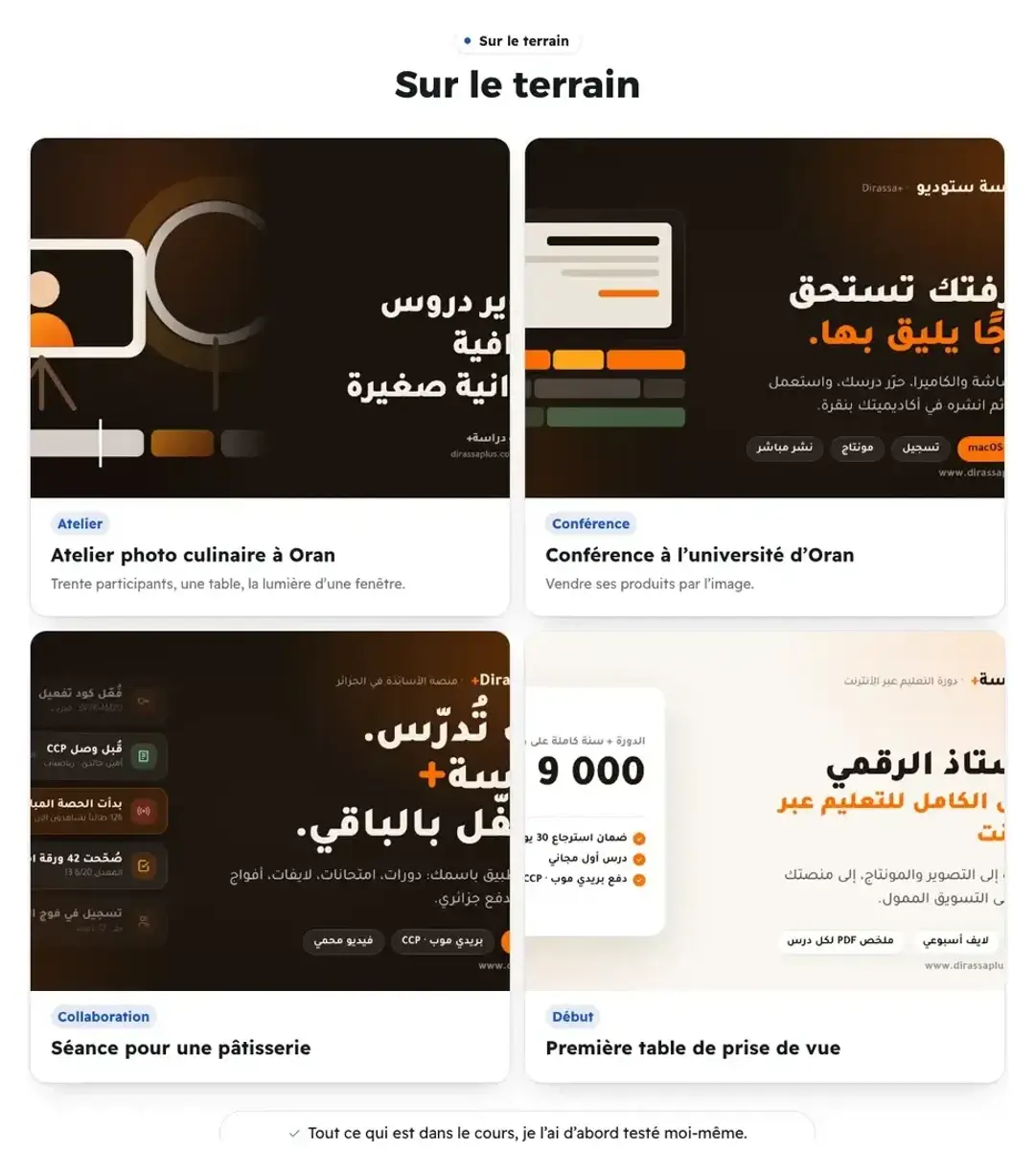
CartesUne carte par moment. AstuceSamir choisit « Frise » : « 2018 » son premier mariage, « 2021 » un atelier à l’école des beaux-arts, « 2024 » sa première promotion d’élèves. De vraies photos, avec une description fidèle.
Tous les détails
« Moments et parcours » montre d’où vient votre expérience : conférence, rencontre, atelier, tournage. Vous ajoutez jusqu’à 8 « Les moments », chacun avec « Photo » (la vôtre, jamais une image de banque), « Étiquette » (« Conférence »), « Titre » (obligatoire), « Une ligne » et « Quand » pour « Frise » et « Bande de film » ; en bas, une « Ligne de fin » facultative. Les six dispositions : « Cartes », une carte par moment ; « Rail », une rangée latérale ; « Mosaïque », la première photo en grand, les autres en tuiles ; « Frise », des étapes datées par le champ « Quand » (« 2021 ») ; « Polaroïds », des tirages inclinés au ruban qui se redressent au toucher ; et « Bande de film », les moments en images 3:2 sur une pellicule sombre aux perforations discrètes, avec sous chaque image son numéro, son étiquette et son année (le champ « Quand »), puis son titre et sa ligne ; la bande file jusqu’au bord de la page, défile sur le côté et s’arrête sur chaque image.
À l’écranMoments et parcoursLes momentsPhotoÉtiquetteTitreUne ligneQuandLigne de finCartesRailMosaïqueFrisePolaroïdsBande de filmAttentionUn moment sans photo ou sans titre n’apparaît pas, et la section a besoin d’au moins un moment complet : « Ajoutez au moins une photo et son titre pour afficher cette section. ».
- Étape 7 sur 7
« Certificat » : votre vrai certificat, avec ses conditions telles que vous les avez réglées
Le visiteur voit son nom sur votre vrai certificat avant d’acheter. La section s’affiche quand le cours a un certificat actif.
- Quand s’affiche-t-elle ?Quand vous activez un certificat pour le cours ou le parcours dans « Certificats ». Avant, elle reste masquée.
- Ce que vous écrivezLe titre et l’introduction seulement. Le certificat vient de votre design.
- Ce qui est calculéLa phrase de condition, depuis vos conditions : « Après avoir suivi les 24 leçons et réussi l’examen ».
Les 5 dispositions
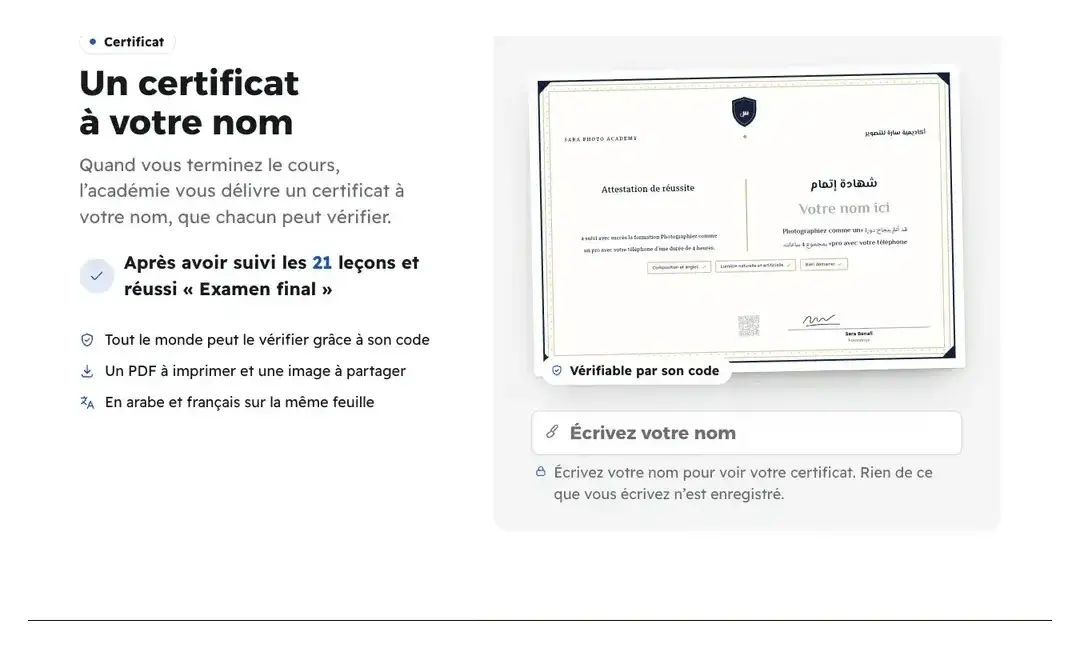
Votre nomIl tape son nom et le voit dessus. Rien n’est gardé. AstuceSamir place « Votre nom » près du prix : le visiteur tape son nom et voit le certificat « Photographie de mariage » à son nom avant de payer, et la phrase dessous dit exactement ce qu’il faut pour l’obtenir.
Tous les détails
« Certificat » montre le vrai certificat actif du cours de la page (ou du parcours que vend le pack), avec son design tel quel. Il n’apparaît que si le cours a un certificat actif dans « Certificats » ; avant cela, il attend ses données et dit : « Cette section ne s’affiche que si ce cours a un certificat actif. Activez-le dans « Certificats » : elle reprendra son design et ses conditions. » avec « Ouvrir « Certificats » ». Il s’ajoute à six types de vitrines : « Un cours », « Pack de cours à prix unique », « Choisissez votre cours », « Pack mixte », « Un direct » et « Série de directs ». Vous n’y écrivez que le « Titre » et l’« Introduction » : le certificat, les chiffres et les noms viennent de « Certificats », et la phrase de condition est écrite à partir des vraies conditions du certificat, par exemple « Après avoir suivi les 24 leçons et réussi l’examen final ». Les cinq dispositions : « Votre nom », le visiteur tape son nom dans « Votre nom, tel qu’il figurera sur le certificat » et le voit s’écrire sur le vrai certificat, avec sous le champ « Écrivez votre nom pour voir votre certificat. Rien de ce que vous écrivez n’est enregistré. » (rien n’est envoyé ni gardé), et à côté les conditions et jusqu’à trois points vrais comme « Tout le monde peut le vérifier grâce à son code » et « Un PDF à imprimer et une image à partager » ; « Éventail », les certificats des cours d’un parcours déployés derrière le sien ; sur la page d’un seul cours, son certificat s’affiche seul sur une pile de feuilles, et « Prête à publier ? » propose « Choisir une autre mise en page » ; « Sur le bureau », le certificat imprimé, posé sur un bureau ; « Bandeau », une bande compacte près de l’offre : le certificat en miniature, son nom et « vérifiable par son code » ; et « Avant/après », « Votre parcours » étape par étape, de « Vous rejoignez le cours » à chaque condition (leçons, examen avec sa note minimale, présence…), puis « À l’arrivée » le certificat avec « Un certificat à votre nom ». Réglages : « Place du champ du nom » (« Sous le certificat » ou « Au-dessus du certificat ») et « Les points sous les conditions » en « Votre nom », « Couleur du panneau » (« Douce » ou « Sombre ») et « Certificat légèrement incliné ». Avec un certificat actif, Noqta propose cette section dans « Concevoir ma page » : « Le cours a un certificat actif : le visiteur y voit son nom avant d’acheter. »
À l’écranCertificatCette section ne s’affiche que si ce cours a un certificat actif. Activez-le dans « Certificats » : elle reprendra son design et ses conditions.Ouvrir « Certificats »Votre nomÉventailSur le bureauBandeauAvant/aprèsVotre nom, tel qu’il figurera sur le certificatÉcrivez votre nom pour voir votre certificat. Rien de ce que vous écrivez n’est enregistré.Tout le monde peut le vérifier grâce à son codeVérifiable par son codeVotre parcoursÀ l’arrivéeUn certificat à votre nomChoisir une autre mise en pagePlace du champ du nomLes points sous les conditionsCouleur du panneauCertificat légèrement inclinéAttentionLe mot « certificat » n’est permis dans les textes de la page que si le cours a un certificat actif. « Certificat officiel », « certifiant » et « diplôme » sont toujours refusés par le correcteur : le certificat vient de votre académie, ce n’est pas un diplôme d’État.
Après les sections de preuve
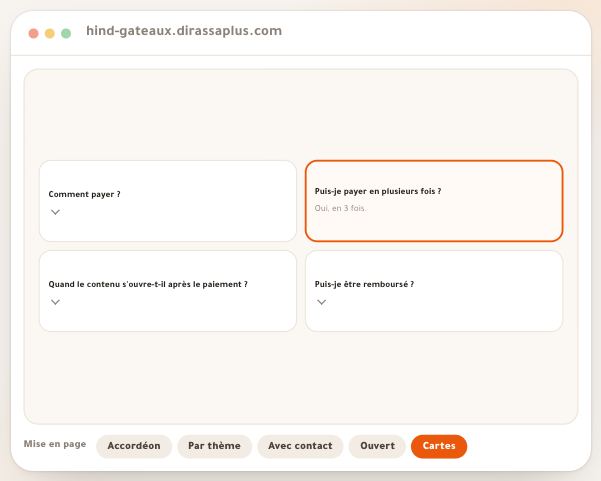
- Répondre aux doutes« Questions », « Garantie » et « Payer et commencer » prolongent la preuve.
- Placer le prixUne seule section de prix porte le bouton de la page, puis « Le mot de la fin ».
- Demander des avisDepuis les outils de croissance, les avis vérifiés commencent à arriver sur votre page.
- Relire sur téléphoneTravaux et clips se lisent d’abord sur téléphone : vérifiez les dispositions longues.
Questions fréquentes
Puis-je taper moi-même mon nombre d’élèves ?
Non, et le correcteur le repère. « Chiffres réels » et « L’auteur » montrent les chiffres que calcule la plateforme, avec des seuils (20 élèves, 15 membres, 3 directs) et un arrondi vers le bas.
Pourquoi « Chiffres réels » n’apparaît-il pas ?
Parce qu’aucune preuve sociale n’a encore atteint son seuil, ou qu’il ne reste qu’un seul chiffre. La section apparaît seule dès que les chiffres dépassent les seuils.
Puis-je écrire moi-même l’avis d’un élève ?
Non. Les avis vérifiés sont écrits par les élèves depuis leur compte et ne sont pas modifiables. Pour en montrer plus, ajoutez une vraie capture d’un message ou d’un commentaire, avec sa source et l’accord de son auteur.
Pourquoi mes élèves ne m’envoient-ils pas d’avis ?
La demande ne part qu’aux élèves éligibles (par exemple en cours depuis 7 jours et à 30 %), et une seule fois tous les 90 jours par élève. Seuls les avis des élèves à qui la demande a été envoyée, et qui l’ont écrit, apparaissent.
Ai-je besoin de l’accord de l’élève pour publier son travail ?
Oui, et c’est une condition technique : un travail, un clip ou une capture sans accord coché n’apparaît pas. Pour les enfants : accord du parent, pas de visage, prénom seulement.
Combien de clips dans « Résultats en vidéo » ?
Jusqu’à 12, un clip vertical muet de 30 secondes au plus par élève. À partir de quatre clips, « Défilement » est plus beau.
Puis-je mettre « Travaux d'élèves » deux fois ?
Oui, « Travaux d'élèves » et « Chiffres réels » jusqu’à deux fois par page, les autres sections de preuve une seule fois.
Puis-je afficher le logo d’une marque connue sans avoir travaillé avec elle ?
Non. « Logos et confiance » est réservé aux organisations avec qui vous avez vraiment travaillé ou qui vous ont invité ; sans collaboration réelle, c’est une fausse affirmation. Et la section n’apparaît pas avant que vous ayez chargé un logo vous-même.