
Équipe, départements et fin de collaboration
Qui vous aide, sur quoi il travaille, qui relit quoi : tout est dans « Équipe et départements ». Et quand quelqu’un part, vous choisissez entre suspendre, retirer et mettre fin à la collaboration, chacun avec ce qui reste et ce qui change. Sur « Académie Al Ofok » : Yacine Mansouri assiste Samia Benamor, deux départements pour les sciences et les langues, puis Nadia Meziani part et revient.
- Environ 10 minutes
- 10 étapes
Qui peut le faire: La page s’ouvre avec « Voir l'équipe » ; toute modification, la suspension, le retrait et la fin de collaboration demandent « Gérer l'équipe et les invitations ». Vous ne modifiez pas votre propre rôle, le compte du propriétaire est protégé, et seul le propriétaire modifie un « Directeur adjoint ».
En 10 étapes
- 1Ouvrez « Équipe et départements » : les non-enseignants sont regroupés par métier, et le périmètre de chacun tient dans une colonne.
- 2« Gérer » ouvre la fiche : son rôle, l’enseignant ou le département sur lequel il travaille, ce qu’il peut et ne peut pas faire.
- 3Dans « Départements », créez un département, choisissez son superviseur, ses membres et qui relit ses cours.
- 4Les « Exceptions » valent pour un seul membre, et la fiche dit pourquoi elle est en lecture seule quand c’est le cas.
Tout afficher
- 5Les quotas d’un enseignant (stockage, cours, assistants) sont sur sa page → « Permissions ».
- 6« Suspendre » coupe l’accès aussitôt sans rien changer, et « Lever la suspension » le rend.
- 7« Retirer de l’équipe » vaut pour qui n’a ni cours ni argent ; sinon c’est refusé et renvoyé à la fin de collaboration.
- 8« Mettre fin à la collaboration » en quatre étapes : cours, questions, date et message, vérification.
- 9Ensuite : ses demandes sont retirées, ses invitations s’arrêtent, il est prévenu, et son argent reste lisible dans /former.
- 10Un ancien membre revient par une nouvelle invitation, acceptée avec le même compte.
Avant de commencer
- « École » activée, avec au moins un autre membre que vous.
- « Gérer l'équipe et les invitations » pour modifier, ou « Voir l'équipe » pour lire seulement.
- Avant de mettre fin à la collaboration d’un enseignant : savoir à qui vont ses cours et qui répond à ses élèves.
- Étape 1 sur 10
« Équipe et départements » : ceux qui travaillent avec vous, hors enseignants
Ouvrez « Équipe et départements » dans le groupe « Équipe ». Deux onglets : « Équipe » et « Départements ». L’en-tête compte les membres hors enseignants, leurs rôles et les invitations en attente, avec « Rôles et permissions » et « Inviter un membre ». Les enseignants n’apparaissent pas ici, ils ont leur page : « Les enseignants ont leur page : Enseignants (3) ». L’équipe est groupée par métier, chaque groupe avec sa phrase : « Directeur adjoint », « Superviseurs », « Assistants et correcteurs », « Support », « Comptabilité », « Marketing », « Autres rôles ». Les colonnes : « Membre », « Rôle », « Périmètre » (la plus importante : « Toute l’école », « Département Sciences et mathématiques », « Assiste Samia Benamor »), « Dernière connexion », « Statut », puis « Gérer ». Cherchez avec « Chercher par nom ou e-mail » et filtrez par « Rôle » et « Périmètre » (« Toute l’école », « Un département », « Un enseignant précis »). Une invitation en attente apparaît dans son groupe en ligne estompée, avec « Renouveler ».
À l’écranÉquipe et départementsÉquipeDépartementsRôles et permissionsInviter un membreChercher par nom ou e-mailRôlePérimètreUn enseignant précisMembreDernière connexionStatutGérerRenouvelerJamais connectéAstuceSurveillez le badge jaune dans « Périmètre » : « Pas encore lié à un enseignant » signale un assistant qui ne voit aucun élève, « Pas encore dans un département » un superviseur sans département. Ouvrez sa fiche et complétez.
- Étape 2 sur 10
La fiche du membre : le rôle, et avec qui il travaille
« Gérer » ouvre la fiche de Yacine : « Assistant pédagogique · arrivé le 3 octobre · a accepté la version 1 ». « Rôle » est une liste avec « Modèles prêts » et « Rôles de votre école », et « Vous ne pouvez choisir que des rôles dont vous détenez toutes les permissions. ». Dessous, le périmètre selon le rôle : « Périmètre : lié à un enseignant » pour l’assistant et le correcteur (« Voit les élèves de leurs cours et leurs questions, et corrige pour eux — personne d’autre. ») avec « Ajouter un enseignant… » : ajoutez Karim Haddad et il assiste les deux. « Départements » pour qui travaille sur un département (« Ne voit que ce qui est dans ses départements. »). Pour qui travaille sur toute l’école, la fiche dit « Travaille sur toute l’école, selon son rôle. ». Ensuite deux colonnes : « Peut » (chaque domaine avec son niveau et son périmètre, comme « Élèves : Voir · Ce qui le concerne ») et « Ne peut pas », recalculées à chaque changement avant l’enregistrement. Puis « Enregistrer », et « Enregistré » s’affiche.
À l’écranGérerRôleModèles prêtsRôles de votre écolePérimètre : lié à un enseignantAjouter un enseignant…DépartementsAjouter un département…PeutNe peut pasEnregistrerEnregistréAstuceCe que contient chaque rôle, et comment créer un rôle pour votre école : la leçon « Rôles et permissions ».
AttentionChanger de rôle efface les exceptions de permissions de ce membre : elles appartenaient à l’ancien rôle. La fiche vous le dit avant l’enregistrement.
- Étape 3 sur 10
« Départements » : qui y est, et qui relit leurs cours
L’onglet « Départements » a une carte par département : son nom et ses enseignants, son superviseur (« Superviseur du département · relit ses cours », ou « Sans superviseur · le directeur relit » avec « Nommer un superviseur »), ses membres, et « Cours », « Enseignants », « En relecture », puis « Modifier le département ». « Nouveau département » ouvre une fiche : « Nom du département » (ici « Langues »), « Superviseur · facultatif » (« Personne pour l’instant · le directeur relit »), « Qui est dans le département » avec « Ajouter un enseignant ou un membre… » (Nadia Meziani), et « Qui relit les cours et demandes du département ? » : « Le superviseur » (il faut d’abord un superviseur) ou « Le directeur » (ils arrivent dans « Relecture et demandes »). Puis « Créer le département ». Un membre peut être dans deux départements, la fiche le signale. Et « Archiver le département » demande un département vide, sans supprimer personne ni aucun cours.
À l’écranDépartementsNouveau départementNommer un superviseurModifier le départementNom du départementSuperviseur · facultatifPersonne pour l’instant · le directeur relitQui est dans le départementAjouter un enseignant ou un membre…Qui relit les cours et demandes du département ?Le superviseurLe directeurCréer le départementArchiver le départementAstuceLes départements sont facultatifs : sans eux, le directeur relit tout. Ils deviennent utiles quand l’école a plusieurs matières et plusieurs relecteurs.
- Étape 4 sur 10
Les exceptions, et quand la fiche est en lecture seule
En bas de la fiche, « Exceptions » : ce qui vaut pour ce membre seul. « Ajouter une exception » ouvre « Domaine » (Cours et contenu, Élèves, Évaluation…) et « Périmètre » (« Toute l’école », « Son département », « Ce qui le concerne »), puis « Ajouter » : une ligne comme « Élèves : périmètre « Son département » » apparaît, avec « Une exception de périmètre pour ce membre seul » et une croix pour la retirer. Donner ou retirer une permission précise s’affiche ici en « Permission en plus » ou « Permission retirée », et s’ajoute depuis la page des rôles. Dans « Compte » : « E-mail », « Dernière connexion », et « Ouvrir son activité dans le journal » pour qui voit le journal. La fiche est en lecture seule avec une phrase qui dit pourquoi : pas de permission de gestion, votre propre compte (« Vous ne pouvez pas changer votre propre rôle ni vos permissions. »), le compte du propriétaire (« Le compte du propriétaire est protégé… »), ou « Seul le propriétaire peut modifier un directeur adjoint. ».
À l’écranExceptionsAjouter une exceptionDomainePérimètreCe qui le concerneSon départementAjouterUne exception de périmètre pour ce membre seulPermission en plusPermission retiréeCompteOuvrir son activité dans le journalAstuce« Aucune exception. Tout ce qu’il fait vient de son rôle. » est la situation la plus claire. Une exception sert un cas ; s’il vous la faut pour trois personnes, c’est un nouveau rôle.
- Étape 5 sur 10
Les quotas : stockage, cours et assistants par enseignant
Les quotas d’un enseignant sont sur sa page : « Enseignants » → Samia Benamor → onglet « Permissions » → carte « Quotas » : « Stockage (Go) », « Nombre maximal de cours », « Nombre maximal d’assistants », puis « Enregistrer les quotas ». « Laissez un champ vide pour suivre la valeur par défaut du règlement de l’école. ». L’onglet « Aperçu » montre la carte « Ses quotas » avec « Modifier », qui dit « Limites par défaut du règlement de l’école. » quand il n’a pas de limite propre. Le stockage de chaque nouvel enseignant se règle une fois dans « Réglages de l’école » → « Quotas par défaut », pris sur le stockage de votre offre.
À l’écranEnseignantsPermissionsQuotasStockage (Go)Nombre maximal de coursNombre maximal d’assistantsEnregistrer les quotasSes quotasModifierQuotas par défautAstuceSamia filme beaucoup ? Montez son stockage à elle seule à 20 Go ici, plutôt que celui de tous les enseignants.
- Étape 6 sur 10
« Suspendre » : couper l’accès sans rien changer
Dans la fiche du membre, le bouton « Suspendre ». Il demande d’abord : « Yacine Mansouri perd l’accès immédiatement, et tout reste en l’état. Vous levez la suspension quand vous voulez. », puis « Suspendre maintenant » ou « Revenir ». Ensuite la fiche dit « Suspendu : ne peut pas se connecter pour l’instant, et tout ce qu’il a fait reste. », le bouton devient « Lever la suspension », et la ligne s’estompe dans la liste avec le statut « Suspendu ». Pour un enseignant, depuis sa page : « ⋯ » → « Décisions » → « Suspendre l’accès » (« Immédiat · levée à tout moment »). Sa fenêtre dit ce qui ne change pas : ses cours restent publiés et en vente, ses élèves continuent, son relevé mensuel continue selon son contrat. Puis « Suspendre l’accès ».
À l’écranSuspendreSuspendre maintenantRevenirLever la suspensionSuspenduDécisionsSuspendre l’accèsAttentionLa suspension ne déplace pas les questions : si un enseignant suspendu a des questions sans réponse, elles restent sans personne pour y répondre, les nouvelles aussi, jusqu’à ce que vous les attribuiez depuis le Support. La fenêtre vous en donne le nombre.
- Étape 7 sur 10
« Retirer de l’équipe », et quand c’est refusé
« Retirer de l’équipe » est en bas de la fiche, et dans le menu « ⋯ » de la page d’un enseignant (« Perd l’accès immédiatement »). Dans la fiche, il demande : « … quitte l’équipe et perd l’accès immédiatement ; ses liens avec les enseignants et départements sont défaits. Ses réponses et corrections restent à son nom. », puis « Retirer définitivement ». Avec le retrait, ses demandes en attente sont retirées et les invitations qu’il a envoyées sans réponse s’arrêtent. Mais le retrait est refusé pour qui a encore des cours à son nom, un relevé clôturé non payé ou une contestation ouverte, avec le message : « Ce membre a encore des cours, de l’argent dû ou une contestation ouverte. Utilisez « Mettre fin à la collaboration » pour transférer ses cours et régler son argent. ». La fenêtre de retrait sur la page de l’enseignant prévient avant même d’essayer : « Il a 2 cours à son nom… », avec le lien « Mettre fin à la collaboration à la place ».
À l’écranRetirer de l’équipeRetirer définitivementMettre fin à la collaboration à la placeAnnulerAttentionLa fiche du membre dans « Équipe et départements » n’a pas « Mettre fin à la collaboration » : il est sur la page de l’enseignant seulement (« Enseignants » → l’enseignant → « ⋯ »), et c’est le seul chemin pour faire sortir quelqu’un qui enseigne ou à qui l’on doit de l’argent.
- Étape 8 sur 10
« Mettre fin à la collaboration » en quatre étapes
Depuis la page de l’enseignant : « ⋯ » → « Mettre fin à la collaboration » (« 4 étapes : cours, questions, date, vérification »). Une page concentrée, avec sur le côté « Ce qui va se passer », mis à jour à chaque choix. « Cours » : « Fin de la collaboration avec Nadia Meziani : où vont 2 cours ? ». Pour chaque cours, « Confier à un enseignant » (il passe à lui et sa part suit son contrat) ou « Garder au nom de l’école » (reste publié et en vente, 100 % de sa part à l’école). Les élèves gardent tout ce qu’ils ont acheté, quel que soit votre choix. « Questions » : qui répond aux questions ouvertes et nouvelles sur ses cours : « Celui qui reprend chaque cours » ou une personne précise de l’équipe. « Date et message » : « Date de fin » et « Un message pour lui », proposé : « Merci Nadia Meziani pour tout ce que vous avez apporté aux élèves de l’école. Nous vous souhaitons une bonne continuation. ». « Vérification » : cours, questions, date et message, et « Le relevé pour octobre reste à son nom… clôturé et payé comme d’habitude. », puis « Mettre fin à la collaboration ». À la fin : « Collaboration avec Nadia Meziani terminée » et « Retour aux enseignants ».
À l’écranMettre fin à la collaborationCe qui va se passerCoursQuestionsDate et messageVérificationConfier à un enseignantGarder au nom de l’écoleCelui qui reprend chaque coursDate de finUn message pour luiQuitter sans terminerRetour aux enseignantsAstuceVous changez d’avis en route ? « Quitter sans terminer » en haut vous ramène à la page de l’enseignant, sans rien changer.
Attention« Son accès s’arrête à la confirmation » : la date est enregistrée avec la décision dans le journal, mais elle ne retarde pas l’arrêt. Ne confirmez pas avant le jour réel de son départ.
- Étape 9 sur 10
Après la fin de collaboration : ce qui change, ce qui reste
À la confirmation : les cours passent comme vous l’avez choisi, les questions sont réattribuées, ses liens avec les assistants sont défaits, ses demandes en attente sont retirées de « Relectures et demandes », et chaque invitation qu’il a envoyée sans réponse s’arrête. Son accès s’arrête, son nom reste dans « Enseignants » avec le statut « Suspendu », et tout ce qu’il a fait reste dans le journal. Il reçoit « Votre collaboration avec l’école est terminée » avec votre message, ou « Ce qui vous reste dû est payé comme d’habitude. » si vous n’en avez pas écrit. La notification ouvre /former : « Vos paiements de Académie Al Ofok », avec « Reste dû », « Reçu » et ses relevés, où il confirme chaque paiement et conteste toute ligne. Vous clôturez et payez ses relevés depuis « Relevés et paiements » comme d’habitude. Les élèves ne sont pas concernés et ne reçoivent rien : leurs cours, leur progression et leurs certificats restent tels quels.
À l’écranSuspenduVotre collaboration avec l’école est terminéeCe qui vous reste dû est payé comme d’habitude.Mes paiements d’anciennes écolesReste dûReçuRelevés et paiementsAstuceCe que voit l’enseignant dans /former, et comment il confirme et conteste : la leçon « Mon contrat et mes revenus ».
- Étape 10 sur 10
Le retour d’un ancien membre par une nouvelle invitation
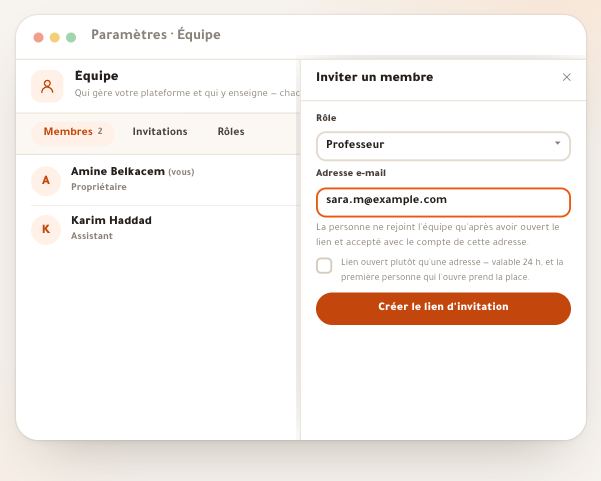
Celui dont la collaboration s’est terminée revient par une invitation ordinaire : dans « Enseignants », « Inviter un enseignant » (ou « Inviter un membre » hors enseignants), avec le rôle, le département et le contrat voulus aujourd’hui, de préférence avec son e-mail connu pour que le lien soit personnel. Quand il ouvre le lien et clique « Rejoindre » avec son ancien compte, il redevient membre actif avec le rôle et le périmètre de l’invitation, rejoint le département et est lié aux enseignants comme prévu, et la personne qui l’a invité reçoit « Votre invitation est acceptée ». Son statut dans « Enseignants » redevient « Actif ». Quelqu’un qui a été retiré définitivement revient aussi par une invitation, mais comme un nouveau membre.
À l’écranInviter un enseignantInviter un membreRejoindreVotre invitation est acceptéeActifAstuceLes cours confiés à d’autres lors de son départ ne lui reviennent pas d’eux-mêmes. Pour les lui rendre, transférez-les depuis la page du cours.
Une fois l’équipe en ordre
- Invitez qui manqueRôle, département et contrat dans l’invitation même : la leçon « Inviter des enseignants et recevoir des candidatures ».
- Réglez les rôlesCe que contient chaque rôle, et créer un rôle pour votre école : la leçon « Rôles et permissions ».
- Payez ceux qui partentClôturer et payer leurs relevés : la leçon « Relevés et paiements ».
- La page de l’enseignantSes cours, son argent et sa qualité sur une page : la leçon « Enseignants ».
Questions fréquentes
Quelle différence entre « Suspendre », « Retirer de l’équipe » et « Mettre fin à la collaboration » ?
« Suspendre » coupe seulement l’accès, tout reste, et « Lever la suspension » l’annule. « Retirer de l’équipe » le fait sortir définitivement, et ne vaut que pour qui n’a ni cours, ni argent, ni contestation. « Mettre fin à la collaboration » est pour qui enseigne : ses cours et questions sont transmis et son argent lui reste lisible.
Le retrait est refusé avec « Utilisez « Mettre fin à la collaboration » » : que faire ?
Le membre a des cours à son nom, un relevé clôturé non payé ou une contestation ouverte. Ouvrez sa page dans « Enseignants », puis « ⋯ » → « Mettre fin à la collaboration ».
Les élèves perdent-ils leurs cours si je mets fin à la collaboration de leur enseignant ?
Non. Ils gardent tout ce qu’ils ont acheté, leur progression et leurs certificats, et ne reçoivent aucune notification. Ce qui change : le nom de l’enseignant sur le cours et qui reçoit la part des nouvelles ventes.
Où l’enseignant qui part retrouve-t-il son argent ?
Dans /former : « Vos paiements de … », ouvert depuis la notification « Votre collaboration avec l’école est terminée ». Il y voit ce qui reste dû et ce qu’il a reçu, confirme chaque paiement et conteste toute ligne.
Un assistant ne voit aucun élève : pourquoi ?
Son périmètre est « Pas encore lié à un enseignant ». Ouvrez sa fiche avec « Gérer », ajoutez un enseignant dans « Périmètre : lié à un enseignant », puis « Enregistrer ».
Pourquoi je ne peux pas modifier la fiche d’un « Directeur adjoint » ?
« Seul le propriétaire peut modifier un directeur adjoint. » De même, personne ne modifie son propre rôle, et le compte du propriétaire est protégé.