
Délivrer et suivre les certificats : ayants droit, accords, registre et vérification
Une fois activé, le certificat travaille seul : il part à ceux qui remplissent les conditions, au nom qu’ils ont confirmé, avec un numéro unique et un lien de vérification. Votre rôle est de voir et de décider : qui y a droit aujourd’hui, à qui il manque quelque chose, ce qui attend votre accord, et ce qui est arrivé à chaque certificat après sa délivrance. Dans cette leçon, Mourad suit le certificat de calligraphie après la fermeture de l’examen, corrige un nom et imprime les certificats de la cérémonie en un seul fichier. La même page sert une organisatrice d’atelier photo qui délivre des attestations de présence à partir d’une liste de noms.
- Environ 7 minutes
- 6 étapes
Qui peut le faire: La permission « Délivrer les certificats » suffit pour décerner, accorder et consulter le registre. Modifier les conditions et le design demande « Gérer les certificats ».
En 6 étapes
- 1La page du certificat : trois onglets et une seule ligne avec ce qui vous attend ; dans « Élèves », « À traiter », « En chemin » et « Délivrés » avec leurs nombres, « Décerner » pour un élève ou « Le leur décerner » pour tous.
- 2« En attente de votre accord », en tête du « Registre » : les demandes avec la preuve et les remarques de Noqta, « Décerner » ou « Refuser… » avec un motif que l’élève reçoit, et « Décerner la sélection » ; les mêmes demandes sont dans « À traiter » sur la page du certificat.
- 3Pour un groupe : « Présent » et « Absent » sur la ligne de chaque élève. Pour un événement : l’onglet « Noms », une liste sans comptes.
- 4Le « Registre » : chaque certificat délivré et son activité, ouvert dans une fenêtre pour corriger le nom ou révoquer, « Reconsidérer » pour un refus, et un seul fichier à imprimer.
Tout afficher
- 5La page de vérification sur votre domaine : le code l’ouvre, et la recherche par numéro sert à qui détient un papier ; ce qu’elle montre se règle dans « Signature et sceau ».
- 6Depuis ⋯ en tête de la page : suspendez ou archivez avec « Annuler », renommez, supprimez le brouillon ; depuis « Design », rééditez les anciens avec la version actuelle ou la nouvelle signature.
Avant de commencer
- Activez le certificat depuis sa page : « L’activer » sur la ligne sous les onglets. Avant, rien ne part et personne ne le reçoit.
- Si vous avez choisi « Après votre accord », les demandes vous attendent dans « À traiter » sur la page du certificat et en tête du « Registre », et ne partent pas seules.
- Étape 1 sur 6
La page du certificat : qui vous attend, qui est en chemin
Trois onglets, et dessous une seule ligne avec ce qui vous attend d’abord ; dans « Élèves », chaque élève avec son état calculé à partir de vos conditions, et ce qui lui manque.
- Une seule ligne« 3 élèves y ont droit et ne l’ont pas encore reçu. » avec « Le leur décerner » ; ou des demandes qui vous attendent, ou une délivrance en arrière-plan.
- « À traiter », « En chemin », « Délivrés »Trois sections avec leurs nombres ; « Tous les statuts » mène aussi aux révoqués et aux refusés.
- « Décerner »À un élève, à la sélection depuis la barre sombre, ou « Décerner malgré les conditions » avec une raison gardée.
AstuceDepuis la fiche de l’élève (onglet des certificats), « Lui décerner un certificat manuellement » sans ouvrir la page du certificat.
Tous les détails
Ouvrez le certificat depuis « Certificats ». En tête de sa page : son nom, « Modifier le design » et ⋯ ; dessous, une ligne de faits : son état (« Actif · Automatiquement »), sa source avec son lien, « Version 2 » et « 59 délivrés ». Puis trois onglets : « Élèves » (avec le nombre de ceux qui vous attendent), « Conditions », « Design ». Sous les onglets, une seule ligne dit ce qui compte d’abord, dans cet ordre : une délivrance en arrière-plan (« Délivrance en cours : 160 sur 412 » avec « Arrêter »), puis le brouillon et « L’activer », puis la suspension ou l’archivage, puis « 3 demandes attendent votre accord. » avec « Les examiner », puis « 3 élèves y ont droit et ne l’ont pas encore reçu. » avec « Le leur décerner ». Dans « Élèves » : « Rechercher par nom ou numéro », les sections « À traiter » (les demandes en attente de votre accord, et ceux qui y ont droit sans l’avoir reçu), « En chemin » (les plus proches d’abord) et « Délivrés », chacune avec son nombre ; « Tous les statuts » mène aussi à « Révoqué » et « Refusé » ; et « Ordre » : « Les plus proches d’abord », « Par nom », « Par moyenne », « Les plus récents ». Chaque ligne montre ce que l’élève a fait (« Leçons 14/14 ») ou « Il lui manque : » (« Leçons 12/14 · Moyenne »), puis son état ou votre geste : « Décerner » pour qui y a droit, « Accepter » et « Refuser… » pour une demande, « Relancer » pour qui doit confirmer son nom (si vous demandez la confirmation, ce que vous décernez reste « En attente du nom » jusqu’à sa confirmation). Sélectionnez des lignes et une barre sombre apparaît : « Décerner (3) », « Accepter (2) » ou « Refuser… ». Pour un élève hors conditions : ⋯ sur sa ligne → « Décerner malgré les conditions » → « Raison (enregistrée avec le certificat, l’élève ne la voit pas) » → « Le décerner » ; il est délivré, marqué « Décerné par vous ». Cliquez le nom d’un élève qui l’a reçu pour ouvrir son certificat dans une fenêtre.
À l’écranModifier le designÉlèvesConditionsDesignArrêterL’activerLes examinerLe leur décernerRechercher par nom ou numéroÀ traiterEn cheminDélivrésTous les statutsOrdreIl lui manque :DécernerAccepterRefuser…RelancerDécerner (3)Décerner malgré les conditionsAttention« Le leur décerner » ne rend pas un certificat que vous avez révoqué ni une demande refusée : ces élèves ne comptent pas parmi les ayants droit. Et une délivrance à des centaines d’élèves se fait en arrière-plan : sa progression s’affiche sous les onglets, et elle se poursuit même si vous fermez la page.
- Étape 2 sur 6
« En attente de votre accord » : en tête du « Registre », avec la preuve et Noqta qui lit les noms
Avec « Après votre accord », les demandes arrivent avec ce que l’élève a accompli, Noqta signale chaque nom douteux, et les demandes propres sont déjà sélectionnées.
- La preuveLe nom tel qu’il sera imprimé, en arabe et en latin, et les leçons, la note et la moyenne telles que calculées.
- Remarques de NoqtaUn seul nom sans nom de famille, latin en majuscules, lettres arabes dans la case latine…
- « Décerner la sélection »Ce qui est propre est sélectionné d’avance : un clic pour la fin de tout un groupe.
Astuce« Après votre accord » convient à une formation professionnelle ou à un certificat au nom d’une institution : chaque certificat passe sous vos yeux.
Tous les détails
Quand des demandes vous attendent, l’en-tête de « Certificats » indique « 3 en attente de votre accord », l’onglet « Registre » en porte le nombre, et la ligne sous les onglets dit « 3 demandes de certificat attendent votre accord. » avec « Les voir » ; dans la liste des certificats, « 3 en attente » sur la ligne du certificat devient un lien vers elles. Ouvrez le « Registre » : sa première section est « En attente de votre accord (3) », avec un résumé (« 3 demandes · 1 remarque de Noqta »). Chaque ligne montre le nom tel qu’il sera imprimé (en arabe puis en latin), le certificat, la preuve (leçons, note, moyenne) et les remarques de Noqta sur le nom : un seul nom sans nom de famille, un nom latin en majuscules, des lettres arabes dans la case latine, le même nom deux fois. Pour chaque demande : « Décerner » ; ou « Corriger puis décerner » quand Noqta connaît la correction, qui corrige le nom et décerne d’un clic ; ou « Refuser… » : une fenêtre au centre de l’écran demande le « Motif (l’élève le reçoit) », puis « Refuser », et l’élève est notifié avec le motif. Les demandes propres sont sélectionnées d’avance, celles qui ont une remarque non ; en bas, « 2 sur 3 sélectionnées » et « Décerner la sélection (2) ». Ce que vous tranchez quitte la section pour le registre dessous ; quand il n’y a plus de demande, la section disparaît. Les mêmes demandes sont sur la page du certificat, onglet « Élèves » → « À traiter » : « Accepter » et « Refuser… » sur chaque ligne, ou sélectionnez-les et « Accepter (3) » depuis la barre sombre.
À l’écranRegistreLes voirEn attente de votre accord (3)DécernerCorriger puis décernerRefuser…Motif (l’élève le reçoit)RefuserDécerner la sélection (2)À traiterAccepterAccepter (3)AttentionUn refus n’est pas définitif : la demande refusée reste dans le « Registre », « Refusé » avec son motif, et « Reconsidérer » à côté la remet « En attente de votre accord ».
- Étape 3 sur 6
La présence dans « Élèves », et la liste de noms
Pour un groupe en présentiel, marquez les présents sur leur ligne ; pour un atelier sans comptes, collez les noms dans « Noms ».
- « Présent » / « Absent »Sur la ligne de chaque élève quand la présence est une condition ; en attribution automatique, une question avant que le certificat parte.
- « Noms »L’onglet de l’événement : un nom par ligne, et « Nom en arabe | Latin Name » pour le nom latin.
- « Délivrer 28 certificats »Un certificat par nom, avec numéro et lien de vérification, sans compte.
AstuceUn atelier d’un jour pour cent participants ? Collez les noms du tableau d’inscription, puis imprimez-les depuis le « Registre » en un seul fichier.
Tous les détails
Pour un certificat de groupe avec la condition de présence, chaque ligne de « Élèves » porte « Présent » / « Absent » (sauf pour qui l’a déjà reçu) : votre choix s’enregistre, et revient en arrière si l’enregistrement échoue. Si l’attribution est automatique et que la présence est la dernière chose qui manque, une fenêtre demande d’abord : « Marquer … présent délivre son certificat », puis « Le marquer présent ». Pour un événement ou atelier, le premier onglet devient « Noms » : la « Liste de noms » — « Un nom par ligne. Pour le nom latin : « Nom en arabe | Latin Name » ». Sous le texte, chaque nom apparaît tel qu’il sera imprimé, avec les remarques de Noqta (« Pas de nom latin. Noqta propose : « … » ») et le choix « Masculin » ou « Féminin ». Puis « Délivrer … certificats » : chaque nom reçoit un certificat avec son numéro et son code, même sans compte chez vous, et apparaît dans la liste dessous. Le certificat doit être actif d’abord : « Activez d’abord le certificat, puis délivrez-le à la liste. »
À l’écranPrésentAbsentLe marquer présentNomsListe de nomsMasculinFémininDélivrer 3 certificats - Étape 4 sur 6
Le « Registre » : chaque certificat, et ce qui lui est arrivé
Recherche et filtres gardés dans l’adresse de la page, et une fenêtre par certificat : numéro, version, validité, historique complet.
- « Activité »Ouvert, téléchargé, partagé, vérifié : quatre marques sur chaque ligne.
- « Corriger le nom »Nom en arabe et en latin, genre, puis « Enregistrer et rééditer ».
- « Révoquer »Avec un motif non public ; le numéro n’est jamais réutilisé, et le certificat ne revient jamais tout seul.
AstuceUne cérémonie ? Filtrez le certificat, sélectionnez tout, puis « Un seul fichier à imprimer » : un PDF, une page par élève, prêt pour l’imprimeur.
Tous les détails
Sous « En attente de votre accord » (s’il y a des demandes), la section « Tous les certificats » : « Nom, numéro ou certificat », puis « Tous les certificats » et « Tous les statuts » (délivré, en attente du nom, révoqué, refusé, en attente de votre accord). Recherche et filtres restent dans l’adresse de la page : un rechargement ou un lien partagé rouvre la même vue, et « Retour » revient d’un pas ; sans résultat, « Effacer la recherche et les filtres ». Les colonnes : élève, certificat, numéro, date, statut, et « Activité » ; « Afficher plus » en bas. Cliquez le nom d’un élève : la fenêtre de son certificat s’ouvre au centre de l’écran, avec la feuille elle-même, « PDF », « Copier le lien de vérification », le numéro, la date de délivrance (« Automatiquement » ou « Par vous »), la version, la validité, le lien de vérification et l’« Historique » : délivré, accordé, notifié, nom confirmé, ouvert, partagé. Une faute dans le nom ? « Corriger le nom » puis « Enregistrer et rééditer » : même numéro, même lien, le bon nom. Une erreur plus grave ? « Révoquer le certificat », avec un « Motif (non visible publiquement) », puis « Révoquer définitivement ». Une demande refusée apparaît « Refusé » avec son motif, et « Reconsidérer » à côté la remet en attente de votre accord. Sélectionnez des certificats délivrés et une barre apparaît en bas : « Un seul fichier à imprimer », ou « Rééditer », qui demande d’abord : « Rééditer 3 certificats avec la version actuelle ? Chaque élève reçoit une notification, et les numéros ne changent pas. »
À l’écranTous les certificatsNom, numéro ou certificatTous les statutsEffacer la recherche et les filtresActivitéAfficher plusPDFCopier le lien de vérificationHistoriqueCorriger le nomEnregistrer et rééditerRévoquer le certificatMotif (non visible publiquement)Révoquer définitivementReconsidérerUn seul fichier à imprimerRééditerAttentionLa révocation est définitive : la page de vérification l’annonce, le numéro n’est plus valable, et le certificat ne repart pas tout seul même si l’élève remplit de nouveau les conditions (vous pouvez le lui décerner vous-même). Pour un nom, ne révoquez pas : corrigez-le.
- Étape 5 sur 6
La page de vérification
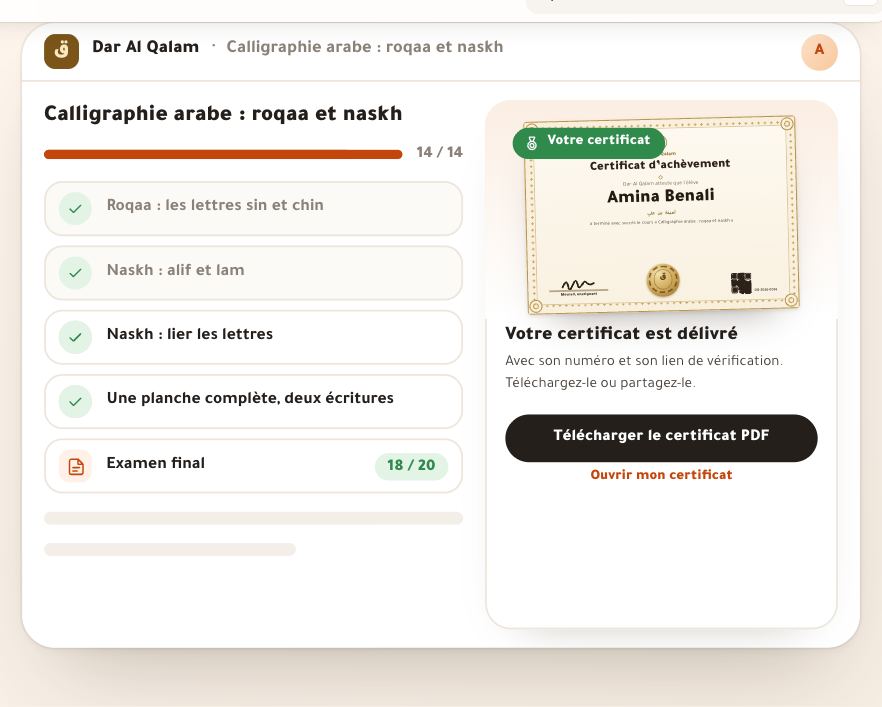
Le code sur la feuille ouvre une page sur le domaine de votre académie : « Certificat authentique », au nom de son titulaire, avec sa date.
- « Certificat authentique »Ou révoqué, expiré, ou « Certificat privé » si son titulaire l’a masqué.
- Recherche par numéroPour un papier sans code : le numéro et le prénom, avec un nombre d’essais limité.
- Ce qui est publicNom complet ou initiale, durée et mention, bouton LinkedIn.
AstuceUn certificat avec moyenne et rang ? Désactivez « Durée et mention » si le résultat doit rester entre vous et l’élève : la page dit « authentique », sans la note.
Tous les détails
Chaque certificat porte un lien court et un code QR sur le domaine de votre académie. Qui le scanne lit « Certificat authentique » avec le nom, le certificat, le cours, le numéro et l’image du certificat, pour comparer avec le papier qu’il tient. S’il est révoqué, la page le dit, sans le motif. Pour un papier sans code : la page de recherche par numéro (/v sur votre domaine), avec le numéro et le prénom. Réglez ce qui est public dans la page « Signature et sceau » (son lien est en tête de « Certificats ») → « Page de vérification » : « Nom complet » (désactivé : le prénom et l’initiale du nom), « Durée et mention », le bouton LinkedIn pour l’élève, et la « Recherche par numéro pour qui détient un certificat papier » ; puis « Enregistrer » avec votre mot de passe. Le code est aléatoire, sur 10 caractères : impossible de deviner les certificats des autres.
À l’écranCertificat authentiqueSignature et sceauPage de vérificationNom completDurée et mentionRecherche par numéro pour qui détient un certificat papierEnregistrer - Étape 6 sur 6
Suspendre, archiver, supprimer, rééditer
Le certificat vit avec votre cours : suspendez-le, archivez-le, supprimez le brouillon, ou rééditez ce qui est délivré avec un nouveau design ou une nouvelle signature.
- « Suspendre l’attribution »Depuis ⋯ : rien de nouveau jusqu’à « Reprendre l’attribution » sur la ligne sous les onglets ; et « Annuler » dans le message.
- « Archiver » ou « Supprimer le brouillon »Archiver ce qui a délivré, et « Le réactiver » le ramène ; supprimer ce qui n’a rien délivré, en deux clics.
- « Design » → « Versions »« Rééditer avec la version 2 » : même numéro, même code, avec le design et la signature actuels.
AstuceUn cours qui revient chaque trimestre ? Gardez le même certificat actif : les numéros se suivent et le registre réunit toutes les promotions.
Tous les détails
En tête de la page du certificat, ⋯ : « Renommer » (fenêtre « Renommer le certificat », puis « Enregistrer le nom »), « Suspendre l’attribution » ou « Reprendre l’attribution », « Archiver » ou « Le réactiver », et « Supprimer le brouillon » pour un brouillon qui n’a rien délivré (« Supprimer » pour un certificat qui n’a rien délivré et que personne n’attend) : un clic le change en « Cliquez encore pour supprimer », puis un second clic. Après une suspension ou un archivage, un message en bas de l’écran (« Attribution de « … » suspendue ») propose « Annuler », qui remet tout comme avant, et la ligne sous les onglets dit « Attribution suspendue : aucun nouveau certificat n’est délivré jusqu’à la reprise. » avec « Reprendre l’attribution » (ou « Archivé : ce qui a été délivré reste valable, et rien de nouveau n’est délivré. » avec « Le réactiver »). Le même menu est sur la ligne du certificat dans l’onglet « Certificats », qui signale aussi ce qui demande votre main : un autre brouillon du même cours porte « Deuxième brouillon pour le même cours », avec « Supprimer » à côté, et un certificat dont le cours a disparu indique « Le cours a été supprimé — reliez-le ou supprimez ce certificat ». Dans l’onglet « Design », la section « Versions : ce qui est délivré ne change pas » : pour chaque version, sa date et le nombre de certificats délivrés avec elle, et à côté d’une ancienne « Rééditer avec la version 2 » ; si des certificats sont partis avec plusieurs anciennes versions : « Rééditer tous les anciens avec la version actuelle (13) ». Si vous avez changé la signature ou le sceau après des délivrances : « 12 certificats délivrés avant la dernière modification de la signature ou du sceau. » avec « Rééditer avec la nouvelle signature ». Chaque fois, une question d’abord, par exemple : « Rééditer 13 certificats avec la version 2 ? Chaque élève reçoit une notification. Le numéro et le code de vérification ne changent pas, et la signature devient l’actuelle. » puis « Les rééditer » ; « réédité » est noté dans l’historique de chacun. Un grand nombre se fait en arrière-plan, avec la progression sous les onglets : « Réédition en cours : 160 sur 412 ».
À l’écranRenommerEnregistrer le nomSuspendre l’attributionReprendre l’attributionArchiverLe réactiverSupprimer le brouillonCliquez encore pour supprimerAnnulerDeuxième brouillon pour le même coursLe cours a été supprimé — reliez-le ou supprimez ce certificatDesignVersions : ce qui est délivré ne change pasRééditer avec la version 2Rééditer tous les anciens avec la version actuelle (13)Rééditer avec la nouvelle signatureLes rééditerAttentionUn certificat qui a délivré ne se supprime pas, il s’archive : « Des certificats en ont été délivrés : archivez-le au lieu de le supprimer. » Ainsi chaque certificat déjà remis reste valable.
Ensuite
- Ce que voit l’élèveL’objectif, la confirmation du nom, le moment de réussite, « Mes certificats » : leçon « Le certificat côté élève ».
- Le relevé de notesMoyennes et rangs de tous avant la délivrance : leçon « Relevé de notes ».
- Modifier le designUne nouvelle version sans toucher à ce qui est délivré : leçon « L’éditeur de certificat ».
Questions fréquentes
Un élève y a droit mais rien n’est parti : pourquoi ?
Cherchez-le dans « Élèves » et lisez son état : en attente de votre accord, en attente du nom (avec « Relancer » à côté), ou attribution suspendue. S’il imprime le rang, il attend la fermeture de toutes les épreuves comptées. Et si un certificat lui a été révoqué ou une demande refusée, rien ne revient tout seul et « Le leur décerner » ne le compte pas : décernez-le vous-même depuis sa fiche si vous le souhaitez.
J’ai décerné le certificat à des centaines d’élèves : dois-je rester sur la page ?
Non. Une grande délivrance se fait en arrière-plan : la ligne sous les onglets dit « Délivrance en cours : 160 sur 412 » avec « Arrêter », et elle se poursuit seule d’ici quelques minutes, même si vous fermez la page.
L’élève a mal écrit son nom après la délivrance
« Registre » → son nom → « Corriger le nom » → « Enregistrer et rééditer ». Numéro et lien inchangés.
J’ai refusé une demande par erreur
« Registre » → filtre « Refusé » → « Reconsidérer » à côté de la demande : elle revient « En attente de votre accord » et vous la décernez de là.
Comment un employeur vérifie-t-il un certificat ?
Il scanne le code sur le papier, ouvre le lien, ou cherche par numéro et prénom sur la page de vérification de votre académie.
Puis-je délivrer à quelqu’un sans compte ?
Oui, pour un certificat d’« événement » : la « Liste de noms », un nom par ligne.
L’élève voit-il le motif de révocation ?
Le motif n’est pas public. L’élève voit que l’académie l’a révoqué et est invité à la contacter.
Les certificats sont-ils envoyés par e-mail ?
L’élève reçoit une notification dans son portail (si « Envoyer une notification » est activé) et les retrouve dans « Mes certificats », avec numéro, lien et PDF.