
Comment le visiteur achète sur votre vitrine sans compte, et ce qu'il voit après avoir confirmé
Un monteur vidéo vend un pack de modèles avec une séance de relecture, un coach en programmation un cours avec un cahier imprimé : le visiteur touche le bouton d'achat, un bon de commande s'ouvre sur place, il écrit son numéro et son nom, choisit un moyen de paiement et confirme, sans compte. Il a ensuite une page de commande qui dit où il en est, et par elle il entre dans ce qu'il a acheté depuis n'importe quel appareil. Ce cours couvre tout ce qu'il remplit, tout ce qui est refusé et tout ce qu'il voit.
- Environ 12 minutes
- 8 étapes
Qui peut le faire: Vérifier les commandes et le lien de connexion demandent le droit « Valider les paiements » ou « Commandes et livraison ».
En 8 étapes
- 1Le visiteur touche le bouton d'achat : le « bon de commande » s'ouvre sur place, sans compte à créer.
- 2Il remplit son numéro et son nom, et pour un colis la wilaya, la commune, le mode de livraison et l'adresse.
- 3Il ajoute une offre en plus ou un code, choisit « En une fois ou en plusieurs » et le « Paiement », puis confirme ; un cours gratuit commence par « Commencer gratuitement », sans montant ni moyen de paiement.
- 4La commande est réservée selon le moyen : 48 heures pour un reçu, 20 minutes pour la carte, sans limite à la livraison.
Tout afficher
- 5Ce qui n'est pas accepté est refusé avant tout enregistrement, par un bandeau rouge ou sous le champ ; un montant changé se reconfirme.
- 6La page de commande /o/ dit l'état : reçu, vérification, carte, colis, payé, refus, expiration, annulation ; pour un cours gratuit, « Le cours est à vous » et « Commencer la première leçon ».
- 7L'acheteur entre d'un geste ou par un code à 6 chiffres reçu par e-mail ; la commande a deux appareils, et vous avez un lien de connexion.
- 8« Mes commandes », dans le portail de l'acheteur, rassemble ses commandes avec leur état et ce qui lui a été rendu, et « Ma bibliothèque » ses fichiers.
Avant de commencer
- Le bon de commande marche dans chaque espace par défaut, sans activation. Si l'équipe Dirassa+ met votre espace en pause à la main, il cesse de vendre les types à plusieurs éléments et leurs pages affichent « Prévenez-moi » jusqu'à la reprise.
- Une vitrine publiée dont l'offre ouvre le bon de commande, et au moins un moyen de paiement prêt dans « Comptes et moyens de paiement ».
- Pour les colis : la grille de frais de livraison, sans quoi la commande d'un colis est refusée.
- WhatsApp dans les réglages du site si vous voulez « Discuter avec nous sur WhatsApp » et garder la commande dans WhatsApp.
- Étape 1 sur 8
Le visiteur ouvre le bon de commande
Le visiteur touche le bouton d’achat : un bon de commande s’ouvre sur la page, et il commande sans créer de compte.
- Ce qu’il y a en hautLe choix qui convient à l’offre : formule, quantité, éléments à choisir ou contenu du pack. Le serveur calcule le total.
- Commande ouverte ou déjà acquise ?Il voit « Reprendre ma commande » pour une commande ouverte, ou « Ouvrir mes achats » s’il possède déjà l’achat.
- Commander dans la page ?Ajoutez « Formulaire de commande » pour une offre commandée depuis la page : chaque bouton d’achat y descend. Gardez un seul formulaire.
Les 5 dispositions
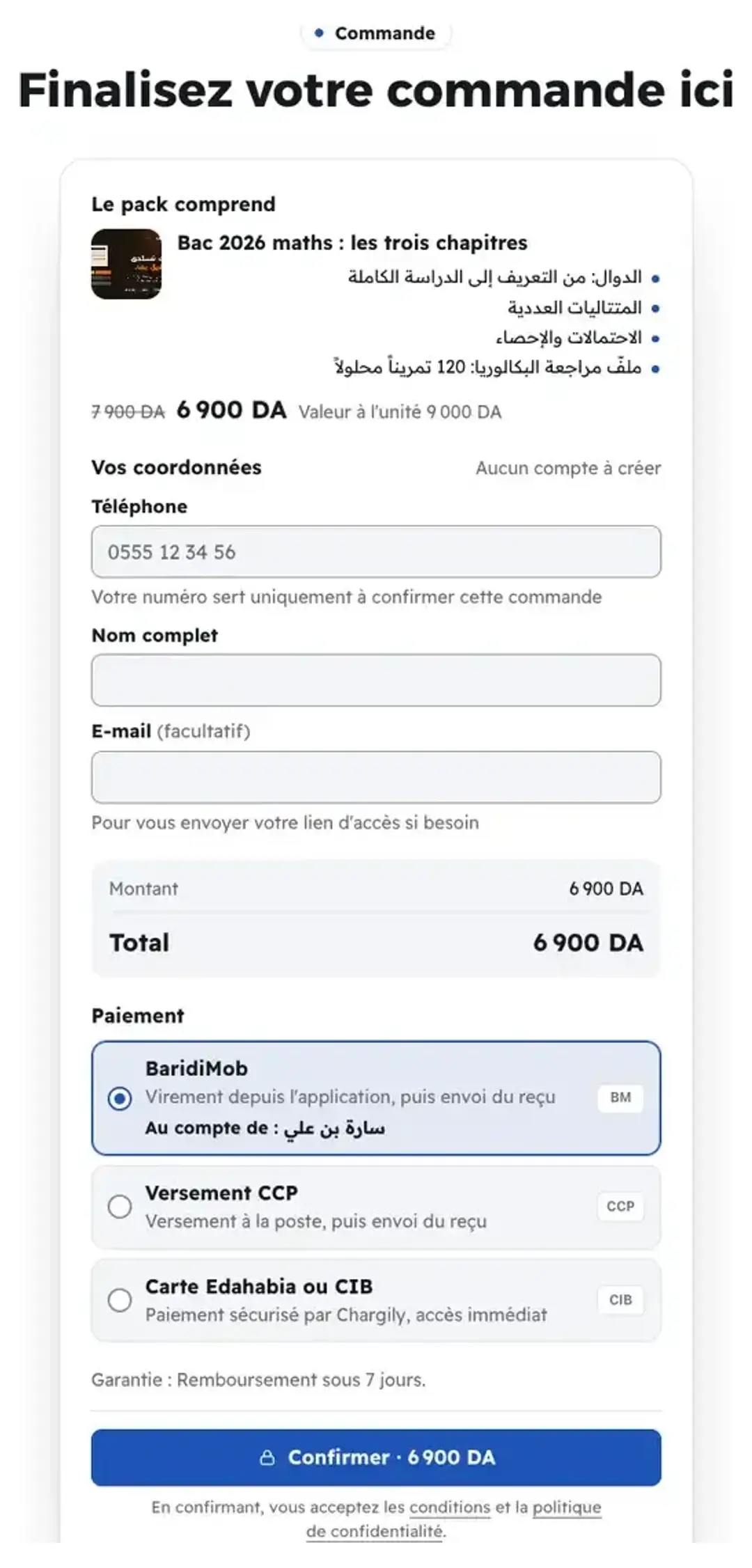
CarteLe formulaire sur une carte centrée. AstuceLe total est calculé par le serveur, pas par la page : l'acheteur ne voit jamais un prix écrit à la main.
Tous les détails
Quand le visiteur touche un bouton d'achat de la vitrine, le bon de commande s'ouvre sur la page, titré « Votre commande », avec sous ses coordonnées « Aucun compte à créer ». Pour un cours gratuit, il ne dit pas « Votre commande » : son en-tête lit « Commencer « … » » avec le titre du cours, et dessous « Gratuit · votre nom et votre numéro suffisent ». En haut, la partie de choix qui convient à votre offre : « Choisissez votre formule » pour des formules, « Quantité », « Choisissez ce que vous voulez », « Choisissez-en 2 » par exemple avec « 1 sur 2 choisis », ou « Le pack comprend ». Le total est calculé par le serveur à chaque changement (« Calcul du total… »). S'il a déjà une commande ouverte pour cette offre, il lit « Vous avez une commande ouverte pour cette offre » avec « Reprendre ma commande », et s'il possède déjà l'achat, « Vous l'avez déjà » avec « Ouvrir mes achats ». Pour commander dans la page plutôt qu’au-dessus, ajoutez la section « Formulaire de commande » : c’est le même paiement — le choix, le téléphone, le nom, l’e-mail facultatif (ou les champs de livraison d’un colis), les moyens de paiement, puis le reçu ou le paiement à la livraison — posé à sa place dans la page. Tant qu’elle y est, chaque bouton d’achat qui aurait ouvert le bon descend vers elle à la place, en emportant le choix du bouton. Ses cinq dispositions : « Carte », le formulaire sur une carte centrée ; « Avec le récapitulatif », à côté une carte « Votre commande » avec la couverture, le nom et le prix de l’offre ; « Sombre », le formulaire relevé sur une dalle sombre ; « Étapes », trois étapes au-dessus : « Choisissez », « Vos coordonnées », « Confirmez et payez » ; « Compact », le formulaire sans carte sous un seul filet, en largeur de lecture. Vous écrivez son « Titre » et son « Introduction », et l’éditeur en montre une image fixe avec la note « Ceci est l’aperçu du formulaire dans l’éditeur. Sur la page publiée, le visiteur commande ici, et tous les boutons d’achat y descendent. ». Elle n’apparaît que pour une offre commandée depuis la page : « Le formulaire fonctionne avec les offres commandées depuis la page. Cette offre se paie sur la page de paiement : le bouton d’achat suffit. ». Et si « Commander » est aussi sur la page, la vérification avant publication prévient : « La page contient aussi « Commander ». Gardez un seul formulaire pour ne pas perdre le visiteur. ».
À l’écranBon de commandeVotre commandeAucun compte à créerCommencer « … »Gratuit · votre nom et votre numéro suffisentChoisissez votre formuleQuantitéChoisissez ce que vous voulezLe pack comprendCalcul du total…Vous avez une commande ouverte pour cette offreReprendre ma commandeVous l'avez déjàOuvrir mes achatsFormulaire de commandeCarteAvec le récapitulatifSombreÉtapesCompact - Étape 2 sur 8
Ce que le visiteur remplit
Le téléphone d’abord, puis le nom, l’e-mail en option ; pour un colis, la wilaya, la commune et le mode de livraison.
- Produit numérique« Téléphone » et « Nom complet », et l’« E-mail » facultatif pour envoyer le lien d’accès si besoin.
- Colis« Wilaya » puis « Commune », « À domicile » ou « Point relais » au prix de votre grille, et l’adresse pour le domicile seulement.
- Ce qui est exigéUn mobile algérien pour un colis, et aucun colis hors d’Algérie. Depuis l’étranger, l’e-mail est demandé.
AstuceLes prix des deux cartes de mode viennent de la grille « Frais de livraison », et le montant que l'acheteur confirme est celui calculé par le serveur.
Tous les détails
Sous « Vos coordonnées » (pour un colis « Vos coordonnées · Livraison ») : « Téléphone » d'abord avec « Votre numéro sert uniquement à confirmer cette commande », puis « Nom complet », puis pour un produit numérique « E-mail », facultatif (« Pour vous envoyer votre lien d'accès si besoin ») ; le bon propose de corriger une faute courante : « Vouliez-vous dire … ? ». Pour un colis, à la place de l'e-mail : « Wilaya » (celles non desservies sont grisées), « Commune » chargée après la wilaya (« Choisissez d'abord la wilaya »), puis le mode « À domicile » ou « Point relais » avec son prix ou « Gratuit », puis « Adresse » (« Quartier, rue et un repère proche ») pour le domicile seulement. Dessous, « Nous vous appelons pour confirmer avant l'expédition ». Les erreurs s'affichent sous le champ : « Entrez un numéro algérien, ex. 0555123456 », « Entrez votre nom complet (3 caractères minimum) », « Choisissez votre commune dans la liste », « Précisez l'adresse (8 caractères minimum) ».
À l’écranVos coordonnéesTéléphoneNom completE-mailWilayaCommuneÀ domicilePoint relaisAdresseNous vous appelons pour confirmer avant l'expéditionAttentionPour un colis il faut un mobile algérien : « La livraison demande un mobile algérien ». Depuis l'étranger l'e-mail est demandé, et aucun colis n'est expédié hors d'Algérie : « Cette commande est livrée en Algérie uniquement. »
- Étape 3 sur 8
L'ajout, le code, le paiement et la confirmation
Un récapitulatif clair, puis les moyens prêts pour cette commande, et un bouton qui dit le montant avant de confirmer.
- Avant le récapitulatif« Ajouter à ma commande » s’il y a un ajout, « Vous avez un code ? » quand un code marche sur l’offre, et le paiement en plusieurs fois s’il existe.
- Quels moyens ?Ceux prêts pour cette commande : BaridiMob, CCP, Edahabia, le paiement à la livraison pour un colis, et des moyens internationaux hors d’Algérie.
- Le bouton« Confirmer la commande · 4 500 DA », ou « Payer 4 500 DA » par carte. Pour un cours gratuit « Commencer gratuitement », sans montant ni moyen de paiement ; pour le reste « Obtenir gratuitement ».
AstuceSous le bouton : « En confirmant, vous acceptez les conditions et la politique de confidentialité. », avec leurs liens.
Tous les détails
Après les champs : « Ajouter à ma commande », une offre en plus avec son prix et « Vendu seul … » (désactivée avec le paiement en plusieurs fois : « Pas d'ajout avec le paiement en plusieurs fois »). Puis « Vous avez un code ? » (visible seulement quand un code fonctionne sur cette offre) : il saisit le code et touche « Appliquer », et peut « Retirer le code ». Puis « En une fois ou en plusieurs » quand un paiement en parts existe : « Payer en une fois » ou « En 3 » avec « À payer maintenant » et « Vos échéances ». Puis un récapitulatif : « Montant », « + l'ajout », « Livraison · … » et « Total ». Puis « Paiement » avec ce qui est prêt pour cette commande : « BaridiMob », « Versement CCP », « Carte Edahabia ou CIB », « Paiement à la livraison » (pour les colis), et pour un acheteur hors d'Algérie « Carte bancaire internationale », « PayPal » et « Virement bancaire ». Le bouton : « Confirmer · 4 500 DA », ou « Payer 4 500 DA » pour une carte, ou « Obtenir gratuitement » sans moyen de paiement si le total est zéro. Un cours gratuit, lui, parle comme un cours gratuit : son prix lit « Gratuit », jamais « 0 DA », sans récapitulatif de montants, sans « Paiement » ni cadenas sur le bouton ; sous le téléphone, « Votre numéro sert uniquement à ouvrir le cours sur cet appareil » ; le bouton « Commencer gratuitement » (« Ouverture du cours… » pendant l’envoi), et dessous « En continuant, vous acceptez les conditions et la politique de confidentialité. ».
À l’écranAjouter à ma commandeVous avez un code ?AppliquerRetirer le codeEn une fois ou en plusieursPayer en une foisTotalPaiementBaridiMobVersement CCPCarte Edahabia ou CIBPaiement à la livraisonConfirmer la commandePayerObtenir gratuitementGratuitCommencer gratuitementAttentionSi le moyen choisi n'est plus disponible : « Ce moyen n'est plus disponible. Choisissez-en un autre. » Et si vous avez rendu un numéro ou une wilaya prépayés seulement : « Le paiement à la livraison n'est pas proposé pour cette commande. Choisissez un paiement à l'avance parmi les moyens disponibles. »
- Étape 4 sur 8
Après la confirmation : combien de temps la commande est réservée
Après confirmation, la commande est réservée le temps qui convient au moyen de paiement, et le bon dit à l’acheteur quoi faire ensuite.
- Par reçu48 heures (trois pour PayPal) pour envoyer le reçu, et la commande ne s’ouvre qu’après votre vérification dans « Arrivées ».
- Par carte20 minutes (40 pour la carte internationale) sur la page de paiement sécurisée ; la page se met à jour seule.
- À la livraisonSans délai ni validation : le colis part pendant que la commande est en attente, et elle devient payée à l’état « Livrée ».
AstuceLe bon peut retirer quelques dinars du montant (« 17 DA de moins, pour que le titulaire reconnaisse votre virement d'un coup d'œil. ») pour que vous retrouviez son virement facilement dans BaridiMob.
Tous les détails
Par reçu (BaridiMob, CCP ou virement bancaire), le bon devient « Commande réservée jusqu'au … » : les coordonnées du compte avec « Virez exactement », le bouton « Envoyer la photo du reçu » (« Photo ou PDF jusqu'à 15 Mo »), ou « J'enverrai le reçu plus tard ». La réservation dure 48 heures (trois heures pour PayPal). Par carte, il lit « Redirection vers la page de paiement sécurisée… » et la réservation dure 20 minutes (40 minutes pour la carte internationale) ; la page se met à jour seule quand la confirmation arrive. À la livraison, il lit « Commande bien reçue », « Nous vous appelons au … pour confirmer avant l'expédition » et « Vous payez … à la livraison », sans limite de temps. Le bon propose « Garder ma commande sur WhatsApp », « Discuter avec nous sur WhatsApp » et « Page de ma commande ». Si le reçu n'arrive pas à temps, ce que la commande réservait (places, stock, créneau) est libéré.
À l’écranCommande réservée jusqu'au …Virez exactementEnvoyer la photo du reçuJ'enverrai le reçu plus tardRedirection vers la page de paiement sécurisée…Commande bien reçueGarder ma commande sur WhatsAppDiscuter avec nous sur WhatsAppPage de ma commandeAttentionUne commande par reçu ne s'ouvre qu'après votre vérification dans « Arrivées », sous « Reçus à vérifier », et si elle vous attend un jour, puis trois, un rappel vous arrive dans la cloche, sur votre téléphone et par e-mail ; la livraison, elle, ne passe pas par votre validation là-bas : le colis part pendant que la commande est en attente, et quand l'état passe à « Livrée » elle devient payée.
- Étape 5 sur 8
Ce qui est refusé, et comment ça s'affiche
Chaque refus a lieu avant qu’une commande soit enregistrée, avec un message clair au-dessus du bouton.
- Montant changéLe bon se met au nouveau chiffre : « Le montant est passé à 4 200 DA. Vérifiez le total puis confirmez à nouveau. »
- Autres refusMoyen plus disponible, wilaya ou mode non desservi, stock épuisé, places complètes, vente suspendue.
- Une commande précédente ?Non payée : « Remplacer » ou « Ouvrir ma commande précédente ». En cas d’échec général rien n’est enregistré : pas de doublon.
Tous les détails
Tout refus arrive avant qu'une commande soit enregistrée, et le bandeau est rouge au-dessus du bouton de confirmation : montant changé : « Le montant est passé à 4 200 DA. Vérifiez le total puis confirmez à nouveau. » (le bon se met à jour avec le nouveau chiffre, y compris pour un code qui ne vaut plus) ; moyen indisponible ; wilaya ou mode non desservi : « Nous ne livrons pas encore cette wilaya. », « Ce mode de livraison n'est pas proposé dans votre wilaya. » ; grille non réglée : « La livraison n'est pas encore configurée. Contactez le vendeur. » ; « Épuisé. », « Complet. », « La vente est suspendue. » et « La vente ouvre le … » ; et « Trop de demandes en peu de temps ». S'il a une commande non payée, le bon demande « Vous avez une commande non payée » avec « Remplacer » et « Ouvrir ma commande précédente » ; si elle est en cours de vérification : « Votre commande précédente pour cette offre est en cours de vérification. » Sous certains messages, un lien « Contacter le vendeur » si WhatsApp est réglé.
À l’écranLe montant est passé à 4 200 DA. Vérifiez le total puis confirmez à nouveau.Ce moyen n'est plus disponible. Choisissez-en un autre.Nous ne livrons pas encore cette wilaya.La livraison n'est pas encore configurée. Contactez le vendeur.Vous avez une commande non payéeRemplacerOuvrir ma commande précédenteContacter le vendeurAttentionEn cas d'échec général : « La commande n'a pas abouti et rien n'a été enregistré. Réessayez dans un instant. » L'acheteur ne risque donc pas une commande en double.
- Étape 6 sur 8
La page de commande et ses états
Chaque commande a une page aux couleurs de votre vitrine qui dit son état, ouverte par le lien gardé dans WhatsApp.
- Le lienSur /o/, avec la clé de l’appareil après le #, qui n’atteint jamais un serveur.
- Les étatsDe « Commande réservée jusqu'au … » et « Reçu bien reçu, en cours de vérification » à « Paiement confirmé. Entrez maintenant » ou « Commande livrée », et « Le cours est à vous » pour un cours gratuit.
- Paiement à la livraisonAucune validation dans « Arrivées » : elle devient payée à l’état « Livrée », ou avec « Encaissé ».
AstuceSous l'état, le récapitulatif : les éléments, la ligne « Livraison · … » et « Total », et « Besoin d'aide ? » vers WhatsApp avec le numéro de commande.
Tous les détails
Chaque commande a une page à l'adresse /o/ aux couleurs de votre vitrine, ouverte par le lien que l'acheteur garde dans WhatsApp (il porte la clé de l'appareil après le #, qui n'arrive à aucun serveur). Ses états : « Commande réservée jusqu'au … » (reçu attendu), « Reçu bien reçu, en cours de vérification » avec « Vérifié en général en … environ, d'après les 30 derniers jours. » quand une médiane réelle existe, « En attente de la confirmation du paiement » (carte) avec « Terminer le paiement », « Commande bien reçue » puis « Votre commande est en route » puis « Commande livrée » (livraison) avec la ligne « Commande reçue » → « Confirmée par téléphone » → « Expédiée » → « Livrée » et le suivi, « Paiement confirmé. Entrez maintenant », « Paiement confirmé » pour un colis, « Reçu non accepté » avec « Motif » et « Commander à nouveau », « La réservation a expiré », et « Commande annulée » avec « Commander à nouveau ». La commande d’un cours gratuit ne dit pas « Paiement confirmé » : elle lit « Le cours est à vous » — « Commencez par la première leçon quand vous voulez, depuis cet appareil. » —, ses montants lisent « Gratuit », et son bouton « Commencer la première leçon » ouvre directement la première leçon, pas la page du cours ; le bouton d’entrée sur cet appareil, pour qui n’est pas encore entré, porte les mêmes mots. Pour un reçu attendu, « Changer la commande ou le paiement » et « Annuler la commande » (« Annuler cette commande ? Sa réservation sera libérée. ») : seulement dans cet état.
À l’écranCommandeCommande réservée jusqu'au …Reçu bien reçu, en cours de vérificationEn attente de la confirmation du paiementVotre commande est en routeCommande livréePaiement confirmé. Entrez maintenantReçu non acceptéMotifCommander à nouveauLa réservation a expiréCommande annuléeChanger la commande ou le paiementAnnuler la commandeLe cours est à vousCommencer la première leçonAttentionPour un colis à la livraison : n’attendez pas « Vérifier le reçu » dans « Arrivées », réservé aux reçus ; sa commande y apparaît sous « Colis à expédier » avec « Expédier », puis sous « Argent chez le livreur » avec « Encaisser ». Le colis part pendant que la commande est en attente, et elle devient payée quand l'état passe à « Livrée » depuis la livraison, ou avec « Encaissé » dans la fenêtre de la commande quand le livreur vous remet le prix du colis.
- Étape 7 sur 8
Entrer dans ce qu'il a acheté, deux appareils, et votre lien
L’acheteur entre dans ce qu’il a acheté sans mot de passe, sur deux appareils, et depuis votre bureau vous lui envoyez un lien si besoin.
- Comment entrer ?« Ouvrir ma commande » sur cet appareil tout de suite, un code à 6 chiffres reçu par e-mail, ou « J'ai un compte ».
- Deux appareilsLe lien de la commande l’ouvre sur un nouveau téléphone, jusqu’à deux. « Gardez votre accès » lie son e-mail pour tout appareil.
- Depuis votre bureauDans « Accès de l'acheteur » : « Réinitialiser les appareils », ou un lien par WhatsApp au numéro de la commande, valable une fois en 24 heures.
AstuceLe lien de connexion de votre bureau marche sur n'importe quel téléphone, quel que soit le nombre d'appareils de la commande.
Tous les détails
Quand le paiement est accepté, la page dit « Paiement confirmé. Entrez maintenant ». Si l'acheteur n'est pas encore entré : le bouton « Ouvrir ma commande » ouvre l'accès sur cet appareil tout de suite, sans mot de passe ; ou « Entrer avec un code reçu par e-mail » : il écrit son e-mail et touche « Envoyer le code », reçoit un code à 6 chiffres qu'il écrit dans « Code à 6 chiffres » puis « Valider » (avec « Renvoyer le code » et « Changer d'e-mail ») ; ou « J'ai un compte ». Après une entrée par l'appareil, la page propose « Gardez votre accès » et « Garder mon accès » pour lier son e-mail et entrer depuis n'importe quel appareil. La commande a deux appareils : le lien gardé dans WhatsApp l'ouvre sur un nouveau téléphone, et il lit « Votre commande est ouverte sur un autre téléphone » avec « Ouvrir ma commande sur ce téléphone », jusqu'à « Votre commande a atteint deux appareils ». Depuis votre bureau : ouvrez la commande dans « Opérations » puis « Accès de l'acheteur » : « Appareils : 2 sur 2 », « Réinitialiser les appareils », et « Envoyer le lien de connexion par WhatsApp » au numéro de la commande seulement, valable une fois pendant 24 heures (cinq liens par jour et par commande). À l'ouverture l'acheteur lit « Lien de connexion à votre commande » avec « Ouvrir ma commande sur ce téléphone », et si le lien a servi ou a plus de 24 h : « Ce lien a expiré ».
À l’écranOuvrir ma commandeEntrer avec un code reçu par e-mailEnvoyer le codeCode à 6 chiffresValiderJ'ai un compteGardez votre accèsVotre commande est ouverte sur un autre téléphoneOuvrir ma commande sur ce téléphoneAccès de l'acheteurRéinitialiser les appareilsEnvoyer le lien de connexion par WhatsAppAttention« Cette commande est liée à un autre compte » : l'acheteur doit entrer avec le compte qui a ouvert la commande, sinon réinitialisez-la.
- Étape 8 sur 8
« Mes commandes » et « Ma bibliothèque » côté acheteur
L’acheteur retrouve ses commandes dans « Mes commandes » de son portail : ce qui attend une action dans « En cours », le reste dans « Passées », ses fichiers dans « Ma bibliothèque ».
- Une action de votre partUne commande qui attend un reçu, un paiement inachevé ou une connexion apparaît dans « En cours » sous « Une action de votre part » ; la ligne ouvre la page de commande où il la termine.
- L’état de chaque commandeDe « En attente de votre reçu » et « En vérification » à « Payée » ou « Annulée ». Ce qui n’attend rien de lui descend dans « Passées », sous « Achats précédents ».
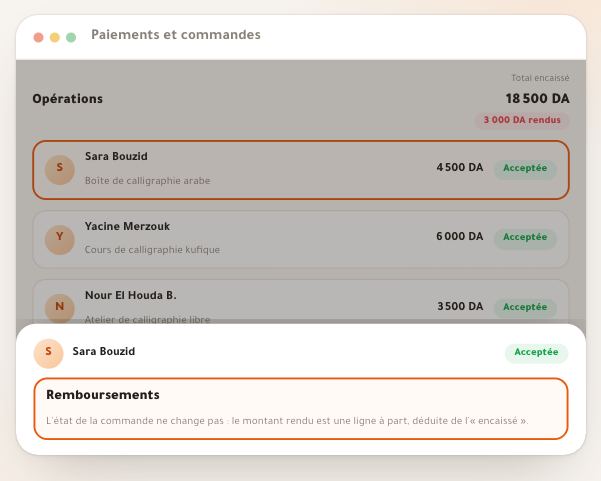
- Le remboursementSi vous en enregistrez un, il lit sur la ligne « 3,000 DA vous ont été rendus » ; la page /o/ ne le mentionne pas.
AstuceL'acheteur doit être connecté, sinon la page le renvoie à la connexion. Et s’il n’a rien en cours, la page s’ouvre directement sur « Passées ».
Tous les détails
L’ancienne page « Mes achats » est devenue « Mes commandes » dans le portail de l'acheteur (/learn/orders, ou /orders sur le domaine de votre académie), et l’ancien lien /learn/purchases y mène. Sous son titre, « Tout ce que vous avez commandé chez …, et où en est chaque commande. », deux onglets : « En cours » et « Passées », chacun avec son nombre. Dans « En cours », les commandes de la boutique en route, puis les commandes des vitrines qui attendent quelque chose de l’acheteur sous « Une action de votre part » : un reçu attendu, un paiement par carte inachevé, ou une commande payée où il doit encore se connecter pour la recevoir. Tout le reste — même ce qui est en vérification — est dans « Passées », sous « Achats précédents » (« Les cours, les offres et ce que vous avez acheté avant la nouvelle boutique »). Chaque ligne a son type (« Offre », « Cours »…), sa date, sa référence et son état : « En attente de votre reçu », « En vérification », « Paiement inachevé », « Nous allons vous appeler », « En route », « Payée », « Reçu non accepté », « Réservation expirée », « Annulée ». La ligne ouvre la page de commande /o/, où il envoie le reçu, termine le paiement ou se connecte. Si vous avez enregistré un remboursement, il lit sur la ligne « 3,000 DA vous ont été rendus ». En bas de la page, le lien « Ma bibliothèque » (/learn/library) : « Les fichiers et abonnements que vous avez achetés ».
À l’écranMes commandesEn coursPasséesUne action de votre partAchats précédentsOffreEn attente de votre reçuEn vérificationPaiement inachevéEn routePayéeRéservation expirée3,000 DA vous ont été rendusMa bibliothèqueAttentionLa page de commande /o/ ne mentionne pas le montant rendu : l'endroit confirmé où l'acheteur le voit est la ligne de la commande dans « Mes commandes ».
Une fois que vous savez ce que traverse l'acheteur
- Vérifier les reçusLa commande par reçu attend votre décision dans « Arrivées », avec « Vérifier le reçu ».
- Régler la grille de livraisonSans elle, toute commande de colis est refusée.
- Comprendre l'accès de l'acheteurLe lien de connexion et la réinitialisation des appareils, depuis votre bureau.
- Enregistrer un remboursementQuand un acheteur a droit à son argent, enregistrez-le depuis la fenêtre de la commande.
Questions fréquentes
L'acheteur a-t-il besoin d'un compte ?
Non. « Aucun compte à créer » : son numéro et son nom suffisent, et après le paiement il entre d'un geste sur son appareil ou par un code à 6 chiffres reçu par e-mail.
Mon cours est gratuit : que voit le visiteur dans le bon ?
L’en-tête « Commencer « … » » avec le titre de votre cours, et dessous « Gratuit · votre nom et votre numéro suffisent ». Il écrit son numéro et son nom, sans montant ni moyen de paiement, puis « Commencer gratuitement ». Sa page de commande lit ensuite « Le cours est à vous », et « Commencer la première leçon » ouvre directement la première leçon.
Le bon de commande marche-t-il pour tous les espaces ?
Oui, par défaut et sans activation. La vente des types à plusieurs éléments ne s'arrête que si l'équipe Dirassa+ met votre espace en pause à la main. La page de paiement d'origine du cours (reçu et carte) marche aussi pour tous, et son cours est « Reçu et carte d’activation ».
Combien de temps la commande est-elle réservée ?
48 heures pour un reçu et le virement bancaire, 20 minutes pour une carte Chargily, 40 minutes pour la carte internationale, 3 heures pour PayPal, et sans limite à la livraison.
L'acheteur peut-il annuler sa commande ?
Oui, seulement quand elle attend un reçu : « Annuler la commande » puis « Oui, annuler ». Ce qu'elle réservait est libéré.
Le lien de commande est perdu, que faire ?
Il entre par un code reçu par e-mail, ou avec son compte (« J'ai un compte »), ou vous lui envoyez depuis « Accès de l'acheteur » un lien valable une fois pendant 24 heures.
Pourquoi une commande à la livraison n'est-elle pas « payée » après ma validation ?
Elle n'a pas de validation dans « Arrivées » : elle devient payée quand l'état passe à « Livrée », ou quand vous touchez « Encaisser » sur sa ligne.
Puis-je ouvrir la commande sur plusieurs téléphones ?
Deux appareils par commande. Au-delà : « Votre commande a atteint deux appareils », et vous réinitialisez les appareils ou envoyez un lien de connexion depuis votre bureau.
Que se passe-t-il si l'acheteur choisit une wilaya que je ne dessers pas ?
Elle est grisée dans la liste avec « — Nous ne livrons pas encore cette wilaya », et le serveur la refuse si elle arrive quand même.