
Fichier offert et liste d’attente : des pages qui réunissent les intéressés avant la vente
Toutes les vitrines ne vendent pas tout de suite. Certaines offrent un fichier contre nom et téléphone, d’autres réunissent ceux qui attendent votre prochain cours pour les prévenir au lancement. Ces pages ne mènent jamais à un paiement, le visiteur n’a pas besoin de compte, et chaque inscrit arrive dans « Intéressés » et au bureau de suivi. Les exemples : Amina, coach en marketing, offre un guide PDF ; Sami, développeur, ouvre une liste d’attente pour son prochain cours.
- Environ 5 minutes
- 5 étapes
Qui peut le faire: Créer la page et déposer le fichier demandent « Modifier les vitrines », la publier « Publier les vitrines ». La liste des intéressés est pour « Modifier les vitrines » ou « Gérer les offres et les prix ».
En 5 étapes
- 1Trois pages pour réunir les intéressés : un fichier offert, un direct gratuit pour un cours gratuit, et une « Liste d'attente » pour ce qui n’est pas encore en vente.
- 2Déposez le fichier offert dans le brouillon ou depuis l’écran « Fichier offert » : PDF, livre, image, audio, vidéo ou document, jusqu’à 100 Mo.
- 3La section « Formulaire d'inscription » : son type, ce que reçoit l’inscrit, ses champs et vos questions, le consentement et le délai de rappel.
- 4Le visiteur écrit nom et numéro et consent, puis voit « C'est noté » avec le fichier ou le calendrier, sans compte ni paiement.
Avant de commencer
- Pour un fichier offert : le fichier prêt sur votre téléphone ou ordinateur, jusqu’à 100 Mo. Aucun élément du catalogue n’est nécessaire.
- Pour une liste d’attente : l’élément qui sera vendu existe sur votre plateforme, même en brouillon.
- Une politique de confidentialité publiée : le formulaire place son lien à côté du consentement.
- La permission « Modifier les vitrines ».
- Étape 1 sur 5
Trois pages qui ne vendent pas encore
Des pages qui réunissent noms et numéros avant de vendre, et ne mènent jamais à un paiement.
- Le fichier offertLa carte « Un fichier offert contre nom et téléphone » : aucun élément, une page « Gratuit » courte.
- La liste d’attenteChoisissez l’élément, puis « Réunir les intéressés avant la vente » : un formulaire « Soyez le premier informé du lancement » remplace l’achat.
- Le direct gratuitPour un cours gratuit avec un direct à venir : « Inscription gratuite », et la page montre la date du direct.
Astuce« Inscription gratuite » n’apparaît pas pour un élément payant : une page gratuite ne mène jamais à un paiement.
Tous les détails
Le fichier offert : à la première étape de « Nouvelle vitrine », choisissez la carte « Un fichier offert contre nom et téléphone » (« Un guide PDF, un modèle ou un enregistrement : il arrive dès l'inscription, sans paiement ni compte. »). Aucun élément à choisir, l’objectif devient « Inscription gratuite » seul, et la page de type « Gratuit » est courte : l’ouverture, le formulaire avec la couverture du fichier, ce qu’on apprend, puis qui vous êtes. La liste d’attente : choisissez l’élément, puis dans « Pour qui, pourquoi ? » « Réunir les intéressés avant la vente » : la page devient « Liste d'attente », avec un formulaire « Soyez le premier informé du lancement » à la place du bouton d’achat. Le direct gratuit : pour un cours gratuit avec un direct à venir, choisissez « Inscription gratuite » : le formulaire devient « Réservez votre place au direct gratuit » et la page montre la date du direct.
À l’écranUn fichier offert contre nom et téléphoneInscription gratuiteGratuitRéunir les intéressés avant la venteListe d'attente - Étape 2 sur 5
Déposer le fichier : dans le brouillon ou depuis « Fichier offert »
Vous déposez votre fichier une fois ; chaque inscrit le reçoit par un lien privé, jamais par un lien public.
- Quoi déposer ?PDF, EPUB, ZIP, image, audio, vidéo MP4 ou document DOCX, PPTX, XLSX, jusqu’à 100 Mo.
- Qui le reçoit ?Seulement les inscrits, par un lien qui expire au bout de 15 minutes. Le fichier reste dans le stockage privé de votre établissement.
- Fichier oublié ?« Prête à publier ? » le signale en rouge avec « Déposer le fichier ». Déposé dans un brouillon, il est remis après publication.
AstuceLe fichier va dans le stockage privé de votre établissement, pas sur un lien public : seuls les inscrits l’obtiennent, par un lien qui expire au bout de 15 minutes.
Tous les détails
Après « Créer le brouillon », l’étape 4 montre la carte « Déposer le fichier offert » : « PDF, image, audio ou archive, jusqu'à 100 Mo. Il est remis par un lien privé qui expire au bout de 15 minutes. ». Appuyez sur « Choisir le fichier » : « Envoi… 64 % », puis « « … » déposé », et « Tester le téléchargement » ouvre le fichier tel qu’il arrivera. Formats acceptés : PDF, EPUB, ZIP, images JPG, PNG et WEBP, audio MP3 et M4A, vidéo MP4, documents DOCX, PPTX et XLSX. Si le formulaire est sans fichier, « Prête à publier ? » le signale en rouge, « Formulaire « fichier gratuit » sans fichier… », avec « Déposer le fichier » : l’écran « Fichier offert » s’ouvre dans un nouvel onglet, l’éditeur reste ouvert ; vous y déposez ou « Remplacer le fichier », puis « Retour à l'éditeur ».
À l’écranDéposer le fichier offertChoisir le fichierRemplacer le fichierTester le téléchargementDéposer le fichierFichier offertFormulaireRetour à l'éditeurAttention« Le fichier dépasse 100 Mo. » : exportez une version plus légère ; « L'espace de stockage de votre établissement est plein. » : le stockage est plein. Un fichier déposé dans un brouillon : « Le fichier est remis aux inscrits après publication. »
- Étape 3 sur 5
La section « Formulaire d'inscription » dans l’éditeur
Le formulaire est une section dont vous choisissez la forme et le type, et où vous demandez ce qui compte pour vous.
- Le type« Liste d'attente », « Prévenir à l'ouverture », « Fichier gratuit », « Direct gratuit » ou « Rappelez-moi », chacun avec son titre et son bouton.
- Que demander ?Nom et téléphone toujours. Vous ajoutez e-mail, wilaya et jusqu’à 3 questions, dont les réponses s’affichent avec chaque intéressé.
- « Quand rappelez-vous »Pour « Rappelez-moi » : l’inscrit le lit après l’envoi, alors choisissez ce que vous tiendrez.
Les 6 dispositions
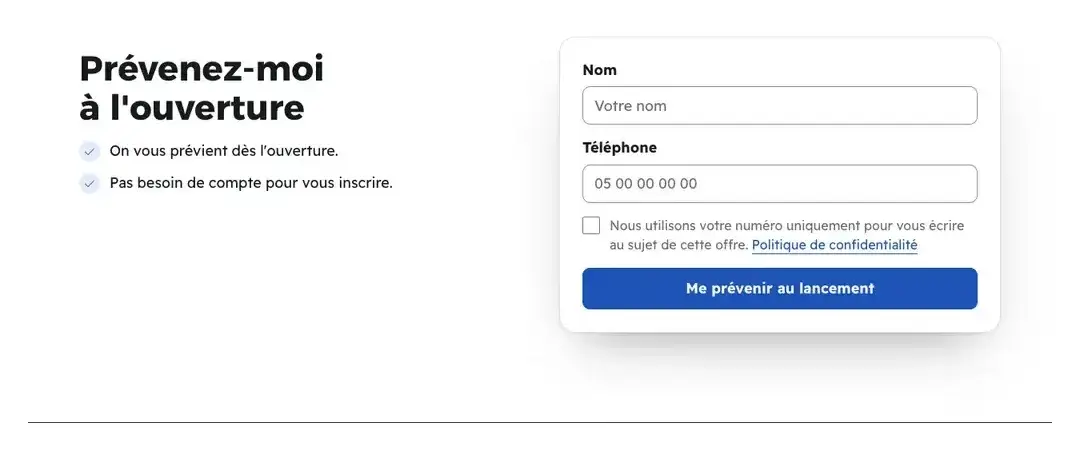
CarteLa promesse à côté de la carte du formulaire. AstuceAmina pose une seule question « Choix dans une liste » : « Votre activité ? », avec trois choix. Les réponses s’affichent avec chaque intéressé : vous savez par qui commencer.
Tous les détails
Le formulaire est une section comme les autres, en six formes : « Carte », « Couverture », « Centré », « Dalle sombre », « Billet » et « Avec les avantages ». Dans ses réglages, « Type de formulaire » : « Liste d'attente », « Prévenir à l'ouverture », « Fichier gratuit », « Direct gratuit » ou « Rappelez-moi », chacun avec son titre et son bouton. Nom et téléphone sont toujours demandés ; vous ajoutez « Champ e-mail », « Champ wilaya » et « Vos questions (3 au plus) » : pour chacune, « Type de réponse » (« Texte court », « Choix dans une liste » jusqu’à 4 choix, « Oui ou non ») et « Réponse obligatoire ». Puis « Ce qu'on reçoit » (3 lignes au plus), « Texte de consentement » (le lien vers la politique de confidentialité s’ajoute seul), « Couverture du fichier », et pour « Rappelez-moi » « Quand rappelez-vous » : « aujourd'hui », « sous 24 heures » ou « sous deux jours ». La forme « Avec les avantages » place à côté du formulaire ce que reçoit l’inscrit, sous « Ce que vous recevez en vous inscrivant » : au-dessus, la couverture (celle du fichier, sinon celle de l’offre) seulement si elle peut s’afficher, et pour « Direct gratuit » la date du prochain direct en premier. Ses points remplacent les lignes de « Ce qu'on reçoit » : tant que vous n’écrivez rien, les points de ce type de formulaire s’affichent tels quels (pour « Fichier gratuit » : « Le fichier arrive dès l'inscription. », « Pas besoin de compte pour le recevoir. », « Gratuit, sans aucun paiement. »), et quand vous écrivez les vôtres dans « Ce qu'on reçoit en s'inscrivant (4 au plus) », chacun avec son « Icône », ils prennent leur place.
À l’écranFormulaire d'inscriptionCarteCouvertureCentréDalle sombreBilletAvec les avantagesCe qu'on reçoit en s'inscrivant (4 au plus)IcôneType de formulaireListe d'attentePrévenir à l'ouvertureFichier gratuitDirect gratuitRappelez-moiChamp e-mailChamp wilayaVos questions (3 au plus)Type de réponseRéponse obligatoireCe qu'on reçoitTexte de consentementQuand rappelez-vousAttention« Quand rappelez-vous » est lu par l’inscrit après l’envoi (« On vous appelle sous 24 heures… ») : choisissez ce que vous tiendrez.
- Étape 4 sur 5
Ce que voit le visiteur
Le visiteur s’inscrit avec son nom et son téléphone en quelques secondes et reçoit tout de suite ce qu’on lui a promis, sans compte ni paiement.
- Le consentementSans la case cochée à côté de « Politique de confidentialité », rien ne part. Le numéro commence par 05, 06 ou 07.
- Après l’envoiLe panneau « C'est noté » : « Télécharger le fichier » par un lien valable 15 minutes, « Ajouter au calendrier », ou la promesse d’un message au lancement.
- Déjà inscrit ?Il lit que son numéro est déjà inscrit, inutile de recommencer.
AstuceLe formulaire marche même avant la fin du chargement de la page sur un téléphone lent, et signale l’inscription au pixel quand il est configuré.
Tous les détails
Il écrit son « Nom » et son « Téléphone » (un numéro qui commence par 05, 06 ou 07), plus l’e-mail, la wilaya et les questions que vous avez ajoutés, et coche le consentement à côté de « Politique de confidentialité » ; sans lui, rien ne part : « Acceptez d'abord l'usage de votre numéro pour cela. ». Ni compte ni paiement. Après l’envoi, le formulaire laisse place au panneau « C'est noté » avec une ligne selon le type : « Le fichier est prêt. Téléchargez-le. » avec « Télécharger le fichier » et « Le lien est valable 15 minutes : téléchargez et gardez le fichier maintenant. » ; ou « Votre place est réservée. Ajoutez la date à votre calendrier. » avec « Ajouter au calendrier » ; ou « On vous écrit le jour du lancement, sur votre téléphone. » pour une liste d’attente. Un numéro déjà inscrit lit « Votre numéro est déjà inscrit : inutile de recommencer. ».
À l’écranNomTéléphonePolitique de confidentialitéC'est notéTélécharger le fichierAjouter au calendrier - Étape 5 sur 5
Où arrivent les intéressés
Chaque inscrit arrive sur la page de la vitrine et au bureau de suivi : personne ne se perd.
- Ce que vous voyezNom, état, type, date, téléphone et e-mail, provenance, et réponses à vos questions.
- En un appui« Appeler », « WhatsApp » et « Suivre ». Le message WhatsApp est prêt, vous l’envoyez vous-même ; rien ne part en votre nom.
- Toute la liste« Télécharger en CSV » pour un tableau, « Ouvrir le bureau de suivi » pour les appeler dans l’ordre et noter chaque essai.
Astuce« Répondre dans la première heure fait la différence. » Ouvrez le bureau chaque matin : les rendez-vous dépassés d’abord, puis ceux qu’on n’a jamais appelés.
Tous les détails
Chaque inscrit apparaît sur la page de la vitrine : dans « Derniers intéressés » de « Aperçu », et en entier dans l’onglet « Intéressés », les plus récents d’abord : nom, état (« Nouveau », « Contacté », « A acheté », « Abandonné », « Désinscrit »), type, date et heure, téléphone et e-mail, provenance, et réponses à vos questions. Pour chacun « Appeler », « WhatsApp » et « Suivre ». En haut, « Télécharger en CSV » et « Ouvrir le bureau de suivi » : « Au bureau, vous les appelez dans l’ordre, notez chaque essai, et personne ne se perd. ». Ils y figurent dans la voie « Intéressés » avec leur type de formulaire.
À l’écranDerniers intéressésIntéressésNouveauContactéA achetéAbandonnéDésinscritAppelerWhatsAppSuivreTélécharger en CSVOuvrir le bureau de suiviAttention« WhatsApp » ouvre votre discussion avec un message prêt que vous modifiez et envoyez vous-même ; rien ne part automatiquement en votre nom.
Quand les intéressés arrivent
- Appelez-les dans l’ordreLe bureau de suivi : file, essais et messages prêts.
- Sachez d’où ils viennentLiens de partage, pixel et résultats de la vitrine.
- À l’ouverture des ventesCréez la vitrine de vente et écrivez à la liste d’attente.
- Suivez la pageSa semaine et ses intéressés sur la page de la vitrine.
Questions fréquentes
L’inscrit a-t-il besoin d’un compte ?
Non. Nom, téléphone et consentement suffisent, et le fichier arrive tout de suite. Ni compte ni paiement sur une page gratuite.
Quelle taille de fichier au maximum ?
100 Mo, aux formats PDF, EPUB, ZIP, JPG, PNG, WEBP, MP3, M4A, MP4, DOCX, PPTX, XLSX. Le fichier compte dans le stockage de votre établissement.
Pourquoi le lien expire-t-il au bout de 15 minutes ?
Pour que votre fichier reste aux inscrits : le lien ne sert pas à être publié dans un groupe. Le panneau dit donc à l’inscrit de le télécharger et le garder aussitôt.
Que devient la liste d’attente à l’ouverture des ventes ?
Elle reste dans « Intéressés » et au bureau de suivi, avec les numéros. Créez la vitrine de vente, puis appelez-les ou écrivez-leur depuis le bureau. Dans « Réglages », une vitrine arrêtée peut aussi afficher « Une page « Terminé » avec liste d'attente ».
Puis-je télécharger la liste ?
Oui : « Télécharger en CSV » dans « Intéressés » donne nom, téléphone, e-mail, type, état, date et réponses, lisible par n’importe quel tableur.
Puis-je mettre le formulaire dans une page de vente ?
Oui, ajoutez la section « Formulaire d'inscription » à n’importe quelle vitrine et choisissez son type, par exemple « Rappelez-moi » pour qui veut poser une question avant d’acheter.