
Installer Dirassa Studio et le lier à votre école
Dirassa Studio est l’application pour ordinateur : vous y enregistrez et montez vos leçons, en tirez questions, cartes et livrets, puis les envoyez dans vos cours sur Dirassa Plus. Tout commence en trois gestes : télécharger la version de votre ordinateur, l’installer, puis lier l’ordinateur à votre école depuis le navigateur, d’un clic. Ensuite, vos ordinateurs liés s’affichent sur le web, vous révoquez ceux que vous n’utilisez plus, et l’application se met à jour seule.
- Environ 10 minutes, surtout du téléchargement
- 5 étapes
Qui peut le faire: Nécessite un Mac ou un PC Windows, et le droit de modifier les leçons dans votre rôle. Révoquer les appareils des autres demande le droit de gérer l’équipe.
 Laissez Noqta vous montrer
En 5 étapes
- 1Dans « Dirassa Studio » du tableau de bord, ouvrez « Téléchargements et appareils » et choisissez Apple Silicon, Intel ou Windows.
- 2Installez et ouvrez l’application : sur Mac en la glissant dans Applications, sur Windows en lançant l’installateur.
- 3Appuyez sur « Se connecter avec Dirassa+ », puis autorisez l’appareil dans le navigateur.
- 4Vos ordinateurs sont dans « Appareils associés » ; révoquez-en un depuis Réglages, onglet « Appareils ».
Avant de commencer
- Un Mac (puce Apple ou Intel) ou un PC Windows 64 bits. Le téléphone sert à gérer le compte ; l’application est pour ordinateur.
- Une connexion suffisante pour télécharger environ 150 Mo.
- Un compte Dirassa Plus avec le droit de modifier les leçons dans votre école.
- Un navigateur sur le même ordinateur, où vous êtes connecté ou dont vous connaissez le mot de passe.
- Étape 1 sur 5
Télécharger la version de votre ordinateur
Dans le tableau de bord, ouvrez « Dirassa Studio » puis l’onglet « Téléchargements et appareils » (ou le bouton « Télécharger » depuis un autre onglet). Une ligne indique : « Choisissez la version compatible avec votre ordinateur. Le mobile permet de gérer le compte ; Studio fonctionne sur ordinateur. », avec la « Version » actuelle. Puis trois cartes : Apple Silicon pour un Mac M1, M2, M3 ou M4, Intel pour un Mac à processeur Intel, Windows pour Windows 64 bits. Appuyez sur « Télécharger » dans la carte de votre ordinateur : un fichier d’environ 150 Mo arrive, en .dmg pour Mac, ou se terminant par -setup.exe pour Windows.
À l’écranDirassa StudioTéléchargements et appareilsTéléchargerVersionPage officielle de la versionAstuceVous ne savez pas quelle puce a votre Mac ? Menu Apple, « À propos de ce Mac » : « Apple M… » veut dire Apple Silicon, « Intel » veut dire Intel.
AttentionLa version Apple Silicon ne fonctionne pas sur un Mac Intel, ni l’inverse. La carte Intel porte la dernière version publiée pour Intel, plus ancienne que celles d’Apple Silicon et de Windows : « Dernière version Intel publiée, antérieure aux versions Apple Silicon et Windows. »
- Étape 2 sur 5
L’installer et l’ouvrir
Sur Mac : ouvrez le .dmg, glissez l’icône de Dirassa Studio dans le dossier Applications, puis ouvrez-la depuis là. Sur Windows : lancez l’installateur et suivez-le, puis ouvrez Dirassa Studio depuis le menu Démarrer. Au premier lancement : « Bienvenue dans Dirassa Studio » et « Enregistre un cours. Publie tout ce qui l'accompagne. » ; appuyez sur « Commencer ». Le guide vous demande d’abord de lier votre compte (étape suivante), puis sur Mac les autorisations du système : « Enregistrement de l'écran » et « Accessibilité », avec « Microphone » et « Caméra », tous deux « Facultatif ». Chaque autorisation donnée passe à « Accordée ».
À l’écranBienvenue dans Dirassa StudioCommencerEnregistrement de l'écranAccessibilitéMicrophoneCaméraFacultatifAccordéeContinuerAstuceVous enregistrez votre voix ou votre visage ? Accordez « Microphone » et « Caméra » dès maintenant : votre premier enregistrement ne s’arrêtera pas pour demander.
AttentionAprès avoir activé une autorisation dans les Réglages du Mac, elle peut rester affichée refusée jusqu’au redémarrage de l’application : « Redémarrage requis » s’affiche, appuyez sur « Redémarrer, j'ai accordé l'autorisation ».
- Étape 3 sur 5
Lier l’ordinateur à votre école
L’écran « Connectez votre compte Dirassa+ » explique pourquoi : « Votre solde de coins » qui paie les services, « Publication des leçons » dans vos cours, et « Votre travail, partout ». Appuyez sur « Se connecter avec Dirassa+ » : votre navigateur s’ouvre et l’application attend (« En attente du navigateur… terminez la connexion là-bas et cet écran continuera tout seul. »). Si vous n’êtes pas connecté, connectez-vous d’abord. Vient la page « Connecter Dirassa Studio » : elle nomme l’« Espace de travail » où cet ordinateur écrira (à choisir si vous êtes dans plusieurs écoles) et le « Nom de l'appareil » (« Mon ordinateur » ; nommez-le « Ordinateur du bureau » ou « Studio photo » pour le reconnaître). Appuyez sur « Autoriser cet appareil » : « Connecté. Retournez à l'application Studio. », et l’application affiche « Connecté en tant que … ». Appuyez sur « Continuer ».
À l’écranConnectez votre compte Dirassa+Se connecter avec Dirassa+Annuler la connexionConnecter Dirassa StudioEspace de travailNom de l'appareilAutoriser cet appareilConnecté en tant que …AstuceVous travaillez dans deux écoles ? Lisez le nom de l’« Espace de travail » avant d’appuyer : les leçons envoyées depuis cet ordinateur vont là, et les coins sont pris sur son solde.
AttentionPour l’instant, la page de liaison s’ouvre toujours en arabe : le bouton s’y lit « اسمح لهذا الجهاز », la ligne au-dessus « اسم الجهاز ». Et si elle dit qu’il vous faut le droit de modifier les leçons, demandez ce droit au responsable de l’école.
- Étape 4 sur 5
Vos ordinateurs liés
Dans « Téléchargements et appareils », sous les cartes, « Appareils associés » : chaque ordinateur avec son nom, son système (macos ou windows) et la version de l’application, son état « Associé » ou « Révoqué », et sa dernière utilisation. Pour en révoquer un, ouvrez Réglages puis l’onglet « Appareils » : chaque appareil porte « Vu pour la dernière fois » (ou « Jamais utilisé ») et un bouton « Révoquer l'appareil » ; appuyez : une ligne rouge « Confirmer la révocation » apparaît, appuyez de nouveau sur « Révoquer l'appareil » (ou ✕ « Annuler » pour renoncer). Il devient « Révoqué » et cet ordinateur ne lit ni n’envoie plus rien dans votre école. Qui gère l’équipe voit les ordinateurs de tous, rangés en « Vos appareils » puis « Appareils de … ».
À l’écranAppareils associésAssociéRévoquéAppareilsVu pour la dernière foisJamais utiliséRévoquer l'appareilConfirmer la révocationAnnulerVos appareilsAstuceIl n’y a pas de limite au nombre d’ordinateurs, mais chaque autorisation ajoute une ligne, même pour le même ordinateur si vous vous reconnectez. Révoquez l’ancienne ligne pour garder une liste juste.
Attention« Se déconnecter » dans les réglages de Dirassa Studio efface la connexion sur l’ordinateur seulement : la ligne reste « Associé » sur le web. Pour un ordinateur perdu ou vendu, révoquez-le dans « Appareils ». La version de l’application s’affiche à partir de la version qui suit la 0.1.5 ; avant, vous voyez « — ».
- Étape 5 sur 5
Les mises à jour arrivent seules
Dirassa Studio cherche une nouvelle version environ 45 secondes après son ouverture, puis toutes les deux heures, et ne touche à rien pendant un enregistrement. Sur Mac, il télécharge et installe la mise à jour en arrière-plan, puis vous prévient : « Dirassa Studio N est installé — redémarrez pour l'appliquer. » avec « Redémarrer maintenant » et « Plus tard ». Sur Windows : « Dirassa Studio N est prêt à être installé. » avec « Installer et redémarrer », puis une barre de progression, et l’application redémarre d’elle-même. Si vous remettez à plus tard, la pastille « Mise à jour prête » ou « Mise à jour disponible » reste sur l’accueil, et une ligne sous le numéro de version dans les réglages. Vous pouvez aussi chercher vous-même : « Rechercher des mises à jour » dans les réglages. Après le redémarrage, l’application affiche « Mis à jour vers N ».
À l’écranRedémarrer maintenantPlus tardInstaller et redémarrerMise à jour prêteMise à jour disponibleRechercher des mises à jourRecherche…Vous utilisez déjà la dernière version de Dirassa Studio.Mis à jour vers NAstuceLe redémarrage ne fait rien perdre de votre travail : ne le repoussez pas des jours, les correctifs ne s’appliquent qu’après.
AttentionSi « Échec du téléchargement ou de l'installation de la mise à jour. » s’affiche, appuyez sur « Réessayer » ; si cela se répète, téléchargez la nouvelle version depuis « Téléchargements et appareils » et installez-la par-dessus : rien ne sera perdu. Un Mac Intel ne reçoit pas aujourd’hui la mise à jour depuis l’application : quand une version Intel plus récente est publiée, téléchargez-la depuis la même page.
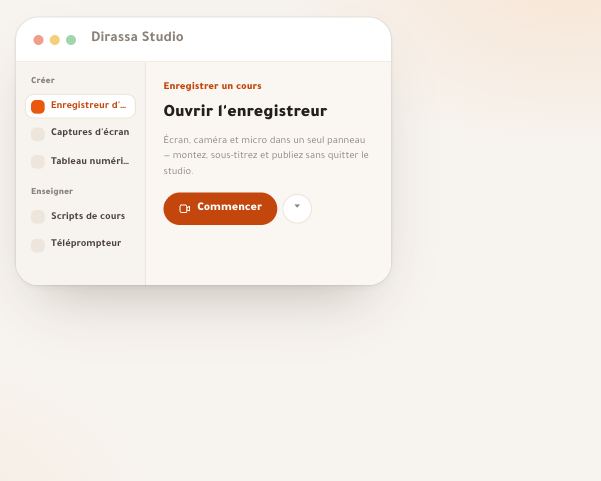
Après l’installation
- Enregistrer votre première leçonÉcran, caméra et voix, puis le montage, sur votre ordinateur.
- Connaître votre soldeLes coins dans « Solde » de l’application et « Coins » sur le web.
- Tirer parti de la leçonQuestions, cartes et livrets depuis l’enregistrement, relus avant vos élèves.
- Surveiller vos appareilsRévoquez dans « Appareils » tout ordinateur que vous n’utilisez plus.
Questions fréquentes
Quelle version télécharger pour mon Mac ?
Menu Apple, « À propos de ce Mac » : une puce « Apple M1 » ou plus récente veut dire Apple Silicon ; « Intel » veut dire Intel. Les deux ne s’échangent pas : la version Apple Silicon est refusée par un Mac Intel dès le premier lancement.
Fonctionne-t-il sur téléphone, tablette ou Linux ?
Non. La page propose Mac (Apple Silicon et Intel) et Windows 64 bits uniquement. Sur téléphone, vous gérez votre compte et votre solde depuis le tableau de bord ; l’enregistrement et le montage se font sur ordinateur.
Je travaille dans deux écoles : laquelle reçoit l’ordinateur ?
Celle que vous choisissez dans « Espace de travail » sur la page de liaison, parmi les écoles où vous pouvez modifier les leçons. L’ordinateur sert une école à la fois ; pour changer, déconnectez-vous dans les réglages de l’application, reconnectez-vous et choisissez l’autre.
Combien d’ordinateurs puis-je lier ?
Dirassa Plus ne fixe pas de limite. Chaque ordinateur apparaît dans « Appareils associés » avec son nom, et vous révoquez ceux que vous voulez.
J’ai perdu mon ordinateur : que faire ?
Réglages, onglet « Appareils » : « Révoquer l'appareil », puis le « Révoquer l'appareil » rouge sous « Confirmer la révocation ». Dès cet instant, tout ce que cet ordinateur demande à votre école est refusé. Le responsable de l’école peut aussi le faire pour vous.
La connexion n’aboutit pas : que faire ?
Si « La connexion n'a pas abouti. Vérifiez votre connexion et réessayez. » s’affiche, vérifiez le réseau et appuyez de nouveau. Si vous avez fermé le navigateur avant d’autoriser l’appareil, appuyez sur « Annuler la connexion » et recommencez.
Une mise à jour fait-elle perdre mon travail ?
Non. Elle remplace l’application ; vos enregistrements et projets sur l’ordinateur restent intacts, même si vous installez la nouvelle version à la main par-dessus l’ancienne.