
Pixels Meta et TikTok : reliez vos publicités à votre site
Quand vous faites de la publicité sur Facebook, Instagram ou TikTok, la régie doit savoir ce qui se passe après le clic : le visiteur est-il arrivé sur votre site ? A-t-il passé commande ? C’est le rôle du **pixel** : un petit script de Meta ou TikTok qui tourne sur vos pages et les informe. Sur Dirassa Plus, vous ne collez aucun script : vous saisissez seulement l’**ID du pixel** dans « Suivi », et le pixel tourne sur les pages de votre école. Un seul exemple tout au long de la leçon : Sara Makhloufi, formatrice en montage vidéo à l’« Académie En-Nadjah », fait la publicité de son cours « Le montage vidéo de zéro » (4 500 DA) sur Instagram et TikTok, et veut savoir quelle annonce lui apporte des commandes. Même démarche pour un coach marketing qui promeut son atelier, un photographe qui vend un cours, ou un enseignant qui annonce ses cours de soutien. Le pixel n’est que la moitié de l’histoire : la vente confirmée part du serveur, c’est l’objet de la leçon « Conversions API ».
- Environ 10 minutes de configuration
- 6 étapes
Qui peut le faire: La page « Suivi » demande la permission « SEO et suivi ». Le propriétaire et l’administrateur l’ont par défaut ; les rôles enseignant et assistant ne l’ont pas, sauf si vous la leur donnez dans « Rôles ».
 Laissez Noqta vous montrer
En 6 étapes
- 1Le pixel est un script Meta ou TikTok qui tourne sur vos pages et signale visites et commandes à la régie.
- 2L’ID : dans l’Events Manager de Meta (chiffres seulement) ou de TikTok (lettres et chiffres, comme C4ABCD…), jamais le script complet.
- 3Le collage : « Paramètres » → « Suivi » → « ID du pixel », enregistré quand vous quittez le champ.
- 4Les pages : accueil, vos pages, cours, aperçus, boutique et page de paiement sur l’adresse de l’école ; ni le portail élève ni votre tableau de bord.
Avant de commencer
- Un compte publicitaire Meta (Business Manager) ou TikTok Ads Manager, avec un pixel créé ou le droit d’en créer un.
- La permission « SEO et suivi » dans votre établissement.
- Le site de l’école publié, et son adresse (sous-domaine ou domaine personnalisé) : c’est elle que vos annonces mettront en lien.
- Un cours ou un produit payant, pour qu’il y ait une commande à mesurer.
- Étape 1 sur 6
Ce qu’est un pixel, et ce qu’il sait
Le pixel est un petit script fourni par Meta (Facebook et Instagram) et TikTok. Quand il tourne sur une page, il indique à la régie qu’un visiteur l’a ouverte et rattache la visite à quelqu’un qui a vu ou cliqué votre annonce. Vous savez ainsi quelle annonce apporte visites et commandes, vous construisez des audiences de visiteurs à recibler, et vous demandez à la régie de chercher des personnes qui ressemblent à vos acheteurs. Sur Dirassa Plus, il y a un pixel par régie pour tout l’établissement : un pixel Meta et un pixel TikTok, qui tournent ensemble sur toutes les pages de votre école. Vous ne posez pas le script : la plateforme le charge dès que vous saisissez l’ID. La carte s’appelle « Pixels publicitaires & suivi » : « Connectez Meta et TikTok pour mesurer visites et conversions. » Elle a deux parties : « Facebook / Instagram (Meta) » et « TikTok ».
À l’écranPixels publicitaires & suiviFacebook / Instagram (Meta)TikTokAstuceLes deux régies ne sont pas obligatoires. Sara a commencé par Meta, car ses élèves sont sur Instagram, et a ajouté TikTok un mois plus tard pour tester des vidéos courtes.
AttentionLe pixel tourne dans le navigateur du visiteur. Ce qui arrive après la fermeture de la page, comme votre validation d’un reçu CCP le lendemain, il ne le voit jamais. Il vous faut donc aussi le « Jeton Conversions API » : leçon « Conversions API ».
- Étape 2 sur 6
Où trouver l’ID du pixel
Chez Meta : ouvrez l’Events Manager depuis le Business Manager, puis « Sources de données » (Data sources), et choisissez le pixel (Meta l’appelle désormais « jeu de données », Dataset). L’ID est un long nombre de 15 ou 16 chiffres, sous le nom du pixel et dans ses « Paramètres », par exemple 1234567890123456. Sans pixel, créez-en un via « Connecter des données » → « Web ». Chez TikTok : dans TikTok Ads Manager, ouvrez « Outils » → Events Manager → « Événements web » (Web Events), puis le pixel : l’ID est fait de majuscules et de chiffres, commence souvent par C, par exemple C4ABCD12EFGH34IJ5KL6. Copiez l’ID seul : ni le « code de base » (Base code) qui commence par <script>, ni le nom du pixel.
À l’écranEvents ManagerID du pixelAstuceSi vous avez déjà un pixel d’un ancien site, réutilisez-le : vous gardez ses audiences et son historique au lieu de repartir de zéro.
AttentionNe créez pas un pixel par cours : Dirassa Plus accepte un pixel par régie. Pour distinguer les cours, chaque événement porte l’ID et le nom du cours.
- Étape 3 sur 6
Collez l’ID dans « Suivi »
Ouvrez « Paramètres », puis, dans le groupe « Activité et visibilité », choisissez « Suivi ». Sous « Facebook / Instagram (Meta) », collez le nombre dans « ID du pixel », puis quittez le champ : « Chaque champ s'enregistre automatiquement quand vous le quittez. » Pas pendant la saisie, pour qu’un ID à moitié tapé ne soit jamais enregistré. En haut de la carte s’affiche « Enregistrement… » puis « Enregistré ». Une valeur erronée est refusée : « L’identifiant Meta doit contenir uniquement des chiffres, pas le script complet. » Pour TikTok : « L'identifiant TikTok ne contient que des lettres et chiffres (ex. C4ABCD…), sans espaces ni symboles. Copiez-le depuis l'Events Manager. » À côté de chaque régie, un badge : « Inactif » sans ID, « Incomplet » avec l’ID seul, « Prêt » quand l’ID et le « Jeton Conversions API » sont là. « Incomplet » veut dire que le pixel tourne dans le navigateur, mais que la vente confirmée ne partira pas. Pour retirer le pixel, videz le champ et quittez-le.
À l’écranParamètresActivité et visibilitéSuiviID du pixelInactifIncompletPrêtAstuceSi c’est votre assistant qui gère les publicités, donnez-lui « SEO et suivi » dans « Rôles » plutôt que le compte du propriétaire.
AttentionSi « Vous n’avez pas l’autorisation de modifier le suivi. » s’affiche, votre rôle n’a pas « SEO et suivi ». Demandez-la au propriétaire.
- Étape 4 sur 6
Où le pixel tourne, et où il ne tourne pas
Le pixel se charge sur les pages publiques de votre école, à son adresse, sous-domaine (an-najah.dirassaplus.com par exemple) ou domaine personnalisé : l’accueil et vos pages, la page de chaque cours, l’aperçu des leçons gratuites, la boutique et ses fiches produit, et la page de paiement quand elle s’ouvre sur l’adresse de l’école. Il ne se charge pas dans le portail élève (quand un élève inscrit achète depuis « Cours », « Séances » ou « Communautés »), ni dans le tableau de bord, ni sur la page de paiement ouverte à l’adresse dirassaplus.com elle-même, ni sur la page de paiement des acheteurs hors d’Algérie. Ce que le navigateur manque ici, le serveur le rattrape si le jeton est saisi : la commande et la vente partent du serveur dans les deux cas. Et le visiteur est d’abord consulté : dès que votre école a un pixel, un bandeau apparaît en bas des pages du site, « Nous mesurons nos annonces avec des partenaires publicitaires. D'accord ? », avec « J'accepte » et « Non merci ». Le pixel ne se charge qu’après « J'accepte » ; la réponse est gardée 180 jours, et le visiteur la change depuis « Choix de confidentialité » en bas de page. Qui ferme le bandeau sans répondre est consulté à sa visite suivante.
À l’écranCoursSéancesCommunautésJ'accepteNon merciChoix de confidentialitéAstuceDans vos annonces, mettez le lien de la page du cours sur l’adresse de l’école, pas celui du portail élève : le pixel voit la visite, puis la commande envoyée depuis la page de paiement.
AttentionNe mesurez pas vos visites depuis votre tableau de bord : ses pages n’ont pas le pixel. Pour tester, ouvrez votre site en navigation privée par son lien public.
- Étape 5 sur 6
Ce que le pixel envoie depuis le navigateur
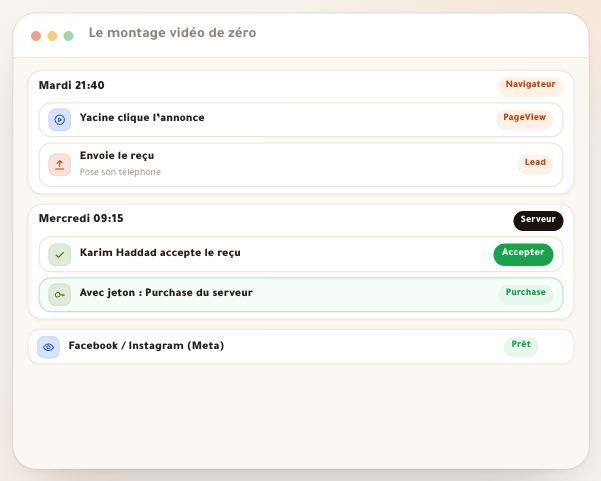
Deux événements partent du navigateur : PageView à l’ouverture de chaque page qui porte le pixel (une vue de page chez TikTok), et Lead quand le visiteur envoie une commande depuis la page de paiement à l’adresse de l’école : après le dépôt d’un reçu CCP ou BaridiMob, ou après une commande de carte d’activation livrée. Chez TikTok, Lead arrive sous le nom SubmitForm. Le Lead porte le prix du cours en dinars, son ID et son nom. Exemple de Sara : un visiteur venu d’une annonce Instagram ouvre « Le montage vidéo de zéro » (PageView), paie 4 500 DA par CCP et dépose le reçu (Lead de 4 500 DZD). La vente confirmée (Purchase), elle, ne part jamais du navigateur : elle part du serveur quand vous acceptez la commande, si le jeton est saisi. La carte contient une liste repliée, « Événements envoyés automatiquement ». Tout cela ne part du navigateur que pour ceux qui ont cliqué « J'accepte » : pour les autres, aucun événement navigateur.
À l’écranÉvénements envoyés automatiquementAstuceAu début, optimisez votre campagne sur Lead : il arrive tout de suite, alors que Purchase attend votre validation. Quand des dizaines de ventes confirmées se sont accumulées, testez une campagne optimisée sur Purchase.
AttentionPas d’événements personnalisés, pas d’ajout manuel. Et le paiement en ligne par EDAHABIA ou CIB n’envoie pas de Lead navigateur, car l’élève part vers la page de paiement de Chargily.
- Étape 6 sur 6
Vérifiez que le pixel fonctionne
Chez Meta : Events Manager → le pixel → onglet « Test events » (événements de test), saisissez l’adresse publique de votre site dans la case de test des événements navigateur, puis ouvrez-le. PageView apparaît en quelques secondes. Cliquez d’abord sur « J'accepte » dans le bandeau, sinon le pixel ne se charge pas. Vous pouvez aussi installer l’extension Chrome Meta Pixel Helper : ouvrez votre site, elle affiche l’ID et les événements. Chez TikTok : l’extension TikTok Pixel Helper, ou « Tester les événements » dans l’Events Manager. Pour tester Lead, envoyez une commande d’essai depuis la page de paiement avec un vrai reçu, puis refusez-la dans « Arrivées » : un refus n’envoie rien. Les « Codes de test » de la carte, eux, ne concernent que les événements serveur ; voir la leçon « Conversions API ».
À l’écranTest eventsMeta Pixel HelperTikTok Pixel HelperArrivéesCodes de testAstuceUn bloqueur de publicité arrête le pixel. Si rien n’apparaît, essayez une fenêtre privée sans extensions, ou un autre téléphone.
AttentionDirassa Plus n’affiche pas de journal des événements envoyés. La référence, c’est l’Events Manager de Meta ou de TikTok.
Une fois le pixel en place
- Ajoutez le jeton Conversions APIPour que la vente confirmée parte quand vous acceptez le reçu, et que le badge passe à « Prêt » : leçon « Conversions API ».
- Créez une audience de visiteursChez Meta ou TikTok : les visiteurs de votre site sur 30 jours, pour remontrer l’annonce à qui a visité sans commander.
- Annoncez avec l’adresse de l’écoleSous-domaine ou domaine personnalisé, pas le portail élève : leçon « Domaine personnalisé ».
- Suivez les commandesÀ chaque Lead correspond une commande dans « Arrivées » : dans « Chez l’élève » tant qu’elle attend un reçu, dans « À traiter » quand elle attend votre validation.
Questions fréquentes
Dois-je coller le script du pixel sur mon site ?
Non. Saisissez seulement l’ID dans « Suivi » : la plateforme charge le script Meta ou TikTok sur les pages de l’école. Dirassa Plus n’a aucun endroit où coller du code.
Puis-je mettre un pixel par cours ?
Non. Un pixel Meta et un pixel TikTok pour tout l’établissement. Chaque événement de commande porte l’ID et le nom du cours, pour les distinguer dans l’Events Manager.
Google Analytics, Google Ads ou Snapchat sont-ils pris en charge ?
Pas aujourd’hui. Seuls Meta (Facebook et Instagram) et TikTok le sont.
Pourquoi « Incomplet » alors que le pixel tourne ?
« Incomplet » signifie : ID présent, sans « Jeton Conversions API ». Le pixel tourne dans le navigateur, mais la vente confirmée (Purchase) ne part jamais sans jeton. Ajoutez-le pour passer à « Prêt ».
Pourquoi je ne vois aucune visite du portail élève ?
Le pixel ne se charge ni dans le portail élève ni dans le tableau de bord, seulement sur les pages publiques de l’école et la page de paiement à son adresse. Les commandes du portail partent du serveur si le jeton est saisi.
Le pixel envoie-t-il ViewContent ou InitiateCheckout ?
Pas sur les pages de votre école aujourd’hui. PageView part sur chaque page, Lead après l’envoi d’une commande, et Purchase du serveur après votre validation.
Le pixel fonctionne-t-il sur mon domaine personnalisé ?
Oui. Le pixel est lié à l’établissement : il tourne sur le sous-domaine et sur votre domaine personnalisé.
Le visiteur est-il consulté avant le pixel ?
Oui. Dès que votre école a un pixel, un bandeau en bas des pages du site propose « J'accepte » et « Non merci ». Le pixel ne se charge qu’après « J'accepte » ; la réponse est gardée 180 jours et se change depuis « Choix de confidentialité ». Les visites dans l’Events Manager sont donc celles des visiteurs qui ont accepté.
J’ai lancé une annonce et aucun événement n’apparaît. Pourquoi ?
Vérifiez dans l’ordre : l’ID est le numéro du pixel, pas son nom ; le lien de l’annonce ouvre une page à l’adresse de l’école, pas votre tableau de bord ; aucun bloqueur de publicité pendant le test. Ouvrez ensuite « Test events » dans l’Events Manager et visitez votre site.