
Espaces gratuits et payants : qui entre, comment payer, quand ça finit
Chaque espace est gratuit ou payant, et la différence ne tient pas qu’au prix : l’espace gratuit s’ouvre en un appui ou sur une demande que vous acceptez, et l’adhésion ne finit pas. L’espace payant s’achète comme un abonnement pour une période : l’élève choisit son paiement ; s’il vire par la poste, il joint un reçu que vous vérifiez, s’il paie par EDAHABIA ou CIB, il entre aussitôt. La période commence quand le paiement est confirmé, le renouvellement s’ajoute au temps restant, et sans renouvellement l’espace et ses cours se ferment seuls. Tout cela ici, puis trois exemples chiffrés tirés des espaces de Sara Makhloufi, formatrice en montage vidéo : un club gratuit, une promo mensuelle à 1 500 DA et un pack à 4 000 DA sur invitation. La logique est la même pour un formateur photo qui vend un suivi mensuel ou un professeur qui ouvre une révision payante avant l’examen.
- Environ 6 minutes de lecture
- 7 étapes
Qui peut le faire: Fixer le prix et l’adhésion demande « Communauté et modération ». Accepter les reçus et « Prolonger » demandent « Valider les paiements » ; voir le revenu demande « Voir les paiements ».
En 7 étapes
- 1Gratuit : visible par ceux que sa règle autorise ; on entre aussitôt ou sur demande acceptée, et l’adhésion ne finit pas.
- 2Payant : visible par ceux que sa règle autorise ; on touche « S'abonner » et on paie, sans validation après le paiement.
- 3Paiements : ceux de l’établissement ou propres à l’espace — CCP et BaridiMob avec reçu, EDAHABIA et CIB automatiques.
- 4Le reçu : l’élève l’envoie, vous l’acceptez depuis « Arrivées », l’abonnement démarre et il est notifié.
Avant de commencer
- Au moins un espace : voir la leçon « Créer un espace ».
- Un moyen de paiement prêt dans l’établissement pour les espaces payants : CCP, BaridiMob ou EDAHABIA et CIB.
- La permission « Valider les paiements » pour qui accepte les reçus (propriétaire et admin l’ont).
- Un public clair : acheteurs d’un cours, un groupe précis, ou des personnes que vous ajoutez.
- Étape 1 sur 7
L’espace gratuit : on entre sans payer, sans échéance
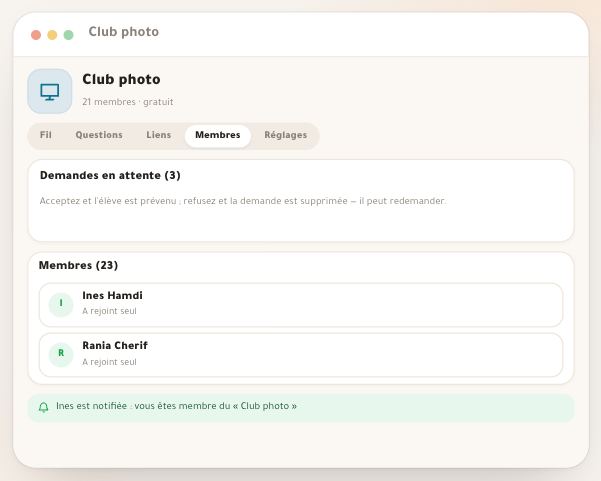
Son prix est « Gratuit » (0). L’élève le voit si une règle de « Qui peut adhérer ? » l’autorise, dans « Ouverts à rejoindre » sur sa page communauté. Puis selon l’« Adhésion » : « Immédiate » — il touche « Rejoindre » et entre, et une ligne d’accueil apparaît dans le fil ; « Sur validation » — il touche « Demander à rejoindre », lit « Demande envoyée — en attente » et « Vous serez notifié dès l'acceptation. », vous recevez une notification et acceptez depuis l’onglet « Membres » ; « Fermée » — personne ne demande, vous ajoutez les membres, et un non-membre lit « Sur invitation du professeur ». L’adhésion gratuite ne finit pas, et l’élève peut « Quitter l'espace » quand il veut. Exemple : le « Club de questions montage », pour les acheteurs du cours « Le montage de zéro », en « Immédiate ».
À l’écranGratuitQui peut adhérer ?AdhésionImmédiateRejoindreSur validationDemander à rejoindreDemande envoyée — en attenteFerméeQuitter l'espaceAstuceUn club gratuit après le cours garde vos élèves proches : leurs questions ici plutôt qu’en messages WhatsApp épars, et vos réponses restent pour les suivants.
AttentionSi vous changez ou supprimez une règle, ceux qui sont venus d’eux-mêmes et ne correspondent plus à aucune règle perdent l’accès. La plateforme vous le demande avant.
- Étape 2 sur 7
L’espace payant : un abonnement pour ceux que les règles autorisent
Son prix dépasse zéro, avec une « Période » : « Mensuel », « Trimestriel », « Annuel » ou « Une fois » (« Accès sans expiration »). Les règles décident qui le voit et qui l’achète : la « Promo d’octobre — montage », réservée au groupe « Promo d’octobre », n’est visible que par ce groupe. L’élève voit la page de l’espace avec son prix et son contenu, et le bouton « S'abonner », qui ouvre « Inscription et paiement » où il choisit son moyen. Pas de « Sur validation » pour un espace payant : le paiement est la porte ; vous vérifiez le reçu CCP, EDAHABIA s’active seul. En « Fermée » (sur invitation), seul un membre que vous avez ajouté voit le bouton de paiement, pour renouveler ; les autres lisent « Cet espace est sur invitation de votre professeur. »
À l’écranPériodeMensuelTrimestrielAnnuelUne foisS'abonnerInscription et paiementChoisir le paiementFerméeAstuceChoisissez la période au rythme : « Mensuel » pour un suivi hebdomadaire continu, « Trimestriel » pour un programme de 3 mois, « Une fois » pour un pack de révision payé une fois et ouvert ensuite.
AttentionChanger le prix plus tard ne touche pas ceux qui ont payé : chacun garde sa date de fin, et une commande ouverte garde son prix enregistré.
- Étape 3 sur 7
Les moyens de paiement de l’espace
Dans « Réglages » → « Offre et accès », quand l’espace est payant, apparaît « Paiements pour cette offre » : « Paramètres de l’établissement », ou un choix propre à cet espace, chaque moyen avec son état « Prêt », « À configurer » ou « Désactivé » : « CCP / Poste » et « BaridiMob » par virement et reçu que vous vérifiez, « EDAHABIA et CIB — Chargily » en paiement en ligne confirmé automatiquement. « Recommandé » met un badge sur le moyen préféré, « Aperçu élève » montre ce que l’élève verra. Puis « Enregistrer les paiements ». Si vous vendez à l’étranger, l’élève de l’étranger voit les moyens de la vente internationale dans sa devise.
À l’écranPaiements pour cette offreParamètres de l’établissementCCP / PosteBaridiMobEDAHABIA et CIB — ChargilyPrêtÀ configurerRecommandéAperçu élèveEnregistrer les paiementsAstuceEDAHABIA et CIB n’attendent pas votre vérification : idéal pour un espace mensuel de dizaines d’abonnés, sans passer chaque début de mois à vérifier des reçus.
Attention« Visa / Mastercard » n’est pas disponible sur la plateforme aujourd’hui. Si aucun moyen n’est prêt, l’élève ne peut pas s’abonner.
- Étape 4 sur 7
Le reçu : l’élève l’envoie, vous l’acceptez
Avec CCP ou BaridiMob, l’élève lit « Le prix et les conditions sont enregistrés. Virez le montant indiqué puis joignez le reçu. » avec la « Référence », vire, envoie le « Reçu · image ou PDF de 15 Mo maximum » puis « Envoyer pour vérification ». La commande arrive chez vous dans « Arrivées », dans le groupe « Ventes », sous « Reçus à vérifier » (de type « Espaces » dans la liste) ; son bouton « Vérifier le reçu » ouvre sa fenêtre : « L’approbation active ou prolonge l’abonnement de l’élève à la communauté. » Ouvrez le « Reçu de paiement », comparez au montant, puis « Accepter », ou « Refuser » avec « Motif visible par l’élève (facultatif) ». Une fois accepté, l’abonnement démarre, l’élève est notifié et lit « Votre abonnement est actif. » avec « Entrer dans la communauté ». Un paiement EDAHABIA ou CIB ne passe pas par vous : il se confirme seul et l’élève entre aussitôt. Chaque commande reste inscrite au « Journal des paiements », de type « Abonnement à une communauté ».
À l’écranRéférenceReçu · image ou PDF de 15 Mo maximumEnvoyer pour vérificationArrivéesReçus à vérifierVérifier le reçuAbonnement à une communautéReçu de paiementAccepterRefuserMotif visible par l’élève (facultatif)Entrer dans la communautéAstuceLa référence relie le reçu à l’élève : s’il vous envoie la photo du reçu sur WhatsApp, demandez la référence pour retrouver sa commande vite.
AttentionL’abonnement commence à l’acceptation, pas au virement. Un reçu qui attend des jours retarde l’entrée d’un élève qui a payé : regardez « En attente » sur l’accueil chaque jour, le bouton « Vérifier » ouvre les reçus dans « Arrivées ».
- Étape 5 sur 7
Renouvellement et fin
Chaque paiement ouvre une période : « Un mois d’accès », « Trois mois d’accès » ou « Un an d’accès ». « La durée commence après confirmation. Le renouvellement prolonge le temps restant. » et « Un paiement pour cette durée, sans prélèvement ni renouvellement automatique. » Sept jours avant la fin, l’élève voit dans l’espace « Votre abonnement expire dans 5 jours » et le bouton « Prolonger l’abonnement ». À l’échéance sans renouvellement, l’accès se ferme à l’instant même, l’élève passe dans les abonnements terminés de l’onglet « Membres », et peut renouveler quand il veut. S’il vous paie en espèces, touchez « Prolonger » à son nom : une période s’ajoute au temps restant.
À l’écranUn mois d’accèsProlonger l’abonnementMembresProlongerAstuceSur la page « Espaces », la colonne « Santé du renouvellement » de chaque espace payant : vert en cours, orange pour la semaine, rouge en retard. « À décider » les regroupe.
Attention« Prolonger » ne crée pas de commande : elle n’entre ni dans le revenu du mois ni dans l’historique des paiements. Notez vos encaissements en espèces.
- Étape 6 sur 7
Les cours débloqués par l’abonnement
Dans « Que débloque l'abonnement ? » (réglages) ou « Cours débloqués par l'abonnement » (création), vous choisissez des cours que le membre suit tant que son abonnement court, sans les acheter séparément : « Ouverts tant que l'abonnement court ; ils se ferment seuls à son terme. » L’accès se ferme à l’échéance sans rien faire de votre part, et sa progression reste enregistrée : s’il renouvelle, il reprend où il s’était arrêté. Archiver l’espace arrête aussi l’ouverture de ses cours. Exemple : le « Pack créateur de contenu » ouvre « Le montage de zéro » à chaque abonné à 4 000 DA par mois.
À l’écranQue débloque l'abonnement ?Cours débloqués par l'abonnementEnregistré aussitôtAstuceLe pack vend le cours et l’accompagnement ensemble : l’élève suit les leçons, pose ses questions dans l’espace et vient à vos événements, avec un seul abonnement.
AttentionDans un espace gratuit, un cours inclus s’ouvre gratuitement à tous ceux qui y entrent ; la plateforme vous prévient : « Cet espace est gratuit : ces cours s'ouvriront gratuitement à tous ceux qui y entrent. »
- Étape 7 sur 7
Trois exemples complets, chiffrés
1. « Club de questions montage » — gratuit. Règle « Acheteurs du cours « Le montage de zéro » », adhésion « Immédiate ». Ines achète le cours le 2 octobre, l’espace apparaît dans « Ouverts à rejoindre », elle touche « Rejoindre » et entre. Ni paiement ni échéance ; 64 membres. 2. « Promo d’octobre — montage » — 1 500 DA par mois. Règle « Groupe « Promo d’octobre » » (40 élèves). Yacine vire 1 500 DA par CCP le 3 octobre et envoie le reçu ; Sara l’accepte le 4 : abonné jusqu’au 4 novembre ; il renouvelle le 1er novembre, jusqu’au 4 décembre. 38 élèves ont payé ce mois-ci : « Revenu du mois » 57 000 DA. Anis a payé en espèces ; Sara a touché « Prolonger » : il entre, sans compter dans le revenu. 3. « Pack créateur de contenu » — 4 000 DA par mois, sur invitation. Sara ajoute Rania depuis « Ajouter des élèves » : elle commence avec un mois, jusqu’au 4 novembre, et « Le montage de zéro » lui est ouvert. Rania renouvelle par EDAHABIA, 4 000 DA confirmés automatiquement, jusqu’au 4 décembre. Sans renouvellement, l’espace et le cours se seraient fermés le 4 novembre, sa progression conservée.
À l’écranRejoindreRevenu du moisProlongerAjouter des élèvesAstuce« Revenu du mois » additionne les commandes acceptées selon leur date d’acceptation dans le mois (heure d’Alger), visible avec « Voir les paiements ».
AttentionLes abonnés payants et les personnes que vous ajoutez comptent dans le nombre d’élèves de votre offre. Si elle est pleine, l’ajout ou l’acceptation échoue avec un message clair.
Une fois votre choix fait
- Préparez les paiements« Paiements pour cette offre » dans les réglages de l’espace, et ceux de l’établissement avant.
- Vérifiez les reçus chaque jour« Arrivées » → « À traiter » : chaque jour de retard retarde un élève qui a payé.
- Suivez les renouvellements« Santé du renouvellement » sur la page « Espaces », et les abonnements terminés dans chaque espace.
- Incluez vos coursUn pack qui ouvre un cours complet se vend mieux qu’un espace de discussion seul.
Questions fréquentes
Puis-je mettre un espace payant « Sur validation » ?
Non. Dans un espace payant, le paiement est la porte : vous acceptez le reçu CCP ou BaridiMob, EDAHABIA et CIB s’activent seuls. Pour choisir qui entre, passez-le en « Fermée » et ajoutez les membres ; ils renouvellent en payant.
Quand l’abonnement d’un élève commence-t-il ?
À la confirmation du paiement : quand vous acceptez le reçu, ou quand le paiement EDAHABIA ou CIB réussit. Pas le jour du virement.
L’abonnement se renouvelle-t-il tout seul ?
Non. Chaque paiement vaut une période, sans prélèvement automatique. L’élève renouvelle avec « Prolonger l’abonnement » dans l’espace, et le renouvellement s’ajoute au temps restant.
Que se passe-t-il à la fin de l’abonnement ?
L’accès à l’espace et à ses cours inclus se ferme à l’instant même, et l’élève passe dans les abonnements terminés. Sa progression reste, et revient entière s’il renouvelle.
Un élève m’a payé en espèces, comment le faire entrer ?
Dans l’onglet « Membres », touchez « Prolonger » à son nom (il faut « Valider les paiements »), ou ajoutez-le avec « Ajouter des élèves » s’il n’est pas membre : il commence avec une période. Cela n’entre pas dans le revenu du mois.
Tous mes élèves voient-ils l’espace payant ?
Non. Seuls ceux que sa règle autorise le voient et l’achètent : acheteurs d’un cours, un groupe, ou tous vos élèves inscrits à un cours. Un espace « Fermée » ne montre son bouton de paiement qu’à ses membres.
J’ai changé le prix, les abonnés sont-ils touchés ?
Non. Qui a payé garde sa date de fin, et une commande ouverte garde son prix. Le nouveau prix vaut pour les paiements à venir.
Un élève peut-il quitter un espace payant ?
Il quitte un espace gratuit quand il veut. Dans un espace payant, son adhésion court jusqu’à la fin de sa période, puis finit d’elle-même s’il ne renouvelle pas.