
Réservations : comment votre temps se réserve, se paie et se donne
« Réservations » est une section à part de votre tableau de bord où vous vendez votre temps : une séance individuelle dont l’apprenant choisit l’horaire dans vos disponibilités, une séance de groupe avec des places, un créneau hebdomadaire fixe par abonnement mensuel, un appel découverte, une revue de travail sans rendez-vous, ou une séance sur place. L’apprenant réserve depuis la page de réservation de votre site ou depuis son espace, paie avec les moyens de votre boutique ou avec le crédit de son pack ; la réservation apparaît dans votre agenda, les rappels partent, vous vous retrouvez dans une salle vidéo intégrée, puis il lit votre résumé et son devoir dans « Mes séances ». Cette leçon montre toute la section d’un coup, avec l’« Académie Al-Ofok » : Salim Bouzid, professeur de physique, vend une « Révision particulière » de 60 minutes à 2,500 DA. Le même chemin vaut pour une photographe qui vend des séances au studio ou un coach marketing qui vend un suivi hebdomadaire.
- Environ 6 minutes de lecture
- 6 étapes
Qui peut le faire: La section s’ouvre avec « Ses propres réservations » (son agenda et ses services, ou l’agenda de l’enseignant qu’on assiste) ou « Réservations de tous » (tous les agendas de son périmètre). Le propriétaire a tout.
 Laissez Noqta vous montrer
En 6 étapes
- 1« Réservations » est une section de la colonne sous « Boutique », avec un panneau en trois groupes : « Aujourd'hui », « Ce que vous proposez », « Apprenants et chiffres ».
- 2La première fois, « Accueil » s’ouvre sur « Ouvrez les réservations » : quatre étapes, et la page de réservation s’ouvre dès qu’un service et vos horaires existent.
- 3« Accueil » est votre journée : la prochaine séance et son bouton de salle, les séances du jour, « En attente de votre décision » et trois chiffres.
- 4Six types de services, les packs comme crédit acheté d’avance, et l’abonnement mensuel pour un créneau hebdomadaire fixe.
Avant de commencer
- Au moins la permission « Ses propres réservations » : le propriétaire, « Admin » et « Professeur » l’ont par défaut.
- Des moyens de paiement activés dans les « Réglages de la boutique » si vous vendez : les réservations se paient par le moteur de la boutique, avec ses moyens de paiement.
- Pas besoin de lien Meet ou Zoom : la « Salle de séance » intégrée est prête ; un lien externe ou une adresse restent possibles.
- Étape 1 sur 6
Où trouver « Réservations » : la colonne et son panneau
Une section à part dans la colonne, juste sous « Boutique », en trois groupes de trois pages.
- Aujourd'hui« Accueil », « Agenda » et « Demandes » : ce qui se passe aujourd’hui et ce qui vous attend.
- Ce que vous proposez« Services », « Packs et abonnements » et « Vos horaires » : ce qui se réserve, et quand.
- Apprenants et chiffres« Apprenants », « Rapports » et « Réglages des réservations ».
AstuceVous travaillez seul ? Vous voyez les neuf pages. Dans une académie avec des enseignants, chacun y voit son agenda et ses services, et l’admin voit les agendas de tous.
Tous les détails
Réservations est une section à part dans la colonne au bord de l’écran, juste sous « Boutique », car une réservation est une vente comme une autre, payée par le même moteur que la boutique. À côté de la colonne, son panneau en trois groupes : « Aujourd'hui » (« Accueil », « Agenda », « Demandes »), « Ce que vous proposez » (« Services », « Packs et abonnements », « Vos horaires ») et « Apprenants et chiffres » (« Apprenants », « Rapports », « Réglages des réservations »). Le nombre sur l’icône ne compte pas toutes les réservations, seulement ce qui attend une personne : demandes à accepter et reçus à vérifier, dans les agendas que vous gérez. Chaque notification de réservation de la cloche ouvre la réservation elle-même dans un panneau latéral, par-dessus « Accueil ». Dans une école, la direction a une page de plus dans le panneau de l’école : « Réservations de l’école ». Sans permission, on lit « Les réservations ne font pas partie de vos droits ».
À l’écranRéservationsBoutiqueAujourd'huiAccueilAgendaDemandesCe que vous proposezServicesPacks et abonnementsVos horairesApprenants et chiffresApprenantsRapportsRéglages des réservationsRéservations de l’école - Étape 2 sur 6
La première fois : « Ouvrez les réservations » en quatre étapes
Tant que vous n’avez ni service ni horaires, « Accueil » s’ouvre sur quatre étapes, dont deux déjà prêtes.
- Que proposez-vous ?Six types ; chacun ouvre un nouveau service de ce type.
- Vos horairesVos heures de la semaine ; les jours fériés algériens sont fermés d’office.
- Valeurs prêtesLieu, paiement et politique marchent déjà, modifiables à tout moment.
AstuceSalim commence par une « Séance individuelle » appelée « Révision particulière », puis ouvre dans « Vos horaires » les dimanche, mardi et jeudi de 17:00 à 21:00. Après ces deux étapes, « Accueil » devient le tableau de sa journée.
Tous les détails
Avant le premier service et les premiers horaires, « Accueil » s’ouvre sur Ouvrez les réservations : « Quatre étapes. La page de réservation est publiée après la deuxième ; les deux dernières ont des valeurs prêtes, modifiables à tout moment. ». Étape 1, « Que proposez-vous ? », avec six types et un exemple chacun : « Séance individuelle » (révision, cours particulier, conseil, préparation d'entretien), « Séance de groupe », « Créneau hebdomadaire fixe », « Appel découverte », « Revue de travail », « Séance en présentiel » ; touchez-en un et l’éditeur d’un nouveau service de ce type s’ouvre. Étape 2, « Vos horaires » : les jours et les heures où l’on peut réserver votre temps, les jours fériés algériens étant fermés automatiquement ; son bouton : « Suivant : vos horaires ». L’étape 3, « Où vous retrouver », porte « Valeurs prêtes » : la « salle de séance » intégrée, réservée à la personne qui a réservé. L’étape 4, « Paiement et politique », porte aussi « Valeurs prêtes » : les moyens de paiement de votre boutique et les crédits de forfait, annulation gratuite jusqu'à 24 h avant, une absence sans annulation est due. Une étape pas encore venue affiche « Après la première » ou « Plus tard » ; une étape faite affiche « Modifier ». En bas : « Aucune commission sur vos séances. L'argent vous parvient comme dans la boutique. » et « La page de réservation s'ouvre dès que vous ajoutez un service et vos horaires. ».
À l’écranOuvrez les réservationsQue proposez-vous ?Vos horairesSuivant : vos horairesOù vous retrouverPaiement et politiqueValeurs prêtesAprès la premièrePlus tardModifier - Étape 3 sur 6
« Accueil » : la prochaine séance d’abord, puis ce qui attend votre décision
Avant une séance, il vous faut la porte et ce que l’apprenant a écrit, pas des chiffres : la prochaine séance vient donc en premier.
- Prochaine séanceL’heure et le compte à rebours, ce que l’apprenant a écrit, et « Entrer en salle » quand l’heure approche.
- En attente de votre décisionReçus, demandes, notes à écrire, montants à rendre : le plus urgent d’abord.
- Trois chiffresLe remplissage de la semaine, les revenus des séances du mois, les séances payées pas encore données.
AstuceQuand rien n’attend, vous lisez « Rien ne vous attend » ; sans séance à venir : « Dès qu'une réservation arrive, son heure, ce que l'apprenant a écrit et le bouton pour entrer en salle s'affichent ici. ».
Tous les détails
En tête : « Bonsoir, Salim », la date, le nombre de séances du jour et l’heure où finit la dernière, et trois boutons : « Lien de réservation » copie l’adresse de la page de réservation de votre site, « Bloquer un créneau » ferme des heures de votre agenda, et « Réservation manuelle » enregistre une réservation vous-même. Puis la carte Prochaine séance : l’heure et « dans 25 min », le type, comment elle est payée (« Payée », « Sur le forfait », « Sur l'abonnement »…), le titre « Révision particulière — Youcef » et, dessous, « Écrit avant la séance » avec la première réponse à vos questions. À moins d’une heure, « Entrer en salle » apparaît (pour toute rencontre à distance, pas en présentiel), et « Fiche de Youcef » ouvre toute la réservation (pour une séance de groupe : « Places et présences »). Dessous, les séances du jour sur l’axe des heures sur ordinateur, en lignes sur téléphone. Puis En attente de votre décision, « Le plus urgent d'abord », chaque ligne avec son bouton : « 1 reçu à vérifier » et « Vérifier », « 1 demande attend votre accord » et « Examiner », « Notes d'une séance à écrire » et « Écrire », « 1 montant à rembourser » et « Régler », et les places libérées proposées à la liste d’attente, marquées « Automatique ». Si vous avez des séances de groupe à venir, elles s’affichent à côté : « Minimum 3 · assurée » ou « Il manque une place · décision automatique… ». En bas, trois chiffres : « Heures réservées cette semaine » sur votre temps ouvert, « Revenus des séances » du mois comparés au précédent, et « Séances payées non consommées » avec « ≈ … encaissés pour du temps pas encore donné ».
À l’écranLien de réservationBloquer un créneauRéservation manuelleProchaine séanceÉcrit avant la séanceEntrer en sallePlaces et présencesEn attente de votre décisionLe plus urgent d'abordVérifierExaminerÉcrireRéglerAutomatiqueSéances collectives à venirHeures réservées cette semaineSéances payées non consomméesAttention« Bloquer un créneau » et « Lien de réservation » sont sur ordinateur seulement ; sur téléphone reste « Réservation manuelle », et l’agenda est dans « Agenda ».
- Étape 4 sur 6
Ce qui se réserve : six types, des packs et un abonnement mensuel
Chaque service a un type, et le type décide comment on le réserve et où vous vous retrouvez.
- Un horaire qu’il choisitSéance individuelle, appel découverte, créneau hebdomadaire : l’apprenant choisit dans vos horaires.
- Des dates que vous publiezSéance de groupe, séance sur place à plusieurs places : des dates avec places et minimum.
- Sans rendez-vousRevue de travail : il envoie son travail, vous répondez avant une date promise.
AstuceL’Académie Al-Ofok a presque un exemple de chaque : la « Révision particulière » de Salim, la « Conversation anglaise en groupe » de Karim et Wafa (8 places, maintenue dès 3), l’« Atelier lumière au studio » de Leila à Hydra, et la « Revue de portfolio » sans rendez-vous.
Tous les détails
Les six types tels que les montre « Que proposez-vous ? » : Séance individuelle — un apprenant, à un horaire choisi dans vos disponibilités ; vous vous retrouvez dans la « Salle de séance » du navigateur. Séance de groupe — une séance datée aux places limitées que vous publiez, maintenue si son minimum est atteint ; elle a lieu dans le « Direct de l'académie » : un live dans « Lives » où seules les personnes inscrites sont invitées (tant que la salle Dirassa+ n’est pas ouverte, vous passez ce live sur votre lien Meet ou Zoom depuis « Lives » avec « Passer sur Meet », ou vous choisissez « Lien externe » pour le service). Créneau hebdomadaire fixe — le même jour et la même heure chaque semaine, par abonnement mensuel. Appel découverte — un court appel pour faire connaissance avant l'achat, 15 minutes et souvent gratuit, soumis à votre accord par défaut. Revue de travail — sans rendez-vous : l’apprenant envoie son travail, vous répondez avant une date promise. Séance en présentiel — une rencontre dans un lieu ou une salle, avec nom, adresse et carte, à une place ou à plusieurs. Tout service avec horaire peut aussi utiliser votre lien fixe (Meet ou Zoom) à la place de la salle. Au-dessus des services, deux façons de payer d’avance, dans « Packs et abonnements » : le pack, un crédit acheté d’avance à prix réduit et utilisable sur les services choisis (par exemple 4 séances à 9,000 DA au lieu de 10,000), et l’abonnement mensuel, qui réserve un créneau fixe chaque semaine et se crée depuis un service « Créneau hebdomadaire fixe ».
À l’écranSéance individuelleSéance de groupeCréneau hebdomadaire fixeAppel découverteRevue de travailSéance en présentielSalle de séanceDirect de l'académieLien externeSur placeForfaitAbonnement mensuel - Étape 5 sur 6
Le parcours complet d’une réservation, chiffré
De la page de réservation à « Mes séances » : paiement, reçu, rappels, salle, puis résumé.
- Le paiementAvec les moyens de votre boutique (carte, reçu, code, depuis l’étranger) ou le crédit du pack ; commission Dirassa+ : 0 %.
- Les rappels24 h et 1 h avant, puis « La salle est ouverte » 10 minutes avant.
- Après la séancePrésence, résumé et devoir, reçus par l’apprenant dans « Mes séances ».
AstuceLes reçus sont les commandes de la boutique : confirmez-les dans « Demandes » ou dans « Commandes » de la boutique, et l’argent arrive sur votre propre compte, comme dans la boutique.
Tous les détails
1. La réservation : le mardi 13 octobre, Youcef, à Oran, ouvre la page de réservation du site d’Al-Ofok et choisit la « Révision particulière » du jeudi 15 octobre à 18:00 ; seuls les créneaux réellement libres s’affichent (au moins 3 heures avant la séance et jusqu’à 30 jours à l’avance, avec les valeurs par défaut). Il répond à vos questions, puis paie 2,500 DA par « BaridiMob ou CCP » : le créneau lui est réservé 3 heures pour envoyer la photo du reçu. 2. Le reçu : il apparaît chez vous dans « En attente de votre décision » et dans « Demandes » → « Reçus », et la réservation est « Réservé provisoirement » ; Manal compare le « Montant attendu sur le reçu » avec l’image et touche « Confirmer le paiement et réserver » : la réservation passe à « Confirmé » et Youcef est prévenu. (Par carte EDAHABIA, c’est confirmé tout de suite, et le créneau est tenu 30 minutes pour finir le paiement.) 3. Les rappels : mercredi à 18:00 « Rappel : … demain », jeudi à 17:00 « Dans une heure : … », et à 17:50 « La salle est ouverte » pour les deux ; jeudi à 07:30, Salim reçoit « Votre journée ». 4. La salle : dès 17:50, « Entrer en salle » apparaît dans « Prochaine séance » : une salle vidéo dans le navigateur, sans application, réservée aux personnes de la réservation. 5. La clôture : après la séance, Salim ouvre « Clôturer la séance de Youcef » : la présence (« Présent », « En retard » ou « Absent »), le résumé que Youcef verra (Noqta peut en rédiger le brouillon à partir de vos notes), le devoir et sa date, les fichiers, puis « Envoyer le résumé et les devoirs » : Youcef reçoit « Le résumé et vos devoirs sont prêts » et le lit dans « Mes séances ». S’il n’est pas écrit, « Accueil » vous le rappelle avec « Notes d'une séance à écrire ». Amina, à Ouargla, a un pack de 4 séances : elle réserve « Avec mon crédit » sans payer, la réservation est confirmée aussitôt et 60 minutes sont retirées de son crédit. Et Rania, à Paris, voit chaque horaire à son heure avec l’heure d’Alger dessous : « 19:00 chez vous · 18:00 heure d'Alger ».
À l’écranBaridiMob ou CCPCarte CIB ou EdahabiaAvec mon créditReçusRéservé provisoirementMontant attendu sur le reçuConfirmer le paiement et réserverConfirméEntrer en salleClôturer la séance de YoucefEnvoyer le résumé et les devoirsMes séancesAttentionPolitique par défaut : une annulation plus de 24 h avant rend tout en crédit, entre 6 et 24 h elle rend 50 %, à moins de 6 h rien ; une absence sans annulation compte comme une séance. Si c’est vous qui annulez, l’apprenant récupère toujours tout son crédit. Tout se règle dans « Réglages des réservations » → « Politiques ».
- Étape 6 sur 6
Qui fait quoi dans votre équipe
Deux permissions dans le groupe « Planning » des rôles, et un assistant peut gérer l’agenda d’un enseignant.
- Ses propres réservationsSon agenda, ses services et ses packs, ou l’agenda de l’enseignant qu’il assiste à l’école.
- Réservations de tousTous les agendas de son périmètre, les services de l’école et qui les assure.
- L’assistantConfirme les reçus et enregistre des réservations dans l’agenda de l’enseignant qu’il assiste.
AstuceUne séance compte pour l’enseignant qui l’a donnée, le jour où il l’a donnée, ni pour qui a vendu le pack ni le jour du paiement ; le crédit non utilisé est un engagement, pas un revenu.
Tous les détails
Dans « Rôles », le groupe « Planning » contient deux permissions de réservation. Ses propres réservations : gérer son propre agenda, ses services et ses horaires ; les packs qu’il vend se dépensent avec lui. Réservations de tous : travailler sur l’agenda de chaque enseignant de son périmètre (le propriétaire, sur tous), créer les services de l’école elle-même, et choisir dans l’éditeur de service qui l’assure et comment les réservations se répartissent. Par défaut : le propriétaire a tout, « Admin » les deux, « Professeur » « Ses propres réservations », « Assistant » aucune. L’assistant qui gère l’agenda d’un enseignant : dans une école, un membre qui a « Ses propres réservations » et qui est lié comme assistant d’un enseignant dans l’équipe de l’école travaille sur l’agenda de cet enseignant comme sur le sien : il voit ses réservations, confirme ses reçus, lui enregistre une « Réservation manuelle » et bloque des créneaux. À Al-Ofok, Manal Bouazza assiste Salim : elle confirme le reçu de Youcef et déplace un rendez-vous quand on le lui demande, sans voir les agendas des autres enseignants. La direction a la page Réservations de l’école avec quatre onglets : « Conditions », « Répartition », « Validation » et « Argent ».
À l’écranRôlesPlanningSes propres réservationsRéservations de tousAdminProfesseurAssistantRéservations de l’écoleConditionsRépartitionValidationArgentAttentionAvec « Réservations de tous », on peut annuler la réservation d’un collègue, et une annulation par l’équipe rend tout son crédit à l’apprenant. Réservez-la à qui organise les plannings de l’équipe.
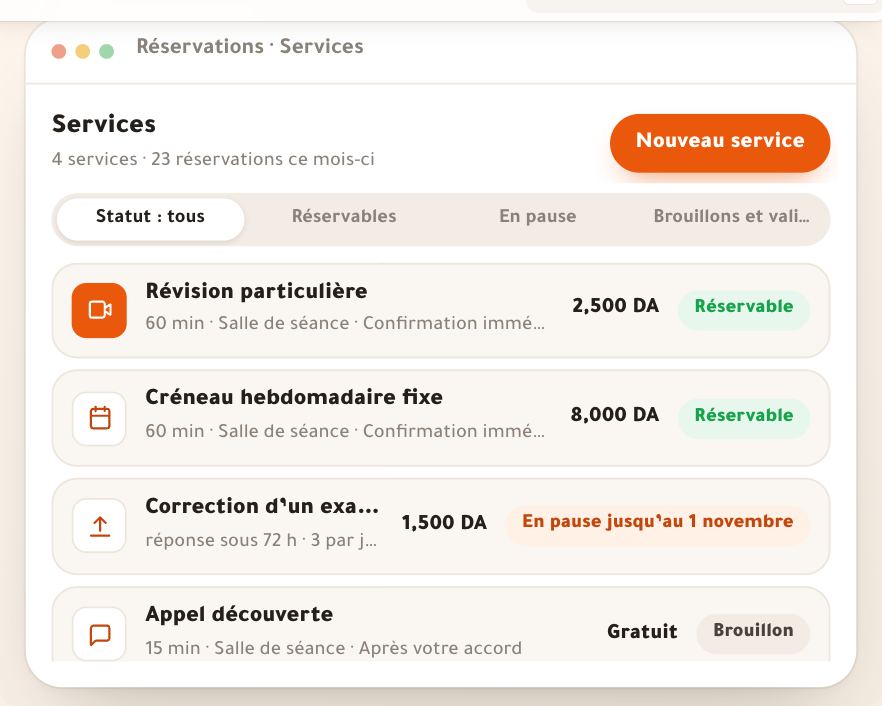
Après ce tour d’horizon
- Créez votre premier serviceType, durée, prix, lieu et questions : la leçon « Services ».
- Ouvrez vos horairesJours, heures, jours fériés et exceptions : la leçon « Vos horaires ».
- Prenez en main votre agendaSemaine, jour, mois, réservation manuelle et déplacement : la leçon « Agenda ».
- Vendez un pack ou un abonnementCrédit d’avance et créneau hebdomadaire fixe : la leçon « Packs et abonnements ».
Questions fréquentes
Dirassa+ prend-elle une commission sur les séances ?
Non. À la mise en route, vous lisez « Aucune commission sur vos séances. L'argent vous parvient comme dans la boutique. » : les réservations se paient par le moteur de la boutique, avec ses moyens ; la carte passe par votre passerelle, le reçu va sur votre compte postal.
Faut-il Zoom ou Google Meet ?
Non. La « Salle de séance » est une salle vidéo dans le navigateur, ouverte dix minutes avant et réservée aux personnes de la réservation. Si vous préférez votre lien fixe (Meet ou Zoom), choisissez-le dans le service : il n’est envoyé qu’après confirmation.
Quand la page de réservation s’ouvre-t-elle aux visiteurs ?
Dès que vous avez un service et vos horaires : « La page de réservation s'ouvre dès que vous ajoutez un service et vos horaires. ». Le bouton « Lien de réservation » d’« Accueil » copie son adresse pour la partager.
Les rappels partent-ils par e-mail ?
Ils arrivent dans les notifications et sur le téléphone de qui les a activées : 24 h et 1 h avant pour l’apprenant, « La salle est ouverte » 10 minutes avant pour les deux, avec une copie par e-mail tant que l’e-mail des rappels est activé dans « Réglages des réservations » → « Notifications ». Et vous recevez « Votre journée » à 07:30.
Des apprenants réservent depuis l’étranger : à quelle heure voient-ils les créneaux ?
Vos horaires sont réglés à l’heure d’Alger ; l’apprenant à l’étranger voit chaque horaire à son heure avec l’heure d’Alger dessous, comme « 19:00 chez vous · 18:00 heure d'Alger », et ses notifications arrivent à son heure. Il paie avec les moyens de vente à l’étranger de votre boutique.
Puis-je enregistrer moi-même une réservation pour un apprenant qui m’a appelé ?
Oui, avec « Réservation manuelle » dans « Accueil » ou depuis « Agenda » : service, horaire, apprenant et paiement (espèces, son crédit, gratuit ou lien de paiement). Le détail est dans la leçon « Agenda ».
Que devient une séance de groupe qui n’atteint pas son minimum ?
Elle est tranchée automatiquement à l’heure de décision (24 h avant par défaut) : sans le minimum, elle est annulée, chaque place est rendue en crédit complet et tous reçoivent un mot d’excuse ; avec le minimum, elle est confirmée et chacun reçoit « La séance de groupe est confirmée ».