
Créer un espace pour vos élèves
Un espace est un coin à part dans la « Communauté » : son nom, sa couleur, ses membres, son fil et ses questions. Ce peut être un club de questions gratuit pour les acheteurs d’un cours, un groupe mensuel payant réservé à un groupe, ou un pack complet sur invitation qui ouvre vos cours tant que l’abonnement court. Tout se crée dans une seule fenêtre en deux minutes, et la fenêtre vous relit, avant la création, exactement ce que fera l’espace. Nous suivons Sara Makhloufi, formatrice en montage vidéo à l’Académie En-Nadjah, qui crée ses trois espaces ; les mêmes étapes valent pour un formateur en photographie qui réunit ses élèves dans un club, une coach marketing qui vend un suivi mensuel ou un professeur qui ouvre un espace pour sa classe de terminale.
- Environ 3 minutes par espace
- 7 étapes
Qui peut le faire: Nécessite le droit « Communauté et modération » dans votre rôle. Le prix, la période et les cours inclus ne demandent aucun droit financier en plus.
 Laissez Noqta vous montrer
En 7 étapes
- 1Depuis « Communauté » → « Espaces », appuyez sur « Nouvel espace ».
- 2Choisissez la « Forme » : club de questions, groupe mensuel ou pack complet — elle remplit le formulaire sans le bloquer.
- 3Réglez « Ce que c’est » : l’icône et la couleur, puis le « Nom » et la « Phrase d’accroche ».
- 4Réglez « Le prix » : le « Prix » en dinars, et la « Période » si l’espace est payant.
Avant de commencer
- Un cours publié avec des élèves : « Tous les élèves » désigne ceux qui ont un accès en cours à l’un de vos cours, et « Acheteurs d’un cours » ceux qui ont accès à ce cours-là.
- Un groupe dans votre cours si vous voulez un espace réservé à ce groupe, comme « Promo d’octobre » dans « Le montage de zéro ».
- Un moyen de paiement prêt dans l’établissement si l’espace est payant : CCP, BaridiMob ou EDAHABIA et CIB.
- Le droit « Communauté et modération » dans votre rôle.
- Étape 1 sur 7
Ouvrir « Nouvel espace »
Dans la colonne sombre au bord de l’écran, entrez dans « Communauté » : vous arrivez sur la page « Espaces », avec tous vos espaces, leurs membres et leurs prix, et l’« Espace général » que chaque école possède. Appuyez sur « Nouvel espace » en haut de la page (sur téléphone, un large bouton au-dessus de la liste). Une seule fenêtre s’ouvre, sans étapes : son en-tête est un aperçu vivant — l’icône et le nom tels que vous l’écrivez (avant cela, « Nom de l’espace »), avec dessous le prix et qui voit l’espace — puis la « Forme » et trois parties : « Ce que c’est », « Le prix », « Qui entre ». Sara a pour l’instant un espace, « Club de questions montage » avec 64 membres, et ouvre la fenêtre pour créer le deuxième : « Promo d’octobre — montage ».
À l’écranCommunautéEspacesEspace généralNouvel espaceNom de l'espaceFormeCe que c'estLe prixQui entreAstuceDans le panneau « Communauté », à côté de la colonne, le groupe « Espaces » se termine par un lien « Nouvel espace », et « + » → « Nouvel espace » fait de même : tous deux mènent à cette même page. Sans aucun espace, vous lisez « Créez votre premier espace » avec le bouton de création.
- Étape 2 sur 7
La « Forme » : trois modèles prêts
La « Forme » propose trois boutons, chacun avec son prix, et sous eux la description de la forme choisie : « Club de questions » « Gratuit » — « Pour tous · membres publient · adhésion immédiate » ; « Groupe mensuel » « 1 500 DA/mois » — « Limité à un groupe · payant · le prof publie » ; « Pack complet » « 4 000 DA/mois » — « Sur invitation · cours inclus · payant ». Appuyer sur une forme remplit la couleur, l’icône, le prix, la période, l’adhésion, « Les membres ouvrent des sujets » et qui entre, et écrit un nom et une accroche tant que vous n’y avez rien écrit. C’est un point de départ, pas un verrou : chaque champ reste modifiable. Sara choisit « Groupe mensuel » : le prix passe à 1 500 DA par mois, elle seule publie, et la fenêtre lui demande de choisir le groupe.
À l’écranFormeClub de questionsGroupe mensuelPack completGratuit1 500 DA/mois4 000 DA/moisAstuceÀ l’ouverture, la fenêtre porte les valeurs du « Club de questions » et un nom vide. Changer de forme après avoir écrit le nom ne l’efface pas.
Attention« Groupe mensuel » ne choisit aucun groupe à votre place : « Qui peut entrer » reste sur « Choisissez un groupe… », et « Créer l’espace » ne fonctionne pas tant que vous n’avez pas choisi.
- Étape 3 sur 7
« Ce que c’est » : icône, couleur et nom
Le carré coloré au petit crayon, c’est « Icône et couleur » : cliquez-le pour ouvrir un panneau (une feuille montante sur téléphone, fermée par « Terminé »). En haut, 18 couleurs suggérées, puis « Couleur libre » pour n’importe quelle teinte et « Code couleur » si vous avez un code comme #c2410c. Dessous, « Chercher une icône… » et trois groupes : « Matières » (atome, fiole, équations…), « Enseignement » et « Emblèmes », ou « Initiale » pour afficher la première lettre du nom au lieu d’une icône. Puis le « Nom » (jusqu’à 120 caractères) et la « Phrase d’accroche » (jusqu’à 160) : une phrase qui dit à l’élève pourquoi entrer. Sara choisit la vidéo, écrit « Promo d’octobre — montage » et l’accroche « Séance du dimanche, résumé de la semaine et exercices de montage ».
À l’écranIcône et couleurCouleur libreCode couleurChercher une icône…MatièresEnseignementEmblèmesInitialeTerminéNomPhrase d'accrocheAstuceLa recherche lit le nom anglais de l’icône, comme video ou book ; le plus rapide reste de parcourir les trois groupes. Si vous choisissez la forme avant d’écrire, l’accroche reçoit une phrase toute prête — « Séances et résumés, semaine après semaine » pour le groupe — à modifier librement.
- Étape 4 sur 7
« Le prix » : prix et période
Le « Prix » est un nombre entier en dinars ; à 0 vous lisez « Gratuit » à côté, au-delà « DA ». Dès que le prix dépasse zéro apparaît la « Période » : « Mensuel », « Trimestriel » (3 mois), « Annuel » ou « Une fois » — un accès sans date de fin. Chaque paiement ouvre une période, qui commence quand le paiement est confirmé ; un renouvellement s’ajoute aux jours restants, sans prélèvement ni renouvellement automatique. Une ligne d’argent apparaît en bas de la fenêtre : « L’abonnement démarre quand vous acceptez le reçu de paiement, ou aussitôt en paiement en ligne. » Exemple : « Promo d’octobre — montage » à 1 500 DA par mois ; si 38 élèves paient ce mois-ci, il rapporte 57 000 DA.
À l’écranPrixGratuitDAPériodeMensuelTrimestrielAnnuelUne foisAstuceUn espace gratuit n’a pas de période et l’adhésion n’y expire pas. « Une fois » convient à un pack de révision payé une fois et qui reste ouvert.
AttentionPersonne ne paie sans un moyen prêt dans l’établissement. Avant de vendre, vérifiez vos moyens de paiement, puis choisissez ceux de cet espace dans « Réglages » → « Paiements pour cette offre ».
- Étape 5 sur 7
« Qui entre » : le public et la manière d’entrer
« Qui peut entrer » décide qui voit l’espace : « Tous les élèves » — tout élève actuellement inscrit à l’un de vos cours ; « Acheteurs de « … » » — ceux qui ont un accès en cours à un cours précis ; « Groupe « … » » — les élèves d’un seul groupe ; ou « Sur invitation — vous ajoutez les membres » : l’espace n’apparaît à personne et vous ajoutez ses membres depuis l’onglet « Membres ». Pour un espace gratuit vous choisissez l’« Adhésion » : « Immédiate », l’élève entre d’un geste, ou « Sur validation » : il demande, vous êtes notifié, et vous acceptez ou refusez. Pour un espace payant ce choix n’apparaît pas : « Un espace payant ne demande pas votre validation : quiconque les règles autorisent s’abonne et entre une fois le paiement confirmé. » Enfin « Les membres ouvrent des sujets » : activé, les élèves écrivent leurs discussions et leurs questions ; désactivé, l’espace devient votre tribune, et les commentaires restent ouverts.
À l’écranQui peut entrerTous les élèvesAcheteurs d'un coursGroupeSur invitation — vous ajoutez les membresChoisissez un groupe…AdhésionImmédiateSur validationLes membres ouvrent des sujetsAstuceLes trois espaces de Sara : « Club de questions montage » pour « Acheteurs de « Le montage de zéro » », « Immédiate », les membres publient. « Promo d’octobre — montage » pour « Groupe « Promo d’octobre » », sans sujets ouverts par les membres car elle y publie séances et résumés. « Pack créateur de contenu » « Sur invitation ».
AttentionLa fenêtre pose une seule règle. Pour ouvrir l’espace aux acheteurs de deux cours, par exemple, ajoutez la seconde après la création dans « Réglages » → « Qui peut adhérer ? ».
- Étape 6 sur 7
« Cours débloqués par l’abonnement » : le pack complet
Quand l’espace est payant et que vous avez des cours, « Cours débloqués par l’abonnement » apparaît : cliquez un cours, il passe en foncé avec un ✓. Tout membre dont l’abonnement court entre dans ces cours sans les acheter séparément : « Ouverts tant que l’abonnement court, refermés seuls à l’échéance. » Sa progression reste gardée s’il renouvelle. Voici le troisième espace de Sara : forme « Pack complet », nom « Pack créateur de contenu », 4 000 DA par mois, « Sur invitation — vous ajoutez les membres », et le cours « Le montage de zéro ». Sous la dernière phrase, la ligne d’argent dit : « Chaque personne ajoutée démarre avec une période, puis renouvelle en payant. »
À l’écranCours débloqués par l'abonnementPack completSur invitation — vous ajoutez les membresAstuceAucune forme ne choisit de cours à votre place, pas même « Pack complet » : choisissez-les vous-même. Avec « Une fois », la ligne devient : « Chaque personne ajoutée entre sans date de fin. »
AttentionCe choix n’apparaît pas pour un espace gratuit. Si plus tard vous incluez un cours dans un espace gratuit depuis « Réglages », il s’ouvrira gratuitement à tous ceux qui y entrent.
- Étape 7 sur 7
Lire la dernière phrase, puis « Créer l’espace »
En bas de la fenêtre, une phrase vous relit l’espace avant sa création : « Promo d’octobre — montage sera créé — 1 500 DA par mois, visible par Groupe « Promo d’octobre » qui y entrent après paiement. Tout reste modifiable. » Si c’est bien ce que vous voulez, appuyez sur « Créer l’espace » (ou « Annuler »). L’espace est publié dès sa création — pas de brouillon : vous arrivez sur son « Fil », il apparaît dans le panneau « Communauté » sous « Espaces », et tous ceux que sa règle autorise le voient aussitôt. Si la règle ou un cours inclus n’a pas pu être enregistré, vous arrivez plutôt sur l’onglet « Réglages » pour compléter.
À l’écranCréer l'espaceAnnulerFilQuestionsLiensMembresRéglagesAstucePremier geste de Sara : une annonce de bienvenue dans le « Fil » avec l’heure de la séance du dimanche. Un espace qui a une publication dès le premier jour est bien plus lu qu’un espace vide.
AttentionUn espace « Sur invitation » reste sans membres jusqu’à ce que vous les ajoutiez : ouvrez « Membres » → « Ajouter des élèves ».
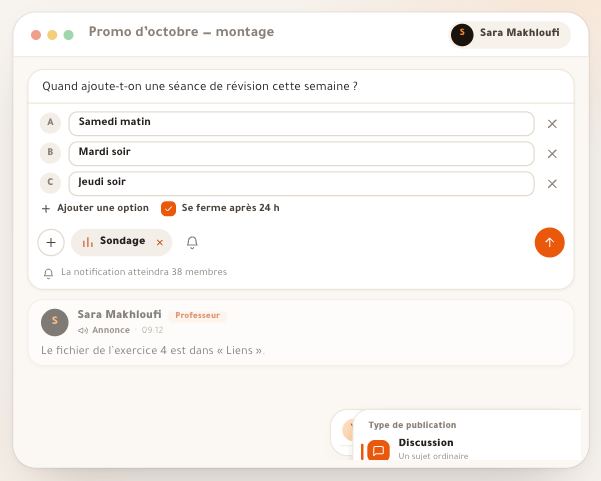
Après la création
- Écrire la première publicationUne annonce de bienvenue dans le « Fil » fait vivre l’espace dès le premier jour.
- Ajouter les membres, ou les attendre« Ajouter des élèves » dans « Membres », ou les demandes si vous avez choisi « Sur validation ».
- Régler les paiementsPour un espace payant : « Paiements pour cette offre » dans « Réglages ».
- Compléter les réglagesUne seconde règle, les « Notifications des membres », et l’archivage quand l’espace a fait son temps.
Questions fréquentes
Puis-je changer la forme ou le prix après la création ?
Oui. La forme n’est pas une propriété enregistrée, seulement des valeurs de départ. Le nom, la couleur, le prix, la période, l’adhésion, les règles et les cours se changent tous dans l’onglet « Réglages ». Et ceux qui ont payé gardent leur date de fin, quel que soit le nouveau prix.
Pourquoi « Sur validation » n’apparaît-il pas pour un espace payant ?
Parce que le paiement est la porte : un reçu CCP ou BaridiMob, vous le vérifiez dans « Arrivées », et un paiement EDAHABIA ou CIB s’active tout seul. Une seconde validation après le paiement n’a pas de sens, le formulaire ne la propose donc pas.
Que veut dire exactement « Tous les élèves » ?
Tout élève qui a en ce moment un accès en cours à l’un de vos cours, ou un abonnement à l’un de vos espaces payants. Un élève inscrit à l’école sans aucun cours ne voit pas un espace « Tous les élèves ».
Comment vendre un pack à des élèves que je choisis ?
Choisissez « Pack complet », ou « Sur invitation — vous ajoutez les membres » avec un prix. Vous ajoutez les élèves depuis l’onglet « Membres » ; chacun démarre avec une période, puis renouvelle en payant depuis l’espace. Un non-membre ne voit ni l’espace ni de bouton de paiement.
Les élèves voient-ils l’espace dès sa création ?
Oui, il n’y a pas de brouillon : tous ceux que sa règle autorise le voient aussitôt. Pour le préparer d’abord, créez-le « Sur invitation — vous ajoutez les membres », puis ajoutez la règle et passez l’adhésion en « Immédiate » dans « Réglages » quand il est prêt.
Faut-il un espace pour les annonces générales ?
Non. L’« Espace général » existe pour chaque école et tout élève ayant accès à l’un de vos cours le lit. Les espaces servent à un public précis : les acheteurs d’un cours, un groupe, ou des abonnés payants.
Un espace gratuit peut-il ouvrir un cours payant ?
La fenêtre ne propose pas de cours pour un espace gratuit. C’est possible depuis « Réglages », avec un avertissement clair : « Cet espace est gratuit : ces cours s’ouvriront gratuitement à tous ceux qui y entrent. » À utiliser seulement en connaissance de cause.