
Calendrier et rendez-vous : tous vos engagements au même endroit
Avant le « Calendrier », votre cours en direct était sur une page, les réservations de vos élèves sur une autre, et vos appels dans votre téléphone. Ici tout se rejoint : les cours en direct programmés, les séances de « Réservations », les tâches datées et vos propres rendez-vous. Dans cette leçon, vous choisissez la vue, comprenez d’où vient chaque ligne, créez un rendez-vous avec rappel, laissez la plateforme vérifier que le créneau est libre, puis terminez, annulez ou rétablissez un rendez-vous, et réservez du temps pour un travail concentré. L’exemple vient de l’« Académie En-Nadjah » d’Amine Belkacem : le cours en direct « Bases de l’étalonnage » le jeudi soir, un appel de suivi avec un élève, la réunion d’équipe hebdomadaire et les heures de montage que réserve Sara Makhloufi. La même logique vaut pour un coach marketing qui organise la semaine d’une campagne, ou un professeur qui réunit révisions et réunion des parents.
- Environ 6 minutes de lecture
- 6 étapes
Qui peut le faire: Toute personne ayant la permission « Tâches » ouvre le calendrier et crée ses rendez-vous. Voir et gérer les rendez-vous « Partagée » des collègues demande « Voir l’équipe et la charge de travail ». Les réservations apparaissent avec « Ses propres réservations » (les vôtres, et celles du professeur que vous assistez) ou « Réservations de tous », les cours en direct avec « Diffusion en direct ».
 Laissez Noqta vous montrer
En 6 étapes
- 1Les vues : « Liste », « Jour », « Semaine » ou « Mois », avec « Aujourd’hui », « Précédent », « Suivant » et le saut à une date.
- 2Les sources : vos rendez-vous et votre temps de travail, les tâches datées, les séances de « Réservations », les cours en direct, chacun sa couleur.
- 3Créer : « Nouveau rendez-vous » à l’heure suivante, un titre, deux heures et un fuseau, puis type, visibilité, plan et rappel.
- 4La vérification des horaires : ce qui chevauche les engagements du propriétaire, signalé tout de suite, sans bloquer l’enregistrement.
Avant de commencer
- La permission « Tâches » dans votre rôle (propriétaire, admin, professeur et assistant l’ont par défaut).
- Votre fuseau, le « Début de semaine » et la « Vue du calendrier par défaut » dans « Réglages d’organisation », si vous n’êtes pas en Algérie ou commencez la semaine un autre jour que le dimanche.
- Le « Rappel par défaut » dans « Réglages d’organisation » : l’option « Utiliser le réglage par défaut » de chaque rendez-vous s’y réfère.
- Vos cours en direct programmés dans « Direct » et vos séances dans « Réservations », pour les voir dans le même calendrier.
- Étape 1 sur 6
Ouvrez le « Calendrier » et choisissez la vue
Dans « Organisation », dans la colonne sombre au bord de l’écran, touchez « Calendrier » dans le panneau à côté (sur téléphone, dans « Menu »). En tête de la carte, le titre de la période, comme « 5–11 octobre 2026 », et dessous votre fuseau en toutes lettres : « heure d’Alger ». Naviguez avec « Précédent » et « Suivant » ; « Aujourd’hui » vous ramène au jour même, et l’icône « Date du calendrier » saute à n’importe quelle date. Puis choisissez dans « Vue du calendrier » : « Liste », sept jours à partir de la date choisie, en ne montrant que les jours occupés ; « Jour », un seul jour ; « Semaine », sept colonnes à partir du « Début de semaine » de vos réglages, chacune listant ses rendez-vous dans l’ordre, sans grille horaire (sur téléphone, elle devient une liste) ; « Mois », la grille du mois avec des points de couleur : touchez un jour et ses rendez-vous s’ouvrent dessous. Le calendrier s’ouvre toujours sur la « Vue du calendrier par défaut ».
À l’écranCalendrierPrécédentSuivantAujourd’huiDate du calendrierVue du calendrierListeJourSemaineMoisVue du calendrier par défautAstuceFaites de « Liste » votre vue du quotidien : le matin, vous voyez le reste de la semaine sans jours vides. Et « Mois » avant de promettre un rendez-vous à un élève, pour repérer d’un coup d’œil les semaines chargées.
AttentionSur téléphone, « Mois » montre des points au lieu des titres : touchez le jour pour lire ses rendez-vous. En « Semaine », les jours s’affichent en une seule liste.
- Étape 2 sur 6
Ce que montre le calendrier, et d’où ça vient
Le calendrier réunit quatre sources, chacune avec sa couleur et son libellé : « Rendez-vous » — ce que vous créez ici, dont le « Temps de travail » hachuré ; « Tâche » — toute tâche datée, à l’heure de son échéance si elle en a une, sinon « Dans la journée » ; « Séance individuelle » en vert, venue de « Réservations » : la séance individuelle au nom de l’apprenant (ou de l’invité qui a réservé sans compte), et la séance de groupe une seule fois, sous son titre et avec le même libellé ; « Cours en direct » venu de « Lives », qui passe au rouge avec « En direct » pendant la diffusion. Toucher un rendez-vous ou une tâche ouvre son panneau ici ; toucher une réservation ouvre son tiroir dans « Réservations », une séance de groupe l’ouvre dans « Réservations » → « Agenda », et un cours en direct ouvre sa page. Ce qui est terminé reste barré et estompé (dont la réservation où l’apprenant est venu) ; annulations et absences disparaissent tant que « Afficher les annulés » est éteint, et une demande refusée ou expirée n’apparaît jamais ici. Tout ce qui se gère sur la réservation elle-même (accord, paiement, report) se fait dans « Réservations » → « Agenda ». Le bouton « Filtres » resserre l’affichage : « Type de rendez-vous », « Responsable » (pour voir les rendez-vous partagés d’un collègue), « Plan de travail » ; enregistrez ensuite la combinaison dans « Vues enregistrées » sous un nom comme « Cours de la semaine », avec « Enregistrer les filtres ».
À l’écranRendez-vousTemps de travailTâcheDans la journéeSéance individuelleCours en directEn directAfficher les annulésFiltresType de rendez-vousResponsablePlan de travailVues enregistréesEnregistrer les filtresAstuceLe cours « Bases de l’étalonnage » du jeudi à 18:00 apparaît seul, parce qu’Amine l’a programmé dans « Direct ». Ne créez pas un second rendez-vous pour lui : vous le verriez deux fois.
AttentionLe calendrier ne montre ni les examens, ni les dates de publication des leçons, ni les événements des communautés. Il ne se synchronise pas avec Google Agenda ni avec le calendrier du téléphone. La connexion d’un calendrier externe concerne « Réservations » seulement, dans « Réglages des réservations » → « Connexions » : ses heures occupées n’apparaissent pas ici, mais comptent dans la vérification des horaires.
- Étape 3 sur 6
Créez un rendez-vous
Touchez « Nouveau rendez-vous » en haut de la page : le panneau propose l’heure pleine suivante, pour une heure (il est 14:20 ? il propose 15:00–16:00). Ou le « + » d’un jour, qui propose 09:00–10:00 ce jour-là. Écrivez le « Titre du rendez-vous », et des « Détails » si besoin. Dans « Début » et « Fin », déplacer le début déplace la fin en gardant la durée. Dessous, le fuseau du rendez-vous, le vôtre par défaut, « heure d’Alger » en tête de liste. Puis « Type » : « Rendez-vous » ou « Temps de travail » ; « Qui peut voir cet élément ? » : « Privée » (par défaut, personne d’autre ne voit les détails) ou « Partagée » ; « Plan de travail » pour le rattacher à un plan ; « Rappel » : « Utiliser le réglage par défaut », « Aucun rappel », « À l’heure prévue », ou de « 5 minutes avant » à « 1 semaine avant » ; et « Répéter ce rendez-vous » s’il revient. Puis « Créer le rendez-vous ». Exemple : Amine crée « Appel avec Yacine — suivi du projet » le mardi 6 octobre, 16:00–17:00, « Privée », « 15 minutes avant ».
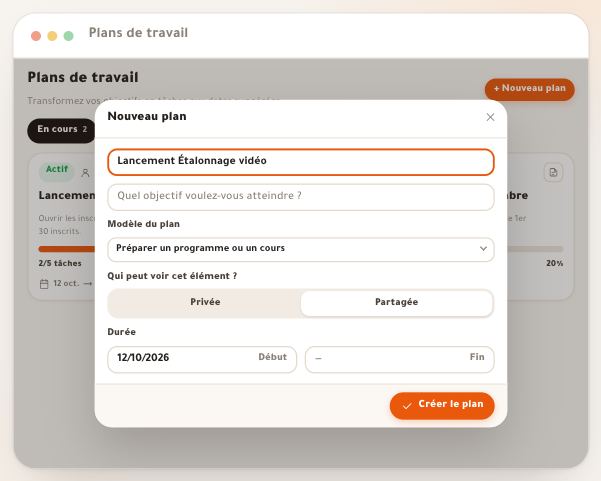
À l’écranNouveau rendez-vousTitre du rendez-vousDébutFinTypeQui peut voir cet élément ?PrivéePartagéePlan de travailRappel15 minutes avantRépéter ce rendez-vousCréer le rendez-vousAstuceMettez la réunion d’équipe en « Partagée » et rattachez-la au plan « Lancement Étalonnage vidéo » : la voient ceux qui voient le plan, et ceux qui ont « Voir l’équipe et la charge de travail ». Avec « Répéter ce rendez-vous », l’onglet « Répétition » s’ouvre après la création pour choisir les jours.
Attention« Ce rendez-vous d’organisation ne crée ni réservation payante ni diffusion en direct. » Rien n’est envoyé aux élèves. La fin suit le début, et la durée est de 7 jours au plus ; sinon le panneau vous prévient avant l’enregistrement.
- Étape 4 sur 6
La vérification des horaires : le créneau est-il vraiment libre ?
Sous les deux heures, la case « Vérification des horaires » se lance seule un instant après chaque changement : « Vérification des engagements… », puis soit « Aucun chevauchement trouvé dans les données disponibles. » en vert, soit « Des engagements se chevauchent ou ont une durée inconnue. » avec « Afficher les résultats (2) ». Chaque résultat dit ce que c’est : « Événement », « Plage de travail », « Réservation », « Direct », « Indisponibilité », ou « Créneau occupé » quand vous n’avez pas le droit d’en voir le détail ; et le type de chevauchement : « Chevauchement », « Chevauche une plage de travail », ou « Durée inconnue ; chevauchement possible » pour un direct sans fin prévue. La vérification porte sur les engagements du propriétaire du rendez-vous : ses rendez-vous et son temps de travail ; ses séances de « Réservations », individuelles ou de groupe (« Réservation », ou « Créneau occupé » si vous ne pouvez pas voir ses réservations) ; les « Indisponibilité » : ce qu’il a fermé avec « Bloquer un créneau » dans « Réservations », ce qui vient de son calendrier externe connecté, et ses jours de congé fermés dans « Vos horaires » ; et ses directs. Exemple : Amine déplace son appel au jeudi 17:30–18:30 ; son cours « Bases de l’étalonnage » (18:00) apparaît en « Chevauchement » ; il le remet à 16:00 et la case repasse au vert.
À l’écranVérification des horairesVérification des engagements…Aucun chevauchement trouvé dans les données disponibles.Des engagements se chevauchent ou ont une durée inconnue.Afficher les résultatsChevauchementChevauche une plage de travailDurée inconnue ; chevauchement possibleCréneau occupéAstuceSi « La vérification est indisponible. Réessayez avant de confirmer l’horaire. » s’affiche, touchez l’icône « Actualiser » à côté avant d’enregistrer.
AttentionLa vérification avertit, elle ne bloque pas : « Cette vérification ponctuelle ne réserve pas le créneau. » Vous pouvez enregistrer malgré un chevauchement, et aucune réservation existante ne bouge. Une fois enregistré, un rendez-vous (type « Rendez-vous », non annulé) ferme son horaire dans tous vos services de « Réservations » : il n’est plus proposé sur la page de réservation ni sur les vitrines, et apparaît dans « Réservations » → « Agenda » comme temps occupé, sous son titre, avec « De l'« Organisation » · occupé ». Les tâches n’entrent pas dans la vérification.
- Étape 5 sur 6
Modifier, terminer, annuler ou rétablir un rendez-vous
Touchez le rendez-vous : son panneau s’ouvre avec deux onglets, « Détails » et « Répétition ». Modifiez puis « Enregistrer les détails » (actif après la première modification ; si vous fermez sans enregistrer, le panneau demande « Des modifications ne sont pas enregistrées. Quitter sans sauvegarder ? »). Sous les champs, deux boutons : « Marquer terminé » — le rendez-vous reste dans le calendrier, barré, avec le badge « Terminé », et revient avec « Remettre à l’état planifié » ; « Annuler le rendez-vous » — le panneau demande « Annuler ce rendez-vous ? Son historique sera conservé. » : choisissez « Conserver le rendez-vous » ou confirmez. Un rendez-vous annulé porte le badge « Annulé », se verrouille et disparaît du calendrier sauf avec « Afficher les annulés » ; ouvrez-le et touchez « Rétablir le rendez-vous » : il redevient planifié et modifiable. Dans « Suivi des modifications », choisissez « Automatique selon mon rôle », « Suivre les modifications » ou « Désactiver les modifications de cet élément ». L’onglet « Répétition » le rend hebdomadaire ou mensuel ; les détails sont dans la leçon sur le travail récurrent.
À l’écranDétailsRépétitionEnregistrer les détailsMarquer terminéTerminéRemettre à l’état planifiéAnnuler le rendez-vousConserver le rendez-vousAnnuléRétablir le rendez-vousSuivi des modificationsAstuceLe rappel va au seul propriétaire du rendez-vous, dans les notifications de la plateforme. Qui a choisi « Suivre les modifications » reçoit « Rendez-vous mis à jour » quand l’heure ou l’état change, pas le titre, et jamais la personne qui a fait le changement.
AttentionUn rendez-vous ne se supprime pas : l’annulation le garde dans l’historique. Et vous ne modifiez le rendez-vous d’un collègue que s’il est « Partagée » et que vous avez « Voir l’équipe et la charge de travail », ou s’il est rattaché à un plan que vous pouvez modifier.
- Étape 6 sur 6
Réservez du temps pour votre travail avec « Temps de travail »
Tout dans votre journée n’est pas un rendez-vous avec quelqu’un. Choisissez dans « Type » le « Temps de travail » pour réserver des heures de travail concentré : Sara Makhloufi réserve le samedi 10 octobre, 09:00–12:00, « Montage de la leçon d’étalonnage 3 ». Il apparaît hachuré avec le libellé « Temps de travail », pour le distinguer des réunions d’un coup d’œil. Dans la vérification des horaires, c’est un chevauchement léger : un rendez-vous posé dessus affiche « Chevauche une plage de travail », pas « Chevauchement », car ce temps peut bouger. Sur la page « Équipe et charge », il s’additionne dans « Plages de travail prévues », tandis que rendez-vous, séances et directs s’additionnent dans « Temps d’engagement connu ». Un coach marketing réserve le dimanche matin pour écrire les annonces de sa campagne ; un professeur, le mercredi soir pour corriger les copies de révision.
À l’écranTypeTemps de travailChevauche une plage de travailÉquipe et chargePlages de travail prévuesTemps d’engagement connuAstuceMettez le temps de travail en « Partagée » et rattachez-le à son plan : l’équipe voit quand vous travaillez sur le lancement, et Amine voit les heures prévues de chacun dans « Équipe et charge ».
AttentionLe temps de travail ne ferme pas les réservations : pour que personne ne réserve ces heures, fermez-les dans « Réservations » → « Agenda » → « Bloquer un créneau », ou faites-en un rendez-vous de type « Rendez-vous ».
Une fois votre calendrier rempli
- Rendez la réunion hebdomadaireL’onglet « Répétition » du rendez-vous : des occurrences créées seules, chacune avec son rappel.
- Rattachez vos rendez-vous à un planLe « Plan de travail » du rendez-vous le réunit aux tâches du plan, dans son onglet « Calendrier ».
- Regardez la charge de l’équipe« Équipe et charge » : engagements, temps de travail et tâches ouvertes de chacun.
- Réglez vos rappels« Rappel par défaut » et « Heures calmes » dans « Réglages d’organisation ».
Questions fréquentes
Puis-je relier le calendrier à Google Agenda ou au calendrier du téléphone ?
Pas le calendrier d’« Organisation » : ni synchronisation, ni export, ni import. « Réservations », lui, a dans « Réglages des réservations » → « Connexions » un lien d’abonnement qui montre vos séances dans Google, Apple ou Outlook (« Vos séances dans votre agenda »), et l’adresse de votre calendrier externe y ferme vos créneaux toute seule (« Vos indisponibilités »). Le « Suivi des modifications » du panneau n’est pas un abonnement de calendrier : il règle vos notifications sur ce rendez-vous dans la plateforme.
Puis-je inviter un élève ou un collègue à un rendez-vous ?
Un rendez-vous d’organisation n’a pas d’invités et n’est envoyé à personne. Pour le partager avec l’équipe, mettez-le en « Partagée » et rattachez-le à un plan. Pour un rendez-vous avec un apprenant, passez par « Réservations » (dont « Réservation manuelle » dans l’« Agenda ») ou « Direct » : ils apparaissent dans ce même calendrier.
Un rendez-vous empêche-t-il les apprenants de réserver ce créneau ?
Oui, s’il est de type « Rendez-vous » et non annulé : il devient du temps occupé pour vous dans « Réservations », n’est plus proposé sur la page de réservation ni sur les vitrines, et ne peut pas être réservé, comme vos cours en direct programmés. Le « Temps de travail », lui, ne ferme pas les réservations ; pour fermer d’autres heures, utilisez « Bloquer un créneau » dans « Réservations » → « Agenda », ou un « Congé » dans « Vos horaires » → « Congés et fêtes ».
Comment supprimer un rendez-vous créé par erreur ?
Les rendez-vous ne se suppriment pas. Touchez « Annuler le rendez-vous » puis confirmez : il quitte le calendrier et reste dans l’historique. Annulé par erreur ? Activez « Afficher les annulés », ouvrez-le et touchez « Rétablir le rendez-vous ».
Qui reçoit le rappel d’un rendez-vous, et quand ?
Son propriétaire seul, dans les notifications de la plateforme : au moment choisi dans « Rappel », ou selon le « Rappel par défaut » de vos réglages (30 minutes sauf changement). Aucun rappel avec « Aucun rappel » ou si « Me rappeler les tâches et rendez-vous » est éteint. Pendant les « Heures calmes », il est retenu, sauf si le rendez-vous arrive avant leur fin : il part alors tout de suite. Pas de rappel par e-mail ni par SMS.
Pourquoi un rendez-vous terminé reste-t-il barré dans le calendrier ?
C’est voulu : ce qui est terminé reste visible, estompé et barré, pour voir ce qui est passé dans la semaine. Seuls les annulés disparaissent, et reviennent avec « Afficher les annulés ».
Pourquoi mes examens et mes leçons n’apparaissent-ils pas ?
Le calendrier montre les rendez-vous, les tâches datées, les séances de « Réservations » et les cours en direct, rien d’autre. Examens, dates de publication et événements des communautés n’y sont pas ; pour un rappel, créez une tâche datée.
Pourquoi ne vois-je pas les rendez-vous d’un collègue ?
Ses rendez-vous « Privée » ne sont visibles que par lui. Les « Partagée » le sont pour qui a « Voir l’équipe et la charge de travail » et pour qui voit le plan rattaché ; choisissez ensuite son nom dans « Responsable », sous « Filtres ».
Je travaille avec une formatrice en France : comment s’affichent les heures ?
Chacun voit le calendrier dans son fuseau, réglé dans « Réglages d’organisation ». À la création, vous changez le fuseau du rendez-vous avec l’icône du globe sous les heures et écrivez l’heure de Paris : l’instant du rendez-vous change, l’heure écrite reste la même.