
La salle de séance : de « Entrer en salle » à la clôture
Chaque réservation confirmée sait où l’apprenant retrouve l’enseignant, selon ce que vous avez choisi dans le service sous « Où vous vous retrouvez » : la « Salle de séance » pour la séance individuelle, le créneau hebdomadaire et l’appel découverte, une vidéo dans le navigateur sans application ni lien à coller ; la « Salle de direct » pour la séance de groupe ; « Votre lien fixe » sur Meet ou Zoom ; ou « Sur place » avec adresse, carte et code à la porte. Dans cette leçon, Salim Bouzid, professeur de physique à l’« Académie Al-Ofok », retrouve Amina, de Ouargla, pour une « Séance de révision particulière » le mardi 20 octobre à 18:00 ; Karim Zerrouki anime une « Conversation anglaise en groupe » en salle de direct ; et la photographe Leila Kacimi accueille son atelier dans son studio de Hydra.
- La durée de la séance ; une minute pour préparer la salle
- 7 étapes
Qui peut le faire: Entrent dans la salle l’enseignant de la séance, les personnes dont la réservation est confirmée, et ceux qui gèrent l’agenda de l’enseignant (« Ses propres réservations » pour le sien, « Réservations de tous » pour tous), comme Manel qui gère l’agenda de Salim. Ouvrir la salle de direct d’une séance de groupe demande aussi « Ses propres cours en direct ». L’enregistrement est réservé à l’enseignant de la séance.
En 7 étapes
- 1Vous entrez par « Entrer en salle » dans « Accueil » et dans le volet de la réservation, l’apprenant depuis « Mes séances » ; l’entrée lui ouvre dix minutes avant.
- 2En salle d’attente, chacun teste caméra et micro ; quand vous appuyez sur « Ouvrir la salle », l’apprenant entre tout seul.
- 3Image et son passent directement d’un navigateur à l’autre ; vous avez le micro, la caméra et l’écran, et la connexion revient seule si elle coupe.
- 4Le « Tableau » se dessine à deux, et le « Panneau » montre ce que l’apprenant a écrit, vos notes, vos fichiers et la discussion.
Tout afficher
- 5L’enregistrement reste éteint tant que les deux n’ont pas accepté dans cette séance ; votre navigateur l’enregistre et l’envoie, il est supprimé après 30 jours sauf si vous le gardez.
- 6La séance de groupe a lieu dans une salle de direct créée pour elle, où seules les personnes inscrites sont invitées.
- 7Les alternatives : « Votre lien fixe » apparaît à l’apprenant une heure avant, et « Sur place » donne adresse, carte et un code à la porte qui enregistre la présence.
Avant de commencer
- Un service publié dont vous avez choisi « Où vous vous retrouvez » (leçon « Services »), et une réservation confirmée.
- Un ordinateur ou un téléphone avec un navigateur récent, une caméra et un micro ou un casque. Le partage d’écran et l’enregistrement fonctionnent sur ordinateur ; la salle conseille Chrome ou Edge pour enregistrer.
- Pour le présentiel : une imprimante pour le code de la porte, ou un écran pour l’afficher à l’entrée.
- Étape 1 sur 7
Quand la salle ouvre, et par où entrer
Dix minutes avant l’heure, « Entrer en salle » apparaît pour vous et pour l’apprenant, et seules les personnes de la réservation y entrent.
- Dix minutes avantL’entrée ouvre à l’apprenant dix minutes avant, avec une notification ; la salle reste ouverte jusqu’à une demi-heure après la fin.
- Pour la réservation seulementQui n’est pas connecté doit se connecter ; qui n’a pas de place dans la séance lit « Seules les personnes de la séance entrent ici ».
- Quatre façons de se retrouverLe service décide : « Salle de séance » dans le navigateur, « Salle de direct » pour les groupes, « Votre lien fixe » ou « Sur place ».
AstuceVous pouvez ouvrir la salle avant les dix minutes pour tester votre matériel. L’apprenant teste caméra et micro en salle d’attente quand il veut, mais n’entre pas avant dix minutes avant l’heure. Et Rania, qui réserve depuis Paris, lit les heures de la salle à son heure à elle.
Tous les détails
Pas de lien à coller ni à envoyer : chaque réservation confirmée porte sa salle. Salim la trouve dans « Accueil », sur la carte de la prochaine séance, avec un bouton « Entrer en salle » qui apparaît dans l’heure qui précède ; dans le volet de la réservation, « Entrer en salle » devient le premier bouton de dix minutes avant l’heure jusqu’à une demi-heure après la fin ; et, pour les séances à plusieurs places, dans le volet de la séance. Amina la trouve dans « Mes séances », sous « Votre prochaine séance » : avant l’ouverture elle lit « Le lien de la salle apparaît ici 10 minutes avant · ouverture à 17:50 », puis la carte affiche « La salle est ouverte » avec « Entrer dans la salle », et après le début « La séance a commencé · entrer ». Dix minutes avant, elle reçoit la notification « La salle est ouverte », une alerte qui ne se coupe pas. La façon de se retrouver se choisit dans le service sous « Où vous vous retrouvez » : séance individuelle, créneau hebdomadaire et appel découverte entre « Salle de séance », « Votre lien fixe » et « Sur place » ; séance de groupe entre « Salle de direct », le lien et le présentiel ; séance en présentiel : « Sur place » seulement. La « Revue de travail » n’a pas de rendez-vous, donc pas de salle.
À l’écranEntrer en salleVotre prochaine séanceLa salle est ouverteOù vous vous retrouvezSalle de séanceSalle de directVotre lien fixeSur placeAttentionSi la séance est annulée ou si la réservation n’est pas confirmée (en attente de paiement par exemple), la salle ne s’ouvre pas à l’apprenant : il lit « Votre réservation n’ouvre pas la salle » et est renvoyé à la page de sa réservation. Une demi-heure après la fin, elle se ferme : « La séance est terminée ».
- Étape 2 sur 7
La salle d’attente : testez votre matériel, puis « Ouvrir la salle »
Avant d’entrer, chacun voit son image et le niveau de son micro, et l’apprenant entre tout seul dès que vous ouvrez la salle.
- Tester avant le temps payéLa caméra s’ouvre seule, avec le niveau du micro et trois repères : caméra, micro et connexion. « Appareils » permet de changer de caméra ou de micro.
- Ce que vous voyezQui est arrivé et à quelle heure, ce que l’apprenant a écrit en réservant, le solde de son pack et ses séances précédentes avec vous.
- Si l’un de vous est en retardAprès le délai d’attente (10 minutes par défaut), on vous propose de noter l’absence, et à l’apprenant de récupérer sa séance en crédit si vous n’avez pas ouvert.
AstucePas de son chez l’apprenant ? La page lui propose : « Pas de son ? Ouvrez le même lien sur un autre appareil : votre réservation vous suit. ». Il lui suffit d’ouvrir « Mes séances » sur son téléphone avec le même compte.
Tous les détails
« Entrer en salle » ouvre d’abord la salle d’attente, et le navigateur demande l’accès à la caméra et au micro. D’un côté votre image (« Votre caméra »), les barres du niveau sonore et les boutons micro et caméra, puis trois repères « Caméra », « Micro » et « Connexion », et « Appareils » pour choisir une autre caméra ou un autre micro. Si le navigateur refuse, la page dit quoi faire (autoriser la caméra et le micro depuis le cadenas près de l’adresse, puis recharger). De l’autre côté, votre carte : le titre et l’heure de la séance, la ligne d’état « Amina n’est pas encore arrivé » puis « Amina est en salle d’attente · arrivé à 17:52 », le bouton « Ouvrir la salle » et « Appeler » si son numéro est connu. Dessous, « Séance 18:00–19:00 », « Ce qu’il a écrit en réservant » (ses réponses aux questions du service et ce qu’elle a reçu après la séance précédente), le solde de son pack « 2 restante(s) après aujourd’hui » et « Ses séances précédentes avec vous ». Amina lit de son côté : « Vous êtes en salle d’attente. Vous entrerez automatiquement quand le professeur ouvrira la salle. ». Elle ne frappe pas et n’attend pas d’autorisation : dès que vous appuyez sur « Ouvrir la salle », elle entre toute seule, et un bouton « Entrer dans la salle » lui apparaît aussi. Son arrivée est notée dès la salle d’attente : vous savez qui était là en premier, et à quelle heure.
À l’écranVotre caméraCaméraMicroConnexionAppareilsOuvrir la salleAppelerCe qu’il a écrit en réservantSes séances précédentes avec vousEntrer dans la salleAttentionSi le « Délai d’attente » (10 minutes, sauf si l’académie l’a changé dans « Réglages des réservations ») est passé sans que vous ayez ouvert, l’apprenant lit « Le professeur n’a pas encore ouvert la salle » avec deux choix : « Récupérer la séance en crédit » (le prix entier revient en crédit pour un autre créneau) ou « Attendre encore un peu ». S’il récupère son crédit, l’annulation est notée de votre côté et vous en êtes notifié.
- Étape 3 sur 7
Dans la salle : une vidéo directe entre deux navigateurs
Image et son vont directement de votre navigateur à celui de l’apprenant, et vos outils tiennent dans une seule barre en bas de l’écran.
- Directement entre vousLa vidéo ne passe par aucun serveur en chemin : entre deux personnes en Algérie, elle reste en Algérie. Si le réseau de l’un l’empêche, elle passe par un serveur relais quand la plateforme en a un.
- Une seule barreMicro, caméra, écran (sur ordinateur), tableau, panneau, puis « Terminer ».
- Le temps sous les yeuxLe compteur du temps écoulé change de couleur dans les dix dernières minutes, et rien ne coupe la séance : c’est vous qui la terminez.
AstuceSi Amina n’est pas entrée trois minutes après l’heure, elle reçoit un rappel automatiquement. Après le délai d’attente, une alerte vous dit qu’elle n’est pas entrée, avec trois boutons : « Noter l’absence » (termine la séance et ouvre la clôture sur l’absence), « Attendre 5 min de plus » et « Appeler ».
Tous les détails
Dans la salle, l’apprenant remplit l’écran et vous êtes en petit dans un coin. En haut, le titre de la séance, puis le nom de l’académie et « avec Amina », et comme elle réserve sur un pack : « séance 2 sur 4 de son pack ». À côté, le compteur du temps écoulé « sur 60 » change de couleur dans les dix dernières minutes sans jamais couper la séance ; si une autre séance suit, vous lisez « Ensuite 19:30 · Youcef ». La connexion est directe entre les navigateurs : rien à installer, aucun serveur vidéo en chemin ; entre Salim à Alger et Amina à Ouargla, le flux ne quitte pas le pays. L’indicateur dit « Bonne connexion », « Connexion moyenne » ou « Connexion faible », et la qualité suit la ligne. Si la ligne coupe, vous lisez « Connexion perdue, reconnexion… » et l’image revient seule, même si l’un passe du Wi-Fi à la 4G. Certains réseaux bloquent la connexion directe (certains réseaux 4G, ceux des universités) ; elle passe alors par un serveur relais quand la plateforme en a un, et vous lisez à côté de l’indicateur « via un serveur relais ». En bas, la barre d’outils : « Micro », « Caméra », « Écran » (quand le navigateur permet de partager l’écran, en général sur ordinateur ; le bouton devient « Arrêter le partage »), « Tableau », « Panneau » (« Discussion » chez l’apprenant), puis « Terminer » : il devient « Confirmer » pendant quatre secondes, et confirmer termine la séance pour les deux et vous ouvre la clôture. L’apprenant a « Quitter » à la place. Au bout de la barre, le numéro de réservation et « Réservée aux personnes de la réservation ».
À l’écranMicroCaméraÉcranArrêter le partageTableauPanneauTerminerConfirmerQuitterBonne connexionvia un serveur relaisConnexion perdue, reconnexion…Noter l’absenceAttendre 5 min de plusAttention« Terminer » fait sortir les deux et coupe la connexion. Pour sortir un instant et revenir, rechargez la page plutôt que de terminer. Et Manel, qui gère l’agenda de Salim, peut entrer dans la même salle si besoin.
- Étape 4 sur 7
Le « Tableau » et le « Panneau » : ce que vous dessinez, ce que l’apprenant a écrit
Un tableau où les deux dessinent ensemble, et un panneau latéral avec ce que l’apprenant a écrit, vos notes, vos fichiers et la discussion.
- Un tableau à deuxChaque trait arrive chez l’autre quand vous levez le doigt, en quatre couleurs. Téléphone et ordinateur voient la même image.
- Vos notes s’enregistrent seulesDeux zones dès le départ : une note visible par l’apprenant, une autre privée. Rien ne part de la salle : l’envoi se fait à la clôture.
- Discussion et fichiersDes messages écrits pendant la séance, et des fichiers joints qui partent avec le résumé.
AstuceÉcrivez dans la note visible par l’apprenant ce que vous avez vu, en phrases courtes : c’est d’elle seule que Noqta tire après la séance le brouillon du résumé. Ce qui ne regarde que vous va dans « Privée », qui n’entre jamais dans le résumé.
Tous les détails
Le « Tableau » ouvre une feuille blanche au centre de l’écran, et vos deux images passent en bandeau à côté. Salim et Amina y dessinent ensemble, au doigt ou à la souris, et Amina voit sur son téléphone la même image que Salim sur son ordinateur. Couleurs : « Encre », « Couleur de l’académie », « Rouge » et « Vert », avec « Annuler », « Effacer le tableau » (« Appuyez encore pour effacer ») et « Fermer le tableau ». Le tableau n’est pas gardé après la séance ; l’enseignant a donc « Joindre une image du tableau aux notes » : l’image va dans les fichiers de la séance (« Image du tableau jointe aux fichiers. ») et part avec le résumé. Le « Panneau » est à côté de l’image (sur téléphone il glisse par-dessus), en quatre parties : « Ce qu’il a écrit » — les réponses d’Amina aux questions de la réservation, ce qu’elle a reçu après la séance précédente et ses devoirs faits (« Devoirs : 1 sur 2 faits »), et « Ses séances précédentes avec vous » ; « Vos notes » — vous choisissez entre « Visible par Amina » (elle la reçoit après la séance) et « Privée » (personne d’autre ne la voit), enregistrées pendant que vous écrivez (« Enregistré à 18:34 »), avec dessous les « Devoirs » et « À rendre le » ; « Fichiers » — ce qu’Amina a envoyé en réservant (« envoyé par l’apprenant ») et ce que vous joignez par « Joindre un fichier » ; et « Discussion ». Amina ne voit dans son panneau que « Discussion » et « Ce que j’ai écrit ».
À l’écranTableauEncreCouleur de l’académieAnnulerEffacer le tableauJoindre une image du tableau aux notesPanneauCe qu’il a écritVos notesFichiersDiscussionPrivéeDevoirsÀ rendre leJoindre un fichierAttentionLes notes ne partent pas de la salle. Amina ne les reçoit que lorsque vous appuyez sur « Envoyer le résumé et les devoirs » à la clôture.
- Étape 5 sur 7
L’enregistrement : avec l’accord des deux, depuis votre navigateur
L’enregistrement est toujours éteint, ne démarre que si l’apprenant accepte dans cette séance, et s’arrête dès qu’il se ravise.
- Un accord à chaque séanceVous appuyez sur « Enregistrer » et l’apprenant reçoit une question avec « J’accepte » et « Non ». L’accord d’aujourd’hui ne vaut pas pour la prochaine séance.
- Votre navigateur enregistre puis envoieLes deux images et les deux voix vont dans un seul fichier, envoyé quand l’enregistrement s’arrête, et compté dans l’espace de stockage de l’académie.
- 30 joursL’enregistrement est supprimé après 30 jours sauf si vous le gardez, et l’apprenant ne le voit que si vous le partagez.
AstuceSi vous lisez « Ce navigateur n’enregistre pas la séance. Essayez Chrome ou Edge sur ordinateur. », ouvrez la salle depuis un ordinateur la prochaine fois. Et ne fermez pas la page avant la fin de l’envoi : le fichier reste dans votre navigateur jusque-là.
Tous les détails
Le bouton « Enregistrer » est au bout de la barre d’outils, pour l’enseignant de la séance seulement, dans la « Salle de séance », et fonctionne quand Amina est dans la salle. Un appui note votre accord et pose la question à Amina : « Salim demande à enregistrer la séance » — « Le professeur le garde 30 jours et peut le partager avec vous dans « Mes séances ». Vous pouvez l’arrêter à tout moment. » — avec « J’accepte » et « Non » ; vous lisez « En attente de l’accord de Amina pour enregistrer… ». Dès qu’elle accepte, l’enregistrement démarre, et une pastille rouge « Enregistrement » avec son compteur reste visible des deux côtés. C’est votre navigateur qui enregistre : vos deux images dans un même cadre et vos deux voix ensemble, rien n’est envoyé pendant la séance. À « Arrêter l’enregistrement » ou à la fin de la séance, le fichier part (« Envoi de l’enregistrement… 40 % ») puis « Enregistrement sauvegardé. Il est dans la clôture de la séance. ». Amina a aussi « Arrêter l’enregistrement » : un appui l’arrête, et ce qui a été enregistré est gardé. À la clôture, vous trouvez « Enregistrement · 52 min » avec deux interrupteurs : « Partager l’enregistrement avec Amina » — « Visible dans « Mes séances », sans téléchargement » — et « Garder au-delà de 30 jours » ; sinon vous lisez « Supprimé le 19 novembre ». Si vous le partagez, Amina le trouve sur la page de la séance dans « Mes séances », sous « Enregistrement de la séance ».
À l’écranEnregistrerJ’accepteNonEnregistrementArrêter l’enregistrementEnregistrement de la séanceGarder au-delà de 30 joursAttentionL’enregistrement prend de l’espace de stockage de l’académie ; s’il est plein, l’envoi échoue avec « L’espace de stockage de l’académie est plein. Libérez de l’espace ou changez d’offre, puis réessayez. ». Et « Enregistrer » n’existe que dans la « Salle de séance » : pas avec le lien fixe ni sur place.
- Étape 6 sur 7
La séance de groupe : une salle de direct pour chaque séance
Quand vous entrez dans une séance de groupe, une salle de direct est créée pour elle dans votre académie, et seules les personnes inscrites y sont invitées.
- Un live dans « Lives »La séance devient un live de type « Séance de groupe » : studio, questions et sondages, jusqu’à 4 sur scène, enregistrement et replay.
- Pour les inscrits seulementQui a une place confirmée est invité, qui annule sort de la liste tout seul. Aucun cours n’est nécessaire.
- Une notification au débutLes invités sont notifiés quand la séance approche et quand elle commence.
AstuceVous préférez Zoom pour vos groupes ? Choisissez « Votre lien fixe » au lieu de « Salle de direct » dans le service : le même lien arrive à toutes les places après confirmation.
Tous les détails
Un service « Séance de groupe » se retrouve par défaut en « Salle de direct » — « Une salle de direct est créée pour chaque séance, seules les personnes inscrites y sont invitées. ». Karim Zerrouki anime une « Conversation anglaise en groupe » à 8 places le jeudi 22 octobre à 19:00. À l’approche de l’heure, il ouvre le volet de la séance dans l’« Agenda » et appuie sur « Entrer en salle » (dès dix minutes avant) : la première fois, un live de type « Séance de groupe » est créé pour elle dans « Lives » — sans cours, au nom de Karim, à l’heure de la séance, public « Invités seulement » —, les places confirmées y sont invitées, puis Karim arrive dans le studio du live pour commencer : coulisses, puis « Lancer le direct », avec scène, questions, sondages et enregistrement comme tout live, et le résumé et les devoirs ensuite depuis la page du live. La liste suit les places : qui réserve ensuite est invité, qui annule en sort, et si la séance est déplacée ou annulée, sa salle l’est aussi. Youcef, Rania et Mehdi appuient sur « Entrer dans la salle » dans « Mes séances » et arrivent directement sur la page du direct ; si Karim ne l’a pas encore préparée, ils lisent « La séance de groupe a lieu en direct » — « La salle du direct ouvre quand le professeur la prépare ; vous serez notifié au début. ».
À l’écranSalle de directAgendaEntrer en salleLa séance de groupe a lieu en directVotre lien fixeAttentionLa salle de direct passe par la salle Dirassa+, pas encore ouverte : en attendant, choisissez « Votre lien fixe » dans le service pour vos séances de groupe. Si vous restez sur la salle de direct, « Entrer en salle » mène à un studio qui indique que la salle de diffusion n’est pas encore prête : ouvrez la page du live de la séance dans « Lives » et appuyez sur « Passer sur Meet », les places réservées entrent alors sur votre lien. Le studio demande « Ses propres cours en direct » (ou « Cours en direct de tous »), et le live de la séance n’est créé que lorsque l’enseignant ou qui gère son agenda passe par « Entrer en salle ».
- Étape 7 sur 7
Votre lien fixe, ou le présentiel avec un code à la porte
Avec un lien fixe, la salle l’affiche au bon moment ; avec « Sur place », la salle devient une adresse, une carte et un code qui enregistre la présence.
- Un lien Meet ou ZoomEnvoyé à la personne de la réservation après confirmation seulement, et visible sur la page de la salle une heure avant.
- Le code de la porteUn code de 8 caractères par séance, actif d’une heure avant le début jusqu’à la fin. L’apprenant le scanne avec son téléphone et il est noté présent.
- La liste de présenceElle se met à jour seule toutes les quelques secondes ; vous y notez qui a oublié son téléphone et encaissez qui paie en espèces.
AstucePas d’imprimante au studio ? Affichez le code de la porte sur un écran ou une tablette à l’entrée : l’appareil photo du téléphone suffit à le scanner.
Tous les détails
« Votre lien fixe » (« Meet, Zoom ou autre ») se saisit une fois dans le service et doit commencer par https://. Nesrine Haddad, coach en marketing, reçoit ses « Appel découverte » sur un lien Google Meet : la page de la salle dit à l’apprenant « La séance a lieu sur meet.google.com. Ouvrez le lien à l’heure. » avec le bouton « Ouvrir meet.google.com », et plus d’une heure avant il lit « Le lien apparaît une heure avant. ». L’ouvrir à l’heure de la séance enregistre son entrée. « Sur place » (« Avec adresse et carte ») demande « Nom du lieu », « Adresse » et un « Lien de la carte » facultatif. Leila Kacimi anime « Atelier lumière en studio » le samedi 24 octobre de 10:00 à 13:00 dans son studio de Hydra : la page de la salle montre à l’apprenant le « Lieu », le bouton « Ouvrir la carte » et la partie « Signaler votre présence ». Chez Leila, « Entrer en salle » dans le volet de la séance ouvre la liste de présence et le code de la porte : un QR code avec dessous le « Code de la porte » de 8 caractères, « Actif » (ou « Actif dès 09:00 » avant) et « Imprimer le code ». L’apprenant le scanne avec l’appareil photo de son téléphone : sa page s’ouvre et il est noté présent (« Présence enregistrée » · « Arrivé à 09:47 ») ; ou il tape le code et appuie sur « Je suis là ». Dans la « Liste de présence » : « 5 arrivés sur 8 », « a scanné à 09:47 » pour ceux qui ont scanné, le bouton « Présent » pour qui a oublié son téléphone (« noté à 10:05 ») et le bouton « Reçu » pour qui « paie 3,500 DA en espèces » à la porte.
À l’écranVotre lien fixeSur placeNom du lieuAdresseLien de la carteLieuOuvrir la carteSignaler votre présenceCode de la porteJe suis làListe de présencePrésentReçuImprimer le codeAttentionLe code ne vaut que pour cette séance et n’enregistre que ceux qui y ont une place. Quelqu’un noté absent qui arrive ensuite n’est pas enregistré par la porte : c’est vous qui le notez avec « Présent ».
Après la séance
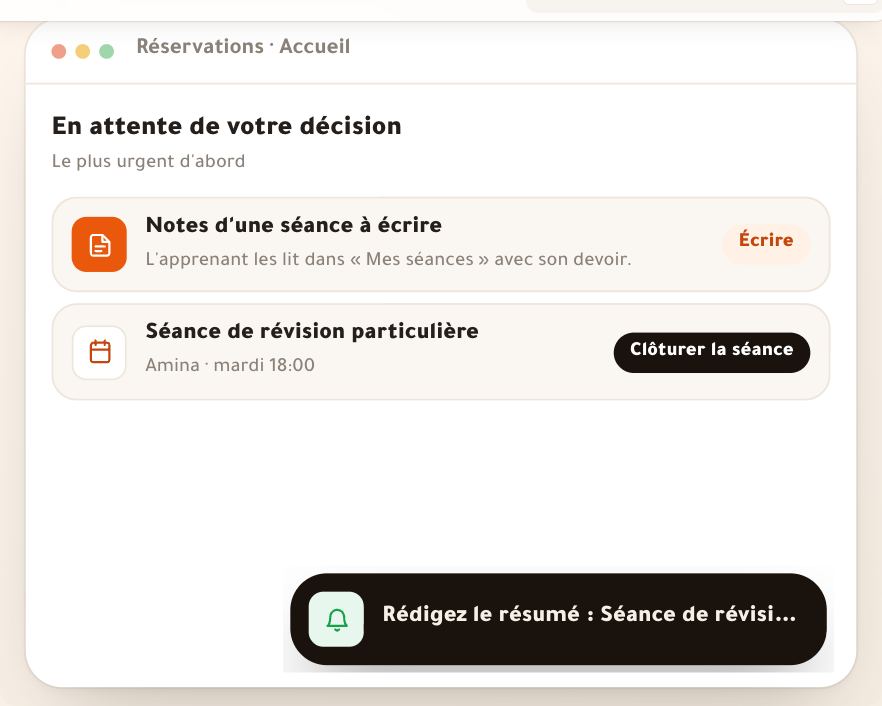
- Clôturer la séancePrésence, résumé et devoirs, et Noqta qui rédige le brouillon à partir de vos notes : la leçon sur la clôture.
- Choisir où vous vous retrouvezSalle de séance, salle de direct, votre lien ou un lieu, pour chaque service : la leçon sur les services.
- Notifications et délai d’attenteLes rappels avant la séance, l’ouverture de la salle et ce qui arrive en cas d’absence : la leçon sur les réglages des réservations.
- Ce que voit l’apprenant« Mes séances » : la prochaine séance et sa porte, puis le résumé et les devoirs.
Questions fréquentes
L’apprenant doit-il installer une application ou avoir un compte Zoom ?
Non. La « Salle de séance » fonctionne dans le navigateur, sur ordinateur et sur téléphone ; il suffit de se connecter avec le compte de la réservation. Si vous choisissez « Votre lien fixe » dans le service, l’apprenant ouvre votre propre lien (Meet ou Zoom) depuis la page de la salle.
L’image de la séance passe-t-elle par les serveurs de Dirassa+ ?
Dans la « Salle de séance », vidéo et son vont directement d’un navigateur à l’autre ; seuls les messages nécessaires pour relier les deux passent par les serveurs. Si le réseau de l’un bloque la connexion directe, elle passe par un serveur relais quand la plateforme en a un, et vous lisez « via un serveur relais ». Seul l’enregistrement, si les deux l’acceptent, est envoyé dans l’espace de l’académie.
Puis-je enregistrer la séance sans que l’apprenant le sache ?
Non. L’enregistrement ne démarre qu’après « J’accepte » de l’apprenant dans la séance même ; il voit la pastille « Enregistrement » tout du long et peut l’arrêter à tout moment. Il ne le voit ensuite que si vous le partagez, et il est supprimé après 30 jours sauf si vous le gardez.
L’apprenant ne m’entend pas : que faire ?
Vérifiez que le bouton « Micro » n’est pas coupé et que les barres bougent en salle d’attente, et choisissez un autre micro dans « Appareils ». Si le problème est chez lui, il ouvre le même lien sur un autre appareil : sa réservation le suit.
L’apprenant est en retard : quand noter l’absence ?
Trois minutes après l’heure, il reçoit un rappel automatique. Après le « Délai d’attente » (10 minutes par défaut), vous voyez « Noter l’absence » et « Attendre 5 min de plus ». Ce qui arrive à la séance payée suit la politique de l’académie : par défaut, elle compte comme faite.
Ce que nous avons dessiné au tableau reste-t-il après la séance ?
Non. Appuyez sur « Joindre une image du tableau aux notes » avant de terminer : l’image va dans les fichiers de la séance et part avec le résumé.
Une troisième personne peut-elle assister à une séance individuelle ?
Entrent dans la salle l’enseignant, la personne de la réservation et qui gère l’agenda de l’enseignant, par exemple une assistante qui passe si besoin. Les séances à plusieurs ont leur place en « Salle de direct », avec la séance de groupe.