
La communauté : l’espace général et les espaces
La section « Communauté » est l’endroit où vos élèves restent avec vous après la leçon : ils posent des questions, discutent, lisent vos annonces, votent et viennent à vos événements. Elle contient deux choses : l’« Espace général », présent dans chaque établissement et lu par tous vos élèves, et les « Espaces » que vous créez pour un public précis — un club de questions gratuit pour les acheteurs d’un cours, une promo mensuelle payante pour un groupe, ou un pack sur invitation qui ouvre vos cours. Cette leçon est la carte de toute la section ; chaque partie a sa leçon détaillée. L’exemple : Sara Makhloufi, formatrice en montage vidéo à l’Académie En-Nadjah ; les espaces servent de la même façon un formateur photo, une coach marketing ou un professeur de lycée.
- Environ 3 minutes de lecture
- 5 étapes
Qui peut le faire: Toute la section « Communauté » demande la permission « Communauté et modération » (propriétaire, admin, professeur, assistant). Les colonnes d’argent demandent « Voir les paiements ».
 Laissez Noqta vous montrer
En 5 étapes
- 1Dans la colonne, « Communauté », et dans son panneau : « Vue d'ensemble », « Espace général », la liste des espaces puis « Nouvel espace ».
- 2« Espace général » : un fil unique pour tous les élèves de l’établissement, pour les annonces générales.
- 3La page « Espaces » : quatre chiffres, filtres et recherche, et une ligne par espace avec son public, son prix et la santé du renouvellement.
- 4Trois formes : club de questions gratuit, groupe mensuel payant, pack complet sur invitation — choisissez selon ce que vous vendez.
Avant de commencer
- La permission « Communauté et modération ».
- Au moins un cours publié : « Tous les élèves » signifie ceux qui ont accès à l’un de vos cours.
- Une idée de ce que vous voulez : un lieu de questions gratuit, un suivi payant, ou un pack qui réunit cours et accompagnement.
- Étape 1 sur 5
Où se trouve la « Communauté »
Dans la colonne sombre au bord de l’écran, « Communauté », avec à côté un nombre orange de demandes d’adhésion en attente. Son panneau, à côté de la colonne : « Vue d'ensemble » (toute la page « Espaces »), « Espace général » (quand il contient des publications), puis le groupe « Espaces » avec le nom de vos espaces (jusqu’à 12 dans le panneau), chacun avec un badge orange du nombre de demandes d’adhésion s’il y en a, et à la fin « Nouvel espace ». Un appui sur un nom ouvre directement son « Fil », et le panneau devient les onglets de cet espace.
À l’écranCommunautéVue d'ensembleEspace généralEspacesNouvel espaceAstuceLe badge orange sur le nom d’un espace est la façon la plus rapide de savoir que quelqu’un attend votre accord.
- Étape 2 sur 5
L’« Espace général » : un fil pour tous vos élèves
L’« Espace général » existe dans chaque établissement sans que vous le créiez ; sa ligne dans la page des espaces dit « Tous les élèves · fil par défaut ». Tout élève qui a accès à l’un de vos cours ou qui est membre d’un de vos espaces le lit, et chacun peut y écrire une discussion ou une question. Il a un seul onglet, « Fil », avec la zone d’écriture et les mêmes types de publication. Mettez-y ce qui concerne tout le monde : vacances, nouveau cours, changement d’horaires. Exemple : Sara y annonce « Le cours « Étalonnage vidéo » est disponible ».
À l’écranEspace généralTous les élèves · fil par défautFilAstuceCe qui concerne un public précis — une promo, les acheteurs d’un cours — va dans son espace, pas dans l’espace général, pour ne pas noyer tout le monde.
AttentionLes publications de l’espace général n’envoient pas de notification aux téléphones et ne se mettent pas à jour en direct. Pour une annonce qui doit arriver tout de suite, utilisez un espace.
- Étape 3 sur 5
La page « Espaces » : chiffres, filtres et lignes
En haut, « Espaces » avec le nombre d’espaces et de membres actifs, « Exporter CSV » et « Nouvel espace ». Puis quatre chiffres : « Membres actifs » (et les arrivées de la semaine), « Revenu du mois » (avec « Voir les paiements ») comparé au mois précédent, « Taux de renouvellement » et « À décider » (demandes et retards). Ensuite les filtres « Tous », « Payants », « Gratuits », « À décider », et « Archivés » s’il y en a, et la recherche « Rechercher un espace… ». Chaque espace a sa ligne : son nom, dessous qui y entre et comment (par exemple « Groupe « Promo d’octobre » · adhésion immédiate »), puis « Membres », « Prix », « Renouvellement », « Revenu du mois », « Activité · 7 j ». Sélectionnez plusieurs espaces pour « Notifier », « Exporter » ou « Archiver ».
À l’écranEspacesExporter CSVNouvel espaceMembres actifsRevenu du moisTaux de renouvellementÀ déciderTousPayantsGratuitsArchivésRechercher un espace…RenouvellementActivité · 7 jNotifierExporterArchiverAstuce« À décider » regroupe les espaces avec des demandes, des abonnements en retard ou qui finissent dans la semaine : commencez votre journée par là.
Attention« Archiver » depuis la barre demande confirmation. Un espace archivé disparaît pour les élèves, et se restaure depuis « Archivés » → « Restaurer ».
- Étape 4 sur 5
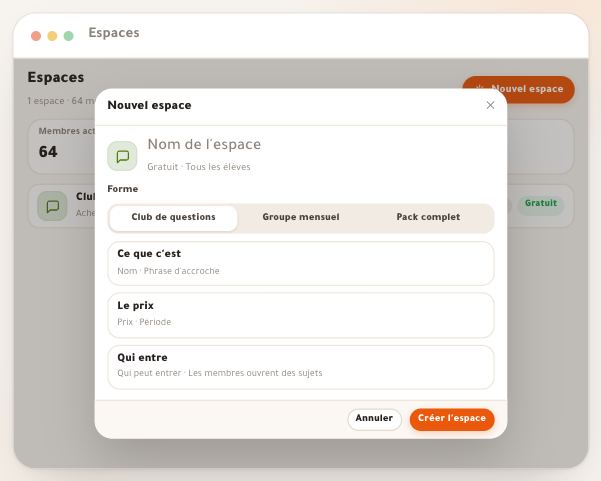
Trois formes : laquelle est la vôtre ?
« Club de questions » — gratuit, « Pour tous · membres publient · adhésion immédiate » : pour les acheteurs d’un cours qui posent leurs questions ensuite, vos réponses restant pour tous. Exemple de Sara : le « Club de questions montage ». « Groupe mensuel » — 1 500 DA/mois, « Limité à un groupe · payant · le prof publie » : un suivi hebdomadaire pour une promo, où vous publiez séances et résumés. Son exemple : la « Promo d’octobre — montage ». « Pack complet » — 4 000 DA/mois, « Sur invitation · cours inclus · payant » : ceux que vous choisissez, et l’abonnement ouvre vos cours tant qu’il court. Son exemple : le « Pack créateur de contenu ». Les formes ne font que remplir le formulaire : tout reste modifiable.
À l’écranClub de questionsGroupe mensuelPack completGratuit1 500 DA/mois4 000 DA/moisAstuceLe formateur photo : un club gratuit pour la « photo de la semaine ». La coach marketing : un groupe mensuel pour suivre les campagnes de ses abonnés. Le professeur : un espace gratuit pour sa classe d’examen, avec annonces et événements.
AttentionUn espace payant ne se paie qu’avec un moyen prêt dans votre établissement : CCP, BaridiMob ou EDAHABIA et CIB.
- Étape 5 sur 5
Où vos élèves les trouvent
Dans le portail élève, sur ordinateur, l’élève passe de « Académie » à « Communauté » en haut du menu : dans « Communauté », « Tous les espaces », ses espaces par leur nom avec un badge « Nouveau » du nombre de publications non lues, et « Explorer les espaces ». Sur téléphone, depuis « Plus » → « Communauté ». Sa page « Communauté » affiche « Mes espaces », « Ouverts à rejoindre » et l’« Espace général ». Chaque espace ouvert est lu, et son badge disparaît. Ce que voit l’élève dans chaque espace, pas à pas : la leçon « Ce que voit l’élève dans les espaces ».
À l’écranAcadémieCommunautéTous les espacesExplorer les espacesPlusMes espacesOuverts à rejoindreEspace généralAstuceEnvoyez à vos élèves le lien direct de l’espace : « Copier le lien » sur n’importe quelle publication le copie tel que l’élève l’ouvre.
À partir d’ici
- Créez votre premier espaceLa leçon « Créer un espace » : forme, identité, prix et qui entre.
- Découvrez les types de publicationNeuf types, et quand utiliser chacun.
- Choisissez : gratuit ou payantQui entre, comment payer, quand l’abonnement finit.
- Suivez vos membresDemandes, abonnements et santé de l’espace.
Questions fréquentes
Quelle différence entre l’espace général et un espace ?
L’espace général est un fil unique pour tous vos élèves qui ont accès à un cours, présent sans le créer, sans prix, sans règles et sans notifications aux téléphones. Un espace, vous le créez pour un public précis, gratuit ou payant, avec ses membres, ses réglages et ses notifications.
Combien d’espaces puis-je créer ?
La plateforme ne limite pas le nombre d’espaces. Le panneau à côté de la colonne affiche les 12 premiers, les autres sont sur la page « Espaces ».
L’élève voit-il tous mes espaces ?
Non. Il voit les espaces dont la règle l’autorise (acheteurs d’un cours, un groupe, ou tous vos élèves inscrits à un cours) et ceux où vous l’avez ajouté. Un espace sur invitation n’est visible que par ses membres.
Qui peut gérer la communauté dans mon équipe ?
Toute personne dont le rôle a « Communauté et modération » : propriétaire, admin, professeur et assistant par défaut. Les colonnes d’argent s’affichent avec « Voir les paiements ».
Puis-je exporter la liste de mes espaces ?
Oui : « Exporter CSV » en haut de la page « Espaces », ou sélectionnez des espaces puis « Exporter ».
Un espace peut-il servir de canal comme sur Telegram ?
Oui : coupez « Les membres ouvrent des sujets » et l’espace devient votre tribune, les commentaires restant ouverts. Activez-le pour en faire un club où les élèves écrivent.