
Écrire avec Noqta : elle lit votre cours et propose, vous décidez
Noqta n’écrit pas à votre place, elle écrit depuis votre cours : elle lit sa description, chaque chapitre et chaque leçon, et ce que vous lui avez dit de vos élèves, puis propose le texte à sa place sur la page. Rien n’entre dans votre page avant que vous l’acceptiez ; elle ne touche ni aux chiffres, ni aux prix, ni aux dates, ni aux boutons, et refuse d’elle-même toute promesse ou tout avis inventé. Notre exemple : Sofiane, professeur d’anglais oral, écrit la page de son cours en deux langues.
- Deux à dix minutes
- 7 étapes
Qui peut le faire: Toute personne ayant « Modifier les vitrines ».
 Laissez Noqta vous montrer
En 7 étapes
- 1Dans « Le brouillon à partir de vos données », touchez « Écrire le brouillon pour moi » : chaque section s’écrit sous vos yeux, et « Arrêter » à tout moment.
- 2Sélectionnez une section et touchez « Noqta » dans sa barre (ou ⌘J) : écrivez ce que vous voulez ou choisissez une demande prête pour cette section.
- 3La proposition apparaît à sa place, encadrée « Proposé par Noqta » : comparez « Avant » et « Nouveau », puis « Accepter » ou « Refuser ».
- 4Touchez un texte sur la page puis « Noqta » dans la barre de mise en forme pour demander pour ce seul champ.
Tout afficher
- 5Dans « Page », la carte « Ce que Noqta sait » : dites-lui « Pour qui, et pourquoi achète-t-on ? », puis « Écrire toute la page » ou « Compléter ».
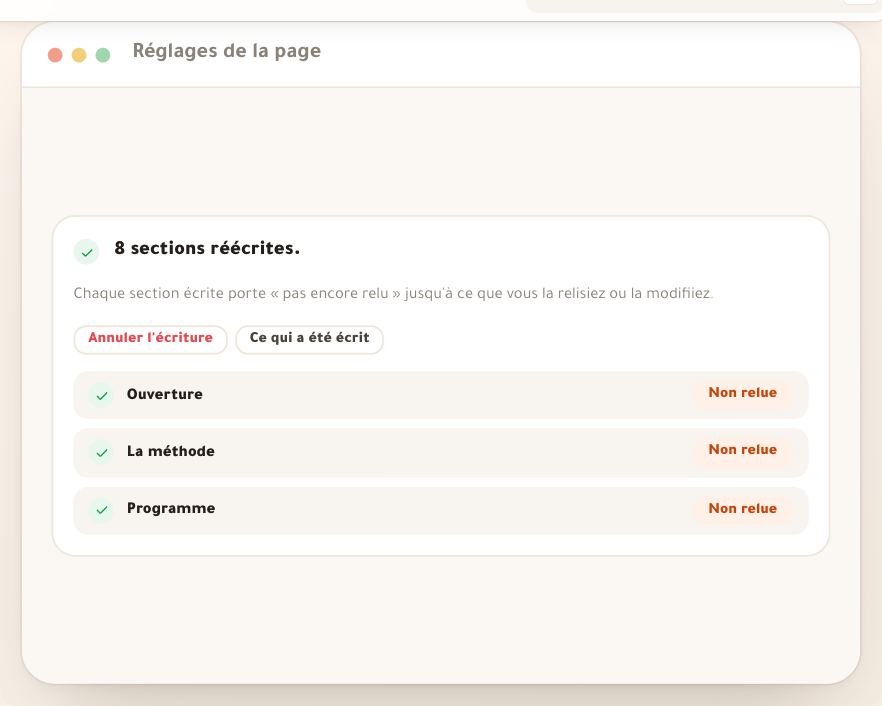
- 6Ce que vous avez accepté porte « Non relue » jusqu’à « Texte relu » ou votre modification.
- 7Chaque section écrite par Noqta est une des 200 demandes du jour de votre espace, renouvelées à minuit, heure d’Alger.
Avant de commencer
- Une nouvelle vitrine dans le parcours de création, ou une vitrine ouverte dans l’éditeur.
- Une offre liée à la page : Noqta lit ses cours (description, chapitres, leçons, leçons gratuites, examens et directs).
- Un cours bien décrit : plus la description et les titres des leçons sont clairs, plus la page l’est.
- Une connexion internet : Noqta n’écrit pas hors ligne.
- Étape 1 sur 7
« Écrire le brouillon pour moi » à la création
Noqta écrit les textes de chaque section à partir de votre offre et de votre cours, sous vos yeux : vous partez d’une page écrite, pas d’un modèle.
- Ce qui n’est pas écritChiffres, prix et dates restent ceux de la plateforme. Noqta n’écrit que les mots.
- Combien ça coûte ?Le premier brouillon de cette vitrine ne compte pas dans votre quota.
- Vous l’arrêtez ?Ce qui est écrit reste, le reste garde le texte modèle. La page est valide à chaque instant.
AstuceLa page est valide à chaque instant : une section pas encore écrite garde le texte modèle, et Noqta la complète plus tard dans l’éditeur.
Tous les détails
À l’étape « Le brouillon à partir de vos données », la page se construit d’abord à partir du modèle, sous vos yeux, avec le journal de ce qui a été lu dans votre offre (« Les premiers textes viennent du modèle. Réécrivez-les avec vos mots dans l'éditeur. »). Dessous, la carte « Écrire le brouillon pour moi » : « Nous écrivons les textes de chaque section à partir de votre offre et de vos réponses. Les chiffres, prix et dates restent ceux de la plateforme, et vous pouvez arrêter à tout moment. » Sous le bouton, « Le premier brouillon de cette vitrine ne compte pas dans votre quota. » Touchez-le : les sections s’écrivent l’une après l’autre, l’ouverture d’abord — « Écriture de « Ouverture »… », puis « « Ouverture » écrit », ou « Texte modèle gardé pour « … » » si la vérification a refusé le texte. « Arrêter » interrompt l’écriture : « Arrêté. Ce qui est écrit reste, le reste garde le texte modèle. » À la fin : « Brouillon terminé. Relisez les textes et ajustez-les avant de publier. », et « Détails » pour la liste des sections. Le brouillon s’écrit dans toutes les langues de la page, depuis les chapitres et les leçons du cours.
À l’écranLe brouillon à partir de vos donnéesÉcrire le brouillon pour moiLe premier brouillon de cette vitrine ne compte pas dans votre quota.ArrêterDétailsAttention« Les textes de l'IA n'ont pas été enregistrés : le brouillon modèle reste. » signifie que l’enregistrement a échoué, pas l’écriture : touchez « Réessayer l'enregistrement ».
- Étape 2 sur 7
« Demander à Noqta » sur une section
Vous demandez à Noqta, avec vos mots, de réécrire une section, ou vous choisissez une demande prête, faite pour cette section.
- D’où ?Sur ordinateur, la ligne au bas du panneau de la section, ou ⌘J. Sur téléphone, « Demander à Noqta » dans « Contenu ».
- Ce qu’elle litLa section, vos chapitres et leçons, et ce qu’elle sait de vous.
- Ce qu’elle ne touche pasPrix, nombres, dates, avis et boutons.
AstuceDemandez comme à un collègue : « écris le titre pour les commerçants qui photographient au téléphone » est plus clair que « améliore ».
Tous les détails
Sélectionnez une section. Sur ordinateur, au bas de son panneau, la ligne « Demander à Noqta dans « Ouverture » » (ou ⌘J) ; sur téléphone, la ligne « Demander à Noqta » dans l’onglet « Contenu ». La fenêtre « Demander à Noqta » s’ouvre, en feuille depuis le bas de l’écran sur téléphone : écrivez ce que vous voulez avec vos mots, ou choisissez une demande prête pour cette section. Pour l’ouverture par exemple : « Promesse plus claire », « Pour mon public » et « Titre plus court » ; dans une section au texte du modèle, la première est « Depuis mon cours ». Dessous, deux lignes : « Lit » la section, vos chapitres et leçons et ce qu’elle sait de vous ; « Ne touche pas » aux prix, nombres, dates, avis et boutons. Puis « Demander ». La fenêtre se ferme et la page descend jusqu’à la section, qui scintille pendant l’écriture ; la barre du bas dit « Noqta écrit « Ouverture » » avec « Arrêter ». La ligne n’apparaît pas dans les sections dont tous les textes viennent de vos données, comme les prix.
À l’écranDemander à NoqtaPromesse plus clairePour mon publicTitre plus courtDepuis mon coursLitNe touche pasDemanderArrêter - Étape 3 sur 7
La proposition à sa place : « Avant » et « Après »
Vous voyez le nouveau texte à sa place dans la page, le comparez à l’ancien, puis vous décidez.
- Comparer« Avant » remet l’ancien texte sur la page, « Après » revient à sa proposition.
- Avant d’accepter ?Rien n’entre dans votre page : la proposition est seulement dessinée par-dessus. Si les règles d’honnêteté la refusent, rien ne change.
- Un regret ?Après « Accepter », « Annuler » remet tout en une seule étape.
Tous les détails
Quand elle a fini, le nouveau texte apparaît dans la section elle-même : vous voyez la page telle qu’elle sera. Sur ordinateur, une carte « Noqta · « Ouverture » » accompagne la section : combien de textes ont changé, puis « Comparer » entre « Avant » et « Après », puis « Accepter », « Autre essai » (la même demande, encore une fois) et « Ignorer », et dessous « « Accepter » est une seule étape, annulable. » Sur ordinateur comme sur téléphone, une barre en bas de la page : « Prêt à relire » avec « Accepter » et « Ignorer », et « Tout accepter » quand plusieurs sections sont prêtes (Entrée pour accepter, Échap pour ignorer). Rien n’entre dans votre page avant « Accepter » : la proposition est seulement dessinée par-dessus. Ensuite : « Accepté » avec « Annuler », qui remet tout en une étape. Si vous modifiez la section pendant qu’elle écrit, votre texte est gardé.
À l’écranComparerAvantAprèsAccepterAutre essaiIgnorer« Accepter » est une seule étape, annulable.Prêt à relireTout accepterAcceptéAnnulerAttentionSi les règles d’honnêteté refusent le texte, rien ne change : « Les règles d'honnêteté ont refusé ce texte ; rien n'a changé. » Et « Réessayer » reste là.
- Étape 4 sur 7
« Noqta » sur un seul texte
Vous demandez à Noqta un seul texte, le titre de l’ouverture ou une réponse, et le reste de la section ne bouge pas.
- Où ?Touchez le texte sur la page, puis « Noqta » dans la barre « Mise en forme du texte ».
- Et ce que vous aviez tapé ?C’est enregistré d’abord, puis la demande s’ouvre pour ce seul champ.
- Sur téléphoneLe bouton est dans la barre au-dessus du clavier, et la demande s’ouvre depuis le bas.
AstuceSur téléphone, le bouton est dans la barre au-dessus du clavier, et la demande s’ouvre depuis le bas de l’écran.
Tous les détails
Touchez un texte sur la page pour écrire dedans : la barre « Mise en forme du texte » apparaît avec « Gras », « Surligner », « Lien » et « Noqta ». Ici, « Noqta » enregistre ce que vous avez tapé puis ouvre la même demande pour ce seul champ ; le reste de la section ne bouge pas. Idéal pour le titre de l’ouverture ou une seule réponse des questions.
À l’écranMise en forme du texteGrasSurlignerLienNoqta - Étape 5 sur 7
« Ce que Noqta sait » et toute la page
Vous répondez à une seule question, pour qui et pourquoi achète-t-on, et Noqta écrit chaque section de la page avec.
- Ce que vous écrivezVotre public en une phrase, comme Sofiane : « des salariés qui comprennent l’anglais mais se figent en réunion ».
- Les deux boutons d’écriture« Écrire toute la page », une proposition par section, et « Compléter », pour les seules sections au texte du modèle.
- Combien ça coûte ?Une demande par section sur le quota du jour, trois sections à la fois. Les sections verrouillées ne sont pas écrites.
AstuceUne section écrite par vous et que vous aimez ? Verrouillez-la : Noqta n’écrit pas dans les sections verrouillées.
Tous les détails
Dans le panneau « Page », la carte « Ce que Noqta sait » : « Vend » (votre ou vos cours) et « Contient » (chapitres et leçons), puis une seule question qui vaut une minute : « Pour qui, et pourquoi achète-t-on ? ». Sofiane a écrit : « des salariés qui comprennent l’anglais mais se figent en réunion ». Noqta garde votre réponse dans la page et écrit chaque section avec. Dessous, « Objectif », « Visiteurs » et « Ton ». Ce que vous faites à toute la page se demande dans « Demander à Noqta dans votre page » : sur ordinateur, la même ligne au bas du panneau quand aucune section n’est choisie (ou ⌘J) ; sur téléphone, « Noqta » dans la barre du bas. Un champ « Que voulez-vous pour votre page ? », dont la demande va à chaque section où Noqta écrit, puis quatre lignes : « Compléter » (seulement les sections encore au texte du modèle ; absente quand rien ne manque), « Écrire toute la page » (une proposition par section), puis « Concevoir ma page » et « Relire en visiteur », qui n’écrivent pas mais organisent les sections et lisent la page comme un acheteur (leçon « Noqta conçoit et relit »). En bas, une ligne dit combien de sections seront écrites et combien de demandes il vous reste aujourd’hui. Dans « Publication », parmi les suggestions, chaque section encore au texte du modèle le dit, avec « L'écrire ».
À l’écranPageCe que Noqta saitVendContientPour qui, et pourquoi achète-t-on ?ObjectifVisiteursTonDemander à Noqta dans votre pageQue voulez-vous pour votre page ?CompléterÉcrire toute la pageConcevoir ma pageRelire en visiteurL'écrireAttentionChaque section est une demande sur le quota du jour : « Écrire toute la page » sur une page de neuf sections en prend neuf, et les sections arrivent trois par trois.
- Étape 6 sur 7
« Non relue » jusqu’à votre lecture
Vous lisez ce que Noqta a écrit avant de publier, pour que la page garde votre voix.
- Comment la repérer ?La marque « Non relue » en tête des « Propriétés » et dans la liste des sections, et un avis dans « Contenu ».
- Comment la relire ?Touchez « Texte relu », ou modifiez un texte de la section : elle compte comme relue.
- Ça bloque la publication ?Non, c’est une suggestion dans « Prête ? ». Et une version « Avant Noqta » est gardée avant chaque acceptation.
AstuceLisez la section à voix haute : toute phrase que vous ne diriez pas à un élève en cours, changez-la.
Tous les détails
Chaque section acceptée porte une marque : « Non relue » en tête des « Propriétés », sa marque dans la liste des sections (« Non relue »), et un avis dans « Contenu » : « Noqta a écrit cette section à partir de votre cours. Relisez-la et changez ce qui ne vous ressemble pas avant de publier. » Lisez la section puis touchez « Texte relu », « Ou modifiez un texte de la section : elle comptera comme relue. ». Dans « Prête ? », une suggestion reste pour chaque section non relue, avec « La relire ». La relecture ne bloque pas la publication, mais c’est elle qui donne votre voix à la page. Et dans « Versions », une version « Avant Noqta » est gardée avant chaque acceptation.
À l’écranNon reluePropriétésNoqta a écrit cette section à partir de votre cours. Relisez-la et changez ce qui ne vous ressemble pas avant de publier.Texte reluLa relireAvant Noqta - Étape 7 sur 7
Les demandes du jour, et ce qu’elle n’écrit jamais
Vous savez combien de demandes il vous reste aujourd’hui, et ce que Noqta n’écrira jamais, quoi que vous demandiez.
- Combien de demandes ?200 par jour pour l’espace, renouvelées à minuit, heure d’Alger. Chaque section écrite par Noqta en est une.
- Et le brouillon du parcours ?Il a son quota : 10 brouillons par jour, le premier de chaque vitrine offert.
- Ce qu’elle n’écrit jamaisLes nombres, les promesses de revenu ou de résultat, « le meilleur », l’urgence sans échéance, les avis et histoires inventés, liens et numéros.
AstuceVous voulez les avis de vos élèves sur la page ? Rassemblez-en de vrais avec « Avis sourcés » : Noqta n’écrit ni avis ni histoire de réussite.
Tous les détails
Votre espace a 200 demandes par jour, renouvelées à minuit, heure d’Alger : chaque section écrite par Noqta est une demande, depuis « Demander à Noqta », un seul texte ou « Écrire toute la page ». Une demande qui échoue vous est rendue. Le reste s’affiche sous la demande (« N demandes restantes aujourd'hui »), et quand il n’y en a plus : « Plus de demandes aujourd'hui. Elles reviennent à minuit. » Le brouillon du parcours a son propre quota : 10 brouillons par jour, le premier de chaque vitrine offert. Ce que Noqta n’écrit jamais : les nombres sous toutes leurs formes (ils viennent seulement de vos données), les promesses de revenu, de résultat ou de temps, « le meilleur » ou « le premier », l’urgence sans vraie échéance, les avis et histoires inventés, les liens et numéros de téléphone.
À l’écranN demandes restantes aujourd'huiPlus de demandes aujourd'hui. Elles reviennent à minuit.
Après l’écriture
- Relisez chaque section« Texte relu », ou vos propres mots, avant de publier.
- Vérifiez sur téléphoneDes phrases plus courtes se lisent mieux sur un petit écran.
- Un titre par langue« Dans la recherche et les discussions » n’est pas écrit par Noqta.
- Mesurez ce que lisent les visiteursLes résultats montrent où ils s’arrêtent.
Questions fréquentes
Comment Noqta sait-elle ce qu’il y a dans mon cours ?
Par le cours lui-même : sa description, les titres de ses chapitres et leçons, ce qui est gratuit, les examens et les directs, et votre réponse à « Pour qui, et pourquoi achète-t-on ? ». Elle n’invente aucune leçon.
Noqta change-t-elle mes prix ou mes dates ?
Non. Les chiffres, prix, dates et boutons viennent de vos données et elle n’y touche pas. Tout texte qui écrit un nombre est refusé avant de vous parvenir.
Quelque chose change-t-il avant que j’accepte ?
Non. La proposition est seulement dessinée sur la page. « Refuser » ou « Ignorer » laissent votre page comme avant, et l’enregistrement automatique n’enregistre rien que vous n’avez pas accepté.
Une demande compte-t-elle si elle échoue ou si je refuse ?
Une demande qui échoue est rendue. Une proposition écrite puis refusée compte, comme « Réessayer », qui est une nouvelle demande.
Écrit-elle des avis d’élèves ou des histoires de réussite ?
Non, jamais. Les avis et les chiffres de résultats viennent seulement de sources réelles et vérifiées ; Noqta refuse de les écrire.
Dans quelle langue écrit-elle ?
Dans toutes les langues de votre page à la fois, pour qu’elles restent cohérentes. Relisez chaque langue vous-même.
La marque « Non relue » bloque-t-elle la publication ?
Non. C’est une suggestion dans « Prête ? ». Mais lisez chaque section : un visiteur achète à une personne, pas à un texte générique.