
Inscrire les élèves de votre cours et les répartir en groupes
Chaque cours a sa liste d’élèves et ses groupes. Ici, vous inscrivez un élève ou une classe entière, générez des codes pour ceux qui n’ont pas de compte, les répartissez en groupes avec leur date de début et suspendez l’accès de qui vous voulez. Chaque bouton des deux onglets est expliqué, avec des exemples tirés d’un vrai cours.
- Environ 8 minutes
- 6 étapes
Qui peut le faire: Nécessite le droit « Inscriptions et groupes » dans votre rôle ; générer des codes demande aussi « Codes d'activation ».
 Laissez Noqta vous montrer
En 6 étapes
- 1Ouvrez votre cours puis l’onglet « Élèves » : chaque inscrit avec son groupe, son statut et sa date d’inscription.
- 2Inscrivez un élève qui a un compte par son e-mail avec « Ajouter un élève », et choisissez son groupe si besoin.
- 3Pour une liste d’élèves qui ont un compte : « Ajout groupé » puis « Lier des comptes existants », jusqu’à 500 e-mails à la fois.
- 4Pour des élèves sans compte : générez des « Codes d'activation » et imprimez-les ; chacun scanne sa carte et active le cours lui-même.
Avant de commencer
- Un cours créé. L’inscription manuelle ne demande ni prix ni moyen de paiement.
- Le droit « Inscriptions et groupes », et « Codes d'activation » si vous voulez générer des codes.
- L’e-mail du compte de chaque élève déjà inscrit sur la plateforme, ou le nombre d’élèves qui n’ont pas encore de compte.
- Si vous avez plusieurs classes : le nom des groupes et leur date de début.
- Étape 1 sur 6
L’onglet « Élèves » en un coup d’œil
Ouvrez le cours depuis « Cours » puis l’onglet « Élèves » (sur ordinateur, le panneau à côté de la colonne devient les onglets du cours, et le nom du cours dans le chemin « Vous êtes ici » mène tout droit aux « Élèves » d’un autre cours). En haut de l’onglet, la recherche « Rechercher par nom ou téléphone… » (elle cherche aussi dans les e-mails), le nombre d’inscrits et les boutons « Ajout groupé » et « Ajouter un élève ». Chaque ligne : le nom, le téléphone ou l’e-mail, la liste « Groupe » qui change son groupe aussitôt (ou « Sans groupe »), son statut (« Actif », « Suspendu », « Expiré », « En attente ») et sa date d’inscription. Cet onglet sert à inscrire et organiser ; la progression, les examens et les paiements de chaque élève sont dans la page générale « Élèves ».
À l’écranÉlèvesRechercher par nom ou téléphone…GroupeSans groupeActifSuspenduExpiréEn attenteAstuceExemple : tapez « Amina » dans la recherche pour retrouver Amina Benali, puis passez-la dans « Groupe B — vendredi matin » depuis la liste de sa ligne.
- Étape 2 sur 6
Inscrire un élève par son e-mail
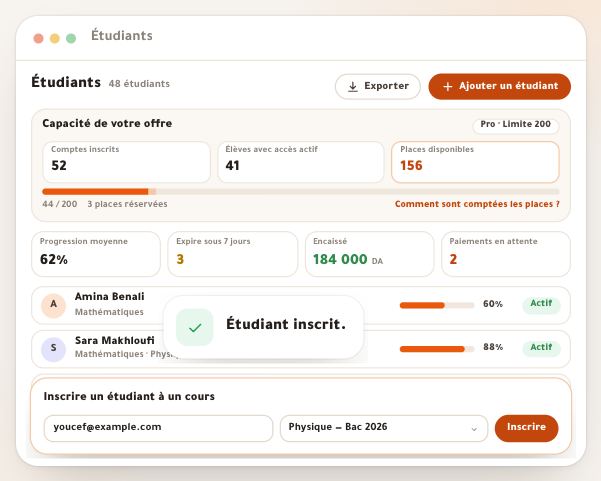
Appuyez sur « Ajouter un élève », saisissez l’e-mail du compte de l’élève, choisissez son groupe si le cours en a, puis « Inscrire ». Le résultat s’affiche sous le champ : « Élève inscrit au cours. » ou « Cet élève est déjà inscrit. ». L’inscription par e-mail relie le compte d’un élève inscrit sur votre académie ou qui y a acheté, elle n’en crée pas : si vous voyez « Cette adresse n'est pas encore inscrite sur votre académie — demandez à l'élève de s'inscrire sur le site de votre académie, puis ajoutez-le, ou envoyez-lui un code d'activation. », demandez-lui de s’inscrire à l’adresse de votre école avec son nom, son e-mail et un mot de passe, puis réessayez ; ou donnez-lui un code d’activation pour qu’il active le cours lui-même.
À l’écranAjouter un élèveGroupeSans groupeInscrireAnnulerAstuceL’élève inscrit devient automatiquement élève de votre école et trouve le cours dans son portail à sa prochaine connexion.
AttentionChaque élève avec un accès actif occupe une place de votre formule. Si vous voyez « La capacité disponible est insuffisante… », vérifiez les accès actifs ou demandez une augmentation.
- Étape 3 sur 6
Une classe entière en une fois
Appuyez sur « Ajout groupé » : le panneau « Ajouter un groupe d'élèves » s’ouvre ; choisissez « Lier des comptes existants ». Collez les e-mails tels quels — un par ligne, séparés par des virgules ou le contenu d’un CSV — ou ajoutez un fichier avec « Choisir un fichier CSV ». Le panneau extrait les adresses, retire les doublons et les compte ; choisissez le groupe et appuyez sur « Inscrire {nombre} », jusqu’à 500 adresses à la fois. Vous obtenez un résultat par adresse : « Inscrit », « Déjà inscrit », « Pas inscrit chez vous », « E-mail invalide », à garder avec « Télécharger le rapport CSV ».
À l’écranAjout groupéAjouter un groupe d'élèvesLier des comptes existantsChoisir un fichier CSVInscrire 40Télécharger le rapport CSVUtiliser des codes d'activationAstuceExemple : une classe de 40 e-mails : 28 inscrits, 1 déjà inscrit, 11 pas inscrits chez vous. Pour ces onze-là, le lien « Utiliser des codes d'activation » vous mène directement aux codes.
AttentionLa liaison par e-mail n’ajoute que les inscrits de votre académie : un élève qui ne s’y est pas inscrit reste hors du cours jusqu’à ce qu’il s’inscrive sur votre site ou active un code.
- Étape 4 sur 6
Des codes d’activation pour les élèves sans compte
Dans le même panneau, choisissez « Codes d'activation » : un code par élève, qui ouvre ce cours, sans e-mail de votre part ni paiement en ligne. Appuyez sur « Créer un lot à imprimer » : la fenêtre « Lot à imprimer » s’ouvre avec ce cours choisi. Réglez la « Quantité » (20 par défaut, jusqu’à 500), le « Prix du code (DA) » (le prix du cours est proposé ; 0 pour des cartes gratuites), la « Durée d’accès de la carte » si le cours est par abonnement et, si vous voulez, le « Nom du lot ». Appuyez sur « Générer 40 codes » : vous arrivez sur la page du lot pour imprimer les cartes avec « Imprimer les cartes », ou envoyer chaque code depuis sa ligne avec « Envoyer sur WhatsApp ». Chaque carte porte un QR qui ouvre sur le téléphone de l’élève « Activez votre carte » dans votre académie, le code déjà saisi : il appuie sur « Activer la carte » — même s’il est déjà votre élève. Qui n’a pas de compte arrive d’abord sur « Créez votre compte pour activer votre carte », sa carte au-dessus, « •••• •••• H4TP » : « Le code de votre carte est gardé sur cet appareil — elle s’active d’elle-même dès que votre compte est confirmé. » ; s’il revient dans le même navigateur, il retrouve le même code et la carte s’active d’elle-même ; s’il confirme son e-mail dans un autre navigateur, la page lui dit « Scannez la carte à nouveau ou saisissez le code. ». Une fois ouvert, il lit « « Mathématiques — Bac 2026 » est ouvert » avec sa durée d’accès, et un seul bouton « Commencer la première leçon » ; vous recevez « … a activé sa carte pour « Mathématiques — Bac 2026 » ».
À l’écranCodes d'activationCréer un lot à imprimerLot à imprimerQuantitéPrix du code (DA)Durée d’accès de la carteNom du lotGénérer 40 codesImprimer les cartesEnvoyer sur WhatsAppActivez votre carteActiver la carteCréez votre compte pour activer votre carteCommencer la première leçonAstuceLe prix du code est obligatoire : les activations du lot entrent dans les comptes et ne bloquent pas la clôture du mois. Un ancien lot sans prix se tarifie depuis « Les tarifer » dans « Ventes » → « Cartes ». Le lot se retrouve ensuite dans « Cartes », sous « Lots imprimés », avec un bouton pour copier chaque code disponible. Pour un seul élève qui vous paie sur WhatsApp, « Vendre une carte » dans « Cartes » (ou en tête d’« Arrivées ») va plus vite : une carte, qu’il reçoit dans un message avec le code et le lien.
AttentionGénérer des codes demande le droit « Codes d'activation », qui n’est pas activé par défaut pour le rôle enseignant. Si le cours est publié sans aucune leçon publiée, la fenêtre du lot prévient : « Aucune leçon publiée dans ce cours : qui active sa carte entre dans un cours vide. Publiez au moins une leçon avant de distribuer les cartes. » avec « Ouvrir le programme ». Et tant que votre académie est en préparation ou gelée, la fenêtre le dit d’abord : aucune carte ne se vend avant son ouverture.
- Étape 5 sur 6
Les groupes : des classes avec leurs dates
Dans l’onglet « Groupes », appuyez sur « Nouveau groupe » : le « Nom du groupe », par exemple « Groupe A — samedi soir », la « Capacité » (30 par défaut, jusqu’à 1000, vide pour sans limite) et la « Date de début », puis « Créer ». La carte du groupe affiche « Commence le… » et les « Élèves inscrits » sur la capacité. La date de début sert à la règle d’ouverture « depuis le début du groupe » du programme, et le groupe est une audience à choisir dans « Notifications élèves » et dans les espaces de la « Communauté ». Pour déplacer plusieurs élèves : sélectionnez-les dans l’onglet « Élèves » puis « Déplacer vers un groupe… ».
À l’écranNouveau groupeNom du groupeCapacitéDate de débutCréerModifierSupprimer le groupeSélectionner l'affichage (5)Déplacer vers un groupe…AstuceLa capacité vous guide sans bloquer : la carte montre quand le groupe est plein, mais elle n’empêche aucune inscription et ne crée pas de liste d’attente.
Attention« Supprimer le groupe » ne marche pas sur un groupe qui a des élèves : déplacez-les d’abord depuis l’onglet « Élèves ».
- Étape 6 sur 6
Le statut : suspendre et désinscrire
« Actif » accède au cours. « Suspendu » : vous l’avez suspendu, il ne l’ouvre plus jusqu’à ce que vous le réactiviez. « Expiré » : sa durée d’accès est finie, comme un abonnement non renouvelé. « En attente » : une inscription pas encore active. Cliquez sur « Actif » ou « Suspendu » pour basculer de l’un à l’autre ; la progression de l’élève est conservée. « Expiré » et « En attente » ne basculent pas au clic. « Désinscrire » (l’icône corbeille en bout de ligne) retire l’élève du cours, après votre confirmation. Si un changement échoue, la ligne revient à son état avec un message.
À l’écranActifSuspenduExpiréEn attenteDésinscrireAstucePour un élève en retard de paiement : « Suspendu » vaut mieux que la désinscription ; vous le réactivez d’un clic et il retrouve sa progression.
AttentionDésinscrire efface définitivement la progression de l’élève dans ce cours et ses notes de leçon. Si vous comptez le reprendre, suspendez-le plutôt.
Après l’inscription
- Suivre leur progressionLa page générale « Élèves » : progression, examens et paiements de chacun, avec un filtre par groupe.
- Donner un prix à vos codesDans « Cartes », chaque lot reçoit son prix et vous suivez ses activations.
- Écrire à un groupeLes « Notifications élèves » vont à tous, à un cours ou à un groupe précis.
- Ouvrir un espace au groupeUn espace de la « Communauté » réservé à un groupe, pour les questions de la classe.
Questions fréquentes
Comment ajouter un élève qui n’a pas de compte ?
L’inscription par e-mail ne crée pas de compte. Soit l’élève s’inscrit à l’adresse de votre école et vous l’ajoutez par son e-mail, soit vous lui générez un code dans « Ajout groupé » → « Codes d'activation » : il scanne la carte, crée son compte, et la carte s’active d’elle-même à son retour. Qui a déjà un compte saisit le code dans « Activez votre carte » ou « Vous avez un code ? » sur votre plateforme.
Un élève a scanné la carte avant de créer son compte : le code est-il perdu ?
Non. Le code reste une demi-heure sur son téléphone pendant qu’il crée son compte, et ne passe jamais par l’e-mail de confirmation. S’il ouvre le lien de confirmation dans le même navigateur, il revient sur « Activez votre carte » et la carte s’active d’elle-même, une fois ; dans un autre navigateur ou après une demi-heure, la page lui dit « Scannez la carte à nouveau ou saisissez le code. ». Sous la carte, « Elle sera activée sur le compte … » avec « Ce n’est pas vous ? Changer de compte » : sur le téléphone de la famille, elle ne part pas sur un autre compte.
Puis-je importer un fichier Excel ?
Enregistrez-le en CSV et choisissez-le avec « Choisir un fichier CSV », ou copiez la colonne des e-mails et collez-la. Le panneau repère chaque adresse dans le texte, jusqu’à 500 à la fois.
Quelle différence entre « Suspendu » et « Désinscrire » ?
Un élève suspendu reste dans la liste avec sa progression et n’ouvre plus le cours jusqu’à ce que vous le réactiviez d’un clic. Désinscrire le retire du cours et efface sa progression définitivement.
La capacité d’un groupe bloque-t-elle une inscription de plus ?
Non. La capacité est indicative : la carte du groupe montre qu’il est plein, sans empêcher d’inscription ni créer de liste d’attente.
Pourquoi ne puis-je pas supprimer un groupe ?
Parce qu’il contient des élèves. Sélectionnez-les dans l’onglet « Élèves » et déplacez-les avec « Déplacer vers un groupe… » vers un autre groupe ou « Sans groupe », puis supprimez-le.
Où voir la progression d’un élève dans le cours ?
Dans la page générale « Élèves » du panneau « Académie » : ouvrez l’élève pour voir sa progression dans chaque cours, ses examens et ses paiements.
Pourquoi le message « La capacité disponible est insuffisante » ?
Chaque élève avec un accès actif occupe une place de la formule de votre école. Suspendez ceux qui ne suivent plus, ou appuyez sur « Offre » dans la carte « Places » de la page générale « Étudiants » pour augmenter la limite.