
Créer un cours sur Dirassa+
Trois étapes courtes et votre cours est prêt pour sa première leçon, quoi que vous enseigniez : maths, photo, code, artisanat ou forme. Chaque champ est expliqué ici, ainsi que ce qui se passe après « Créer le cours ».
- Environ 3 minutes
- 6 étapes
Qui peut le faire: Nécessite le droit de créer des cours dans votre rôle au sein de l’espace.
 Laissez Noqta vous montrer
En 6 étapes
- 1Ouvrez « Cours » et appuyez sur « Nouveau cours » ; la page de création s’ouvre en plein écran.
- 2Dans « Qu’allez-vous enseigner ? », écrivez le « Nom du cours », et la ligne « Que saura faire votre élève ensuite ? » si vous voulez ; ou choisissez « Noqta le construit ».
- 3Sous le nom, une seule ligne pour le domaine et le niveau, d’après vos réponses à la création de l’académie ou d’après le nom ; « Modifier » si elle ne convient pas.
- 4Dans « Comment l’enseignez-vous, et à quel prix ? », choisissez le « Format », « Où ? » pour le présentiel et l’hybride, puis le « Prix », avec dessous la façon dont vos élèves paieront.
Avant de commencer
- Le droit de créer des cours dans votre rôle ; sans lui, le bouton « Nouveau cours » n’apparaît pas.
- Un nom de cours : c’est le seul champ obligatoire, deux caractères au moins.
- Une phrase sur ce que votre élève saura faire après : photographier ses produits au téléphone, écrire son premier site, coudre une pièce lui-même, ou parler en public avec assurance.
- Pas besoin d’image de couverture maintenant : le cours démarre avec une couverture automatique aux couleurs de son domaine, que vous changez dans « Paramètres et prix » quand vous voulez.
- Une idée du prix et du mode de paiement qui conviennent à vos élèves ; sous le prix, une ligne dit par quel moyen ils paieront.
- Étape 1 sur 6
Ouvrir la page des cours
Dans le panneau « Académie », à côté de la colonne, ouvrez « Cours ». Vous y trouvez tous vos cours avec leur statut, leurs élèves et leur prix. Appuyez sur « Nouveau cours » (ou « + » en tête du panneau, puis « Nouveau cours », depuis n’importe quelle page de l’académie) : la page de création s’ouvre en plein écran et couvre tout le tableau de bord. En haut, une seule barre : le bouton de fermeture et son nom, « Nouveau cours », les trois étapes qui vous montrent où vous en êtes, et l’état de la sauvegarde. À côté de « Nouveau cours », « Noqta le construit » ouvre la même page, Noqta prête à le construire avec vous.
À l’écranCoursNouveau coursNoqta le construitAstuceSur téléphone, le « + » de la barre du bas ouvre « Nouveau cours ». Dans une académie sans cours, deux cartes vous laissent choisir : « Noqta le construit » ou « Je le construis ». Pour quitter la création, appuyez sur le bouton de fermeture « Fermer — votre brouillon est gardé ».
- Étape 2 sur 6
Qu’allez-vous enseigner ?
En haut de la première étape, un seul choix : « Je le construis » ou « Noqta le construit ». Vous-même : écrivez le « Nom du cours », un nom que l’élève comprend d’un coup d’œil, comme « Maths 3e AS — les fonctions », « Python pour débutants », « La couture pas à pas » ou « Des pubs TikTok qui vendent ». Puis, si vous voulez, répondez à « Que saura faire votre élève ensuite ? » en une ligne, affichée sous le nom du cours. Sur la surface teintée, la carte de votre cours se construit « Ce que voit votre élève » à chaque lettre, avec sa couverture automatique. Puis appuyez sur « Suivant : Format et prix ».
À l’écranJe le construisNoqta le construitQu’allez-vous enseigner ?Nom du coursQue saura faire votre élève ensuite ?facultatifCe que voit votre élèveSuivant : Format et prixAstuceAvec « Noqta le construit », vous décrivez votre cours en une phrase sous « Qu’allez-vous enseigner, et à qui ? », vous ajustez la phrase dessous — « Environ 3 chapitres de 3 leçons… » — puis « Construire » : Noqta écrit le nom, la ligne, les chapitres et les leçons sur la même page ; vous relisez et appuyez sur « Créer le cours ». Si la construction échoue, « Continuer moi-même » vous ramène aux étapes, votre idée dans le nom.
Attention« Suivant » n’avance qu’avec un nom d’au moins deux caractères ; le message « Écrivez au moins deux caractères » s’affiche sous le champ.
- Étape 3 sur 6
Domaine et niveau : une seule ligne
Sous le nom, une ligne dit le domaine, le sujet et le niveau, par exemple « Domaine : Scolaire · Mathématiques · Niveau : Lycée ». Pour votre premier cours dans l’académie, elle est remplie d’après vos réponses à sa création, et le dit dessous : « D’après vos réponses à la création de l’académie » ; sinon le domaine est proposé d’après le nom : « Suggéré d’après le nom du cours ». S’il n’y a rien à proposer, elle dit « Domaine et niveau pas encore précisés » avec « Préciser ». « Modifier » l’ouvre sur place : le « Domaine » parmi huit (scolaire, langues, code et tech, design et photo, marketing et business, santé et forme, arts et artisanat, développement personnel), puis le « Sujet » parmi les puces ou « Autre sujet », et le « Niveau » : débutant, intermédiaire, avancé, tous niveaux, ou « Autre niveau » — des puces de niveaux scolaires si le domaine est « Scolaire ». Puis « OK ».
À l’écranD’après vos réponses à la création de l’académieSuggéré d’après le nom du coursDomaine et niveau pas encore précisésPréciserModifierDomaineAutre domaineSujetAutre sujetNiveauAutre niveauOKAstuceSi votre domaine manque, choisissez « Autre domaine » et écrivez son « Nom du domaine » — « Musique », « Conduite » ; « Icône et couleur » lui donne un symbole et une couleur dans une liste prête, que la couverture reprend. Le domaine est gardé et vous sera reproposé parmi les puces pour vos prochains cours.
- Étape 4 sur 6
Format et prix
Choisissez le « Format » dans une barre de trois choix, avec dessous une ligne qui explique ce que vous avez choisi : « En ligne », toutes les leçons sur la plateforme ; « Présentiel », vous vous retrouvez sur place et la plateforme sert à l’inscription et au suivi ; ou « Hybride », des séances sur place et des leçons sur la plateforme. Pour le présentiel et l’hybride apparaît « Où ? » : la wilaya et le lieu, facultatifs, que vos élèves voient avec le format. Puis le « Prix » : « Gratuit » pour tout inscrit, « Prix unique » en un paiement avec accès permanent, « Échéances » sur plusieurs versements, ou « Abonnement » mensuel, annuel ou pour une durée choisie. Les quatre modes forment une grille de deux sur deux, chacun avec sa ligne ; dessous viennent ses champs, chacun nommé, puis « L’élève verra : » et le prix tel qu’il le lira. Au bas de la carte, une ligne dit comment vos élèves paieront, par exemple « L’élève paie par : CCP / Poste · BaridiMob », avec « Gérer ». Puis « Suivant : Programme ».
À l’écranComment l’enseignez-vous, et à quel prix ?FormatEn lignePrésentielHybrideOù ?WilayaPrixGratuitPrix uniqueÉchéancesAbonnementL’élève verra :GérerSuivant : ProgrammeAstuceLe cours démarre sur « Prix unique » à 2 500 DA. Si vous passez à « Échéances », le même montant devient le « Montant total », avec « Nombre d’échéances » 3 et « Tous les combien de jours ? » 30, et dessous une ligne qui le répartit — pour 9 000 DA : « 3 × 3 000 DA · tous les 30 jours — la première à l’inscription ». Chaque mode garde ses chiffres si vous en essayez un autre puis revenez, et vous changez de mode plus tard dans « Paramètres et prix ».
AttentionSi la ligne dit « Aucun moyen de paiement prêt : l’élève ne pourra pas payer. », réglez-en un depuis « Gérer » avant de publier ; sinon, « Publier le cours » vous le demande d’abord dans la fenêtre « Vos élèves ne peuvent pas encore payer ». Dans une école, les « Règles de prix de l’école » s’affichent avant que vous tapiez un prix, comme « Prix entre … et … » ou « Le prix que vous indiquez est une proposition que le directeur valide à la relecture. ».
- Étape 5 sur 6
Votre programme
La dernière étape propose deux choix. « Programme suggéré » : Noqta écrit 3 chapitres de 3 leçons à partir du nom du cours. Pendant qu’il s’écrit, le bouton dit « Le programme s’écrit… » et ne s’appuie pas — un cours n’est jamais créé sans son programme —, avec « Le créer vide, sans attendre le plan » si vous ne voulez pas attendre. Une fois là, vous renommez sur place, ajoutez, supprimez et déplacez les chapitres avec les flèches, ou « Une autre suggestion », puis « Créer le cours avec ce programme », suivi du nombre de chapitres et de leçons. Ou « Partir de zéro » : un premier chapitre avec une leçon, que vous nommez dans « Titre de la première leçon » si vous voulez, puis « Créer le cours ». Dans « Ce que voit votre élève », la carte de votre cours et, dessous, ce qui se passera après la création ; sur écran étroit, le bouton « Aperçu » l’ouvre.
À l’écranVotre programmeProgramme suggéréPartir de zéroLe programme s’écrit…Le créer vide, sans attendre le planUne autre suggestionAjouter un chapitreCréer le cours avec ce programmeTitre de la première leçonCréer le coursAperçuAstuceLes leçons du programme sont créées en brouillon : l’élève ne les voit pas tant que vous ne les avez pas écrites et publiées. Pour qu’il en voie déjà les titres, cochez « Montrer leurs titres aux élèves, marqués « Bientôt » ».
Attention« Programme suggéré » est limité à 10 suggestions par jour et par espace, une suggestion qui échoue n’est pas comptée, et « Suggestions restantes aujourd’hui » vous dit ce qu’il reste. Rien n’est enregistré dans votre compte avant « Créer le cours » : votre brouillon reste sur votre appareil.
- Étape 6 sur 6
Après la création : la première leçon
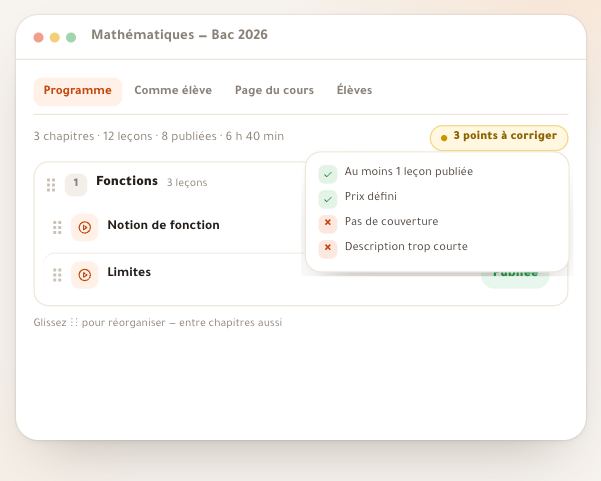
Vous arrivez directement sur la page de votre cours, dont une page de présentation a été créée automatiquement. L’en-tête porte « Brouillon » et le bouton « Publier le cours » ; dans l’onglet « Programme », au-dessus de vos chapitres, une seule carte : « « La photo au smartphone, de zéro » est créé » et « Un brouillon que personne ne voit avant publication. Prochaine étape : écrire la première leçon. », avec un seul bouton orange qui ouvre la première leçon dans l’éditeur, à son nom : « Écrire « La lumière de la fenêtre » ». Si vous êtes parti de zéro, votre programme est « Chapitre 1 » avec « Première leçon » (ou le titre que vous avez écrit), et le bouton dit « Écrire « Première leçon » ». Écrivez la leçon — une vidéo ou un paragraphe suffit — et publiez-la : le panneau de publication de l’éditeur dit « La leçon est prête. Publiez le cours pour que vos élèves la voient. », avec « Publier le cours » qui le publie sur place. Ou revenez à la page du cours : la carte dit « Votre formation est prête à être publiée. » et « Publier le cours » devient le bouton orange ; appuyez dessus pour ouvrir les inscriptions, et le bouton devient « Publié ».
À l’écranBrouillonPublier le coursProgrammeÉcrire « … »Chapitre 1Première leçonLa leçon est prête. Publiez le cours pour que vos élèves la voient.Votre formation est prête à être publiée.PubliéAstuce« Publication marketing » et « Tâche associée », au-dessus du programme, attendent la première leçon publiée : un cours que personne ne peut encore ouvrir n’a rien à annoncer. Si vous écrivez plusieurs leçons avant d’en publier une, la carte propose ensuite « Publier les leçons prêtes » pour publier ensemble celles qui sont prêtes.
AttentionSi le programme choisi n’a pas pu être écrit, la carte dit « Le programme choisi n’a pas été écrit (3 chapitres, 9 leçons). » avec « Réessayer » : il est écrit depuis la copie gardée sur votre appareil. Sur un autre appareil, commencez le vôtre avec « Ajouter un chapitre ».
Après la création
- Construire le programmeChapitres et leçons à réordonner par glisser ou par flèches dans « Programme ».
- Écrire les leçonsTexte, vidéo, images, maths et questions dans un seul éditeur.
- Épreuves et examensDes épreuves avec vos questions, la correction et les résultats, dans « Épreuves ».
- Ouvrir les inscriptionsAppuyez sur « Publier le cours » quand vous êtes prêt.
Questions fréquentes
Le bouton « Nouveau cours » n’apparaît pas, pourquoi ?
Créer des cours demande le droit correspondant dans votre rôle au sein de l’espace, et le bouton n’apparaît pas sans lui. Qui ouvre directement la page de création voit « Vous n’avez pas le droit de créer des cours ». Demandez-le au propriétaire de l’espace ou à la personne qui gère les rôles.
J’appuie sur « Suivant » et rien ne se passe, pourquoi ?
Le « Nom du cours » doit compter au moins deux caractères ; le message « Écrivez au moins deux caractères » s’affiche sous le champ. Les autres champs des trois étapes sont facultatifs.
Perds-je ce que j’ai écrit si je ferme la page ?
Non. Rien n’est enregistré dans votre compte avant « Créer le cours », mais vos réponses sont gardées sur votre appareil après chaque changement, tant que le cours a un nom, et la barre dit « Gardé sur votre appareil ». En revenant sur « Nouveau cours », votre brouillon s’ouvre à l’étape où vous l’aviez laissé, avec « Repris là où vous en étiez : « … » » et « Commencer un autre cours ». Le brouillon n’est qu’à vous, dans cet espace et sur cet appareil : qui partage l’appareil ne le voit pas, et il n’apparaît pas dans un autre espace.
Mon domaine n’est pas dans la liste, que faire ?
Appuyez sur « Modifier » sous le nom, puis « Autre domaine », et écrivez le nom de votre domaine, comme « Musique », « Conduite » ou « Pharmacie » ; « Icône et couleur » lui donne un symbole et une couleur. La couverture les reprend, et le domaine est gardé : il vous est reproposé parmi les puces quand vous créez vos prochains cours.
Qu’est-ce que « Noqta le construit », et combien de chapitres écrit-elle ?
Vous décrivez votre cours en une phrase, et Noqta construit sur la même page le nom, la ligne, le domaine, les chapitres et les leçons. La taille se règle dans la phrase sous votre description — « Environ 3 chapitres de 3 leçons », de 2 à 4 —, avec le niveau, le format et le prix (proposé par Noqta, gratuit, ou un montant choisi ; le prix proposé reste dans les limites de la plateforme). Vous relisez tout sous « Votre cours est prêt », puis « Créer le cours » ; « Modifier les réglages » vous ramène aux étapes, et si la construction échoue, « Continuer moi-même » met votre idée dans le nom.
Combien de fois puis-je demander un « Programme suggéré », et que crée-t-il ?
10 suggestions par jour et par espace ; une suggestion qui échoue n’est pas comptée, et « Suggestions restantes aujourd’hui » vous indique ce qu’il reste. Noqta propose 3 chapitres de 3 leçons à partir du nom de votre cours, et vous les modifiez avant de créer. À la création, chapitres et leçons sont écrits avec le cours, les leçons en brouillon que l’élève ne voit pas — marquées « Bientôt » seulement si vous l’avez coché.
Et si le réseau coupe au moment de « Créer le cours » ?
Le message « La connexion a coupé avant la réponse. Réessayez : si le cours a été créé, c’est lui qui s’ouvrira, sans doublon. » s’affiche et le bouton redevient actif. Chaque brouillon a un seul identifiant : réessayer ne crée jamais un second cours.
Le cours est-il visible des élèves dès sa création ?
Non. Le cours est enregistré en brouillon, les inscriptions sont fermées, et une page de présentation est créée, que vous modifiez dans l’onglet « Page du cours ». Les inscriptions s’ouvrent quand vous appuyez sur « Publier le cours » ; si aucune leçon n’est encore publiée, la fenêtre « Avant de publier » vous le dit d’abord.
Puis-je changer mes choix après la création ?
Oui. Nom, sujet, niveau, description, format, prix et couverture se modifient dans l’onglet « Paramètres et prix » de la page du cours.
Où choisir la couverture du cours ?
Pas à la création : le cours démarre avec une couverture automatique, à la couleur et au symbole de son domaine, que vous voyez dans « Ce que voit votre élève ». Vous la changez ensuite dans « Paramètres et prix », section « Couverture » : une image de votre appareil (JPG, PNG ou WebP jusqu’à 15 Mo, format 2:1 recommandé) ou une autre teinte de la couverture automatique.
Je ne vois pas le « Prix » à la deuxième étape, pourquoi ?
Le prix est fixé par un membre ayant le droit « Publier et tarifer les cours ». Sans lui, l’étape s’appelle « Comment l’enseignez-vous ? », le cours démarre en brouillon sans prix, et celui qui le publie le fixe avant la publication.
La plateforme est-elle réservée à l’enseignement scolaire ?
Non. Neuf domaines, dont la photo, le code, les langues, le marketing, la forme et l’artisanat ; le sujet et le niveau sont des textes libres. Les niveaux scolaires n’apparaissent que si le domaine est « Scolaire ».
Puis-je créer un cours gratuit ?
Oui. Choisissez « Gratuit » dans « Prix » : le cours est ouvert à tout inscrit.