
Messages du site : ce que laissent vos visiteurs
Un visiteur de votre site n’est pas encore élève : il n’a pas de compte, mais il peut vous demander la date du prochain cours, vouloir être prévenu à l’ouverture des inscriptions, ou laisser son numéro contre un fichier gratuit. Tout cela arrive dans « Support », dans la même liste que les questions de vos élèves, sous **Visiteurs du site**, avec une ligne dans la « Boîte » et une notification sur le téléphone. Comme le visiteur n’a pas de compte, il n’a pas de conversation dans la plateforme : vous lui répondez **par e-mail depuis la plateforme** s’il a laissé une adresse — il le reçoit au nom de votre académie, et sa réponse arrive dans votre boîte mail —, ou sur WhatsApp ou par téléphone en un clic. Dans cette leçon, le site de Sara Makhloufi, formatrice en montage vidéo à l’« Académie En-Nadjah » : Amine Kacimi demande la date de la prochaine session, Nesrine Amrani attend l’ouverture du cours « Le montage vidéo de zéro », et Walid Saadi demande gratuitement « Les raccourcis du montage ». Même chose pour un photographe qui recueille des demandes de séance ou un coach marketing qui offre un guide.
- Environ 5 minutes de lecture
- 5 étapes
Qui peut le faire: Lire les messages, y répondre, les archiver et les supprimer demande « Répondre au support » (les quatre rôles par défaut). Activer le formulaire sur le site demande « Modifier le site public ».
 Laissez Noqta vous montrer
En 5 étapes
- 1Sources : « Formulaire de contact » dans la section « Contact et adresse », la liste d’attente de la « Couverture du cours » quand les inscriptions sont fermées, et la section « Cadeau contre un numéro ».
- 2Notification : chaque message est une ligne de la « Boîte » sous « En attente » pour qui répond au support, une notification sur le téléphone, et un compteur sur « Visiteurs du site ».
- 3Lecture : « Visiteurs du site » dans « Support », puis cliquez le message ; ouvrir un nouveau message le marque comme lu pour toute l’équipe.
- 4Réponse : par e-mail depuis la plateforme s’il a laissé une adresse, ou « Répondre sur WhatsApp » ou « Appeler ».
Avant de commencer
- Un site publié pour votre école, avec une section « Contact et adresse » ou « Cadeau contre un numéro », ou une page de cours aux inscriptions encore fermées.
- Les notifications activées depuis « Mon compte » → « Application mobile » : un visiteur attend une réponse plus vite qu’un élève.
- WhatsApp sur le téléphone ou l’ordinateur d’où vous répondez, pour les visiteurs qui n’ont laissé qu’un numéro.
- Étape 1 sur 5
D’où viennent les messages
Trois formulaires de votre site écrivent dans « Support », chacun avec son badge dans la liste. Contact : dans l’éditeur Votre site, section Contact et adresse, activez Formulaire de contact (désactivé tant que vous ne l’activez pas). Ses champs par défaut : « Nom complet » et « Téléphone » (obligatoires), « E-mail » (facultatif) et « Votre message » (obligatoire) ; vous pouvez ajouter des champs, jusqu’à 12. Sous l’interrupteur : « Les messages arrivent dans votre tableau de bord (Support → Messages du site) — sans e-mail ni service externe. », et vous les trouvez dans « Support » sous « Visiteurs du site ». Liste d’attente : dans la Couverture du cours d’une page de cours, Liste d'attente quand les inscriptions sont fermées est activée d’office : inscriptions fermées, le visiteur laisse son nom et son numéro, et le message s’écrit tout seul (« Souhaite s'inscrire à l'ouverture de « … ». »), avec le cours. Ressource gratuite : la section Cadeau contre un numéro avec son Fichier offert : le visiteur laisse nom et numéro, puis le lien de téléchargement s’affiche. La protection contre les robots est intégrée : un champ piège invisible, une durée minimale de saisie, 3 messages par visiteur toutes les 10 minutes et 60 par site et par heure ; au-delà, le visiteur lit « Trop de messages envoyés — patientez un instant. »
À l’écranVotre siteContact et adresseFormulaire de contactCouverture du coursListe d'attente quand les inscriptions sont ferméesCadeau contre un numéroFichier offertContactListe d’attenteRessource gratuiteAstuceUn cours ouvre dans deux semaines ? Publiez sa page, inscriptions fermées : chaque nom de la « Liste d’attente » est un intéressé à appeler le jour de l’ouverture.
- Étape 2 sur 5
La notification : aucun message perdu
Chaque message du site apparaît dans la « Boîte » (en bas de la colonne ; sur téléphone, dans la barre du bas) de tout membre qui a « Répondre au support », sous En attente, dans Messages de votre site, avec le nom du visiteur, son sujet et le début de son message. Avec, de quoi le régler sur place : Répondre ouvre une zone pour lui répondre par e-mail s’il a laissé une adresse, ou WhatsApp s’il n’a laissé qu’un numéro, et un bouton coche (« Fait — répondu hors de la plateforme ») le marque comme lu. Il arrive aussi sur le téléphone de qui a activé les notifications dans « Application mobile » (groupe « Questions et messages »), avec un titre selon le formulaire : Nouveau message du site, Nouvelle inscription en liste d’attente ou Nouvelle demande de ressource ; dessous, le nom du visiteur et le début de son message. La notification ouvre « Support » sur le message même. Si les messages s’enchaînent, cela reste une seule notification toutes les 15 minutes tant qu’elle n’est pas lue : une annonce réussie ne noie pas votre téléphone. Dans « Support », le bouton Visiteurs du site affiche le nombre de nouveaux messages, comptés aussi dans « À répondre » et dans le badge de « Support » du panneau « Académie ».
À l’écranBoîteEn attenteMessages de votre siteRépondreWhatsAppFait — répondu hors de la plateformeNouveau message du siteNouvelle inscription en liste d’attenteNouvelle demande de ressourceVisiteurs du siteApplication mobileQuestions et messagesAstuceLe jour où vous lancez une publicité, gardez « Visiteurs du site » ouvert : qui laisse son numéro attend un appel dans l’heure, pas le lendemain.
- Étape 3 sur 5
Lire un message
Les messages du site sont dans la même liste de « Support », parmi les questions des élèves, avec un globe. Pour ne voir qu’eux, cliquez Visiteurs du site (avec le nombre de nouveaux), et les archivés sont dans Archives ; les anciens liens « ?tab=site » ouvrent « Visiteurs du site ». Chaque ligne : le nom du visiteur — en gras avec un point orange tant qu’il est nouveau —, le sujet ou le début du message (ou le cours, la ressource demandée), le badge du formulaire, « Archivés » si vous l’avez archivé, et l’heure. La recherche « Rechercher un nom, un sujet ou un cours… » les trouve par nom, sujet, message, e-mail et téléphone. Cliquez la ligne : le message s’ouvre à côté de la liste (sur téléphone, à sa place), avec en tête le nom, le formulaire et sa provenance — « Depuis la page « Accueil » », « Depuis une page de cours » ou « Depuis votre site » —, puis le message complet, Téléphone, E-mail et Cours s’ils ont été remplis, chaque champ ajouté au formulaire sous son nom, et Reçu avec le jour et l’heure. Ouvrir un nouveau message le marque comme lu : le point disparaît et il quitte « À répondre », pour toute l’équipe. La page montre les 200 messages les plus récents.
À l’écranVisiteurs du siteArchivesArchivésRechercher un nom, un sujet ou un cours…Depuis la page « Accueil »Depuis une page de coursDepuis votre siteTéléphoneE-mailCoursReçuAttentionIl suffit d’ouvrir le message pour qu’il quitte « À répondre » chez vos collègues. Si vous l’ouvrez sans répondre, la « Boîte » ne le rappellera à personne : répondez tout de suite, ou convenez de qui répond.
- Étape 4 sur 5
Répondre au visiteur : par e-mail depuis la plateforme, ou sur WhatsApp et par téléphone
Si le visiteur a laissé un e-mail, une zone de réponse s’affiche sous son message : « Votre réponse à Amine… », avec dessous une ligne qui rappelle son adresse : « Envoyée à … au nom de votre académie ; s’il répond, sa réponse arrive dans votre boîte mail. » Écrivez et cliquez Envoyer : il reçoit l’e-mail au nom de votre académie, et s’il répond, sa réponse arrive dans la boîte mail de qui a répondu, pas dans la plateforme. Chaque réponse envoyée reste dans le message — « Sara Makhloufi a répondu par e-mail » avec le jour, l’heure et le texte —, pour que vos collègues sachent que quelqu’un a répondu. S’il a laissé un numéro : Répondre sur WhatsApp ouvre WhatsApp sur son numéro avec un message prêt : « Bonjour Amine Kacimi, nous avons bien reçu votre message depuis notre site. », et Appeler compose son numéro depuis le téléphone. Sans e-mail, vous lisez à la place de la zone : « Ce visiteur n’a pas laissé d’e-mail. Répondez par WhatsApp ou téléphone, puis archivez le message. » Ce que vous écrivez sur WhatsApp n’est pas gardé dans la plateforme. Si le visiteur devient élève ensuite, écrivez-lui depuis « Support » avec « Nouvelle conversation ».
À l’écranVotre réponse à Amine…EnvoyerSara Makhloufi a répondu par e-mailRépondre sur WhatsAppAppelerAstucePour la « Liste d’attente » : le jour de l’ouverture, parcourez « Visiteurs du site » et « Archives » et répondez à chacun dans l’ordre : un e-mail avec le lien du cours à qui a laissé une adresse, WhatsApp à qui n’a laissé qu’un numéro.
AttentionSi « L’envoi d’e-mails n’est pas encore activé sur la plateforme. Répondez par téléphone ou WhatsApp. » s’affiche, l’e-mail n’est pas disponible pour l’instant : passez par WhatsApp ou l’appel. Sans téléphone ni e-mail, plus aucun moyen de répondre : gardez « Téléphone » obligatoire dans le formulaire de contact ; il l’est dans les champs par défaut.
- Étape 5 sur 5
Archiver et supprimer
Quand vous en avez fini avec un message, cliquez Archiver dans son en-tête : il quitte « À répondre », « Toutes » et « Visiteurs du site » et reste dans Archives, d’où Remettre dans les reçus le ramène quand vous voulez. La suppression est réservée aux messages archivés : dans un message archivé, Supprimer demande d’abord : « Ce message sera supprimé définitivement, sans retour possible. », avec Garder et Supprimer définitivement. La suppression est sans retour et vaut pour toute l’équipe : supprimez les messages indésirables, archivez le reste.
À l’écranArchiverArchivesRemettre dans les reçusSupprimerGarderSupprimer définitivementAstuceFaites de « Visiteurs du site » votre liste de tâches : ce qui s’y trouve n’est pas encore réglé, ce qui est dans « Archives » est traité.
Après votre premier visiteur
- Répondez à vos élèvesLes questions des élèves inscrits, dans la même liste : leçon « Questions des élèves ».
- Activez les notifications« Mon compte » → « Application mobile » → « Activer sur cet appareil », pour répondre au visiteur tant qu’il est intéressé.
- Du visiteur à l’élèveUne fois inscrit, vous le trouvez dans « Élèves » et lui écrivez depuis « Support ».
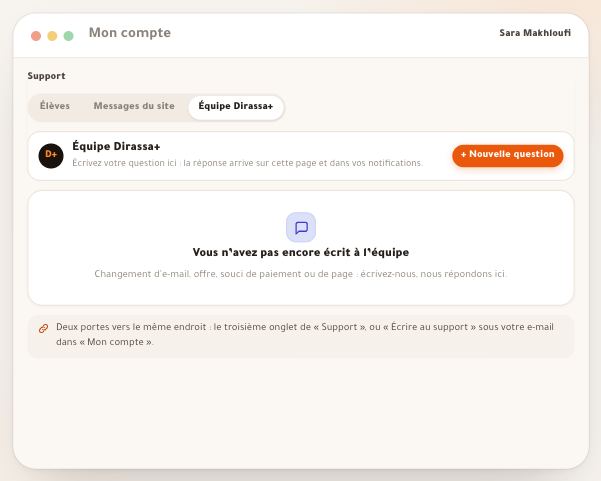
- Écrivez à l’équipe Dirassa+Un souci de formulaire ou de page : leçon « Équipe Dirassa+ ».
Questions fréquentes
Puis-je répondre au visiteur dans Dirassa Plus ?
Oui, par e-mail : s’il a laissé une adresse, vous écrivez votre réponse sous son message, il la reçoit au nom de votre académie, et sa réponse arrive dans votre propre boîte mail. Il n’a pas de conversation dans la plateforme, faute de compte. À qui n’a laissé qu’un numéro, répondez avec « Répondre sur WhatsApp » ou « Appeler ».
Les messages des visiteurs m’arrivent-ils par e-mail ?
Non. Ils arrivent dans « Support » sous « Visiteurs du site », dans la « Boîte », et sur le téléphone si les notifications sont activées. La réponse d’un visiteur à votre e-mail, elle, arrive dans la boîte mail de qui a répondu.
Où est passé l’onglet « Messages du site » ?
Les messages du site sont désormais dans la liste unique de « Support », avec les questions des élèves. Cliquez « Visiteurs du site » pour ne voir qu’eux ; les anciens liens « ?tab=site » y mènent directement.
Le visiteur peut-il envoyer une image ou un fichier ?
Non. Le formulaire ne contient que du texte et des champs : nom, téléphone, e-mail, message et ceux que vous ajoutez.
Pourquoi le message d’un visiteur n’est-il pas arrivé ?
Il a peut-être envoyé plus de 3 messages en 10 minutes, ou le site a dépassé 60 messages dans l’heure : il a alors lu « Trop de messages envoyés — patientez un instant. ». Vérifiez aussi que « Formulaire de contact » est activé et que le site est publié.
Pourquoi je ne trouve pas le bouton « Supprimer » ?
Parce que la suppression est réservée aux messages archivés. Cliquez d’abord « Archiver », puis ouvrez le message depuis « Archives » et cliquez « Supprimer ».
Puis-je récupérer un message supprimé ?
Non. « Supprimer définitivement » est sans retour. Pour seulement l’écarter, utilisez « Archiver ».
Puis-je répartir les messages entre les membres ?
Il n’y a pas d’attribution pour les messages du site. Toute l’équipe voit les mêmes messages, ouvrir un nouveau message le marque comme lu pour tous, et chaque réponse par e-mail s’y affiche au nom de son auteur.
Puis-je chercher dans les messages ?
Oui. La recherche en haut de « Support » retrouve le message d’un visiteur par son nom, son sujet, le texte du message, son e-mail ou son téléphone.