
L’éditeur de vitrines sur ordinateur : chaque outil à sa place
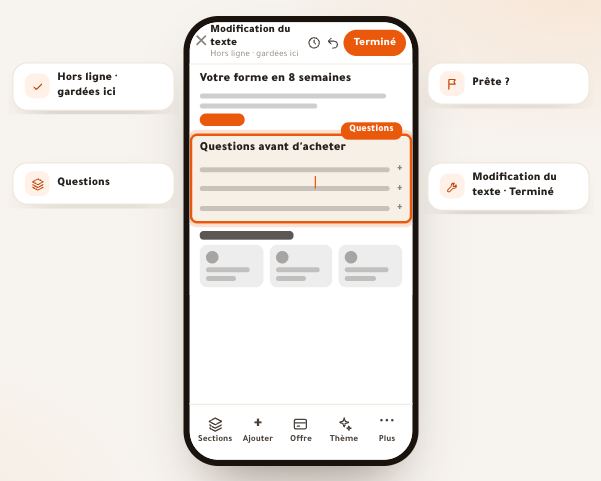
Sur ordinateur, l’éditeur ouvre votre vraie page au centre, entourée du panneau des sections, du panneau des propriétés et d’une seule barre en haut. Cette leçon passe tout en revue : comment il change selon la largeur de l’écran, chaque bouton de la barre du haut, sélectionner et écrire sur la page, la barre flottante de la section, les deux panneaux, la palette de commandes et ses raccourcis, et ce qui protège votre travail. L’exemple : Sara, photographe, qui vend sa formation « La photo au téléphone ».
- Environ 10 minutes pour le découvrir
- 8 étapes
Qui peut le faire: Modifier demande « Modifier les vitrines », publier « Publier les vitrines ». Avec la seule publication, l’éditeur s’ouvre en lecture.
 Laissez Noqta vous montrer
En 8 étapes
- 1Ouvrez la vitrine avec « Modifier la vitrine » : trois colonnes dès 1440 px, la page et les propriétés dès 1024, une barre en bas et une feuille en dessous.
- 2En haut : le nom et l’état, « Téléphone », « Tablette » et « Ordinateur », « Dans une appli », le zoom et « Aperçu dans le temps ».
- 3À la fin de la barre : l’état de l’enregistrement, « Annuler » et « Rétablir », « Langue du contenu », « Aperçu », et « Publier » qui dit ce qui bloque.
- 4Un premier clic sélectionne la section, un second écrit dans son texte ; les prix « Se met à jour seul », et le + entre deux sections en ajoute une.
Tout afficher
- 5La barre flottante : « Modifier », « Mise en page », déplacer, dupliquer, masquer, et « Plus » pour déplacer vers une position, verrouiller et supprimer.
- 6Le panneau « Sections » montre l’ordre et les marques, « Propriétés » le contenu et la disposition de la section, à côté de « Page » et « Thème ».
- 7⌘K ouvre la « Palette de commandes » pour toute commande et toute section en trois langues, ⇧? ouvre les « Raccourcis clavier ».
- 8L’enregistrement est automatique et aussi sur l’appareil, un seul appareil modifie à la fois, et « Annuler » remonte jusqu’à 100 étapes.
Avant de commencer
- Une vitrine dans « Vitrines ». Sinon, créez-la d’abord avec « Nouvelle vitrine ».
- Le droit « Modifier les vitrines » dans votre rôle, et « Publier les vitrines » pour publier.
- Un ordinateur ou un écran d’au moins 1024 px pour voir les deux panneaux. Sur téléphone, lisez « Modifier votre vitrine depuis le téléphone ».
- Étape 1 sur 8
La page au centre, un seul panneau à côté
Vous voyez la page comme un visiteur sur ordinateur, avec à côté un panneau qui suit votre choix.
- La page comme la voit le visiteurDessinée entre 1024 et 1280 px selon votre écran : à taille réelle sur la plupart des ordinateurs, jamais en version tablette.
- « Sections »Quand aucune section n’est choisie, le panneau liste vos sections numérotées, avec « Ajouter une section » et les outils de la page.
- Une section choisieLe même panneau l’ouvre ; « Sections » en haut, ou Échap, vous ramène à la liste.
AstuceÉcran de moins de 1366 px ? La page est un peu réduite pour garder sa forme ordinateur. ⌘+ et ⌘− l’agrandissent et la réduisent, ⌘0 la remet à sa place.
Tous les détails
Dans « Vitrines », ouvrez la vitrine puis « Modifier la vitrine », ou « Modifier » dans le menu de sa ligne. Dès 1024 px de large, l’éditeur a deux places fixes : votre page au centre et un seul panneau côté fin. La page est dessinée entre 1024 et 1280 px selon la place que laisse le panneau : à taille réelle sur la plupart des ordinateurs, réduite seulement sur un écran plus étroit, et toujours dans sa forme ordinateur. Quand aucune section n’est choisie, le panneau montre « Sections » : vos sections numérotées, dans l’ordre. Cliquez sur une section pour l’ouvrir, glissez-la ou utilisez ⌥↑ et ⌥↓ pour la déplacer ; en dessous, « Ajouter une section » puis les outils de la page. Quand vous choisissez une section, dans la liste ou sur la page, le même panneau l’ouvre, et « Sections » en haut vous ramène à la liste, comme Échap et ⌘\. De 640 à 1023 px (tablette), l’éditeur devient une barre d’outils en bas et une seule feuille où s’ouvre chaque panneau ; sous 640 px, c’est l’éditeur du téléphone.
À l’écranVitrinesModifier la vitrineModifierSectionsAjouter une sectionRetour aux sections - Étape 2 sur 8
La barre du haut : nom, appareil et temps
Vous voyez votre page sur l’appareil choisi, et telle que le visiteur la verra à un moment à venir de votre offre.
- « Appareil »« Téléphone » à 390 px, « Ordinateur » comme le voit le visiteur, et « Les deux » met le téléphone à côté.
- Le nom de la pageCliquez-le pour renommer, ou pour ouvrir « Réglages de la page » et « Versions ».
- « Aperçu dans le temps »« Après le direct », « Après le prix de lancement » ou « Quand c’est complet », d’après votre offre. La vraie page ne change pas.
AstuceAvant de lancer une publicité, choisissez « Téléphone » : la plupart des visiteurs venus d’une pub voient votre page sur leur téléphone.
Tous les détails
Au début, la flèche « Retour aux vitrines », puis le nom de la vitrine et son état : « Brouillon », « Publiée », « Modifications non publiées » quand vous retouchez une page en ligne, « Programmée · … », « Terminée » ou « Archivée ». Cliquez le nom pour ouvrir son menu : renommer (120 caractères au plus, Entrée valide, Échap annule), « Réglages de la page », « Versions » et les raccourcis. Puis le sélecteur « Appareil » : « Téléphone » à 390 px, « Ordinateur » comme le voit un visiteur sur ordinateur, et « Les deux » : les deux cadres vivants côte à côte, la section choisie l’est dans les deux. ⌘+ et ⌘− agrandissent et réduisent la page, ⌘0 la remet à sa place. Si la vitrine a une offre, « Aperçu dans le temps » apparaît : choisissez « Maintenant » ou un moment que votre offre peut atteindre, comme « Après le direct », « Après le prix de lancement » ou « Quand c’est complet », et la page se dessine comme le visiteur la verra alors, avec ce qui change de prix ou de bouton. Rien ne change sur la vraie page.
À l’écranRetour aux vitrinesBrouillonPubliéeModifications non publiéesRéglages de la pageVersionsAppareilTéléphoneOrdinateurLes deuxAperçu dans le tempsMaintenantAprès le directAprès le prix de lancementQuand c’est completAttentionLes moments « prix de lancement » et « complet » viennent des données de l’offre elle-même. Sans dates ni places dans l’offre, vous lisez « Cette offre n’a encore ni dates ni places… » avec « Ouvrir « L’offre » ».
- Étape 3 sur 8
Enregistrer, annuler, langue, aperçu et publication
L’état de l’enregistrement reste sous vos yeux, et le bouton de publication dit ce qui le bloque avant même que vous appuyiez.
- C’est enregistré ?« Enregistrement… » puis « Enregistrée · à l’instant ». Hors connexion : « Hors ligne · modifications gardées sur cet appareil ».
- Le bouton orange« Publier » quand la page est prête ; « Corriger 2 pour publier » ouvre « Prête ? » avec ce qui manque et une correction par point.
- Quand les visiteurs la voientSeulement après publication. La version en ligne ne bouge pas, et « Modifications non publiées » vous le rappelle.
Tous les détails
À la fin de la barre, sur les grands écrans, l’état de l’enregistrement : « Enregistrement… », puis « Enregistrée · à l’instant », puis « Enregistrée · 14:32 » ; « Hors ligne · modifications gardées sur cet appareil » si la connexion tombe, « Échec de l’enregistrement » avec « Réessayer », et « Modifiée ailleurs » si quelqu’un d’autre modifie la vitrine en même temps. Puis « Annuler » (⌘Z), et « Rétablir » (⇧⌘Z), visible seulement après une annulation. Puis la « Langue du contenu », AR, FR et EN, quand la page a plusieurs langues : elle change la langue que vous voyez et écrivez. Puis « Aperçu » ouvre le brouillon dans un nouvel onglet, tel que le visiteur le verra. Enfin le bouton de publication, le seul orange de l’écran : « Publier » quand la page est prête, qui ouvre le panneau « Publier », et « Corriger 2 pour publier » quand quelque chose bloque : il ouvre alors le panneau « Prête ? », avec ce qui manque et un bouton de correction pour chaque point. Sans « Publier les vitrines », le même bouton s’appelle « Prête ? ».
À l’écranEnregistrement…Enregistrée · à l'instantHors ligne · modifications gardées sur cet appareilÉchec de l'enregistrementRéessayerModifiée ailleursAnnulerRétablirLangue du contenuAperçuPublierPrête ?AttentionVos modifications n’atteignent pas les visiteurs avant la publication : la vitrine en ligne reste telle quelle, et l’état « Modifications non publiées » vous le rappelle. « Aperçu » demande une connexion Internet.
- Étape 4 sur 8
La page elle-même : sélectionner, puis écrire sur place
Vous modifiez votre vraie page directement : un clic sélectionne la section, le second écrit dans son texte.
- Deux clicsLe premier sélectionne la section et montre son nom et sa disposition ; le second écrit dans le texte, avec « Gras », « Surligner » et « Lien ».
- Et le prix ?Il ne se tape pas : cliquez-le pour lire « Se met à jour seul » et sa source, avec « Ouvrir la source ».
AstuceAu clavier : Tab et Maj+Tab passent d’une section à l’autre, Entrée ouvre ses propriétés, Échap désélectionne.
Tous les détails
La page au centre, ce sont les vraies sections que publie votre site, avec votre thème et à la largeur de l’appareil ; rien n’y ouvre un lien ni n’envoie un formulaire pendant que vous modifiez. Survolez une section : son contour et son nom apparaissent. Le premier clic sélectionne la section : un double cadre et une étiquette avec son nom et sa disposition, par exemple « Questions · mise en page 2 sur 5 », avec « attend ses données » si elle ne s’affiche pas encore aux visiteurs. Le second clic sur un texte de la section l’écrit sur place, avec une petite barre : « Gras », « Surligner » et « Lien » si le champ les accepte, puis « Noqta » et « Terminé », et un compteur de caractères près de la limite. Le texte s’enregistre avec « Terminé », Échap, Entrée dans un champ d’une ligne, ou en sortant. Le texte d’un bouton, lui, s’ouvre dans son champ des propriétés. Les prix et les chiffres ne s’écrivent pas à la main : cliquez-les pour lire « Se met à jour seul » et leur source, avec « Ouvrir la source » ou « Régler l’offre ». Entre deux sections, un + en ajoute une à cet endroit. L’en-tête, le pied de page et la barre d’achat ouvrent les réglages de la page. Une page sans sections affiche « Aucune section », avec « Ajouter une section » au centre.
À l’écranattend ses donnéesGrasSurlignerLienNoqtaTerminéSe met à jour seulOuvrir la sourceRégler l’offreAucune sectionAjouter une sectionRestaurer une version - Étape 5 sur 8
La barre flottante de la section
Tout ce que vous faites à une section tient dans une petite barre au-dessus d’elle, qui vous suit quand vous descendez.
- Les boutons« Modifier » et « Mise en page », « Monter » et « Descendre », « Dupliquer la section » et « Masquer la section ».
- « Plus »« Déplacer vers… » avec les positions numérotées, « Verrouiller la section » et « Supprimer la section », avec « Annuler » pendant six secondes.
- Masquée ?Elle reste pâle sur la page. Réaffichez-la avec l’œil du panneau des sections, ou dans « Disposition ».
Tous les détails
Au-dessus de la section sélectionnée, côté fin, une petite barre reste collée en haut de la page quand vous descendez dans une longue section : « Modifier » ouvre les propriétés sur « Contenu », « Mise en page » sur « Disposition », puis « Monter » et « Descendre » (⌥↑ et ⌥↓), « Dupliquer la section » (⌘D), « Masquer la section » et « Plus » : « Déplacer vers… » avec la liste numérotée des positions, « Verrouiller la section » et « Supprimer la section ». Une section verrouillée n’affiche que « Verrouillée » et « Déverrouiller ». Après une suppression, une notification propose « Annuler » pendant six secondes. En vue téléphone et sur tablette, « Mise en page » reste une icône avec infobulle.
À l’écranModifierMise en pageMonterDescendreDupliquer la sectionMasquer la sectionPlusDéplacer vers…Verrouiller la sectionSupprimer la sectionVerrouilléeDéverrouillerAttention« Masquer la section » ne se défait pas depuis la même barre : la section masquée reste pâle sur la page ; réaffichez-la depuis le panneau des sections (l’œil de sa ligne) ou dans « Disposition » en décochant « Masquer la section ».
- Étape 6 sur 8
Le panneau des sections et le panneau des propriétés
Un panneau montre toute votre page dans l’ordre, l’autre ouvre le contenu et la disposition de la section choisie.
- « Sections »Votre page en liste sous les cinq étapes, chaque ligne avec ses marques : masquée, verrouillée, « Lit vos données ».
- « Propriétés »Les onglets « Contenu » et « Disposition » de la section choisie, et ce qui vient de vos données avec « Modifier la source ».
- Une phrase grise ?La section attend ses données : gardée dans le brouillon, elle ne s’affiche aux visiteurs qu’une fois ses données là.
AstuceUne ligne avec une phrase grise dessous (une section de séances sans live, par exemple) ? La section est gardée dans le brouillon et ne s’affiche aux visiteurs qu’une fois ses données là.
Tous les détails
Le panneau « Sections », c’est votre page en liste, dans l’ordre, sous les titres des cinq étapes (Attirer · Expliquer · Prouver · Rassurer · Décider). Chaque ligne porte un point à la couleur de son ton et de petites marques : masquée, masquée sur téléphone ou sur ordinateur, différente sur téléphone, verrouillée, « Lit vos données », « Non relue ». On y trouve l’état de la barre d’achat (« Barre d'achat · réglages de la page »), le bouton « Ajouter une section » et la roue des réglages de la « Page ». Son second onglet, « Ajouter », est la bibliothèque des sections. Le panneau de fin ouvre les « Propriétés » quand vous sélectionnez une section : son nom, « Disposition 2 sur 5 », ses marques, puis les onglets « Contenu » (textes, images, listes, et ce qui « Lit depuis » vos données avec « Modifier la source ») et « Disposition ». Sans sélection, ce panneau se replie et la page prend toute la largeur ; une bande étroite garde les icônes « Page » et « Thème ». L’offre, les versions et le partage s’ouvrent sur ordinateur depuis la palette de commandes.
À l’écranSectionsAjouterLit vos donnéesNon relueBarre d'achat · réglages de la pageAjouter une sectionPropriétésContenuDispositionPageThème - Étape 7 sur 8
La palette ⌘K et les raccourcis
Vous trouvez n’importe quelle commande ou section avec un seul mot, dans la langue que vous voulez.
- ⌘KOuvre la « Palette de commandes ». « أسئلة », « faq » et « questions » trouvent la même section.
- Ce qu’elle contientLa section sélectionnée, ajouter une section, aller à une section, l’affichage, la page, enregistrer et publier.
- ⇧?Ouvre les « Raccourcis clavier » : ⌘Z annuler, ⌘D dupliquer, ⌘1, ⌘2 et ⌘3 pour les trois appareils.
Astuce⌘4 ouvre « Téléphone + ordinateur » quand la place le permet, ⌘= et ⌘- zooment et dézooment.
Tous les détails
Appuyez sur ⌘K (Ctrl+K sous Windows) pour ouvrir la « Palette de commandes » et son champ « Chercher une commande ou une section… ». Écrivez en arabe, en français ou en anglais, quelle que soit la langue de l’interface : « أسئلة », « faq » et « questions » trouvent la même section. Les commandes sont groupées : « Section sélectionnée » (dupliquer, supprimer, déplacer, masquer, verrouiller), « Ajouter une section » (chaque section que votre type de vitrine accepte et à laquelle il ne manque pas une donnée de votre offre, comme « Ajouter : Questions »), « Aller à une section », « Affichage », « Page » (dont « Régler l’offre : ce que vous vendez et à quel prix », « Versions » et « Outils de partage ») et « Enregistrer et publier ». ⇧? ouvre les « Raccourcis clavier » : ⌘Z annuler, ⇧⌘Z rétablir, A ajouter une section, ⌘D dupliquer, ⌫ supprimer, ⌥↑ et ⌥↓ déplacer, Entrée ouvrir les propriétés, Échap désélectionner, ⌘S enregistrer maintenant, ⌘1, ⌘2 et ⌘3 pour téléphone, ordinateur et les deux, ⌘0 ajuster le cadre, ⌘\ « Sections » et ⌘. le panneau, ⇧⌘P aperçu, ⇧⌘L changer la langue du contenu.
À l’écranPalette de commandesChercher une commande ou une section…Section sélectionnéeAjouter une sectionAller à une sectionAffichagePageRégler l’offre : ce que vous vendez et à quel prixVersionsOutils de partageEnregistrer et publierRaccourcis clavier - Étape 8 sur 8
Ce qui protège votre travail
Pas de bouton d’enregistrement, et rien ne se perd : chaque modification s’enregistre seule, et aussi sur votre appareil.
- L’enregistrementMoins d’une seconde après votre pause. Si l’onglet se ferme avant : « Les récupérer » à la prochaine ouverture.
- Un seul appareilOuverte ailleurs, vous êtes en lecture, ou « Prendre la main ». Vérifiez d’abord que votre collègue n’écrit pas.
- « Annuler »Jusqu’à 100 étapes, même après l’enregistrement ou un changement d’appareil ou de langue.
Tous les détails
Pas de bouton d’enregistrement : chaque modification part moins d’une seconde après votre pause, au plus cinq secondes pendant que vous tapez, et s’écrit aussi sur cet appareil. Si la connexion tombe ou si l’onglet se ferme avant, à la prochaine ouverture vous lisez « Des modifications non enregistrées ont été trouvées sur cet appareil. » avec « Les ignorer » et « Les récupérer ». Un seul appareil modifie à la fois : si la vitrine est ouverte chez un collègue ou sur votre autre appareil, vous lisez « Cette vitrine est ouverte en ce moment sur l’ordinateur de Amine. Vous êtes en lecture seule. » avec « Continuer en lecture » et « Prendre la main » ; dans un second onglet du même navigateur, « Modifier ici ». Si la vitrine a changé ailleurs entre deux enregistrements, les modifications se fusionnent section par section, et seule une section modifiée des deux côtés vous est soumise : « La vitrine a changé ailleurs » ; pour chaque section, « Ma version » ou « Leur version », puis « Appliquer », et les deux restent dans les versions. « Annuler » remonte jusqu’à 100 étapes, même après l’enregistrement ou un changement d’appareil ou de langue, et vous ramène à la section modifiée.
À l’écranDes modifications non enregistrées ont été trouvées sur cet appareil.Les ignorerLes récupérerContinuer en lecturePrendre la mainModifier iciLa vitrine a changé ailleursMa versionLeur versionAppliquerAnnulerAttention« Prendre la main » vous donne l’édition et met l’autre appareil en lecture : vérifiez d’abord que votre collègue n’est pas en train d’écrire.
Une fois l’éditeur en main
Questions fréquentes
Faut-il un ordinateur pour modifier ma vitrine ?
Non. Tous les outils de l’éditeur sont sur le téléphone. L’ordinateur ajoute les deux panneaux côte à côte, le choix de l’appareil, « Téléphone + ordinateur », « Dans une appli » et les raccourcis clavier.
Pourquoi je ne vois pas « Téléphone + ordinateur » ?
Il apparaît dès 1024 px quand la page au centre dispose de 1100 px. Repliez un panneau ou agrandissez la fenêtre, et il apparaît de lui-même.
Pourquoi je ne vois pas « Aperçu dans le temps » ?
Il apparaît quand la vitrine a une offre liée, et ses moments viennent uniquement de vos données : le direct de vos dates de live ; le prix de lancement et les places, du prix de lancement et des places de votre offre.
Pourquoi je ne peux pas taper le prix sur la page ?
Parce que les prix et les chiffres sont lus dans vos données : cliquez-les pour lire « Se met à jour seul » et leur source. Changez-les à la source et la page suit, sans jamais afficher un chiffre que vos données ne prouvent pas.
J’ai supprimé une section par erreur, comment la récupérer ?
« Annuler » dans la notification qui suit la suppression, ou ⌘Z, ou « Annuler » dans la barre du haut. Vous pouvez aussi restaurer une version complète depuis « Versions ».
Mon travail est-il perdu si Internet coupe ?
Non. Vous lisez « Hors ligne · modifications gardées sur cet appareil » et vous continuez ; tout part au retour de la connexion. Si l’onglet se ferme avant, l’éditeur vous propose « Les récupérer » à la prochaine ouverture.
Que veut dire « Modifications non publiées » ?
Que la vitrine est en ligne et que le brouillon contient des changements que les visiteurs n’ont pas encore vus. Appuyez sur « Publier » quand vous êtes prêt ; d’ici là, la page en ligne ne bouge pas.