
Noqta conçoit votre page et la relit en visiteur
Ici, Noqta n’écrit pas : elle organise. Elle lit ce que votre offre contient vraiment (leçons, couverture, avis vérifiés, dates, numéro WhatsApp, garantie), propose les sections qui ont quelque chose de vrai à montrer, choisit pour chacune la disposition que ses données appellent, avec la raison, puis lit la page comme un acheteur avant de payer. Vous choisissez les sections, rien ne change avant d’appliquer, et chaque application est une seule étape annulable. Notre exemple : Amina, formatrice en marketing digital, conçoit la page de son cours « Publicités Facebook pour petites boutiques » : 24 leçons en 5 chapitres, une couverture, un numéro WhatsApp, une séance en direct à venir, une garantie dans l’offre, et pas encore d’avis, car sa première promotion n’a pas commencé.
- Trois à dix minutes
- 8 étapes
Qui peut le faire: Toute personne ayant « Modifier les vitrines ».
 Laissez Noqta vous montrer
En 8 étapes
- 1Dans la carte « Ce que Noqta sait », touchez « Concevoir ma page » ou « Relire en visiteur », ou ouvrez-les depuis « Thème ».
- 2Choisissez la « Longueur de la page » : courte jusqu’à 7 sections, moyenne jusqu’à 11, longue jusqu’à 15 ; retirez ce que vous ne voulez pas, sauf ce qui porte « Essentielle ».
- 3Ajoutez depuis « Ajouter une section » ; les sections grisées attendent des données et disent lesquelles. Puis « Concevoir avec ces N sections ».
- 4« Votre page proposée » s’affiche sur la toile sans rien changer : chaque section a sa décision, sa disposition et sa raison ; ce que vous laissez est masqué, jamais supprimé.
Tout afficher
- 5« Appliquer la conception » est une seule étape annulable ; sur téléphone, « Voir la page » puis « Appliquer » depuis la petite barre.
- 6Dans l’onglet « Disposition » d’une section : « Noqta choisit « … » pour cette section », avec la raison, et « L’essayer ».
- 7« Relire en visiteur » pose les questions de l’acheteur dans l’ordre où il parcourt votre page, et seulement celles qui la concernent.
- 8Chaque question a sa réponse (« Montrer »), un seul correctif, ou attend de vraies données ; Noqta n’invente aucune preuve.
Avant de commencer
- Une vitrine ouverte dans l’éditeur, liée à une offre : Noqta lit ses cours (chapitres, leçons, dates), sa couverture, sa garantie et ses avis vérifiés.
- Vos données à leur place : la couverture du cours, votre photo, le numéro WhatsApp de votre espace. Chacune change les sections et les dispositions proposées.
- Une section que vous avez écrite et dont vous aimez la disposition ? Verrouillez-la d’abord dans l’onglet « Disposition » : Noqta ne change ni ne masque une section verrouillée.
- Étape 1 sur 8
Où ouvrir « Concevoir ma page » et « Relire en visiteur »
Noqta organise votre page à partir de vos données, puis la lit comme un acheteur avant que vous publiiez ; voici les deux portes.
- D’où ?« Demander à Noqta dans votre page » : au bas du panneau sur ordinateur quand aucune section n’est choisie, et « Noqta » dans la barre du bas sur téléphone.
- Combien ça coûte ?Rien sur les demandes du jour : Noqta calcule la proposition à partir des données de votre page, sans écrire de texte.
- Dans quel ordre ?« Concevoir ma page », puis « Compléter », puis « Relire en visiteur » avant de publier.
AstuceUne nouvelle page ? Commencez par « Concevoir ma page », puis « Compléter » pour que Noqta écrive les nouvelles sections, puis « Relire en visiteur » avant de publier.
Tous les détails
Sur ordinateur, au bas du panneau quand aucune section n’est choisie, la ligne « Demander à Noqta dans votre page » (ou ⌘J) ; sur téléphone, « Noqta » dans la barre du bas. Sous le champ de la demande, les lignes de toute la page : « Compléter » et « Écrire toute la page » pour écrire, puis « Concevoir ma page » (« Sections, dispositions et rythme ») et « Relire en visiteur » (« Les questions de l’acheteur avant de payer »). Chacun a son panneau : sur le côté de l’écran sur ordinateur, une feuille plein écran sur téléphone. Aucun ne prend sur les demandes du jour : Noqta calcule ce qu’elle propose ici à partir des données de votre page, sans écrire de texte.
À l’écranDemander à Noqta dans votre pageConcevoir ma pageSections, dispositions et rythmeRelire en visiteurLes questions de l’acheteur avant de payer - Étape 2 sur 8
Étape 1 : les sections proposées, et la longueur de la page
Noqta propose les sections qui ont quelque chose à montrer maintenant ; vous choisissez la longueur de la page et ce qui reste.
- Pourquoi cette section ?Chacune porte sa raison tirée de vos données, comme chez Amina : « 24 leçons · 5 chapitres, visibles avant de payer. »
- « Longueur de la page »« Courte » jusqu’à 7 sections, « Moyenne » jusqu’à 11, « Longue » jusqu’à 15. Noqta part de celle qui va à votre prix.
- Ce qui ne se retire pasL’« Ouverture », la section du prix et « Le mot de la fin » : elles portent « Essentielle ».
AstuceUn visiteur venu d’une publicité, qui ne vous connaît pas ? « Longue » laisse à Noqta la place pour « La valeur en chiffres », « Les avantages », « Vos objections » et un bouton à mi-page, dès qu’elle a de quoi les remplir.
Tous les détails
Le panneau s’ouvre sur « Noqta propose N sections pour votre page » : « D’après votre cours, votre offre et ce que vous avez vraiment. » Noqta ne propose une section que si elle a quelque chose à montrer maintenant, et chacune porte la raison tirée de vos données ; chez Amina, sous « Programme » : « 24 leçons · 5 chapitres, visibles avant de payer. » Au-dessus de la liste, « Longueur de la page » : « Courte » (jusqu’à 7 sections), « Moyenne » (jusqu’à 11), « Longue » (jusqu’à 15), avec « Courte pour un petit prix ou un visiteur qui vous connaît, longue pour un gros prix ou un nouveau visiteur. » Noqta part de la longueur qui convient au prix de votre offre ; en changer refait la proposition. Dans « Sections de la page · N », touchez une section pour la retirer, touchez-la encore pour la remettre. Trois ne se retirent pas et portent « Essentielle » : l’« Ouverture », la section du prix (ou le « Formulaire d'inscription » sur une page qui collecte des inscriptions) et « Le mot de la fin ».
À l’écranNoqta propose N sections pour votre pageLongueur de la pageCourteMoyenneLongueSections de la page · NEssentielle - Étape 3 sur 8
« Ajouter une section » : ce que vous ajoutez, et ce qui attend des données
Vous ajoutez à la proposition de Noqta les sections prêtes que vous voulez ; chacune entre à sa place dans la page.
- Où elle entre ?À sa place dans l’ordre de lecture : accroche, explication, preuve, offre, réassurance, mot de la fin.
- Une section griséeElle attend des données et ne se touche pas ; elle dit ce qui manque : « Avis sourcés » jusqu’aux premiers avis.
- Ensuite ?Quand votre liste est prête, touchez « Concevoir avec ces N sections ».
AstuceUn photographe de mariage qui vend un cours de retouche ? « Travaux d'élèves » devient sélectionnable dès que son offre contient de vrais travaux : ce sont les données qui ouvrent les sections, pas l’envie.
Tous les détails
Sous la liste, « Ajouter une section » : « D’autres sections adaptées à ce type de page. En gris : elles attendent des données. » Touchez une section prête : elle entre dans la liste à sa place dans la page, pas à la fin, car Noqta range les sections dans l’ordre de lecture du visiteur : l’accroche, l’explication, la preuve, l’offre, la réassurance, puis le mot de la fin. Une section grisée ne se touche pas et dit dessous ce qu’elle attend : chez Amina, « Avis sourcés » reste grisée jusqu’aux premiers avis de ses élèves. Quand votre liste est prête, touchez « Concevoir avec ces N sections ».
À l’écranAjouter une sectionD’autres sections adaptées à ce type de page. En gris : elles attendent des données.Concevoir avec ces N sections - Étape 4 sur 8
Étape 2 : la page conçue, avant que rien ne change
Vous voyez la page conçue dessinée à la place de la vôtre, avec la raison de chaque décision ; rien n’a encore changé.
- « Décisions de Noqta »Une ligne par section : nouvelle, redisposée ou gardée, avec la raison quand les données appellent une disposition.
- Ce qui n’est pas touchéLes textes des sections gardées, et la disposition d’une section verrouillée. Ce que vous laissez est masqué, jamais supprimé.
- Lisez les raisons« Pas encore de couverture » ou « pas encore de photo » vous dit quoi ajouter pour une disposition plus riche.
AstuceLisez les raisons avant d’appliquer : une raison qui dit « pas encore de couverture » ou « pas encore de photo » vous montre quoi ajouter pour une disposition plus riche.
Tous les détails
« Votre page proposée » : « Elle s’affiche sur la toile ; rien n’a encore changé. Les textes des sections existantes restent. » La nouvelle page est dessinée à la place de la vôtre, avec son ordre et ses dispositions, et sous « Décisions de Noqta · N » une ligne par section : son nom et sa disposition, une marque qui dit si elle est nouvelle, redisposée ou gardée, puis la raison quand les données appellent une disposition précise. Chez Amina : « Programme · Sommaire » avec « Beaucoup de leçons se lisent mieux en sommaire. » Sinon, la phrase de la décision : « Nouvelle section avec le texte du modèle. », « Nouvelle disposition, mêmes textes. » ou « Reste telle quelle. » Les règles ne bougent pas : les textes des sections gardées ne sont pas touchés ; une section verrouillée garde sa disposition et, si vous ne l’avez pas choisie, reste affichée ; les sections que vous laissez sont masquées, jamais supprimées, ce que dit la ligne « Masquées : … » (« Leurs textes sont gardés. »). Le « Bandeau d’annonce » et le bandeau fin de la date montent au-dessus de l’ouverture. Enfin la page prend son rythme dans la « Mise en scène », comme avec « Laisser Noqta régler le rythme de la page », sans toucher à vos choix d’en-tête, de mot coloré et d’images. Envie de changer votre sélection ? « Retour aux sections ».
À l’écranVotre page proposéeElle s’affiche sur la toile ; rien n’a encore changé. Les textes des sections existantes restent.Décisions de Noqta · NNouvelle section avec le texte du modèle.Nouvelle disposition, mêmes textes.Reste telle quelle.Masquées : …Retour aux sections - Étape 5 sur 8
« Appliquer la conception » : une seule étape annulable
Vous mettez la page conçue à la place de la vôtre d’un seul coup, et la rendez telle qu’avant avec un seul « Annuler ».
- Une seule étapeUn « Annuler » remet votre page. Fermer le panneau sans appliquer la laisse telle quelle.
- Sur téléphone« Voir la page » replie la feuille pour voir toute la conception, et la barre « Le design de Noqta » garde « Appliquer ».
- Quand les visiteurs la voient ?À la publication. En lecture seule, on voit le plan, mais « Appliquer la conception » reste désactivé.
AstuceLes nouvelles sections arrivent avec le texte du modèle : ouvrez ensuite « Demander à Noqta dans votre page » et touchez « Compléter » pour que Noqta les écrive depuis votre cours, ou écrivez-les vous-même.
Tous les détails
« Appliquer la conception » remplace votre page par la page conçue d’un seul coup, avec dessous « Une étape, annulable » : un seul « Annuler » remet votre page comme avant, et l’historique la nomme « conception de la page avec Noqta ». Fermer le panneau sans appliquer laisse votre page telle quelle. Sur téléphone, la feuille couvre la page : touchez « Voir la page » pour la replier et voir toute la conception ; une petite barre « Le design de Noqta » reste au-dessus de la page, avec « Sections » (qui rouvre la feuille), « Appliquer », et un bouton de fermeture, « Quitter la conception », qui rend votre page sans rien changer. Après l’application, Noqta dit « Noqta a conçu votre page » et « N ajoutée(s), N redisposée(s), N masquée(s). », avec « Annuler », « La relire en visiteur » et « Recommencer ». L’enregistrement automatique prend le relais, et les visiteurs ne voient rien avant la publication.
À l’écranAppliquer la conceptionUne étape, annulableVoir la pageLe design de NoqtaSectionsAppliquerQuitter la conceptionNoqta a conçu votre pageN ajoutée(s), N redisposée(s), N masquée(s).AnnulerLa relire en visiteurRecommencerAttentionQui ouvre l’éditeur en lecture seule voit la proposition et le plan, mais « Appliquer la conception » reste désactivé.
- Étape 6 sur 8
Une meilleure disposition pour une seule section
Pas envie de reconcevoir toute la page ? Noqta propose la meilleure disposition pour une seule section, d’après les données de la page.
- Où ?L’onglet « Disposition » de la section : la carte « Noqta choisit « … » pour cette section », avec sa raison.
- ExempleChez Amina : « Programme » en « Sommaire » pour ses 24 leçons, « Questions » en « Avec contact » car son WhatsApp est enregistré.
- Sans crainte« L’essayer » change, « Annuler » remet. Quand les données ne préfèrent rien, c’est votre goût.
Tous les détails
Pas envie de reconcevoir toute la page ? Choisissez une section puis l’onglet « Disposition » : au-dessus des dispositions, une petite carte « Noqta choisit « … » pour cette section », avec dessous la raison tirée des données de votre page. « L’essayer » change la disposition, « Annuler » la remet, et la disposition recommandée porte dans la liste une pastille « Noqta ». Chez Amina, « Programme » propose « Sommaire » parce qu’elle a 24 leçons, « Questions » propose « Avec contact » parce que son numéro WhatsApp est enregistré, et « Séances en direct » propose « Rendez-vous » pour sa seule séance à venir. Si la section a déjà cette disposition, une ligne discrète le dit : « C’est la disposition que Noqta choisit pour cette section », avec la raison. Et quand les données ne préfèrent aucune disposition, rien ne s’affiche : c’est votre goût qui décide. Toutes les règles sont dans la leçon sur la disposition d’une section.
À l’écranDispositionNoqta choisit « … » pour cette sectionL’essayerNoqtaC’est la disposition que Noqta choisit pour cette section - Étape 7 sur 8
« Relire en visiteur » : les questions de l’acheteur, dans l’ordre du défilement
Noqta lit votre page comme un acheteur et pose ses questions dans l’ordre où il la parcourt.
- Ce qu’elle demande« Qu’est-ce que j’obtiens exactement ? », « Qui est derrière cette offre ? », « Quelqu’un l’a-t-il essayé avant moi ? »… jusqu’à « Convaincu : où est-ce que je clique ? ».
- Vos questions seulementSans séances à venir ni expédition, pas de question de date ; sans garantie, pas de « Et si ça ne me convient pas ? ».
- Avec « Prête ? »« Prête ? » vérifie ce qu’il faut pour publier, « Relire en visiteur » ce qu’il faut pour acheter. Passez les deux.
Astuce« Prête ? » vérifie ce qu’il faut pour publier, « Relire en visiteur » ce qu’il faut pour acheter : passez les deux avant de publier.
Tous les détails
« Relire en visiteur » lit votre page comme un acheteur : « Les questions qu’un acheteur se pose avant de payer, dans l’ordre où il parcourt votre page. » Vous l’ouvrez depuis « Demander à Noqta dans votre page », ou avec « La relire en visiteur » après une conception. Les questions, dans l’ordre : « Qu’est-ce que j’obtiens exactement ? » (répondue par « Programme », « Ce que vous obtenez », « Produit et livre », « Les avantages », « La valeur en chiffres », « Inclus avec » ou « Vidéo de présentation ») ; « Qui est derrière cette offre ? » (« L'auteur » ou « Texte et médias ») ; « Quelqu’un l’a-t-il essayé avant moi ? » (« Avis sourcés », « Chiffres réels », « Travaux d'élèves », « Logos et confiance », « Moments et parcours », « Résultats en vidéo ») ; « Ai-je vu la preuve avant le prix ? » quand la page a une preuve et une section de prix ; puis « Quand ont lieu les séances en direct ? » si des séances sont à venir, ou « Quand est-ce que je le reçois, et la livraison ? » pour un produit expédié ; « Et si ça ne me convient pas ? » si votre offre a une garantie ; « J’ai une question, où la poser ? » (« Questions », « Contact », « Accompagnement » ou « Vos objections ») ; enfin « Convaincu : où est-ce que je clique ? ». Seules les questions qui concernent votre page sont posées : sans séances à venir ni expédition, pas de question de date ; sans garantie, pas de « Et si ça ne me convient pas ? ».
À l’écranRelire en visiteurLes questions qu’un acheteur se pose avant de payer, dans l’ordre où il parcourt votre page.Qu’est-ce que j’obtiens exactement ?Qui est derrière cette offre ?Quelqu’un l’a-t-il essayé avant moi ?Ai-je vu la preuve avant le prix ?Quand ont lieu les séances en direct ?Quand est-ce que je le reçois, et la livraison ?Et si ça ne me convient pas ?J’ai une question, où la poser ?Convaincu : où est-ce que je clique ? - Étape 8 sur 8
Répondue, un seul correctif, ou en attente
Chaque question sans réponse vient avec un seul correctif en un geste, que l’annulation défait s’il ne vous plaît pas.
- Les correctifs« Ajouter « … » » au bon endroit, « Afficher « … » », « Le monter au-dessus du prix » ou « Activer la barre d’achat ».
- Une question en attente« Quelqu’un l’a-t-il essayé avant moi ? » attend vos premiers avis vérifiés, et ne compte pas dans le total.
- Aucune preuve inventéeNoqta n’écrit ni avis ni chiffre pour répondre : la preuve vient des avis vérifiés et des données de la plateforme.
AstuceAmina a monté « Chiffres réels » au-dessus du prix avec « Le monter au-dessus du prix » dès qu’elle a eu des élèves : le visiteur lit la preuve, puis le chiffre, pas l’inverse.
Tous les détails
En tête du panneau, « Votre page répond à N questions sur N » et une petite barre par question. Une question répondue dit quelle section y répond, et « Montrer » vous y amène dans la page. Une question sans réponse dit ce qui manque et pourquoi c’est important (« Une seule question sans réponse suffit pour fermer la page. »), avec un seul correctif en un geste : « Ajouter « … » » place la section qui répond au bon endroit (avant le prix pour le contenu, l’auteur, la preuve et les dates, après lui pour la garantie et la livraison, avant le mot de la fin pour les questions) ; « Afficher « … » » quand la section existe mais est masquée ; « Le monter au-dessus du prix » quand la preuve vient sous le prix ; « Activer la barre d’achat » quand le visiteur traverse cinq sections de suite ou plus sans bouton d’achat. « Chaque correctif est une seule étape, annulable. », et la liste se met à jour aussitôt après chaque correctif, annulation ou modification. Certaines questions attendent : sur une page sans avis ni élèves, « Quelqu’un l’a-t-il essayé avant moi ? » dit « Répondu dès vos premiers avis vérifiés ; Noqta n’invente pas de preuve. » Une question en attente ne compte pas dans le total. Et quand la page répond à tout : « Votre page répond à tout ce que le visiteur demande avant de payer ».
À l’écranVotre page répond à N questions sur NMontrerAjouter « … »Afficher « … »Le monter au-dessus du prixActiver la barre d’achatChaque correctif est une seule étape, annulable.Votre page répond à tout ce que le visiteur demande avant de payerAttentionNoqta n’écrit ni avis ni chiffre pour répondre à une question : la preuve vient seulement des avis vérifiés et des données de la plateforme.
Après la conception
- Écrire les nouvelles sections« Compléter » dans « Ce que Noqta sait » écrit ce qui garde le texte du modèle.
- Régler une sectionDispositions, ton, espacement et verrou dans l’onglet « Disposition ».
- Thème et rythmeCouleurs, polices, « Mises en page du thème » et rythme de la page.
- Vérifier avant de publier« Prête ? » pour ce qu’il faut à la publication, puis publiez.
Questions fréquentes
Noqta écrit-elle les textes dans « Concevoir ma page » ?
Non. Elle choisit seulement les sections, leurs dispositions et leur rythme : les sections gardées conservent leurs textes, les nouvelles arrivent avec le texte du modèle. Pour que Noqta les écrive depuis votre cours, utilisez « Compléter » dans la carte « Ce que Noqta sait ».
Les sections que je laisse sont-elles supprimées ?
Non. Elles sont masquées avec leurs textes, et vous les réaffichez depuis « Sections » quand vous voulez. Une section verrouillée n’est ni masquée ni redisposée.
La conception ou « Relire en visiteur » prennent-elles sur les demandes du jour ?
Non. Noqta les calcule à partir des données de votre page dans l’éditeur, sans écrire de texte : rien n’est décompté des demandes du jour.
Pourquoi Noqta ne propose-t-elle pas « Avis sourcés » ?
Parce qu’elle ne propose aucune section qui n’ait rien de vrai à montrer maintenant. Elle apparaît grisée dans « Ajouter une section » avec ce qu’elle attend, et devient sélectionnable dès vos premiers avis vérifiés.
Quelle différence entre « Relire en visiteur » et « Prête ? » ?
« Prête ? » vérifie ce qu’il faut pour publier : champs manquants, tons qui cassent le rythme, textes non relus. « Relire en visiteur » lit la page comme un acheteur : trouve-t-il la réponse à chaque question avant de payer, et où.
J’ai appliqué la conception et elle ne me plaît pas : que faire ?
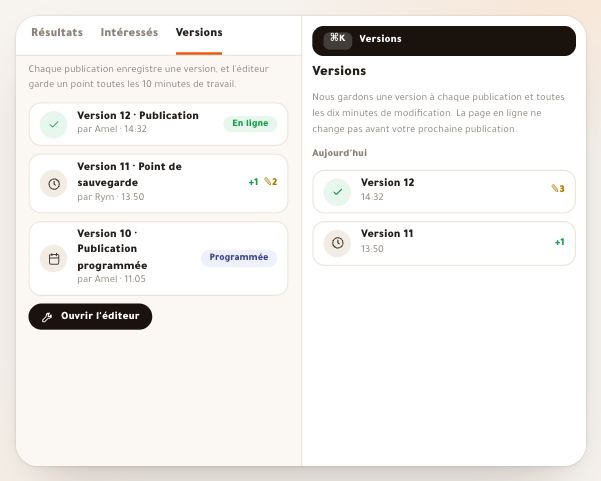
Un seul « Annuler » remet la page comme avant, depuis l’écran de fin ou depuis la barre de l’éditeur. Et « Versions » garde vos versions enregistrées si vous voulez remonter plus loin.
Mes visiteurs voient-ils la conception tout de suite ?
Non. Elle change seulement dans l’éditeur, et arrive chez les visiteurs à la publication.