
Vendre un produit ou un livre depuis la vitrine : de la photo à la commande
Votre produit est un colis qui arrive chez l’acheteur, un fichier à télécharger ou un livre dont on lit un extrait avant d’acheter. Ces sections le montrent tel quel avec de vraies photos, prennent la commande sans compte et montrent à l’acheteur le total complet (livraison comprise) avant qu’il confirme. Tout fonctionne pour tous les espaces avec une offre « un seul élément ». Les quantités dégressives, packs et formules se vendent par le volet de commande. Nos exemples : Imane, calligraphe qui vend un cahier d’entraînement, Bilal, développeur qui vend un pack PDF, et Nour, photographe qui vend ses tirages.
- Environ 15 minutes
- 5 étapes
Qui peut le faire: Toute personne ayant le droit de modifier les vitrines, et qui gère la boutique pour régler les frais de livraison.
En 5 étapes
- 1« Produit et livre » : le produit ou le livre tel quel en six dispositions : vraies photos, caractéristiques, extrait et ligne de paiement à la livraison.
- 2« Inclus avec » : jusqu’à trois extras réels pour les offres de cours, d’espaces, de directs et de séances, pas pour une page produit ou livre.
- 3« Commander » : le bon de commande avec paiement à la livraison, sans compte, avec vos questions et le total en direct.
- 4La grille « Frais de livraison » se règle une fois dans la boutique, une page de produit physique ne se publie pas sans elle, et la section « Livraison et paiement » la montre en cinq dispositions.
Avant de commencer
- Un produit dans « Boutique » avec son titre et ses photos, et pour un livre son auteur, son format, son édition, son année, son nombre de pages et sa version (papier, PDF ou les deux).
- Une vitrine ouverte dans l’éditeur, créée depuis la recette « produit » ou « livre », avec une offre « un seul élément ».
- Des photos du produit lui-même, jamais d’images prises sur internet. Pour un livre, des photos de pages si vous voulez « Lire un extrait ».
- Vos frais de livraison par wilaya, ou un prix unique. Vous les réglez dans « Boutique » → « Frais de livraison ».
- Étape 1 sur 5
« Produit et livre » : le produit tel qu’il est
Le visiteur voit ce que vous vendez tel quel : de vraies photos, les caractéristiques et un extrait à lire avant de commander.
- Ce qui vient seulLe titre, les photos et la description de la boutique ; pour un livre, l’auteur, les pages et le format.
- Photos en plusJusqu’à 6 ; aucune ne s’affiche avant « C'est une photo du produit lui-même ».
- Dans la boîteLe prix, le paiement à la livraison, la livraison et le lien « Remplir le bon de commande ». Pas de bouton d’achat ici.
Les 6 dispositions
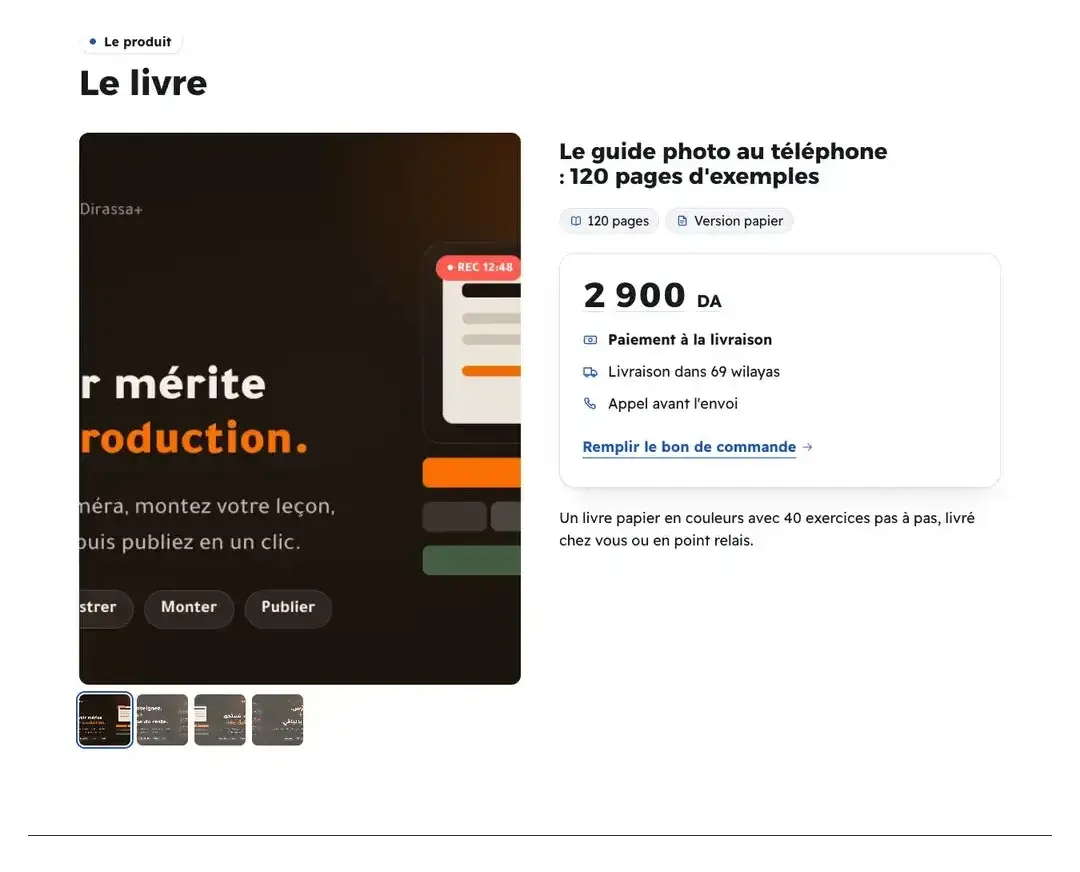
PrésentoirDes photos à vignettes près de la boîte d’achat. AstuceImane vend le cahier « Calligraphie Ruqʿa en 30 jours » : elle choisit « Livre » et ajoute 6 pages de l’intérieur, le visiteur lit un extrait avant de commander. Nour, pour ses tirages, choisit « Nature morte » pour une image de table de présentation.
Tous les détails
« Produit et livre » montre ce que vous vendez tel quel : vraies photos, caractéristiques, extrait à lire et ligne de paiement à la livraison. Ce que vous ne tapez pas est lu dans le produit de la boutique : titre, photos, description et, pour un livre, auteur, pages, version (« Version papier », « Version PDF » ou « Papier et PDF »), format, édition et année. Dans la boîte à côté : le prix (quand l’offre est « un seul élément »), « Paiement à la livraison », « Livraison dans 58 wilayas · dès 400 DA » et « Appel avant l'envoi », ainsi qu’un lien discret « Remplir le bon de commande » qui saute vers « Commander ». Pour un produit numérique : « Produit numérique : téléchargement après confirmation du paiement ». Pas de bouton d’achat ici. Vous écrivez « Titre » et « Introduction », « Description » (500 caractères au plus ; vide, c’est la description de la boutique), « Auteur » pour les livres, jusqu’à 6 « Photos en plus » chacune avec la case « C'est une photo du produit lui-même » (une photo non cochée n’apparaît pas), jusqu’à 6 « Caractéristiques » avec « Nom » et « Valeur » (« Format » → « A5 »), jusqu’à 10 « Pages de l'extrait », et « Afficher le prix » montre le prix à côté. Les six dispositions : « Présentoir », une galerie de photos avec vignettes à côté de la boîte d’achat ; « Livre », une couverture 2:3 avec ombre de dos, et sans image de couverture une couverture dessinée avec son titre et son auteur sur la couleur de votre marque, et un bouton « Lire un extrait » qui ouvre les pages de l’extrait ; « Nature morte », le produit sur une table teintée, son nom et la boîte d’achat dessous ; « Feuilleter », les pages de l’extrait (ou les photos) sur une rangée qu’on fait défiler, puis les détails ; « Fiche », une fiche qui commence par les caractéristiques à côté d’une photo plus petite ; et « Galerie », les photos sur un panneau sombre, une grande image que ses vignettes changent d’un toucher (6 photos au plus : celles de la boutique, puis les « Photos en plus » confirmées), et à côté le nom, le prix en grand, vos caractéristiques (et pour un livre les pages et la version) en tuiles, la ligne de paiement à la livraison et de livraison, le lien vers le bon de commande, la description dessous : à choisir quand ce sont les photos qui vendent, comme les tirages de Nour. « Galerie » n’a pas de bouton « Lire un extrait » : il n’existe que dans « Livre ».
À l’écranProduit et livreTitreIntroductionDescriptionAuteurPhotos en plusC'est une photo du produit lui-mêmeCaractéristiquesNomValeurPages de l'extraitAfficher le prixPrésentoirLivreNature morteFeuilleterFicheGalerieLire un extraitRemplir le bon de commandeAttentionLes photos montrent le produit lui-même et jamais « plus que quelques-uns » (le correcteur le relève). Sans produit la section n’apparaît pas : « Aucun produit dans cette offre. » avec « Ajouter un produit », et l’éditeur dit : « Une photo restera cachée : confirmez qu'elle montre le produit lui-même. ».
- Étape 2 sur 5
« Inclus avec » : les extras, et où ils conviennent
L’acheteur voit ce qui vient vraiment avec l’offre, jusqu’à trois extras, chacun relié à sa source.
- D’où ?De l’offre : un fichier du cours, un direct à venir, un cours de l’espace. L’extra disparaît si sa source disparaît.
- Pas sur une page produitLes pages produit et livre ne l’acceptent pas : mettez ces ajouts dans « Caractéristiques », « Photos en plus » et « Description ».
- Valeur seuleSeulement quand chaque extra a un vrai prix seul. Aucun prix tapé à la main.
Les 6 dispositions
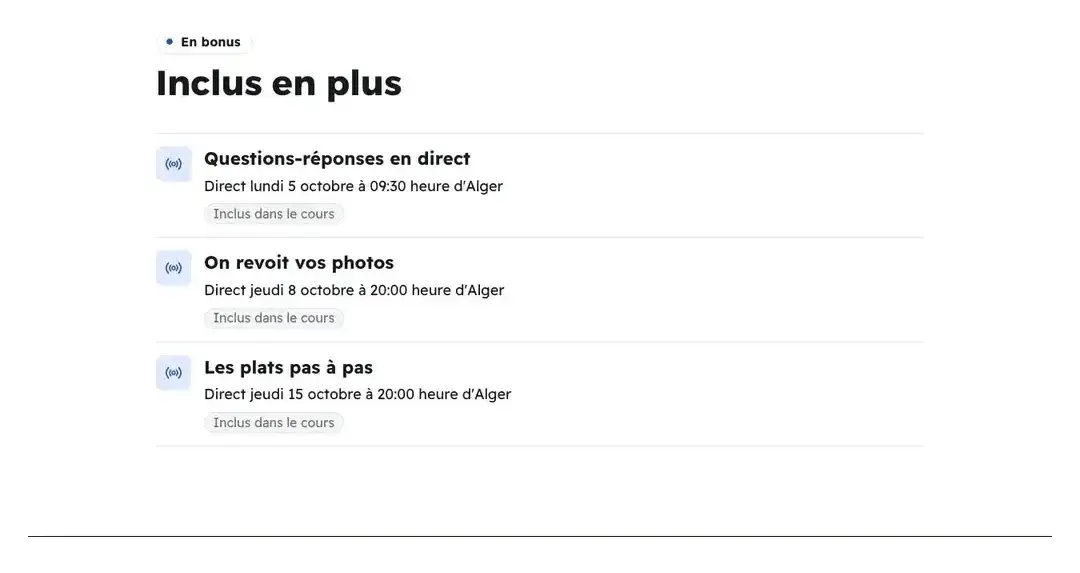
ListeUne liste simple. AstuceBilal vend un « pack de modèles Python » : le fichier d’exemples s’ajoute comme extra réel. Pour une page produit, il écrit le contenu dans « Caractéristiques » : « Contenu du pack » → « 12 modèles ».
Tous les détails
« Inclus avec » montre jusqu’à trois extras que l’acheteur reçoit vraiment avec l’offre. Elle ne convient pas à une page produit ou livre (ces deux recettes ne l’acceptent pas) : là, mettez ce qui s’ajoute dans « Caractéristiques », « Photos en plus » et « Description ». Dans les pages de cours, d’espaces, de directs et de séances, la plateforme lit les extras dans l’offre : un fichier du cours, un direct à venir ou un cours dans l’espace précède votre brouillon, et l’extra disparaît seul si sa source disparaît (« Un extra est lié à un élément qui n'existe plus : il est masqué. »). Un extra que vous écrivez porte « envoyé par l’auteur après l’achat ». Dans « Les extras » (3 au plus) : « Titre » et « Ligne courte ». Le réglage « Valeur seule » n’affiche « valeur seule … » que si chaque extra a un vrai prix auquel il se vend à part. Les six dispositions : « Liste » ; « Cartes » ; « Coffret », un panneau sombre qui porte les extras en tuiles, comme des objets offerts ; « Étiquettes », chaque extra une étiquette cadeau percée et légèrement inclinée ; « Plus », les extras à la suite sous l’offre, reliés par des signes plus ; et « Dossiers », chaque extra un dossier dans la teinte chaude du surlignage, « Bonus 01 », « Bonus 02 »… sur son onglet, comme des choses à ouvrir.
À l’écranInclus avecLes extrasTitreLigne courteValeur seuleListeCartesCoffretÉtiquettesPlusDossiersAttentionN’écrivez pas de prix pour un extra : « Valeur seule » n’apparaît que pour un vrai prix. Une section sans extra vous le dit : « Ajoutez ce que l'acheteur reçoit avec l'offre : un fichier ou un direct du cours, ou un extra écrit. ».
- Étape 3 sur 5
« Commander » : le bon de commande avec paiement à la livraison
L’acheteur commande depuis la page, sans compte, et vous recevez avec sa commande les réponses à vos questions.
- Ce que vous réglezLe texte du bouton, la « Quantité maximale » jusqu’à 5, la question domicile ou bureau, la remarque.
- Questions en plusJusqu’à 3, comme « Taille » ou « Couleur » ; une question à choix demande au moins deux choix.
- Quand la commande est refusée ?Sans wilaya desservie par la grille de livraison, le formulaire n’accepte aucune commande.
Les 6 dispositions
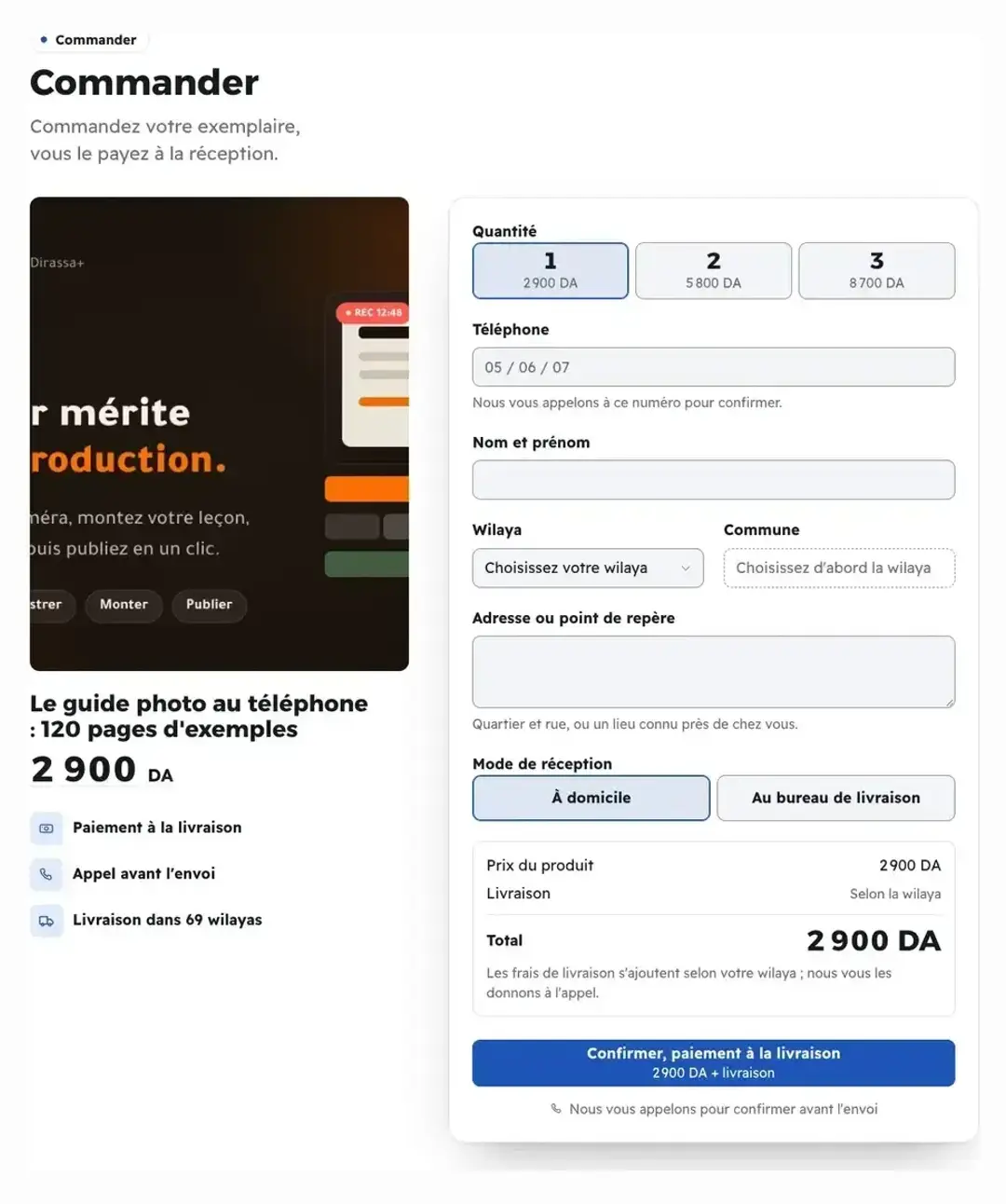
IntégréLe produit d’un côté, le formulaire de l’autre. AstuceNour ajoute une question à choix « Taille » avec « 20×30, 30×45, 40×60 » : elle sait, avant d’appeler, ce que veut chaque acheteur. Imane laisse « Jusqu'à 3 » pour qui offre des cahiers.
Tous les détails
« Commander » est la commande du produit lui-même : un formulaire rempli sans compte, qui fonctionne même avant que la page soit entièrement chargée. Vous écrivez « Titre » et « Introduction », choisissez « Texte du bouton » entre « Commander, paiement à la livraison » et « Commander mon exemplaire », fixez « Quantité maximale » (« Une pièce », « Jusqu'à 3 » ou « Jusqu'à 5 »), et activez ou non « Demander : domicile ou bureau » et « Autoriser une remarque ». Vous ajoutez jusqu’à 3 « Questions en plus » dont la réponse arrive avec la commande (taille, couleur, dédicace) : « Question », « Type de réponse » (« Texte court » ou « Choix dans une liste »), « Choix (séparés par des virgules) » et « Réponse obligatoire » ; une question à choix a besoin d’au moins deux réponses pour s’afficher. Les six dispositions : « Intégré », le produit, son prix et ses promesses d’un côté, le formulaire de l’autre ; « Volet », une carte de résumé avec un bouton qui ouvre le formulaire dans une fenêtre au-dessus de la page ; « Centré », une seule carte centrée ; « Vitrine », une bande teintée avec le produit en grand et le formulaire sur une carte au-dessus de son bord ; « Promesses », les promesses en grandes tuiles d’abord, puis le formulaire sur la largeur ; et « Avec les photos », la page produit elle-même : ses photos de la boutique, une grande image que ses vignettes changent d’un toucher, son nom et son prix dessous, le formulaire et ses promesses à côté sur grand écran et après sur téléphone, pour une seule section qui montre et prend la commande. La section ne lit que les offres « un seul élément » : si l’offre est en quantités, formules ou pack, on la commande depuis « Formules » par le volet de commande et cette section disparaît : « Cette offre se commande depuis « Formules » par le volet de commande, un prix par choix : le bon de commande seul ne s'affiche pas. ».
À l’écranCommanderTitreIntroductionTexte du boutonQuantité maximaleDemander : domicile ou bureauAutoriser une remarqueQuestions en plusQuestionType de réponseChoix (séparés par des virgules)Réponse obligatoireIntégréVoletCentréVitrinePromessesAvec les photosAttentionSans wilaya desservie par la grille de livraison, le formulaire n’accepte aucune commande. N’écrivez ni « plus que 3 pièces » ni un autre prix dans un texte : le total en direct vient de l’offre et de la grille de livraison.
- Étape 4 sur 5
La grille de livraison : pas de publication d’un produit physique sans elle
L’acheteur voit le total complet, livraison comprise, avant de confirmer : aucune surprise à la réception.
- Avant de publierUne page de produit physique ne se publie pas sans grille de livraison ; le correcteur bloque en rouge.
- Deux prix par wilayaDomicile et bureau : vide = non proposé, 0 = gratuit. Les valeurs suggérées sont approximatives, pas un tarif officiel : vérifiez votre contrat.
- Livraison et paiementUne section pour les pages produit et livre ; chaque chiffre vient de la grille, rien à taper.
Les 5 dispositions
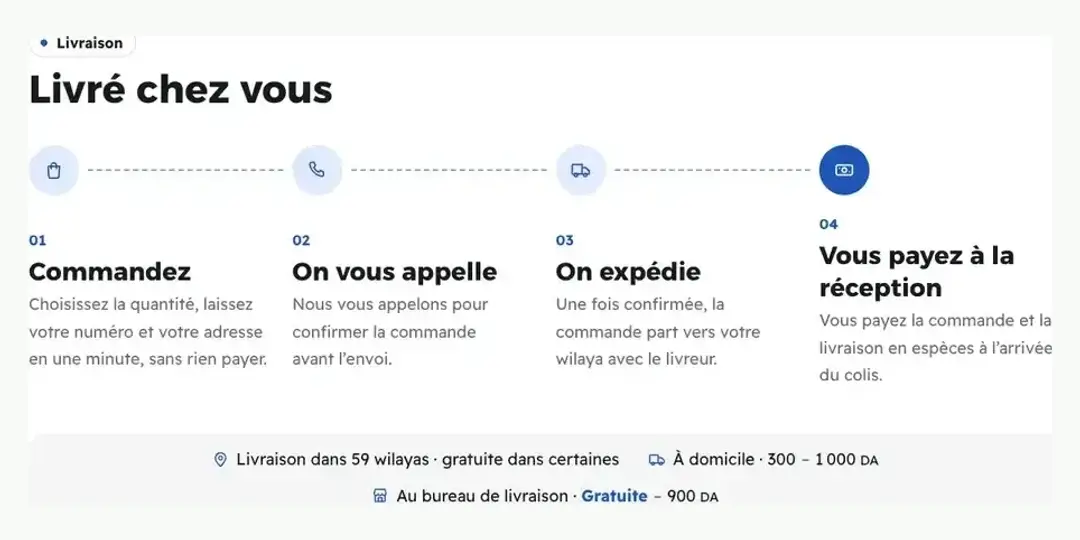
ÉtapesLes quatre étapes de la commande sur un trajet. AstuceNour expédie de Constantine avec un seul transporteur : elle part de « Valeurs suggérées », corrige ce qui diffère de son contrat, et met 0 pour le domicile dans sa wilaya : l’acheteur lit « gratuite dans certaines » plutôt que « dès 0 DA ».
Tous les détails
Une page de produit physique ne se publie pas sans la grille de livraison, pour que l’acheteur voie le total complet avant de confirmer et ne soit pas surpris à la réception. Sinon le correcteur bloque en rouge : « Fixez les frais de livraison par wilaya avant de publier, pour que l'acheteur voie le total avant de confirmer. » avec le bouton « Fixer les frais de livraison », et si la grille ne dessert aucune wilaya : « La grille de livraison ne dessert encore aucune wilaya : personne ne peut commander. ». Vous l’ouvrez par « Boutique » → « Frais de livraison » et partez de l’une de trois options : « Partir de valeurs suggérées » (des prix approximatifs pour un petit colis qui montent avec l’éloignement de votre wilaya ; elle demande « D'où expédiez-vous ? » et propose « Grille modérée », « Grille économique », « Ma wilaya seulement » et « Un seul prix » ; ce n’est le tarif officiel d’aucun transporteur, vérifiez avec votre contrat), « Un seul prix pour toutes » ou « Partir de zéro ». Chaque wilaya a deux prix : « À domicile » et « Au bureau », le champ vide = non proposé, 0 = gratuit. Vous gagnez du temps avec « +50 DA partout », « −50 DA partout », « Pas de livraison au Sud » et « Pas de bureau de livraison », cherchez une wilaya par nom ou numéro, testez avec « Essayer comme l'acheteur », et sous « Ce que voit l'acheteur » vous lisez la ligne même de la page : « Livraison dans 58 wilayas · dès 400 DA ». Puis « Enregistrer ». Pour que l’acheteur voie cette grille sur la page, ajoutez la section « Livraison et paiement », réservée aux pages produit et livre : comment le colis arrive et à quel prix. Vous n’y tapez aucun chiffre ; tout vient de la grille de livraison : les wilayas desservies sur le nombre de la liste officielle (ou « Toutes les wilayas » quand un seul prix sert partout), les frais domicile et bureau du plus bas au plus haut, une livraison gratuite écrite « Gratuite » et jamais « dès 0 DA », et le paiement à la livraison et l’appel avant l’envoi sont les mots mêmes du bon de commande. Vous écrivez « Titre » et « Introduction », et dans « Étapes » une courte ligne sous chaque étape, de « Étape 1 · Commandez » à « Étape 4 · Le paiement » (les noms des étapes sont fixes : ils décrivent le bon de commande). Les cinq dispositions : « Étapes », les quatre moments de la commande sur un seul parcours (« Commandez », « On vous appelle », « On expédie », « Vous payez à la réception »), avec dessous la ligne de livraison et les frais domicile et bureau ; « Tableau », les frais regroupés par prix, chaque prix avec ses wilayas, domicile et bureau côte à côte, le nombre de wilayas desservies en tête ; « Cartes », couverture, livraison et paiement en trois cartes aux grands chiffres, la carte du paiement en sombre ; « Wilayas », chaque wilaya officielle en numéro dans une grille, les desservies allumées, celles servies au bureau seulement distinguées, et les non desservies nommées dessous quand elles sont peu nombreuses ; et « Bandeau », une bande calme de trois faits : la livraison et le plus bas tarif, le paiement à la livraison, l’appel avant l’envoi. La section n’apparaît pas pour un produit numérique (« Le produit est numérique : rien à livrer. Cette section est pour les produits expédiés. »), ni avant la grille (« La table de livraison n’est pas encore réglée. Indiquez les wilayas et les frais domicile et bureau : la section s’en servira. » avec « Régler la livraison »), ni avec une grille qui ne dessert aucune wilaya (« La table de livraison ne dessert encore aucune wilaya. »). Et si vous videz les quatre lignes dans « Étapes », l’éditeur le signale : « Les étapes n’ont que leur nom. Une courte ligne sous chacune rassure davantage. ».
À l’écranFrais de livraisonFixer les frais de livraisonPartir de valeurs suggéréesUn seul prix pour toutesPartir de zéroD'où expédiez-vous ?À domicileAu bureau+50 DA partoutPas de livraison au SudPas de bureau de livraisonEssayer comme l'acheteurCe que voit l'acheteurEnregistrerLivraison et paiementÉtape 1 · CommandezÉtape 4 · Le paiementÉtapesTableauCartesWilayasBandeauRégler la livraisonAttentionSeul qui gère la boutique modifie la grille ; les autres la consultent. « Effacer la grille » suspend la publication des nouvelles pages de produits jusqu’à une nouvelle grille. Et une wilaya laissée non desservie affiche « Nous ne livrons pas à … pour le moment », avec la possibilité de vous écrire sur WhatsApp.
- Étape 5 sur 5
Ce que voit l’acheteur : de la page à « Commande reçue »
Vous savez, étape par étape, ce que vit l’acheteur, de l’ouverture de la page à « Commande reçue ».
- Ce qu’il remplitQuantité et vos questions, puis téléphone, nom, wilaya, commune, adresse et mode de réception, avec le total en direct.
- Sans compte ni paiementIl confirme sans compte et sans payer maintenant, et lit « Nous vous appelons pour confirmer avant l'envoi ».
- Et ensuite ?Vous appelez depuis le « Bureau de suivi » : répondez aux nouvelles commandes le jour même.
AstuceTestez le formulaire vous-même depuis un téléphone avant de publier : choisissez votre wilaya, vérifiez que le total (prix du produit + livraison) est celui que vous attendez et que les communes apparaissent après la wilaya.
Tous les détails
L’acheteur ouvre la page et voit le produit et ses photos (pour un livre, il lit un extrait), et dans la boîte « Paiement à la livraison », « Livraison dans 58 wilayas · dès 400 DA » et « Appel avant l'envoi ». Il touche « Remplir le bon de commande » et trouve « Votre commande » dans cet ordre : le résumé du produit, « Quantité », vos questions, « Téléphone » (« Nous vous appelons sur ce numéro pour confirmer la commande. »), « Nom et prénom », « Wilaya », « Commune » (chargée après le choix de la wilaya), « Adresse ou point de repère », « Mode de réception » (« À domicile » ou « Au bureau de livraison », chacun avec son prix), puis « Prix du produit », « Livraison » et « Total » en direct, enfin « Confirmer, paiement à la livraison » avec dessous « Nous vous appelons pour confirmer avant l'envoi ». Pas de compte, pas de paiement maintenant. S’il choisit une wilaya que vous ne desservez pas, il lit « pas de livraison » et « Nous ne livrons pas à … pour le moment. » avec « Demander au vendeur sur WhatsApp ». Après confirmation s’affiche « Commande reçue » avec le numéro de commande et « Nous vous appelons au … pour confirmer avant l'envoi. ». Vous appelez ensuite, depuis le « Bureau de suivi » qui liste les nouvelles commandes. Pour un produit numérique, pas de formulaire de livraison : le bouton mène au portail élèves, où il s’achète et d’où le lien de téléchargement arrive.
À l’écranVotre commandeQuantitéTéléphoneNom et prénomWilayaCommuneAdresse ou point de repèreMode de réceptionPrix du produitLivraisonTotalConfirmer, paiement à la livraisonCommande reçueAttentionL’acheteur voit le total complet avant l’envoi ; s’il change après le choix de la wilaya il lit « Total avec livraison : … Vérifiez-le puis confirmez. ». Chaque numéro est appelé avant l’envoi : répondez aux nouvelles commandes le jour même.
Après Produit et livre
- Suivre les commandesDepuis le « Bureau de suivi » : vous appelez l’acheteur et confirmez avant l’envoi.
- Répondre aux doutes« Questions » et « Garantie » avant la section de prix.
- Régler le suiviPour savoir d’où vient votre commande.
- Relire sur téléphoneLa plupart des acheteurs de produits commandent depuis leur téléphone.
Questions fréquentes
L’acheteur a-t-il besoin d’un compte pour commander ?
Non. Le bon « Commander » se remplit sans compte : téléphone, nom, wilaya, commune, adresse. Un produit numérique s’achète en revanche depuis le portail élèves.
Pourquoi la page de mon produit ne se publie-t-elle pas ?
Parce que la grille « Frais de livraison » n’existe pas ou ne dessert aucune wilaya. Réglez-la dans « Boutique » et la remarque rouge disparaît.
Pourquoi le bon « Commander » a-t-il disparu ?
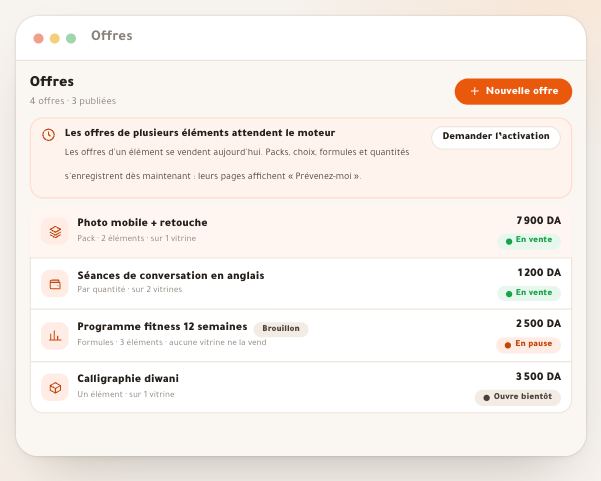
Parce que l’offre n’est pas « un seul élément » : quantités, formules et packs se commandent par le volet de commande depuis la section « Formules ».
Puis-je utiliser « Inclus avec » sur une page de livre ?
Non, les deux recettes ne l’acceptent pas. Mettez ce qui accompagne le livre dans « Caractéristiques » ou « Description ».
Comment le visiteur lit-il un extrait du livre ?
En ajoutant des photos de pages dans « Pages de l'extrait » et en choisissant « Livre » : le bouton « Lire un extrait » apparaît. La disposition « Feuilleter » fait défiler les pages sur une rangée.
Dois-je écrire le prix de la livraison dans mon texte ?
Non. La ligne « Livraison dans 58 wilayas · dès 400 DA » et le total en direct viennent de la grille de frais de livraison.
Comment montrer les wilayas et les frais de livraison avant le bon de commande ?
Avec la section « Livraison et paiement » sur la page produit ou livre : chaque chiffre vient de la grille de frais de livraison, et elle n’apparaît ni pour un produit numérique ni tant que la grille ne dessert aucune wilaya.
Puis-je vendre deux pièces à prix réduit ?
Oui : les quantités dégressives (une pièce à un prix, deux à un autre) se règlent avec le type « Par quantité » et se vendent par le volet de commande. Dans une offre « Un élément », chaque pièce a son prix, jusqu’à 3 ou 5 pièces.