
Ajouter une section et changer son ordre : tout le panneau « Ajouter une section »
Votre page se construit section après section. Cette leçon parcourt le panneau « Ajouter une section » : où tombe la nouvelle section et comment changer sa place, comment chercher et parcourir avec les onglets, comment voir chaque section à sa vraie taille avec le contenu de votre page, comment l’essayer à sa place sur la page avant de l’ajouter, et pourquoi certaines sections attendent leurs données. Puis l’ordre des sections, par glisser, flèches ou « Déplacer vers… », et les limites que l’éditeur ne dépasse pas. Exemple : Karim, formateur en programmation, construit la page de son cours « Python de zéro ».
- Environ 10 minutes
- 9 étapes
Qui peut le faire: Avoir le droit « Modifier les vitrines ». Qui ouvre l’éditeur en lecture seule voit les listes mais n’ajoute ni ne déplace rien.
 Laissez Noqta vous montrer
En 9 étapes
- 1Ouvrez « Ajouter une section » par le bouton, par le + entre deux sections ou par ⌘K ; « Place de la nouvelle section » dit où elle ira et « Changer » en choisit une autre.
- 2Le bouton à loupe « Chercher une section » cherche en arabe, français ou anglais ; sans recherche, parcourez avec « Conseillées » et « Toutes ».
- 3Un onglet par objectif : Le haut de page, Expliquer l’offre, Avis et résultats, Le prix et l’offre, Répondre aux doutes, Inviter à s’inscrire.
- 4Chaque section à sa vraie taille avec le contenu de votre page, ses dispositions en mots dont la choisie est soulignée ; « Ajouter » l’ajoute, et ce qui a atteint son maximum passe sous « Déjà sur la page ».
Tout afficher
- 5Sur ordinateur : survolez ou touchez une section, elle se dessine à sa place avec un fin cadre noir et « Aperçu », et une barre avec ← →, « Ajouter » et ✕.
- 6Sur téléphone : « Essayer » baisse la feuille et montre la section dans la page, avec « Ajouter la section » ; glissez pour changer de disposition.
- 7Les sections qui ne trouvent pas leurs données attendent dans un groupe replié qui dit leur raison avec ses vrais mots.
- 8Déplacez en glissant la poignée, avec les deux flèches ou par « Déplacer vers… » ; les titres suivent d’étape en étape.
- 9Une page accepte 30 sections, beaucoup n’apparaissent qu’une fois, et « Prête à publier ? » surveille l’ordre et le nombre.
Avant de commencer
- Une vitrine ouverte dans l’éditeur. Sans vitrine, créez-en une d’abord avec « Nouvelle vitrine ».
- Le droit « Modifier les vitrines » dans votre rôle.
- Un écran d’au moins 1024 pixels pour voir le panneau des sections (environ 440 pixels de large) et la page ensemble ; sur téléphone, le même panneau s’ouvre dans une feuille depuis la barre du bas.
- Étape 1 sur 9
Où tombe la nouvelle section ? « Place de la nouvelle section » et « Changer »
Avant d’ajouter une section, vous voyez où elle tombera, et vous changez sa place d’un clic.
- Par où l’ouvrir ?« Ajouter une section » sous le panneau des sections, « Ajouter » dans la barre du bas, le + entre deux sections, ou ⌘/ .
- « Place de la nouvelle section »Après la section choisie, au début ou à la fin de la page. « Changer » liste toutes les places possibles.
- Essayez sans crainteL’ajout est une étape de l’historique, et la page publiée ne change pas avant la publication.
AstuceAprès l’ajout, l’éditeur va à la nouvelle section, la sélectionne et ouvre ses propriétés, avec une notification « « Questions fréquentes » ajoutée » et « Annuler ». L’ajout est une étape de l’historique comme les autres : essayez sans crainte.
Tous les détails
Toutes les portes ouvrent un seul panneau, « Ajouter une section ». Sur ordinateur, il s’affiche au milieu de l’écran, par-dessus la page. Tout en haut, une petite ligne « Place de la nouvelle section » et dessous la place actuelle : « Après « Questions fréquentes » » si une section est choisie ou si vous êtes parti d’un + sous elle, « Au début de la page », ou « À la fin de la page » si rien n’est choisi. À côté, le lien « Changer » ouvre la liste de toutes les places possibles : « Au début de la page », puis « Après « Questions fréquentes » » pour chacune de vos sections, puis « À la fin de la page », la place actuelle portant une coche ; choisissez-en une et la ligne change. Les portes du panneau sur ordinateur : « Ajouter une section » sous la liste « Sections » (après la section choisie, ou avant le mot de la fin si aucune n’est choisie), le signe + entre deux sections sur la page elle-même, et la touche A. Sur téléphone, le « + » au centre de la barre du bas, et « Ajouter une section en dessous » dans le menu de la section (⋯). Dans la palette ⌘K, tapez le nom de la section et « Ajouter : Questions fréquentes » l’ajoute aussitôt dans sa première disposition, sans ouvrir le panneau ; ⌘K ne propose pas les sections à qui il manque une donnée de votre offre (voir « Des sections qui attendent leurs données »).
À l’écranAjouter une sectionPlace de la nouvelle sectionChangerAu début de la pageAprès « … »À la fin de la pageSectionsAjouterAjouter une section en dessousAjouter : …AttentionLa page publiée ne change pas quand vous ajoutez : tout reste dans le brouillon jusqu’à la publication.
- Étape 2 sur 9
Chercher une section, ou parcourir : « Conseillées » et « Toutes »
Vous trouvez une section par son nom, dans n’importe quelle langue, ou vous parcourez ce que votre page vous conseille.
- Dans quelle langue ?« سؤال », « FAQ » et « questions » trouvent la même section, sans souci d’accents, de hamza ni de majuscules.
- « Conseillées »Jusqu’à huit sections qui « manquent à cette page », chacune avec sa raison : d’abord ce que demande la vérification de « Publication », puis ce qui manque à l’ordre de votre page, puis un objectif absent.
- « Toutes »Toute section que vous pouvez ajouter maintenant, sous le titre de son objectif. La recherche, elle aussi, ne montre que celles-là.
AstuceKarim écrit « prix » : les sections d’offre et de prix que sa page accepte apparaissent ; il écrit « faq » : il trouve « Questions ». Inutile de connaître le nom dans une langue précise.
Tous les détails
À côté de la place de la section, un bouton à loupe « Chercher une section » ouvre un champ de recherche qui affiche « Chercher : FAQ, garantie, programme, سعر… » ; le bouton devient ✕ sous le nom « Fermer la recherche » (Échap dans le champ le ferme aussi). Écrivez dans l’une des trois langues, même si ce n’est pas celle de votre interface : « سؤال », « FAQ » et « questions » trouvent la même section, sans souci d’accents, de hamza, de voyelles ni de majuscules. La recherche compare le nom, la description et les mots-clés de la section, et ne montre que ce que vous pouvez ajouter maintenant. Si aucun nom ne correspond, vous lisez « Aucune section de ce nom » avec « Essayez « FAQ », « garantie », « programme » ou « prix ». » Sans recherche, quatre onglets sur le côté : « Conseillées », « Toutes », « Outils de cours » et « Mes sections » (étape suivante). « Conseillées » réunit jusqu’à huit sections sous la ligne « manquent à cette page », chacune avec sa raison sous son nom : d’abord celles que la vérification de « Publication » demande d’ajouter (comme le mot de la fin), puis ce que ce type de vitrine porte d’habitude et que vous n’avez pas encore, avec la raison « Manque à l’ordre de votre page », puis une section de chaque objectif absent de votre page ; l’onglet disparaît quand il ne reste rien à conseiller, et le panneau s’ouvre alors sur « Toutes ». « Toutes » montre toute section que vous pouvez encore ajouter, sous le titre de son objectif.
À l’écranChercher une sectionFermer la rechercheChercher : FAQ, garantie, programme, سعر…Aucune section de ce nomEssayez « FAQ », « garantie », « programme » ou « prix ».ConseilléesToutesmanquent à cette pageManque à l’ordre de votre page - Étape 3 sur 9
« Toutes » : les sections sous le titre de leur objectif
Quatre onglets seulement ; « Toutes » range les sections selon ce que vous voulez du visiteur, sous un titre par objectif.
- Les objectifs comme titres« Le haut de page », « Capter l’attention », « Expliquer l’offre », « Avis et résultats », « Le prix et l’offre », « Répondre aux doutes », « Inviter à s’inscrire », puis « Vos données » et « Autres ». Sur ordinateur, leurs noms sous « Toutes » mènent à leurs titres.
- Rien que la page ne prend pasLe prix de la page est une seule section : s’il y en a une, aucune autre n’est proposée. Ce qui a atteint sa limite ou attend ses données se trouve par la recherche.
AstuceUne bonne page passe par les objectifs dans l’ordre : le haut de page, ce qui explique, les avis, le prix, les doutes, puis l’invitation à s’inscrire.
Tous les détails
Dans « Toutes », les sections viennent sous un titre par objectif, dans cet ordre : « Le haut de page », « Capter l’attention », « Expliquer l’offre », « Avis et résultats », « Le prix et l’offre », « Répondre aux doutes », « Inviter à s’inscrire », puis « Vos données » et « Autres ». Sous chaque titre, une ligne dit ce que font ses sections. Sur ordinateur, les noms des objectifs s’affichent sous « Toutes » sur le côté : cliquez un nom et le panneau descend à son titre. « Outils de cours » est un onglet à part : des explications et exercices tirés du cours, que le visiteur essaie pour voir comment vous enseignez. Chaque carte dit combien de formes a la section ; vous les parcourez avec « Autre forme » quand vous l’essayez à sa place. La bibliothèque ne propose rien que votre page ne prend pas : le prix de la page est une seule section, donc s’il y en a une, aucune autre n’apparaît. Ce qui est déjà sur la page autant de fois que permis, et les sections qui attendent leurs données, se trouvent dans les résultats de recherche : les premières sous « Déjà sur la page » avec un bouton pour y aller, les secondes avec ce qu’il leur faut.
À l’écranToutesOutils de coursMes sectionsLe haut de pageCapter l’attentionExpliquer l’offreAvis et résultatsLe prix et l’offreRépondre aux doutesInviter à s’inscrireDéjà sur la pageAutre forme - Étape 4 sur 9
Chaque section à sa vraie taille : choisissez la disposition, puis ajoutez
Chaque section est dessinée avec le contenu et le thème de votre page : vous savez ce que vous aurez avant de l’ajouter.
- Les dispositionsDes mots sous le dessin, la disposition choisie soulignée. Touchez un mot et le dessin change.
- « Ajouter »Elle arrive dans la disposition choisie, à la place affichée, propriétés ouvertes. Changer de disposition ensuite ne perd aucun texte.
- « Déjà sur la page »Une section à son maximum y passe, avec « Y aller ». La plupart n’apparaissent qu’une fois.
AstuceAjoutez d’abord la disposition la plus proche de ce que vous voulez, puis essayez les autres depuis « Disposition » : toutes les dispositions d’une section partagent les mêmes textes, votre écriture ne se perd pas.
Tous les détails
Chaque section de la liste est dessinée avec le vrai contenu et le thème de votre page, à une taille proche de la réalité (le panneau a la largeur d’un téléphone), pas avec un texte d’exemple : vous voyez donc ce que vous obtiendrez. Sous le dessin, le nom de la section (par exemple « Questions »), une ligne qui la décrit, et à son bord le bouton « Ajouter » (« Essayer » sur téléphone). Dessous, ses dispositions en simples mots : pour les questions « Accordéon », « Par thème », « Avec contact », « Ouvert », « Cartes » et « Conversation », la disposition choisie étant soulignée ; touchez un mot et le dessin change. Touchez « Ajouter » : la section est ajoutée dans la disposition choisie, à la place affichée en haut du panneau, l’éditeur la sélectionne, y va et ouvre ses propriétés. Vous pourrez changer de disposition ensuite dans l’onglet « Disposition », sans perdre de texte. Une section qui a atteint son maximum dans la page (la plupart n’apparaissent qu’une fois) quitte la liste pour le groupe « Déjà sur la page », en bas : une ligne avec une coche, le nom de la section et le lien « Y aller », qui la sélectionne dans la page et ouvre ses propriétés. Ce groupe disparaît pendant une recherche.
À l’écranAjouterEssayerAccordéonPar thèmeAvec contactOuvertCartesConversationDéjà sur la pageY allerDisposition - Étape 5 sur 9
Essayer avant d’ajouter : la section à sa place sur la page (ordinateur)
Sur ordinateur, vous voyez la section à sa vraie place parmi les vôtres, avant qu’elle n’entre dans votre page.
- Comment ?Survolez son dessin un quart de seconde ou touchez-le : elle se dessine à sa place, avec le bandeau « Aperçu ».
- La barre← et → entre les dispositions, puis « Ajouter » ou ✕. Au clavier : Entrée ajoute, Échap annule.
- Rien n’est enregistréAvant « Ajouter ». Les visiteurs ne voient pas l’aperçu, et il ne compte pas dans les trente sections.
AstucePassez les six dispositions de la section Questions avec ← →, l’une après l’autre, entre vos vraies sections : vous voyez laquelle va à votre page avant d’avoir ajouté quoi que ce soit.
Tous les détails
Inutile d’ajouter pour savoir de quoi une section aura l’air entre les vôtres. Sur ordinateur, survolez le dessin de la section environ un quart de seconde, ou touchez-le : la section se dessine à sa vraie place dans la page, avec votre contenu et votre thème, entourée d’un fin cadre noir avec le bandeau « Aperçu » dans son coin, et la page défile jusqu’à elle. Au-dessus, une petite barre : ← et → (« Disposition précédente » et « Disposition suivante ») avec entre eux le nom de la disposition puis son numéro, comme « 1 sur 5 », puis « Ajouter », puis ✕ (« Annuler »). Choisir un autre mot de disposition dans le panneau change le dessin dans la page, et changer la place avec « Changer » déplace l’aperçu avec elle. Au clavier : ← → passent d’une disposition à l’autre (en revenant de la dernière à la première), Entrée ajoute, Échap annule, et rien de cela ne marche pendant que vous tapez dans un champ. Une section à une seule disposition affiche seulement son nom dans la barre. Pendant l’aperçu, les + entre les sections et le cadre de survol disparaissent. Rien n’est enregistré et rien n’entre dans l’historique avant « Ajouter » : si vous touchez ✕ ou fermez le panneau, la page redevient ce qu’elle était.
À l’écranAperçuDisposition précédenteDisposition suivante2 sur 5AjouterAnnulerAttentionL’aperçu est un dessin provisoire : il n’apparaît pas aux visiteurs, n’est pas enregistré dans le brouillon et ne compte pas dans la limite de trente sections.
- Étape 6 sur 9
Essayer sur téléphone : la section dans votre page, puis « Ajouter »
Sur téléphone, la bibliothèque descend pour que vous voyiez la section dans votre page, sur votre vrai écran, avant de décider.
- Touchez une sectionUn toucher dans la bibliothèque la pose à sa place dans la page, avec « Essai · pas encore ajoutée ».
- Comparez« Précédente » et « Suivante », ou un glissement horizontal sur la page, et « Formes de la section » pour une autre forme.
- Décidez« Ajouter » la met dans la page ; ✕ (« Annuler l'essai ») la remet comme avant.
AstuceLa bibliothèque descend pour vous laisser toute la page : regardez la section sur votre vrai écran, puis passez aux autres avant de décider.
Tous les détails
Sur téléphone, la bibliothèque s’ouvre en plein écran, avec sous son titre « Touchez pour l'essayer en place » : touchez une section et la bibliothèque descend, la section apparaît dans la page à sa place, avec « Essai · pas encore ajoutée ». En bas de l’écran, la barre d’essai : le nom de la section et sa place dans sa liste (comme « 2 sur 8 dans « Toutes » »), avec « Précédente » et « Suivante » pour passer aux autres sections de la même liste (ou glissez le doigt horizontalement sur la page), une ligne « Formes de la section » pour lui donner une autre forme, puis ✕ (« Annuler l'essai ») et le bouton « Ajouter ». « Ajouter » la met dans la page et la sélectionne ; ✕ remet la page et la bibliothèque comme avant. Rien n’est enregistré avant « Ajouter ».
À l’écranTouchez pour l'essayer en placeEssai · pas encore ajoutéePrécédenteSuivanteFormes de la sectionAnnuler l'essaiAjouter - Étape 7 sur 9
Des sections qui attendent leurs données
Les sections qui lisent des données encore absentes attendent à part, et chacune dit ce qui lui manque.
- Où sont-elles ?Dans un groupe replié en bas du panneau, comme « 3 sections attendent leurs données ». Les données arrivent, elles passent parmi les prêtes.
- La raisonAvec les mots de la section, comme pour le programme : « Aucune leçon publiée dans cette offre. »
- Ajoutée par ⌘K ?Une section qui n’a rien à montrer entre dans le brouillon avec « attend ses données », invisible pour les visiteurs.
AstuceSur la page de Karim, la section du programme dit « Aucune leçon publiée dans cette offre. » : il publie les leçons de son cours depuis l’éditeur du cours, revient, et trouve la section parmi les prêtes.
Tous les détails
Certaines sections lisent vos vraies données ; elles n’ont pas de sens avant qu’elles existent. Elles ne figurent pas parmi les sections prêtes, dans aucun onglet : elles se retrouvent en bas du panneau dans un groupe replié intitulé par exemple « 3 sections attendent leurs données » (il disparaît pendant une recherche) ; ouvrez-le et vous voyez le nom de chaque section avec, dessous, la raison de l’attente avec ses mots exacts, telle que la section l’écrit elle-même, par exemple : séances en direct : « Aucune séance en direct à venir dans cette offre. », programme : « Aucune leçon publiée dans cette offre. », avis sourcés : « Les avis vérifiés de vos élèves apparaîtront ici dès le premier publié. Demandez-les, ou ajoutez une capture sourcée. », travaux d’élèves : « Aucun travail prêt : ajoutez-en un et confirmez l'accord. », garantie : « Visible seulement quand une politique de remboursement est liée à l'offre. », payer et commencer : « Aucun moyen de paiement n'est prêt pour cette offre. », contact : « WhatsApp n'est pas activé dans les réglages de votre site. », aperçu de l’espace : « Aucun espace dans cette offre. », certificat : « Cette section ne s’affiche que si ce cours a un certificat actif. Activez-le dans « Certificats » : elle reprendra son design et ses conditions. » avec le bouton « Ouvrir « Certificats » », date et places : « Cette section n'apparaît qu'avec une vraie date : fin d'un prix, fermeture des ventes, prochain direct ou places limitées. » Quand les données existent, la section passe parmi les prêtes. Les sections d’offre avancées comme Pack et Composez votre pack disent quelle offre elles attendent, par exemple « Cette section s'affiche avec une offre « pack » : plusieurs éléments pour un prix calculé par le serveur. » ; dès que vous liez une offre de ce type, elles passent parmi les sections prêtes.
À l’écranAucune séance en direct à venir dans cette offre.Aucune leçon publiée dans cette offre.Les avis vérifiés de vos élèves apparaîtront ici dès le premier publié. Demandez-les, ou ajoutez une capture sourcée.Aucun travail prêt : ajoutez-en un et confirmez l'accord.Visible seulement quand une politique de remboursement est liée à l'offre.Aucun moyen de paiement n'est prêt pour cette offre.WhatsApp n'est pas activé dans les réglages de votre site.Aucun espace dans cette offre.Cette section ne s’affiche que si ce cours a un certificat actif. Activez-le dans « Certificats » : elle reprendra son design et ses conditions.Ouvrir « Certificats »Cette section n'apparaît qu'avec une vraie date : fin d'un prix, fermeture des ventes, prochain direct ou places limitées.Cette section s'affiche avec une offre « pack » : plusieurs éléments pour un prix calculé par le serveur.AttentionLa palette ⌘K ne propose que les sections auxquelles il ne manque pas une donnée de votre offre, et ne connaît pas la raison que la section écrit d’elle-même. Si vous ajoutez depuis ⌘K une section qui ne trouve rien à montrer, elle entre dans le brouillon, dit « attend ses données » dans son étiquette et reste invisible pour les visiteurs.
- Étape 8 sur 9
Ordonner les sections : glisser, deux flèches, « Déplacer vers… »
Vous ordonnez votre page depuis le panneau « Sections » de trois façons, et vous voyez où finit le premier écran.
- Trois façonsGlissez la poignée, touchez les deux flèches, ou « Plus » puis « Déplacer vers… ». ⌥↑ et ⌥↓ pour la section choisie.
- Les titres d’étapes« Attirer », « Expliquer », « Prouver », « Rassurer » et « Décider » suivent votre ordre, et se répètent si vous mélangez.
- Au toucherLe glissement part de la poignée, pas du nom, pour ne pas se confondre avec le défilement.
AstuceUne section verrouillée ne bouge pas et ne se supprime pas : déverrouillez-la d’abord depuis sa barre. Une section masquée se réaffiche avec l’œil de sa ligne.
Tous les détails
Le panneau « Sections » montre votre page en liste, dans son ordre réel ; chaque étape porte un titre au premier de ses sections : « Attirer », « Expliquer », « Prouver », « Rassurer » et « Décider » (ce ne sont pas les noms des onglets de « Ajouter une section ») ; comme les titres suivent l’ordre et non l’inverse, ils se répètent quand vous mélangez les étapes. Chaque ligne a un point à la couleur du ton de la section, son nom et sa disposition, et de petites marques : « Masquée », « Masquée sur téléphone », « Masquée sur ordinateur », « forme propre sur téléphone », « Verrouillée », « Lit vos données », « Non relue » ; sous le nom d’une section qui attend ses données, la raison de l’attente. Trois façons de déplacer : glissez la poignée au bord de la ligne, ou touchez « Monter « Questions fréquentes » et la flèche inverse pour descendre (sur ordinateur elles apparaissent au survol de la ligne, au toucher après « Réordonner » en haut de la liste, et « Terminé » la rend à la sélection), ou, depuis la barre flottante de la section, « Plus » puis « Déplacer vers… » : vous choisissez la position dans une liste numérotée qui marque la place actuelle. ⌥↑ et ⌥↓ déplacent la section choisie. Un lecteur d’écran annonce « « Questions fréquentes » déplacée en position 3 sur 9 ». Et sous la liste, l’état de la barre d’achat : « Barre d'achat · réglages de la page ».
À l’écranSectionsAttirerExpliquerProuverRassurerDéciderOrdre des sectionsGlisser pour déplacer « … »Monter « … »Descendre « … »Déplacer vers…PlusMasquéeMasquée sur téléphoneMasquée sur ordinateurforme propre sur téléphoneVerrouilléeLit vos donnéesNon relue« … » déplacée en position 3 sur 9Barre d'achat · réglages de la pageAttentionSur les écrans tactiles les poignées et les flèches sont toujours visibles puisqu’il n’y a pas de survol ; et le glissement part de la poignée, pas du nom de la section, pour ne pas se confondre avec le défilement de la liste.
- Étape 9 sur 9
Les limites d’une page, et ce que surveille « Prête à publier ? »
La page a des limites qui la protègent des longueurs et des doublons, et « Prête à publier ? » prévient avant que vous les atteigniez.
- Combien de sections ?30 au plus, avec un avertissement au-delà de 18 visibles. Une page de 8 à 14 sections se lit mieux.
- Combien de fois ?Une seule pour la plupart. Deux pour chiffres réels, travaux d’élèves et la méthode, trois pour l’appel à l’action, quatre pour texte et médias.
- L’ordre« L'ouverture » en premier, « Le mot de la fin » en bas, et un bouton de correction pour chaque contrôle.
AstuceBesoin de 30 sections ? Rarement. Une page de 8 à 14 sections, lue étape après étape, vaut mieux qu’une longue page où l’idée se répète.
Tous les détails
Une page accepte 30 sections au plus, et au-delà de 18 sections visibles « Prête à publier ? » vous prévient que la page s’allonge : « La page compte 21 sections ; mieux vaut ne pas dépasser 18. » La plupart des sections n’apparaissent qu’une seule fois : « « Le mot de la fin » n'apparaît qu'une fois par page. » Trois d’entre elles peuvent apparaître deux fois (chiffres réels, travaux d’élèves, la méthode), appel à l’action trois fois, et texte et médias quatre fois. Selon le type, il y a aussi ses contrôles : « L'ouverture » se place en premier, « Le mot de la fin » se place en bas de la page, et une seule section d’offre porte le prix et le bouton ; chacun a un bouton de correction qui ajoute la section, retire le doublon ou la déplace. Dans le panneau « Ajouter une section » lui-même, si la page atteint 30 sections vous lisez en haut de la liste « Cette page compte 30 sections, la limite. Supprimez-en une pour en ajouter une autre. » et les boutons « Ajouter » sont désactivés ; en lecture seule, vous lisez « Vous ne pouvez pas ajouter de section pour le moment. » Si vous tentez d’ajouter ou de dupliquer une section d’un autre endroit alors que la page est à 30, la notification « Une page contient au plus 30 sections. » apparaît ; et si vous dupliquez une section arrivée à son maximum, vous lisez « n'apparaît qu'une fois par page ». Une section verrouillée ne se déplace pas : « « Tarifs » est verrouillée. Déverrouillez-la d'abord. »
À l’écranLa page compte 21 sections ; mieux vaut ne pas dépasser 18.« … » n'apparaît qu'une fois par page.« L'ouverture » se place en premier.« Le mot de la fin » se place en bas de la page.Cette page compte 30 sections, la limite. Supprimez-en une pour en ajouter une autre.Vous ne pouvez pas ajouter de section pour le moment.Une page contient au plus 30 sections.« … » est verrouillée. Déverrouillez-la d'abord.
Une fois vos sections ajoutées
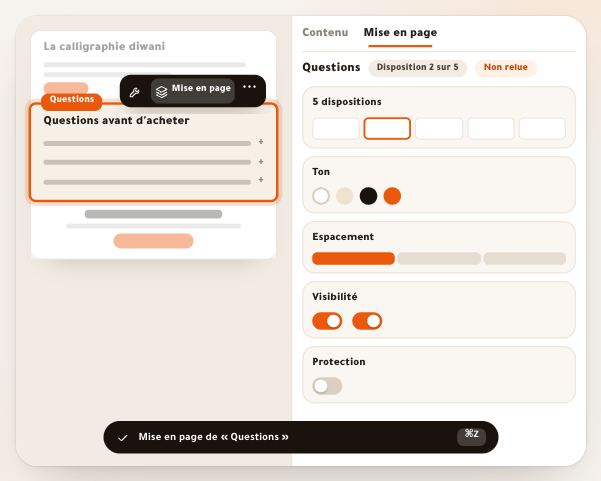
- Régler la disposition de chaque sectionTon, espacement, affichage sur téléphone et ordinateur, verrouillage dans « Disposition ».
- Écrire vos textesTouchez deux fois la section et écrivez sur place, ou depuis « Contenu » dans les propriétés.
- Passer « Prête à publier ? »Les contrôles disent ce qui manque avant la publication, avec un bouton de correction à côté.
- Essayer sur téléphoneAjoutez et ordonnez depuis le téléphone lui-même, si vous voulez.
Questions fréquentes
Où trouver le panneau d’ajout de sections ?
Avec le bouton « Ajouter une section » du panneau « Sections », le + entre deux sections de la page, ⌘/ , ou ⌘K puis « Ajouter : … ». Sur téléphone, avec « Ajouter » dans la barre du bas.
Puis-je chercher en français si mon interface est en arabe ?
Oui. La recherche compare les noms, descriptions et mots-clés en arabe, français et anglais à la fois, et ignore les voyelles, les hamza et la casse. Elle se trouve derrière le bouton à loupe « Chercher une section ».
Pourquoi je ne trouve pas la section voulue ?
Trois raisons : elle ne convient pas au type de votre vitrine et n’est pas listée, ou elle attend ses données et se trouve dans le groupe replié en bas avec la raison, ou elle a atteint son maximum dans la page et se trouve sous « Déjà sur la page » avec « Y aller ». Il se peut aussi que vous ayez ouvert un onglet sans rien à ajouter : vous lisez « Aucune section de ce nom », passez à « Toutes ».
Combien de sections puis-je ajouter ?
30 au plus par page. Au-delà de 18 visibles, « Prête à publier ? » vous prévient que la page est longue. Beaucoup n’apparaissent qu’une fois ; deux du même type sont permises dans chiffres réels, travaux d’élèves et la méthode, quatre dans texte et médias.
Je perds mon texte si je change la disposition ?
Non. Toutes les dispositions d’une section partagent les mêmes textes : vous changez depuis « Disposition » et votre écriture reste.
Puis-je voir la section dans ma page avant de l’ajouter ? Et si je l’ajoute par erreur ?
Oui : « Essayer » sur téléphone, ou le survol ou le toucher de la section sur ordinateur, la dessine à sa place avec un fin cadre et « Aperçu », et rien n’est enregistré avant « Ajouter » ou « Ajouter la section ». Si vous l’ajoutez puis regrettez, touchez « Annuler » dans la notification qui apparaît juste après l’ajout, ou ⌘Z ; la suppression depuis la barre flottante de la section offre elle aussi « Annuler » pendant six secondes.
Je glisse mais la section ne bouge pas : pourquoi ?
Souvent elle est verrouillée (déverrouillez-la d’abord), ou vous glissez par son nom au lieu de la poignée au bord de la ligne, ou l’éditeur est en lecture seule. Avec les deux flèches ou « Déplacer vers… » vous déplacez sans glisser.
Le déplacement change-t-il ce que voient les visiteurs de la page publiée ?
Pas avant la publication. L’ordre et les ajouts vont dans le brouillon ; la page publiée reste telle qu’elle a été publiée jusqu’à « Publier ».