
Après le live : le résumé et le devoir, pour les présents et les absents
Aujourd’hui, chaque live se fait sur un lien Google Meet ou Zoom : la séance finie, marquez-la terminée pour écrire son résumé et voir qui est venu ; le résumé et le devoir parviennent à qui est venu et à qui l’a manquée, mais sans replay de notre part : le replay, ses chapitres et ce que Noqta en tire viennent avec la salle Dirassa+, « Bientôt ». Après chaque live, une seule page : qui est venu et qui a manqué, un résumé en lignes courtes (écrit par vous, ou brouillon de Noqta à partir des chapitres, questions et sondages, que vous lisez et approuvez), et un devoir daté avec ses pièces jointes. Un seul envoi : les présents le reçoivent maintenant, les absents avec le replay quand il est prêt. Salim Bouzid envoie le résumé de l’unité 3 et les exercices 12, 14 et 17 à ses 46 élèves ; la formatrice photo envoie aux inscrits de son live gratuit l’essentiel et le lien de son atelier ; la formatrice d’anglais, le vocabulaire de la séance.
- Environ 3 minutes après chaque live
- 5 étapes
Qui peut le faire: L’animateur, et qui a « Cours en direct de tous » dans son périmètre.
En 5 étapes
- 1« Relire et envoyer » depuis l’écran de clôture, ou la page du live après : le composeur avec la barre de présence.
- 2« Résumé » : vous l’écrivez, ou « L’écrire avec Noqta » à partir des chapitres, questions et sondages, puis vous l’approuvez.
- 3« Devoir » avec sa date et son heure, et « Pièces jointes » : les diapositives du live ou des liens.
- 4« Qui reçoit » : « Les présents » maintenant, « Les absents » avec le replay quand il est prêt.
Avant de commencer
- Un live terminé : cette page apparaît après la fin.
- Des diapositives importées si vous voulez les joindre, et des repères posés en direct pour un résumé de Noqta plus précis.
- Étape 1 sur 5
La page « après le live » et la barre de présence
Depuis l’écran de clôture ou la page du live : qui est venu, qui a rattrapé en replay, qui a manqué.
- L’accès« Relire et envoyer » sur l’écran de clôture, ou la page du live après la fin.
- La présenceEn direct, en replay, absents.
- Le replayPrêt, en préparation, ou pas enregistré.
Tous les détails
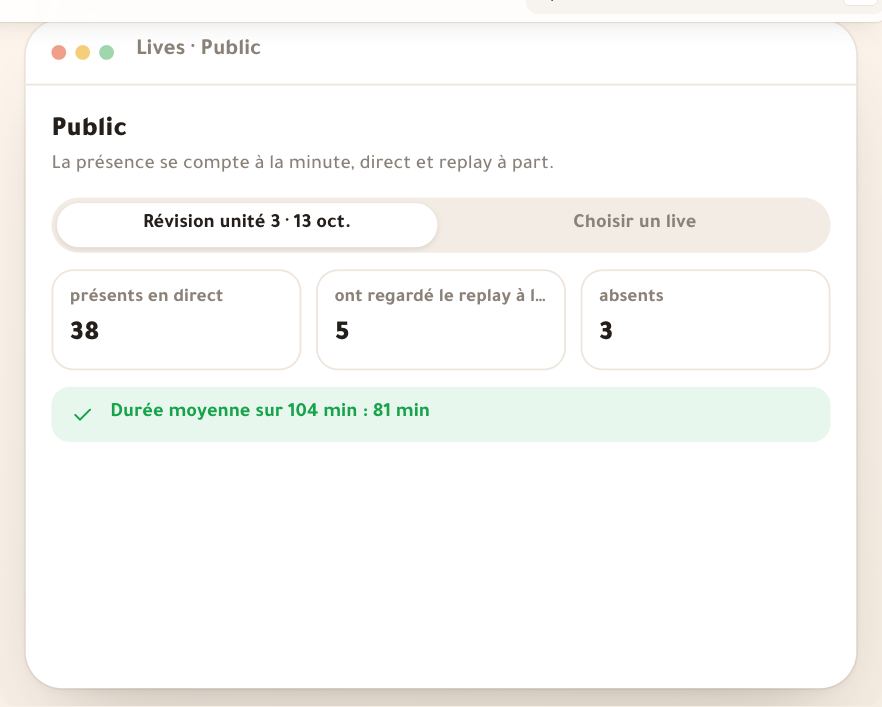
Après la fin, la page du live s’ouvre sur le composeur du résumé et du devoir (et « Relire et envoyer » sur l’écran de clôture du studio y mène directement). En tête, la barre de Présence : présents sur invités, en trois couleurs — « présents en direct », « en replay », « absents » — et « Détails » ouvre « Public » minute par minute. À côté, l’état du replay : « Replay prêt », « Replay en préparation », pas encore arrivé, ou pas enregistré. Dans le menu « Plus » en tête : « La présence minute par minute » et « L’enregistrement et ses chapitres ».
À l’écranEnvoyer le résumé et le devoirRelire et envoyerPrésenceprésents en directen replayabsentsDétailsReplay prêtReplay en préparationLa présence minute par minuteL'enregistrement et ses chapitresAttentionUn live qui n’a jamais démarré n’a pas de résumé : vous lisez « Ce live n’a pas eu lieu », son horaire et qui a été prévenu, avec « Reprogrammer ». Sur un lien Meet ou Zoom (tous les lives aujourd’hui), est présent qui a cliqué sur le bouton d’accès, et il n’y a pas de replay de notre part.
- Étape 2 sur 5
« Résumé » : à la main, ou par Noqta et approuvé par vous
Noqta rédige un brouillon à partir des chapitres, questions et sondages du live ; rien ne part avant que vous l’ayez lu et approuvé.
- L’écrire avec NoqtaÀ partir des chapitres, questions, résultats des sondages et titres des diapositives.
- L’approuverSans l’approbation, un résumé de Noqta ne part pas.
- 60 par jourPour toute l’académie ; « Réécrire » compte comme une rédaction.
AstuceLes repères posés en direct (« L’exercice du chariot ») et les questions affichées à l’écran sont la matière de Noqta : mieux vous les nommez, plus le résumé est précis.
Tous les détails
Dans Résumé (ce que vous avez expliqué et ce à quoi vous avez répondu, en lignes courtes), écrivez vous-même, ou cliquez sur L’écrire avec Noqta : « Noqta écrit… », puis un brouillon marqué « Écrit par Noqta », à modifier librement, et « Réécrire » pour une autre version. Dessous, la case Je l’ai lu et je l’approuve — les élèves verront « Résumé de Noqta relu par l’enseignant » ; tant qu’elle n’est pas cochée, un rappel vous demande de lire et d’approuver avant l’envoi, et rien ne part. Noqta a 60 rédactions par jour pour toute l’académie (le reste du jour est indiqué), et sans chapitres ni questions dans le live, elle n’a rien à résumer.
À l’écranRésuméL'écrire avec NoqtaNoqta écrit…Écrit par NoqtaRéécrireJe l'ai lu et je l'approuveLisez et approuvez le résumé de Noqta avant l'envoi.AttentionNoqta écrit à partir des chapitres et des questions, pas de votre voix : ce que vous avez dit sans le marquer ni l’afficher, elle l’ignore. Lisez avant d’approuver.
- Étape 3 sur 5
« Devoir » et « Pièces jointes »
Ce que l’élève doit faire avant une échéance, avec les diapositives ou des liens.
- Le devoirUne ligne claire, comme « Exercices 12, 14 et 17 page 86 ».
- Avant leUn jour et une heure (20:00 par défaut), visibles avec le devoir.
- Pièces jointesLes diapositives du live en un clic, et des liens, jusqu’à 10.
AstuceAprès l’heure d’anglais, Wafa Sellami n’envoie pas de devoir mais le lien du vocabulaire utilisé : le devoir est facultatif, le résumé seul suffit.
Tous les détails
Devoir est un champ de texte, avec « Avant le » (le jour) et l’heure (20:00 par défaut). Puis Pièces jointes (les diapositives du live, ou des liens : un fichier Drive, une page, une vidéo) : les diapositives en un clic si vous en avez importé, et pour chaque lien « Nom de la pièce » et « Lien de la pièce » (en https://), puis « Ajouter » ; jusqu’à 10 pièces. L’élève voit le devoir dans son portail, parmi les lives manqués, sous les devoirs, avec son échéance.
À l’écranDevoirAvant leHeurePièces jointesNom de la pièceLien de la pièceAjouter - Étape 4 sur 5
« Qui reçoit » : les présents et les absents
Deux groupes, chacun son moment : maintenant pour les présents, avec le replay pour les absents.
- Les présentsTous ceux qui ont des minutes en direct : résumé, devoir et pièces jointes maintenant.
- Les absentsAvec le replay quand il est prêt, ou maintenant s’il n’y a pas d’enregistrement.
- Le replayLe résumé ouvre le replay au bon moment.
AstuceLeila coupe « Les présents » et n’envoie qu’aux « Absents » : l’essentiel et le lien de son atelier payant pour qui s’est inscrit sans venir.
Tous les détails
Qui reçoit a deux interrupteurs. Les présents : tous ceux qui ont regardé une partie du direct — le résumé, le devoir et les pièces jointes, maintenant. Les absents : le reste de ceux qui pouvaient assister (élèves du cours, inscrits, détenteurs de billet…) — ils reçoivent le résumé avec l’enregistrement quand il est prêt, ou maintenant s’il n’y a pas d’enregistrement. Dessous, Ce qui se passe ensuite : « Maintenant » (une notification pour tant de personnes), « Quand le replay est prêt » (l’avis de replay prêt pour qui l’a demandé, et le résumé qui ouvre le replay au bon moment), et l’échéance du devoir.
À l’écranQui reçoitLes présentsLes absentsCe qui se passe ensuiteMaintenantQuand le replay est prêt - Étape 5 sur 5
Envoyer, ou garder un brouillon
Un bouton qui dit à combien il envoie ; une modification se renvoie.
- Brouillon« Enregistrer le brouillon » et revenez quand vous voulez.
- Envoyer« Envoyer à 46 élèves » : une notification, qui reste sur la page du live.
- ModifierRenvoyer la modification, au moins 10 minutes après.
Tous les détails
En bas, « Enregistrer le brouillon » (« Brouillon enregistré ») et le bouton d’envoi qui compte les destinataires : Envoyer à 46 élèves (ou personne si les deux groupes sont coupés, ou un rappel d’écrire le résumé ou le devoir s’ils sont vides). Après l’envoi, la page indique quand il est parti. Il arrive en notification dans la plateforme et reste sur la page du live. Si vous modifiez ensuite, le bouton devient le renvoi de la modification ; un second envoi n’est accepté que 10 minutes après le premier.
À l’écranEnregistrer le brouillonBrouillon enregistréEnvoyer à 46 élèvesEnvoyéAttentionLe résumé arrive en notification dans la plateforme pour les comptes, ni par e-mail ni par SMS.
Après l’envoi
Questions fréquentes
Un résumé de Noqta peut-il partir sans que je le voie ?
Non. Il ne part pas avant que vous cochiez l’approbation, et les élèves lisent avec lui « Résumé de Noqta relu par l’enseignant ».
Combien de résumés Noqta écrit-elle par jour ?
60 rédactions par jour pour toute l’académie, « Réécrire » compris. Au-delà, écrivez-le vous-même ou revenez le lendemain.
Quand l’absent reçoit-il le résumé ?
Avec le replay quand il est prêt, et le résumé ouvre le replay au bon moment ; ou tout de suite si le live n’a pas été enregistré.
Puis-je modifier le résumé après l’envoi ?
Oui. Modifiez puis renvoyez, au moins 10 minutes après le premier envoi.
Où l’élève trouve-t-il le devoir ?
Dans la notification, dans son portail parmi les lives manqués, sous les devoirs avec l’échéance, et sur la page du live.