
Monter sa leçon dans l’éditeur de Dirassa Studio
L’enregistrement s’arrête, l’éditeur s’ouvre. Vous y coupez ce que vous ne voulez pas, accélérez une installation de logiciel qui traîne, zoomez sur le bouton que vous expliquez, supprimez silences, mots de remplissage et phrases reprises, ajoutez vos paroles sur la vidéo, débarrassez votre voix de l’écho de la pièce, puis exportez un fichier prêt pour la leçon. Le tout sur votre ordinateur, et presque tout sans coins.
- Environ 10 minutes pour une leçon de 20 minutes
- 6 étapes
Qui peut le faire: Nécessite Dirassa Studio sur votre ordinateur et un enregistrement en mode « Studio ». La transcription cloud et « Chercher les reprises » demandent une connexion et un ordinateur lié à votre école ; le reste marche hors connexion.
En 6 étapes
- 1Coupez, divisez et changez la vitesse depuis la barre sous l’aperçu : « Basculer la division », « Marquer une plage » et le badge de vitesse de chaque clip.
- 2Ajoutez des segments de « Zoom » depuis vos clics ou à la main, automatiques (ils suivent le curseur) ou manuels.
- 3Dans « Audio » → « Nettoyage » : « Analyser l'enregistrement », réglez l’intensité et ce qui part sans question, puis « Faire une coupe propre ».
- 4Dans « Sous-titres », choisissez le modèle et la langue, puis « Générer les sous-titres » ; corrigez le texte depuis le bouton « Sous-titres » du haut.
Avant de commencer
- Un enregistrement en mode « Studio » : l’éditeur s’ouvre seul à l’arrêt, ou plus tard depuis « Médiathèque » dans Dirassa Studio.
- De la place sur le disque si vous voulez les modèles en local : de 466 Mo à environ 2,4 Go pour les sous-titres, 229 Mo pour la voix Studio, téléchargés une seule fois.
- Un casque : le nettoyage et la voix Studio se jugent à l’oreille avant les chiffres.
- Une connexion et un ordinateur lié à votre école, uniquement pour la transcription cloud et « Chercher les reprises ».
- Étape 1 sur 6
Couper, diviser, changer la vitesse
Sous l’aperçu se trouve la barre d’outils. « Basculer la division » (touche S) change le curseur en ciseaux : cliquez sur le clip là où vous voulez le diviser, puis sélectionnez la partie en trop et appuyez sur Suppr. Pour une plage précise : « Marquer une plage » (touche I pour le début puis O pour la fin) affiche sa durée avec « Couper la plage marquée » (Maj+Suppr), qui coupe et referme le vide, ou « Effacer le marquage ». Tirez le bord d’un clip pour en rogner le début ou la fin. Chaque clip porte son badge de vitesse (« 1x ») : appuyez et choisissez 0.25x, 0.5x, 1.5x, 2x, 4x ou 8x, ou « Perso. » entre 0.1 et 20 ; la nouvelle durée s’affiche à côté. « Annuler » (⌘Z) et « Rétablir » vous suivent à chaque étape.
À l’écranBasculer la divisionMarquer une plageCouper la plage marquéeEffacer le marquagePerso.Couper le sonConserver la hauteurAligner la vitesseAnnulerRétablirAstuceLa vitesse raccourcit l’attente sans la supprimer : une installation qui traîne, l’export d’une grande image, un dessin lent au tableau, en 4x ou 8x.
AttentionQuand vous changez la vitesse, le son du clip est coupé par défaut (l’option « Couper le son »). Si vous y parlez, choisissez « Conserver la hauteur », ou « Aligner la vitesse » pour accélérer le son avec l’image.
- Étape 2 sur 6
Zoomer sur ce que vous expliquez
Sur la piste « Zoom » en bas de la timeline, si elle est vide et que votre curseur a été enregistré, un bouton « Cliquez pour générer des segments de zoom » construit des zooms à partir de vos clics pendant l’enregistrement. Ou cliquez sur la piste à l’endroit voulu : un segment d’une seconde est ajouté, tirez pour l’allonger. Chaque segment affiche son niveau (« 2.0x ») et son type : « Zoom automatique » ou « Zoom manuel ». Cliquez un segment : le panneau latéral ouvre « Niveau de zoom » de 1x à 4.5x et « Mode de zoom » : « Auto » suit le curseur en mouvement, « Manuel » vous fait choisir l’endroit sur une image de la vidéo. Tirez ses bords pour changer sa durée.
À l’écranZoomCliquez pour générer des segments de zoomZoom automatiqueZoom manuelNiveau de zoomMode de zoomAutoManuelSupprimer le segment de zoomSélectionner tous les segments de zoomAstucePour une leçon sur un logiciel chargé de boutons (retouche photo, tableur, montage), 1.5x à 2x suffit souvent : l’élève lit le bouton et voit encore où il se trouve.
Attention« Auto » exige que le curseur ait été enregistré. Pour supprimer un segment, faites un clic droit et choisissez « Supprimer le segment de zoom », ou sélectionnez-le et appuyez sur Suppr.
- Étape 3 sur 6
Nettoyer silences, remplissage et reprises
Ouvrez l’onglet « Audio » du panneau, puis la carte « Nettoyage » (« Ce que cet enregistrement perdrait, et ce qu'il garderait. »). Appuyez sur « Analyser l'enregistrement » ; deux questions suivent : « À quel point serrer ? » (Léger, Équilibré, Serré, Tout) et « Et que peut-il faire sans demander ? » : « Silences seuls » (le choix de départ : « Tout ce qui supprime des mots t'est montré d'abord. »), « Ce dont il est sûr », qui supprime aussi ce que vous avez marqué pendant l’enregistrement et ce que vous avez corrigé à voix haute, ou « Décide pour moi ». Un rapport chiffré s’affiche (« 23 silences inutiles », « 9 mots de remplissage », « 3 à vérifier ») avec la « Durée estimée après nettoyage ». « Faire une coupe propre » coupe en une fois ; « Vérifier une par une » montre chaque proposition avec sa raison et son moment, pour choisir « Garder » ou « Retirer », puis « Appliquer les N retenues ». Et « Chercher les reprises » lit vos paroles pour trouver les phrases redites et les débuts abandonnés.
À l’écranAudioNettoyageAnalyser l'enregistrementÀ quel point serrer ?Et que peut-il faire sans demander ?Silences seulsCe dont il est sûrDécide pour moiDurée estimée après nettoyageFaire une coupe propreVérifier une par uneChercher les reprisesCouper les silencesAstuceLes mots de remplissage et les reprises se lisent dans le texte de vos paroles : générez d’abord les sous-titres (étape suivante), puis analysez. Sous « Nettoyage », la carte « Couper les silences » laisse régler à la main « Silence le plus court » et « Respiration ».
Attention« Décide pour moi » supprime tout ce qu’il trouve puis vous montre ce qu’il a fait : « Une phrase coupée à tort, ce sont tes élèves qui la trouvent. » Écoutez avant d’exporter ; « Annuler » rétablit une coupe. « Chercher les reprises » coûte 1 coin par tranche de dix minutes d’enregistrement au plus, débité selon ce que la lecture a réellement coûté, et demande une connexion.
- Étape 4 sur 6
Les sous-titres : vos paroles sur la vidéo
Dans l’onglet « Sous-titres », choisissez le « Modèle » : « Transcription cloud » (« Sans téléchargement — la meilleure précision »), qui demande un ordinateur lié et se décompte des heures média de votre formule Studio, sans coins ; ou un modèle local, « Téléchargement unique sur votre système. Tous les sous-titres sont stockés localement. » : « Équilibré » (environ 640 Mo), « Haute précision » (environ 2,4 Go), « Petit » (466 Mo), « Moyen » (1,5 Go). Le badge « Recommandé » suit la langue de la leçon : sur « Équilibré » pour une langue européenne, sur « Transcription cloud » ou « Moyen » pour une leçon en arabe, et « Équilibré » et « Haute précision » portent alors « Langues européennes uniquement ». Puis la « Langue » : « Détection auto » ou celle de la leçon (arabe, français, anglais… plus de vingt langues). Appuyez sur « Générer les sous-titres ». Réglez police, couleurs et « Surbrillance du mot actif », et activez « Exporter avec sous-titres » pour les incruster dans la vidéo. Le bouton « Sous-titres » du haut ouvre tout le texte : corrigez un mot, supprimez des mots pour couper ce moment de la vidéo, ou téléchargez un fichier SRT ou VTT.
À l’écranSous-titresModèleTranscription cloudÉquilibréHaute précisionPetitMoyenRecommandéLangues européennes uniquementLangueDétection autoGénérer les sous-titresGénérer à nouveauSurbrillance du mot actifExporter avec sous-titresAstuceNoms, lieux et termes de votre matière (Lightroom, vos clients, des symboles mathématiques) : ajoutez-les une fois dans Réglages → « Transcription » → « Termes mémorisés » : « Ces indications sont utilisées lors de la génération des sous-titres dans l'éditeur. »
Attention« Équilibré » et « Haute précision » ne connaissent que les langues européennes, et ne sont pas disponibles sur les Mac Intel. Choisis pour une leçon en arabe, ils affichent : « Ce modèle ne connaît que les langues européennes : il ne peut pas sous-titrer cette langue (Arabe). Choisissez plutôt « Moyen ». » Avec « Détection auto » sur une interface en arabe, la leçon est traitée comme arabe.
- Étape 5 sur 6
Voix Studio : une voix propre sans micro coûteux
Dans l’onglet « Audio », la carte « Voix Studio » sépare votre voix de la pièce avec un réseau neuronal, puis corrige l’écho, le niveau et les sifflantes d’après ce qu’elle a mesuré, « Tout sur cet appareil — aucun son n'en sort. » Activez l’interrupteur, appuyez une fois pour toutes sur « Télécharger le modèle (229 MB) », puis sur « Traiter » ; vous entendez le micro d’origine jusqu’à la fin du traitement. « Ce que nous avons trouvé » compare avant et après : « Bruit de la pièce », « Voix sur bruit », « Sonie », « Réverbération », « Ronflement secteur » ; maintenez « Maintenir pour entendre l'original » pour comparer à l’oreille. Puis l’« Intensité » (Légère, Naturelle, Forte), la « Pièce sous la voix » (Aucune, Légère, Naturelle) et la « Portée » : « Toute la leçon » ou « Parties marquées » seulement.
À l’écranVoix StudioTélécharger le modèle (229 MB)TraiterCe que nous avons trouvéBruit de la pièceRéverbérationMaintenir pour entendre l'originalIntensitéPièce sous la voixPortéeToute la leçonParties marquéesBaisser le son de l'écran sous votre voixAstuce« Forte » pour une salle carrelée ou le micro de l’ordinateur, « Légère » pour une pièce calme et un bon micro. Si vous avez enregistré l’audio système, activez « Baisser le son de l'écran sous votre voix » : le son de la vidéo montrée baisse quand vous parlez et revient quand vous vous taisez.
AttentionLa voix Studio est gratuite et marche hors connexion, mais il lui faut une piste micro : « Cet enregistrement n'a pas de piste micro. » sinon. Et l’export traite d’abord la voix si vous ne l’avez pas fait (« Traitement de la voix »).
- Étape 6 sur 6
Exporter la vidéo
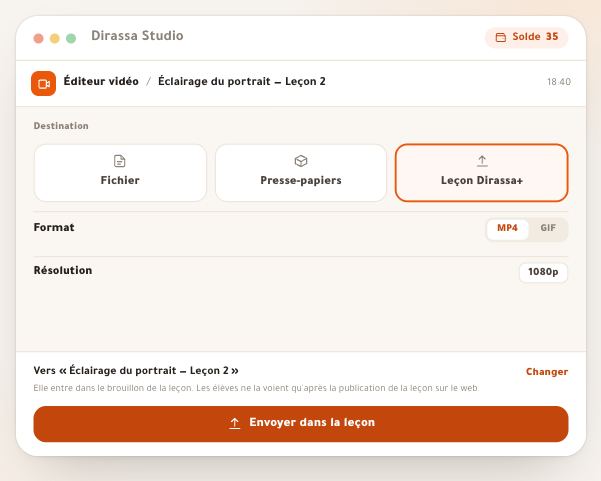
Appuyez sur « Exporter » en haut de l’éditeur. La « Destination » a deux choix : « Fichier » enregistre la vidéo sur l’ordinateur, « Presse-papiers » la copie pour la coller directement. Puis le « Format » (MP4 ou GIF), la « Résolution » (720p, 1080p ou 4K), la « Fréquence d'images » (15, 30 ou 60), la « Qualité » de « Minimale » à « Maximale » entre « Fichier plus léger » et « Fichier plus lourd », et « Optimiser la taille du fichier » (« Ré-encode par logiciel pour un fichier bien plus petit — plus lent. »). Appuyez sur « Exporter vers un fichier » et choisissez l’emplacement : « Enregistrement dans un fichier », puis « Export terminé ». Pour une leçon avec démonstration à l’écran, prenez MP4 et 1080p.
À l’écranExporterDestinationFichierPresse-papiersFormatRésolutionFréquence d'imagesQualitéOptimiser la taille du fichierExporter vers un fichierExport terminéRetour à l'éditeurAstuceLes valeurs de départ sont MP4, 720p, 30 images et « Maximale », et elles sont gardées pour l’export suivant. Pour une longue leçon regardée sur téléphone, « Optimiser la taille du fichier » réduit beaucoup le fichier au prix d’un export plus long.
AttentionLa « Destination » ne propose plus de lien de partage : la vidéo sort en fichier, que vous placez ensuite dans votre leçon sur Dirassa Plus comme l’explique la leçon de publication depuis Dirassa Studio.
Après l’export
- La publier dans une leçonDu fichier exporté à une leçon de votre cours sur Dirassa Plus.
- Générer ses questionsDes questions ancrées aux secondes de l’explication.
- Compléter la leçonTexte, fichiers et quiz autour de la vidéo, dans l’éditeur de leçon.
- Enregistrer la suivanteAvec les mêmes réglages, et son script dans « Scripts de cours ».
Questions fréquentes
Qu’est-ce qui coûte des coins dans l’éditeur ?
Seulement « Chercher les reprises » : 1 coin par tranche de dix minutes d’enregistrement au plus, débité selon ce que la lecture a réellement coûté. Coupes, vitesse, zoom, nettoyage, voix Studio et sous-titres locaux tournent gratuitement sur l’ordinateur, et la transcription cloud se décompte des heures média de la formule Studio, pas des coins.
Les sous-titres sont-ils locaux ou dans le cloud ?
Les deux, au choix dans « Modèle ». Les modèles locaux se téléchargent une fois, marchent hors connexion et restent sur l’ordinateur. « Transcription cloud » n’a rien à télécharger, donne la meilleure précision et demande un ordinateur lié à votre école.
Ma leçon est en arabe ou en darija : quel modèle ?
« Transcription cloud », ou « Petit » ou « Moyen » avec « Arabe » dans « Langue ». « Équilibré » et « Haute précision » sont « Langues européennes uniquement », et le badge « Recommandé » les quitte quand la leçon est en arabe. Il n’y a pas d’option propre à la darija : relisez le texte et corrigez-le depuis le bouton « Sous-titres ».
Le nettoyage supprime-t-il des paroles sans me le dire ?
Pas avec le choix de départ « Silences seuls » : tout ce qui supprime des mots vous est d’abord montré dans « Vérifier une par une ». « Ce dont il est sûr » supprime aussi ce que vous avez marqué vous-même, et « Décide pour moi » supprime tout ce qu’il trouve puis vous montre ce qu’il a fait.
J’ai coupé trop : comment revenir ?
« Annuler » (⌘Z) dans la barre d’outils défait la dernière coupe, « Rétablir » la refait. Les parties retirées de la timeline ne touchent pas l’enregistrement d’origine sur l’ordinateur.
Puis-je exporter le fichier de sous-titres seul ?
Oui, depuis le bouton « Sous-titres » en haut de l’éditeur : les boutons SRT et VTT téléchargent le fichier, à joindre à la vidéo où vous voulez.
Où est le lien de partage ?
Il n’est plus proposé : la « Destination » offre « Fichier » et « Presse-papiers ». L’élève voit la leçon dans votre cours sur Dirassa Plus : exportez un fichier, puis publiez-le dans la leçon.
La voix Studio modifie-t-elle mon enregistrement d’origine ?
Non. Elle traite une copie du micro, utilisée à la lecture et à l’export ; l’original reste : maintenez « Maintenir pour entendre l'original » pour comparer, ou coupez l’interrupteur.