
Vos messages prêts au bureau, et le lien de connexion de l’acheteur après paiement
Pour chaque personne du bureau, vous pouvez ouvrir WhatsApp avec un message prêt dans sa langue, rempli par le bureau avec son nom et sa commande. Les six messages partent de notre texte ; vous les adaptez à votre façon, en trois langues, avec aperçu avant d’enregistrer. Puis l’après-achat : un lien de connexion personnel qui marche une fois, pendant 24 heures, une carte qui dit combien d’acheteurs sont vraiment entrés dans ce qu’ils ont acheté, et un panneau qui réinitialise les appareils de qui a changé de téléphone. Notre exemple : Nour, professeure de français, vend un pack de conversation.
- Environ 10 minutes, une seule fois
- 6 étapes
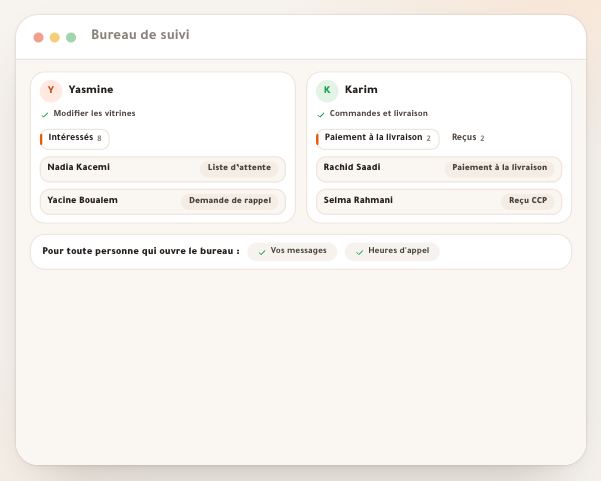
Qui peut le faire: Toute personne qui ouvre le bureau (modifier les vitrines, gérer les offres et les prix, commandes et livraison, valider les paiements) voit les messages et les modifie, et ils sont enregistrés pour tout l’espace. Créer le lien de connexion et réinitialiser les appareils : « Commandes et livraison » ou « Valider les paiements ». La carte « Payé → connecté » : « Voir les paiements » ou « Analyses ».
 Laissez Noqta vous montrer
En 6 étapes
- 1« Vos messages » en haut du bureau : six messages, chacun en arabe, français et anglais ; ce que vous ne changez pas reste notre texte.
- 2Ajoutez le prénom, l’offre et le numéro de commande d’un geste, voyez « Aperçu », revenez à notre texte quand vous voulez ; chaque message fait de 1 à 1200 caractères.
- 3Dans la fiche, vous voyez les messages adaptés au type de la personne, dans sa langue, et vous modifiez le texte avant « Ouvrir WhatsApp » ; rien ne part tout seul.
- 4« Créer le lien de connexion » crée un lien personnel de l’acheteur, valable une fois pendant 24 h, et remplit le message de bienvenue.
Avant de commencer
- Le nom de votre établissement tel que vous voulez le voir dans les messages : il remplit l’élément « Votre école ».
- Décidez en quelles langues parlent la plupart de vos clients : le message part dans la langue de la page utilisée par la personne, sinon en arabe.
- Pour le lien de connexion : une commande payée au bureau, et « Commandes et livraison » ou « Valider les paiements ».
- Étape 1 sur 6
Les six messages en trois langues
Vous écrivez une fois les messages WhatsApp que votre équipe envoie, en arabe, en français et en anglais.
- Quels messages ?Six : confirmer une livraison, commande en attente de paiement, reçu en vérification, bienvenue, premier contact, relance.
- Dans quelle langue ?Celle de la personne, pas de votre interface. Chaque langue est indépendante : changer l’arabe ne change pas le français.
- Et ce que vous ne touchez pas ?Il reste notre texte ; ce que vous modifiez porte la pastille « modifié ».
AstuceLe message est écrit dans la langue de la personne, pas dans celle de votre interface : adaptez les trois langues que parlent vos clients.
Tous les détails
Touchez « Vos messages » en haut du bureau : « Messages WhatsApp prêts » s’ouvre. Choisissez la « Langue des messages » (العربية, Français ou English ; elle commence par la langue de votre interface) et voici six messages dans cet ordre : « Confirmer une livraison » (pour une commande en paiement à la livraison), « Commande en attente de paiement » (pour qui n’a pas encore envoyé son reçu), « Reçu en vérification » (utilisé tout seul quand le reçu est arrivé), « Bienvenue et accès » (pour qui a payé), « Premier contact » et « Relance ». Ce que vous modifiez porte la pastille « modifié », et ce que vous ne touchez pas reste notre texte, même s’il s’améliore plus tard. Chaque langue est indépendante : changer l’arabe ne change pas le français.
À l’écranVos messagesMessages WhatsApp prêtsLangue des messagesConfirmer une livraisonCommande en attente de paiementReçu en vérificationBienvenue et accèsPremier contactRelancemodifié - Étape 2 sur 6
Éléments, aperçu, retour et limites
Vous ajoutez au message le prénom, l’offre ou le numéro de commande, et voyez comment il arrive avant d’enregistrer.
- Les éléments« Prénom », « Offre », « N° de commande »… remplis par le bureau pour chaque personne. Une ligne sans valeur est supprimée entière.
- « Aperçu »Le message tel qu’il arrive à un client d’essai ; « Revenir à notre texte » remet l’original.
- À qui sont-ils ?À tout l’espace : ce que vous enregistrez, toute votre équipe l’envoie. Chaque message de 1 à 1200 caractères.
AstuceLes éléments s’écrivent en lettres arabes ou latines, indifféremment : {name} dans un message arabe ne pose pas de problème.
Tous les détails
Ouvrez un message : son texte est dans une zone où vous écrivez. Dessous, « Insérer » et les éléments qui conviennent à ce message : « Prénom », « Votre école », « Offre », « N° de commande », « Lieu » (pour confirmer une livraison), « Lien de connexion » (pour la bienvenue) et « Motif » (pour le premier contact). Un toucher pose l’élément au curseur, écrit dans la langue du message : {الاسم} en arabe, {name} en français et en anglais. Le bureau le remplit pour chaque personne. Une ligne qui contient un numéro de commande, un lieu, un lien ou un motif que la personne n’a pas est supprimée entière : « N° de commande : » ne part jamais vide. La zone « Aperçu » montre le message tel qu’il arrive à un client d’essai, avec le nom de votre établissement. « Revenir à notre texte » apparaît sur un message modifié et le remet. Puis « Enregistrer » : chaque message, dans les trois langues, doit faire de 1 à 1200 caractères, sinon le bouton reste éteint ou « Échec de l’enregistrement. Chaque message doit faire de 1 à 1200 caractères. » s’affiche. Seul ce qui diffère de notre texte est enregistré.
À l’écranInsérerPrénomVotre écoleOffreN° de commandeLieuLien de connexionMotifAperçuRevenir à notre texteEnregistrerAttentionLes messages sont ceux de tout l’espace : ce que vous enregistrez, chaque personne de votre équipe qui ouvre le bureau l’envoie.
- Étape 3 sur 6
Le message dans la fiche de la personne
Dans chaque fiche, le message prêt dans la langue de la personne ; vous le retouchez si besoin, puis l’envoyez vous-même depuis WhatsApp.
- Quelle langue ?Celle de la page que la personne a utilisée, sinon l’arabe.
- Quel message ?Selon son type : « Premier contact », « Confirmer la commande », « Paiement et reçu », et « Relance » pour tous.
- Qui envoie ?Vous : « Rien ne part tout seul ». Une retouche ici vaut pour ce message seulement, sans être enregistrée.
AstuceLe message « Confirmer la commande » rappelle à l’acheteur sa commande, son numéro et son lieu, et demande si les informations sont justes : l’appel est plus court.
Tous les détails
Dans la fiche d’une personne qui a un téléphone, le bloc « Message WhatsApp » porte à son bord « Dans sa langue : français » (la langue de la page utilisée, sinon l’arabe). Vous choisissez le message adapté à son type : pour un intéressé « Premier contact » et « Relance », pour un paiement à la livraison « Confirmer la commande » et « Relance », pour un reçu « Paiement et reçu » et « Relance » (qui passe tout seul au message « Reçu en vérification » quand le reçu est arrivé), pour une commande payée « Bienvenue et accès » et « Relance » (la bienvenue seulement quand la commande vient d’une vitrine en mode vente). Il s’affiche rempli avec votre texte si vous l’avez modifié, et vous pouvez changer les mots dans la zone avant d’envoyer (1200 caractères au plus), pour ce message seulement, sans l’enregistrer. Puis « Ouvrir WhatsApp » : le message s’ouvre prêt et c’est vous qui envoyez, « Rien ne part tout seul », et la feuille de notation s’ouvre ensuite sur « Message envoyé ». Le petit bouton « WhatsApp » de la ligne ouvre directement le message le plus adapté à la ligne ; pour la bienvenue avec son lien, ouvrez la fiche.
À l’écranMessage WhatsAppDans sa langue : françaisPremier contactRelanceConfirmer la commandePaiement et reçuBienvenue et accèsOuvrir WhatsApp - Étape 4 sur 6
« Créer le lien de connexion » pour l’acheteur
Vous créez pour l’acheteur un lien de connexion personnel que le bureau place dans la bienvenue : il trouve son achat ouvert.
- Comment marche le lien ?Propre au numéro de la commande, il fonctionne une fois et expire après 24 heures. Cinq liens par jour au plus par commande.
- Qui le crée ?Qui a « Commandes et livraison » ou « Valider les paiements » ; sa création est journalisée.
- Avant la bienvenueSans lien, sa ligne disparaît du message : n’envoyez pas la bienvenue avant de l’avoir créé.
Tous les détails
Quand vous choisissez « Bienvenue et accès » pour une commande payée, le bureau dit : « Ce message a besoin du lien de connexion personnel de l’acheteur. Il fonctionne une fois, pendant 24 h. » Touchez « Créer le lien de connexion » : un lien propre à cette commande est créé et placé dans le message à la place de {الرابط}. Fait ? « Ouvrir WhatsApp » et envoyez. Le lien est celui du numéro de la commande, fonctionne une fois, expire après 24 heures, sa création est journalisée, avec cinq liens par jour au plus par commande. Le bouton est éteint sans « Commandes et livraison » ou « Valider les paiements ». S’il échoue, la feuille dit « Impossible de créer le lien. Ouvrez la commande et réessayez depuis là. » Et le message dit à l’acheteur d’ouvrir le lien, de créer son compte en une minute et de trouver son achat ouvert.
À l’écranBienvenue et accèsCréer le lien de connexionOuvrir WhatsAppAttentionSans lien créé, la ligne du lien disparaît du message de bienvenue : n’envoyez pas la bienvenue avant de l’avoir créé.
- Étape 5 sur 6
« Payé → connecté » : est-il entré, celui qui a payé ?
Vous savez si ceux qui ont payé se sont connectés pour recevoir leur achat, et qui attend encore.
- Ce qu’elle ditSur 30 jours : combien de payeurs sont entrés, le « Délai médian de connexion » en minutes, et combien en moins d’une heure.
- Qui attend ?Le nombre d’acheteurs pas encore connectés et le plus ancien, avec l’invitation à envoyer le lien depuis le registre.
- Qui la voit ?Qui a « Voir les paiements » ou « Analyses », dès que quelqu’un a payé ou attend.
AstuceSi des acheteurs attendent depuis des jours, envoyez-leur le lien : qui a payé et attend longtemps demande plus vite un remboursement.
Tous les détails
Qui achète sans compte paie d’abord, puis se connecte pour recevoir son achat. En haut du bureau, la carte « Payé → connecté » dit pour les 30 derniers jours : combien sont entrés parmi ceux qui ont payé (« 21 sur 23 » et leur part avec « connectés »), le « Délai médian de connexion » en minutes (« La médiane s'affiche à partir de 5 connexions » tant qu’il n’y en a pas assez) et combien se sont connectés en moins d’une heure, et une troisième case : « 1 acheteur attend de se connecter » avec « Le plus ancien a payé le … » et « Envoyez-leur le lien de connexion depuis le registre. », ou « Personne n'attend de se connecter. » Si vous choisissez une vitrine dans la liste, les chiffres sont ceux de cette vitrine. La carte n’apparaît que lorsque quelqu’un a payé ou attend. Vous la voyez avec « Voir les paiements » ou « Analyses ».
À l’écranPayé → connectéconnectésDélai médian de connexionLa médiane s'affiche à partir de 5 connexionsPersonne n'attend de se connecter. - Étape 6 sur 6
« Accès de l'acheteur » et réinitialisation des appareils
Vous voyez si l’acheteur est entré et sur quels appareils, et réinitialisez ses appareils s’il a changé de téléphone.
- Combien d’appareils ?Deux au plus : « Appareils : 1 sur 2 », avec l’historique « Sur quels appareils ».
- Le lien par WhatsApp« Envoyer le lien de connexion par WhatsApp » va au numéro de la commande seulement.
- La réinitialisationElle n’annule pas l’achat et ne rend pas d’argent : elle permet seulement un nouvel appareil.
Tous les détails
Dans la fiche d’une commande payée de votre vitrine, le bloc « Accès de l'acheteur » dit s’il est entré (« Connecté … » ou « Payée, l’acheteur ne s’est pas encore connecté. »), si son compte a un e-mail ou n’est ouvert que sur son téléphone, et le nombre d’appareils : « Appareils : 1 sur 2 » (la limite est de deux), le lien actif ou utilisé, et « Sur quels appareils » : l’historique des appareils. Dessous, pour qui a la permission, « Envoyer le lien de connexion par WhatsApp » (au numéro de la commande seulement) et « Réinitialiser les appareils » : pour qui a changé de téléphone et atteint la limite ; touchez, puis « Confirmer la réinitialisation » (ou « Annuler »), et un nouveau décompte part de son appareil actuel, de sorte qu’il peut passer sa commande sur un nouveau téléphone. Le message de bienvenue reste le chemin le plus simple : il ouvre le lien depuis son nouveau téléphone.
À l’écranAccès de l'acheteurAppareils : 1 sur 2Sur quels appareilsEnvoyer le lien de connexion par WhatsAppRéinitialiser les appareilsConfirmer la réinitialisationAttentionLa réinitialisation n’annule pas l’achat et ne rend pas d’argent : elle permet seulement un nouvel appareil.
Après les messages
- L’équipe et les alertesQui voit quoi, qui suit, et les notifications du téléphone.
- Paiement à la livraison et reçusQuand la commande passe à « Confirmé » ou « Payé ».
- Le bureau des paiementsAcceptez les reçus et vérifiez les remboursements.
- Retour à la tournéeLa file, la feuille de notation et les règles de clôture.
Questions fréquentes
Le bureau envoie-t-il les messages tout seul ?
Non. Chaque message s’ouvre prêt dans WhatsApp et c’est vous qui appuyez sur envoyer.
J’ai modifié un message puis vous avez amélioré le vôtre : l’ai-je ?
Ce que vous avez modifié reste votre texte. Ce que vous n’avez pas modifié suit le nôtre ; pour y revenir, touchez « Revenir à notre texte ».
Dans quelle langue part le message ?
Dans celle de la page utilisée par la personne (arabe, français ou anglais), sinon en arabe. Écrivez donc les trois.
Que devient la ligne dont je n’ai pas la valeur ?
Si elle contient un numéro de commande, un lieu, un lien ou un motif sans valeur, la ligne entière est supprimée. Un prénom ou un établissement vide ne laisse pas de trace.
Le lien de connexion peut-il servir plusieurs fois ?
Non : il marche une fois, pendant 24 h, et vous pouvez en créer un autre (cinq par jour et par commande). Il va seulement au numéro de la commande.
Pourquoi la carte « Payé → connecté » n’apparaît-elle pas ?
Parce que personne n’a encore payé ni n’attend, ou parce que vous n’avez ni « Voir les paiements » ni « Analyses ».
Le message de bienvenue convient-il à tout ce que je vends ?
Notre texte suppose que l’acheteur trouve son achat dans « Mes cours ». Si vous vendez autre chose, adaptez le message.