
La page « Tâches » : voir ce qui compte et modifier beaucoup d’un coup
Quand les tâches se multiplient, les écrire ne suffit plus : il faut les voir au bon moment. La page « Tâches » montre tout ce que vous avez le droit de voir, avec des outils pour se concentrer : une portée qui réduit la liste aux tâches ouvertes, en retard ou sans date, le « Tableau » et ses cinq colonnes, une recherche et des filtres par état, plan et responsable que vous enregistrez sous un nom, et une sélection qui change l’état, le jour ou le responsable de dizaines de tâches en une fois. Nous suivons Amine Belkacem et son équipe de l’Académie En-Nadjah, qui lancent le cours « Étalonnage vidéo » ; la méthode est la même pour une coach marketing qui suit sa campagne ou un directeur d’école qui répartit la préparation de la révision.
- Deux minutes pour organiser votre liste
- 6 étapes
Qui peut le faire: Toute personne avec « Tâches » voit ses tâches et les tâches partagées de ses plans. Voir toutes les tâches partagées demande « Voir toutes les tâches partagées » ; changer le responsable en groupe demande « Assigner les tâches et gérer les membres des plans ».
 Laissez Noqta vous montrer
En 6 étapes
- 1Les portées « Tout », « Ouvertes », « Aujourd’hui », « En retard », « Sans date » et « Archives » réduisent la liste, et son titre suit.
- 2En « Liste », une ligne par tâche avec ce qui compte ; « Tableau » : cinq colonnes par état, sans glisser-déposer.
- 3Le champ « Rechercher des tâches » cherche dans les titres ; « Filtres » combine « État », « Plan de travail » et « Responsable ».
- 4La section « Vues enregistrées » garde portée, filtres et recherche sous un nom, réappliqués d’un geste.
Avant de commencer
- Quelques tâches : voir la leçon « Créer une tâche ».
- La permission « Tâches » ; pour les tâches partagées de l’équipe, « Voir toutes les tâches partagées ».
- Des plans de travail pour filtrer par plan : voir la leçon « Plans de travail ».
- Étape 1 sur 6
Les portées : six portes sur la même liste
Sous la recherche, la barre « Affichage des tâches », et le titre de la liste suit. « Tout » (« Toutes les tâches ») : tout ce que vous pouvez voir hors archives, y compris terminé et annulé. « Ouvertes » (« Tâches ouvertes ») : ni terminé ni annulé. « Aujourd’hui » (« Tâches du jour ») : vos tâches seulement, prévues aujourd’hui, à échéance aujourd’hui ou dépassée, ou placées dans vos « Priorités du jour ». « En retard » (« Tâches en retard ») : les ouvertes dont l’échéance est passée. « Sans date » (« Tâches sans date ») : les ouvertes sans jour de travail ni échéance. « Archives » (« Tâches archivées ») : les archivées seules. Toutes les portées sauf « Aujourd’hui » incluent les tâches d’équipe que vous voyez ; combinez avec le responsable « Mes tâches » pour ne voir que les vôtres. Les tuiles de « Ma journée » (« Ouvertes », « En retard », « Sans date ») ouvrent ces portées filtrées sur « Mes tâches » : le chiffre correspond à la liste. Exemple : chaque dimanche matin, Amine ouvre « En retard » sans filtre pour voir les retards de toute l’équipe, puis « Sans date » pour donner un jour à chaque tâche.
À l’écranAffichage des tâchesToutOuvertesAujourd’huiEn retardSans dateArchivesToutes les tâchesTâches en retardMes tâchesAstuce« Sans date », c’est la boîte de l’oubli : une tâche sans jour ni échéance n’apparaît jamais dans « Ma journée ». Une fois par semaine, donnez un jour à chacune, ou archivez-la.
AttentionDans toutes les portées, l’ordre est : priorités du jour d’abord, puis les plus récemment modifiées ; aucun tri par échéance. 50 tâches par page avec « Précédent » et « Suivant ». Les changements de vos collègues apparaissent après « Actualiser » ou un changement de filtre, pas d’eux-mêmes.
- Étape 2 sur 6
La liste et le tableau
En tête de liste, deux boutons « Affichage » : « Liste » et « Tableau ». Dans la liste, une ligne par tâche : le rond montre son état, puis le titre, et dessous ce qui change votre décision : l’échéance avec date et heure (en rouge si dépassée), l’état s’il n’est pas « À faire », un drapeau pour les priorités « Haute » et « Urgente », le nom du plan ou un cadenas pour une tâche privée, et le responsable si ce n’est pas vous. Touchez la ligne pour ouvrir la tâche dans le panneau latéral. Le « Tableau » a cinq colonnes : « À faire », « En cours », « En attente », « Terminée », « Annulée », avec un nombre en tête de chacune et « — » dans une colonne vide. Exemple : Amine ouvre le tableau filtré sur le plan « Lancement Étalonnage vidéo » et voit deux tâches « En attente » : le montage attend les images du tournage.
À l’écranAffichageListeTableauÀ faireEn coursEn attenteTerminéeAnnuléeAstuceLe tableau se lit d’un coup d’œil : une longue colonne « En attente » veut dire que le travail bloque chez quelqu’un, pas que l’équipe est lente. Demandez qui attend qui.
AttentionPas de glisser-déposer : pour déplacer une carte, ouvrez la tâche et changez l’« État », ou utilisez « Sélectionner des tâches ». Les nombres concernent la page affichée (50 tâches au plus), et l’affichage revient à « Liste » au rechargement.
- Étape 3 sur 6
Recherche et filtres
Le champ « Rechercher des tâches » cherche dans les titres pendant la frappe. Le bouton « Filtres » ouvre trois filtres : « État » (« Tous les états » ou l’un des cinq), « Plan de travail » (« Tous les plans » ou un plan précis) et « Responsable » (« Tous les responsables », « Mes tâches » ou un collègue). Le bouton affiche le nombre de filtres actifs, et à côté « Effacer » (✕) les retire en gardant la recherche et la portée. Les filtres se combinent avec la portée : « En retard » avec le responsable « Sara Makhloufi » = les retards de Sara. Exemple : Karim tape « étalonnage », il ne reste que les tâches du cours, puis choisit « État : En attente » et « Plan de travail : Lancement Étalonnage vidéo » pour voir ce qui attend une réponse avant le lancement.
À l’écranRechercher des tâchesFiltresÉtatTous les étatsPlan de travailTous les plansResponsableTous les responsablesMes tâchesEffacerAstuceMettez un mot distinctif dans les titres de tâches voisines, comme « étalonnage » pour tout le cours : la recherche les rassemble en un instant.
AttentionLa recherche ne lit ni les détails ni les commentaires, seulement le titre. Et la liste « Responsable » ne montre les collègues qu’aux rôles qui assignent, voient l’équipe ou les rapports ; les autres ne s’y voient qu’eux-mêmes.
- Étape 4 sur 6
Les vues enregistrées
Dans « Filtres », la section « Vues enregistrées ». Réglez portée, filtres et recherche, écrivez un nom clair dans « Nom de la vue » puis touchez « Enregistrer les filtres ». La vue devient une pastille : touchez-la quand vous voulez et la liste revient telle que vous l’avez enregistrée ; le ✕ à côté la supprime. Une vue garde la portée, l’état, le plan, le responsable et le texte recherché ; pas le choix liste ou tableau. Et vos vues sont à vous seul : vos collègues ne les voient pas. Exemple : Amine enregistre « Retards de l’équipe » (« En retard » sans filtre), « Ma semaine » et « En attente — lancement » (« En attente » dans le plan du lancement) : trois gestes pour démarrer sa matinée.
À l’écranVues enregistréesNom de la vueEnregistrer les filtresAstuceUne vue par question que vous posez chaque semaine : « qu’est-ce qui est en retard ? », « qu’est-ce qui attend une réponse ? », « que reste-t-il avant le lancement ? ». Un geste au lieu de trois filtres.
AttentionAu plus 20 vues par personne, vues du calendrier comprises ; ensuite vous lisez « Vous pouvez enregistrer 20 vues. Supprimez-en une avant d’en ajouter une autre. ». Une vue enregistrée ne se modifie pas : supprimez-la et enregistrez-la de nouveau.
- Étape 5 sur 6
La modification groupée
Touchez « Sélectionner des tâches » : les ronds deviennent des cases, et une barre apparaît en bas avec le nombre sélectionné (comme « 3 tâches sélectionnées ») et « Sélectionner les tâches visibles modifiables », qui coche tout ce que vous pouvez modifier sur la page. Choisissez ensuite l’action : « État » et sa valeur, « Jour de travail prévu » avec une date (vide pour l’effacer), « Archiver » (si vous gérez toute la sélection) ou « Responsable » (avec le droit d’assigner) et « Choisissez un membre de l’établissement », puis « Appliquer à la sélection ». « Terminer la sélection » rend la liste normale. Exemple : les images du tournage sont arrivées ; Karim filtre sur « En attente », sélectionne trois tâches et les passe « En cours » d’un coup.
À l’écranSélectionner des tâchesSélectionner les tâches visibles modifiablesÉtatJour de travail prévuArchiverResponsableChoisissez un membre de l’établissementAppliquer à la sélectionTerminer la sélectionAstuceAprès la réunion de la semaine : filtrez « Sans date », sélectionnez ce que vous avez décidé et donnez-lui un « Jour de travail prévu » en une fois. La sélection marche aussi dans le « Tableau ».
Attention50 tâches au plus par opération, et c’est tout ou rien : si une seule tâche ne peut pas être modifiée (par exemple « Terminée » avant ses prérequis), rien ne change. Pas de restauration ni de changement de priorité ou de plan en groupe.
- Étape 6 sur 6
Les cinq états et le passage de l’un à l’autre
« À faire » (rond vide), « En cours » (rond avec un point), « En attente » (rond pointillé : on attend quelqu’un ou quelque chose), « Terminée » (coche), « Annulée » (trait). On passe de n’importe quel état à n’importe quel autre : par les boutons « État » dans la tâche, ou en groupe. Le plus rapide est le rond devant la ligne : un geste passe la tâche « Terminée », et sur une tâche terminée ou annulée il la ramène à « À faire ». Une seule limite : « Terminée » attend les « Prérequis » ; s’ils ne sont pas faits, vous lisez « Terminez d’abord les prérequis. Consultez les détails de la tâche. ». L’archivage n’est pas un état : « Archiver » dans la tâche la retire de toutes les portées sauf « Archives », où elle porte le badge « Archivée », et « Restaurer » la ramène. Les tâches terminées et annulées quittent « Ouvertes », « Aujourd’hui », « En retard » et « Sans date », et restent dans « Tout ».
À l’écranÀ faireEn coursEn attenteTerminéeAnnuléePrérequisArchiverArchivéeRestaurerAstuce« En attente » est plus juste que « En cours » quand le travail bloque chez un autre : le tableau vous dit qui appeler, pas où travailler.
AttentionChanger l’état reste interne à l’équipe : rien n’arrive aux élèves. Mais l’auteur, le responsable et ceux qui suivent la tâche reçoivent « Tâche mise à jour », sauf celui qui a fait le changement.
Une fois la liste en ordre
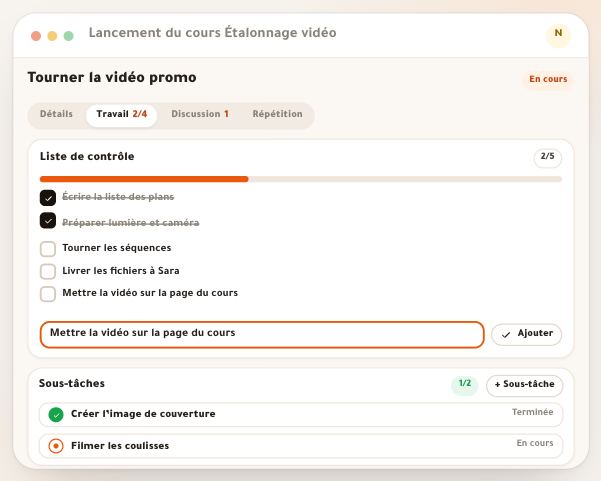
- Faites avancer les tâchesL’onglet « Travail » : liste de contrôle, prérequis et temps enregistré.
- Démarrez par « Ma journée »Les trois priorités du jour, les tâches du jour et les prochains rendez-vous.
- Lisez les chiffres de l’équipe« Équipe et charge » et « Rapports » : qui est surchargé, ce qui est fini à temps.
- Vérifiez qui voit quoiLes permissions « Organisation » des rôles : visibilité, attribution, plans.
Questions fréquentes
Pourquoi le nombre « En retard » de « Ma journée » diffère-t-il de la page « Tâches » ?
Les tuiles de « Ma journée » comptent vos propres tâches et ouvrent « Tâches » filtré sur « Mes tâches » : les chiffres concordent. « En retard » sans filtre montre tous les retards que vous pouvez voir, y compris les tâches partagées de vos collègues.
Puis-je glisser les cartes entre les colonnes du « Tableau » ?
Non. Ouvrez la carte et changez l’« État », touchez le rond pour la terminer, ou sélectionnez plusieurs tâches et appliquez l’« État » en une fois.
Puis-je trier les tâches par échéance ?
Il n’y a pas de choix de tri : les priorités du jour d’abord, puis les plus récemment modifiées. Pour les dates limites, utilisez la portée « En retard », ou le « Calendrier », qui place les tâches à leur échéance.
Pourquoi la recherche ne trouve-t-elle pas une tâche qui existe ?
Elle ne cherche que dans les titres, et dans la portée et les filtres actuels. Passez sur « Tout », touchez « Effacer », et rappelez-vous que les tâches archivées ne sont que dans « Archives ».
Mes collègues voient-ils mes vues enregistrées ?
Non. Les vues enregistrées ne sont qu’à vous, 20 au plus, vues du calendrier comprises.
Je me suis trompé dans une modification groupée, puis-je annuler ?
Il n’y a pas de bouton d’annulation. Resélectionnez les mêmes tâches et appliquez l’ancienne valeur. La modification groupée est tout ou rien : jamais une moitié de tâches modifiée.
Où va une tâche terminée ?
Elle quitte « Ouvertes », « Aujourd’hui », « En retard » et « Sans date », et reste dans « Tout » avec sa coche et le badge « Terminée ». Pour la faire disparaître, archivez-la.
Pourquoi les changements de mes collègues n’apparaissent-ils pas tout de suite ?
La page ne se met pas à jour toute seule. Touchez « Actualiser » en haut, ou changez de portée ou de filtre, pour voir les derniers changements.