
« Calendrier » : votre journée, votre semaine, et la fiche de chaque réservation
Tout ce que l’on réserve chez vous arrive dans le « Calendrier » : séances individuelles et collectives, demandes qui attendent votre accord, temps occupé par vos autres agendas. Vous y lisez votre semaine d’un coup d’œil ; touchez une séance et sa fiche s’ouvre à côté de la page : qui, quand, où, comment c’est payé, ce qu’il a écrit, et un seul bouton en avant pour ce qu’il faut faire maintenant. Vous déplacez une séance en la glissant, notez une réservation reçue par téléphone, publiez une séance collective, bloquez l’heure du déjeuner. L’exemple : la semaine de l’« Académie Al-Ofok » du 17 au 23 octobre — Amina, de Ouargla, avec son forfait ; Youssef, d’Oran, qui demande un créneau ; Rania à Paris ; la « Conversation anglaise en groupe » de Karim, huit places ; et Manal qui gère le calendrier de Salim. La même page sert une coach marketing qui groupe ses séances ou une photographe qui gère ses ateliers en studio.
- Environ 12 minutes
- 7 étapes
Qui peut le faire: Ouvert à qui a « Ses propres réservations » (son calendrier, et celui de l’enseignant qu’il assiste) ou « Réservations de tous » (tous les calendriers de l’académie dans son périmètre). Sans l’une ou l’autre, on lit « Le calendrier ne fait pas partie de vos droits ».
 Laissez Noqta vous montrer
En 7 étapes
- 1« Calendrier » : « Jour », « Semaine », « Mois », « Liste », avec flèches et « Aujourd'hui », filtres par type et « Demandes », le temps occupé en gris avec son nom.
- 2« Tous les calendriers » choisit les calendriers de l’équipe, « Affichage du jour » met « Une colonne par enseignant » ; sur téléphone, un jour avec la bande de la semaine et + pour la réservation manuelle.
- 3Touchez une séance individuelle : la fiche avec l’horaire, le lieu, le paiement, ce qu’il a écrit, « Déjà avec vous », « Historique » et « Message WhatsApp prêt ».
- 4Un seul bouton en avant pour ce qu’il faut maintenant (« Accepter », « Vérifier le reçu », « Entrer en salle », « Clôturer la séance »), et à côté « Refuser… », « Déplacer », « Marquer absent », « Présent », « Annuler ».
Tout afficher
- 5« Déplacer » propose les créneaux libres les plus proches ou « Autre horaire » ; glisser à la souris déplace après confirmation « De » / « À » ; un chevauchement est refusé avec des horaires de remplacement.
- 6Séance collective : « Participants » et leur paiement, minimum et heure de décision, « Liste d'attente », « Écrire aux participants », « Enregistrer les présences » ; « Séance collective datée » pour en publier une.
- 7« Réservation manuelle » pour ce qui arrive par téléphone : apprenant, service, horaire, « Espèces », « Forfait », « Gratuit » ou « Lien de paiement » ; « Bloquer un créneau » pour une heure que personne ne réserve.
Avant de commencer
- La permission « Ses propres réservations » ou « Réservations de tous ».
- Au moins un service et des horaires dessinés dans « Vos horaires » ; sinon vous lisez « Pas encore de calendrier ».
- Tout le calendrier est à l’heure d’Alger ; la fiche de réservation donne l’heure de l’apprenant s’il est à l’étranger.
- Étape 1 sur 7
Quatre vues pour une même semaine
La semaine du samedi au vendredi sur un axe horaire, le jour, le mois, et une liste de deux semaines.
- « Jour » « Semaine » « Mois » « Liste »La semaine par défaut ; le mois compte les séances de chaque jour, la liste montre 14 jours.
- Filtres« Tout », un type par service, et « Demandes » pour ce qui attend votre accord.
- Le temps occupéEn gris avec son nom : « Créneau bloqué », « Occupé », « Direct », « Rendez-vous « Organisation » ».
AstuceL’adresse garde la vue : ?view=list et ?d=2026-10-19 ouvrent la liste à partir de ce jour. Mettez le lien en favori pour revenir à la vue que vous préférez.
Tous les détails
Ouvrez « Réservations » → « Agenda » (groupe « Aujourd'hui ») : la page s’intitule « Calendrier ». En haut, les flèches « Précédent » et « Suivante », le titre de la période (« 17 – 23 octobre 2026 »), « Aujourd'hui » quand vous vous en éloignez, puis l’« Affichage » : « Jour », « Semaine » (par défaut), « Mois », « Liste ». La semaine montre sept colonnes du samedi au vendredi sur un axe horaire, avec la ligne de l’heure actuelle sur aujourd’hui. Chaque séance porte la couleur de son type sur son bord : une « Séance individuelle » au nom de l’apprenant, une « Séance de groupe » avec ses places (« 5/8 ») ; une demande qui attend votre accord est hachurée, au nom de la personne suivi d’un point d’interrogation (« Youssef ? »). Sous la barre, les filtres « Filtrer par type » : « Tout », un type par service avec son nombre, et « Demandes », avec « Heure d'Alger » au bout. Le temps occupé est en gris avec son nom : « Créneau bloqué » (« Bloqué par vous · non réservable »), « Occupé » (« Depuis votre calendrier externe · sans détails »), « Direct », « Rendez-vous « Organisation » ». Touchez le titre d’un jour pour l’ouvrir en vue « Jour ». En « Mois », « Le chiffre à côté du jour = nombre de séances », et toucher un jour l’ouvre. La « Liste » montre deux semaines en lignes, dans l’ordre des heures. Et un créneau vide à venir, touché en vue jour ou semaine, ouvre la « Réservation manuelle » à cette heure.
À l’écranAgendaCalendrierPrécédentSuivanteAujourd'huiAffichageJourSemaineMoisListeFiltrer par typeToutDemandesHeure d'AlgerCréneau bloquéOccupéDirectRendez-vous « Organisation » - Étape 2 sur 7
Les calendriers de l’équipe, et le calendrier sur téléphone
Qui travaille sur plusieurs calendriers choisit ce qu’il voit et donne une colonne à chaque enseignant dans sa journée ; le téléphone montre un jour à la fois.
- « Tous les calendriers »La liste « Calendriers affichés » : cochez ceux à voir.
- « Affichage du jour »En vue « Jour » : « Ensemble » ou « Une colonne par enseignant ».
- Sur téléphoneLa bande de la semaine, un jour en lignes, « Jour » ou « Liste », et + pour la réservation manuelle.
AstuceAvec « Une colonne par enseignant », glisser une séance individuelle d’une colonne à l’autre la passe dans le calendrier d’un autre enseignant : « La séance passe dans le calendrier de Karim Zerrouki. ».
Tous les détails
Qui travaille sur plusieurs calendriers — un responsable avec « Réservations de tous », ou Manal qui gère celui de Salim — voit dans la barre le bouton « Tous les calendriers ». Il ouvre « Calendriers affichés », avec la photo, le nom et une case par enseignant : décochez un calendrier et il disparaît ; le bouton devient par exemple « 2 calendriers ». En vue « Jour », s’ajoute dessous « Affichage du jour » : « Ensemble » ou « Une colonne par enseignant » — Salim lit son lundi en trois colonnes : lui, Karim et Leila. Sur téléphone, pas d’axe horaire : en haut le mois et deux flèches qui tournent une semaine, la bande des jours de la semaine avec des marques des types de séances de chaque jour, puis le jour choisi en lignes avec l’heure, la durée et la personne, et le temps occupé en ligne discrète entre elles. « Jour » et « Liste » passent du jour à deux semaines, et le bouton + en haut est la « Réservation manuelle ». Sur téléphone, la fiche de réservation s’ouvre en feuille par le bas.
À l’écranTous les calendriersCalendriers affichésAffichage du jourEnsembleUne colonne par enseignantJourListeAttentionGlisser au doigt sur téléphone ne déplace pas une séance : déplacez-la depuis sa fiche avec « Déplacer ».
- Étape 3 sur 7
La fiche de réservation : qui, quand, où, comment c’est payé
Touchez une séance individuelle : sa fiche s’ouvre à côté du calendrier, avec tout ce qu’il faut avant de décider.
- L’apprenantSon nom, « Invité sans compte » s’il a réservé sans compte, son heure s’il est à l’étranger, et « Appeler ».
- « Horaire » « Lieu » « Paiement »Dans combien de temps, la salle, le lien ou l’adresse, le forfait ou le montant et l’état de la commande.
- Ce qui se replie« Toutes les réponses », « Déjà avec vous », « Historique », « Message WhatsApp prêt ».
AstuceLa même fiche s’ouvre depuis toutes les pages des « Réservations » et depuis les notifications : son lien se termine par ?b= et le numéro de la réservation, si bien que vous et Manal revenez à la même réservation.
Tous les détails
Touchez une séance individuelle : sa fiche de réservation s’ouvre (une séance collective a la sienne, étape 6). En tête, le nom, le numéro et l’état (« #B-2081 · Confirmé »). Puis l’apprenant : photo et nom, « Invité sans compte » pour qui a réservé sans compte, « Voit les horaires en heure de Paris » pour Rania, son numéro et le bouton « Appeler ». Puis quatre faits : « Service », avec son type et sa durée ; « Horaire », avec le jour, l’heure et « dans 1 jour », « dans 2 h 15 min » ou « en cours », et l’heure de l’apprenant dessous s’il est à l’étranger ; « Lieu » : « Salle de séance intégrée » (« Ouvre à 17:50 »), « Lien fixe » avec son lien, ou l’adresse avec le « Plan » ; et « Paiement » : « Sur Forfait 4 séances » et « Il lui reste 3 séance(s) » pour Amina, ou « 2,500 DA · #… » avec l’état de la commande (« Reçu à vérifier »), ou « Gratuite », ou « Pas encore payée · 2,500 DA », avec ce qui reviendrait en cas d’annulation. Pour une réservation retenue, « Réservation provisoire » : « Réservée jusqu'à 20:30 · reste… ». Dessous, « Écrit avant la séance » et la première réponse de l’apprenant, puis des blocs repliés : « Toutes les réponses », votre note partagée si vous l’avez écrite, « Déjà avec vous » (ses cinq dernières séances avec vous), « Historique » (chaque étape avec sa date et son auteur : réservée, rappel 24 h envoyé, entré en salle…) et « Message WhatsApp prêt », au texte adapté à l’état, avec « Copier » et « Ouvrir WhatsApp ».
À l’écranInvité sans compteAppelerServiceHoraireLieuPaiementRéservation provisoireÉcrit avant la séanceToutes les réponsesDéjà avec vousHistoriqueMessage WhatsApp prêtCopierOuvrir WhatsApp - Étape 4 sur 7
Un seul bouton pour ce qu’il faut maintenant, et le reste à côté
En bas de la fiche, un bouton en avant selon l’état de la réservation, les autres actions à côté, et chaque conséquence dite avant de toucher.
- Le bouton en avant« Accepter » une demande, « Vérifier le reçu » déposé, « Entrer en salle » 10 minutes avant, « Clôturer la séance » après le début.
- Après le début« Marquer absent » après le délai d’attente, et « Présent » ou « Corriger : présent ».
- Avant le début« Refuser… », « Déplacer », « Prolonger la réservation », « Renvoyer la confirmation », « Annuler ».
Astuce« Clôturer la séance » ouvre la clôture (notes, résumé, présences) à la place de la fiche ; le détail est dans la leçon sur l’après-séance.
Tous les détails
Le bouton en avant change avec la réservation : « Accepter » pour une demande qui attend votre accord (« Réservation acceptée » : confirmée si elle est gratuite ou payée sur crédit, sinon retenue jusqu’au paiement) ; « Vérifier le reçu » quand l’apprenant a déposé son reçu, qui vous mène aux « Demandes » pour le voir à côté de son image ; « Entrer en salle » dès 10 minutes avant ; « Clôturer la séance » une fois commencée ; ou « Ouvrir la revue » pour une revue de travail. À côté, deux boutons, le reste derrière « Plus » : « Refuser… » ouvre « Refuser la demande de Youssef », avec des motifs prêts qu’il lit tels quels, ou « Un autre motif, écrit par vous » (« En cas de refus, le montant est entièrement rendu. »), puis « Refuser et envoyer » ; « Déplacer » (étape suivante) ; « Marquer absent » après le délai d’attente (« « Absent » s'ouvre à 17:10 — tolérance de 10 minutes ») — « L'absence est traitée selon votre politique… » ; « Présent », ou « Corriger : présent » pour une absence notée par erreur, dans les 48 heures après la fin ; « Prolonger la réservation » d’1, 3 ou 24 heures pour qui n’a pas encore payé ; « J'ai remboursé » quand vous rendez vous-même une somme due ; « Renvoyer la confirmation » ; et « Annuler », en rouge : « Amina récupère tout ce qui a été payé en crédit pour réserver un autre horaire, avec un message d'excuse. », avec « Motif (lu par l'apprenant) » et l’interrupteur « Envoyer le message d'excuse à Amina », puis « Annuler la réservation ». Si l’apprenant demande à déplacer sa séance, la fiche affiche « Rania demande à déplacer la séance · Au … » avec « Accepter » et « Refuser la demande ».
À l’écranAccepterVérifier le reçuEntrer en salleClôturer la séanceOuvrir la revuePlusRefuser…Refuser et envoyerDéplacerMarquer absentPrésentCorriger : présentProlonger la réservationJ'ai rembourséRenvoyer la confirmationAnnulerAnnuler la réservationRefuser la demandeAttentionQuand c’est vous qui annulez, tout ce qui a été payé revient en crédit, quel que soit le moment, sans politique d’annulation. Si vous préférez que l’apprenant garde un autre créneau plutôt qu’un crédit, « Déplacer » avant d’annuler.
- Étape 5 sur 7
Déplacer une séance : « Déplacer », ou la glisser
Choisissez le nouvel horaire parmi les créneaux libres les plus proches, ou glissez la séance dans la semaine ; dans les deux cas, vous confirmez avant.
- « À quand ? »Les créneaux libres les plus proches sur deux semaines, ou « Autre horaire », même hors de vos horaires.
- GlisserÀ la souris en vue « Jour » ou « Semaine », pour une séance à venir ; puis « De », « À » et « Déplacer ».
- Pas de chevauchementLâcher sur une séance ou un temps occupé est refusé, avec les horaires possibles les plus proches.
AstuceSeules les séances à venir et actives se déplacent : une séance passée ou annulée ne se glisse pas.
Tous les détails
« Déplacer » sur la fiche ouvre « À quand ? » (« Horaire actuel : lundi · 17:00 ») avec les créneaux libres les plus proches pour ce service sur les deux prochaines semaines — après vos horaires, vos battements et le temps occupé — ou « Autre horaire », avec un jour et une heure saisis : « Réservable même hors de vos horaires publiés. Un chevauchement avec une autre séance est toujours refusé. ». Pour un créneau hebdomadaire fixe, choisissez « Cette séance seulement » ou « Celle-ci et toutes les suivantes ». L’interrupteur « Prévenir Amina maintenant » (« Notification et e-mail avec le nouvel horaire »), puis « Cela ne compte pas dans ses reports : c'est vous qui déplacez. », et « Déplacer et prévenir Amina » (ou « Déplacer » si l’interrupteur est éteint). Sur ordinateur, c’est plus rapide : glissez la séance d’Amina à la souris en « Semaine » ou « Jour » — « Vous déplacez Amina · 60 min — lâchez sur le nouvel horaire » — et lâchez-la sur mercredi 18:00 : « Déplacer la séance de Amina au mercredi · 18:00 ? », avec « De », « À » et le même interrupteur. Lâchée sur une autre séance ou un temps occupé, la barre dit « Conflit : impossible de lâcher ici », la feuille dit « Impossible de déplacer ici » et avec quoi elle chevauche, et propose les « Horaires possibles les plus proches ce jour-là », ou « La remettre à 17:00 ». Une séance collective se déplace en entier (« Déplacer toute la séance « Conversation anglaise en groupe » ? ») et ses participants reçoivent le nouvel horaire, mais elle reste dans le calendrier de son enseignant.
À l’écranDéplacerÀ quand ?Autre horaireCette séance seulementCelle-ci et toutes les suivantesPrévenir Amina maintenantDéplacer et prévenir AminaImpossible de déplacer iciLa remettre à 17:00AnnulerAttentionCe qui est déplacé garde son paiement ou son crédit. Mais vérifiez l’interrupteur avant de valider : éteint, « Prévenir … maintenant » n’envoie rien, et c’est à vous de prévenir l’apprenant.
- Étape 6 sur 7
La séance collective : places, minimum et liste d’attente
La fiche d’une séance collective dit si elle aura lieu, qui a réservé et comment, qui attend, et rassemble ses actions.
- « Participants »Chaque place avec son paiement (« Payé », « Forfait »…) et l’heure de la personne si elle est à l’étranger.
- Le minimum« Minimum 3 », la décision automatique à son heure ; ou « Maintenir malgré tout ».
- « Liste d'attente »Une place libérée va au premier de la file, puis au suivant.
AstuceLe minimum et l’heure de décision (24 h avant la séance au départ) se règlent dans l’éditeur du service. Leila fixe un minimum de 4 pour l’« Atelier lumière en studio », pour ne pas ouvrir le studio pour deux personnes.
Tous les détails
Touchez la « Conversation anglaise en groupe » du samedi 09:00 : en tête, son état (« Ouverte », « Complète », « Terminée », « Annulée », « N'a pas eu lieu ») et « 5/8 places ». Puis la ligne de décision : « Minimum 3 · les places suffisent, elle est assurée. Décision automatique vendredi 09:00. », ou « Il manque 2 places. Annulée automatiquement …, avec crédit rendu à tous. ». Puis « Participants » : Amina « Forfait », Youssef « Payé », et Mehdi avec son heure à Montréal. Puis « Liste d'attente » : « Quand une place se libère, elle est proposée au premier de la file, avec un délai pour accepter, puis au suivant. » — un délai de deux heures au plus, qui se termine au plus tard une heure avant la séance. Avant le début : « Écrire aux participants (5) » (un message reçu en notification dans « Mes séances »), « Changer l'horaire » avec un jour et une heure, « Modifier » le titre, le « Nombre de places » (« Pas moins que les places déjà prises (5). ») et les fichiers, « Maintenir malgré tout » quand il manque des places (« Elle ne sera pas annulée automatiquement ; les participants reçoivent la confirmation. »), et à l’écart, en rouge, « Annuler toute la séance » (« Chacun des 5 participants récupère tout en crédit, avec un message d'excuse. »). Une fois commencée : « Entrer en salle », « Enregistrer les présences » (« Décochez les absents ») et « Clôturer la séance ». Pour publier une nouvelle séance collective : « Plus » → « Séance collective datée » — « Un horaire avec des places que les apprenants réservent sur votre page » : « Service » (collectif ou en présentiel avec des places), « Enseignant », « Jour », « Heure » (« Durée de 60 minutes, comme le service. »), « Places », « Répéter » jusqu’à 12 semaines de plus, « Titre et fichiers », puis « Publier la séance » (ou « Publier 5 séances »).
À l’écranParticipantsListe d'attenteÉcrire aux participants (5)Changer l'horaireModifierNombre de placesMaintenir malgré toutAnnuler toute la séanceEntrer en salleEnregistrer les présencesClôturer la séancePlusSéance collective datéeRépéterPublier la séanceAttention« Enregistrer les présences » part du principe que tout le monde est venu : décochez les absents avant d’enregistrer, car la présence compte pour les certificats et la rémunération de la séance.
- Étape 7 sur 7
« Réservation manuelle » pour ce qui arrive par téléphone, et « Bloquer un créneau »
Une réservation reçue par téléphone, WhatsApp ou en personne se note en une minute ; une heure que personne ne doit réserver se bloque.
- Apprenant, service, horaire« Vos apprenants » ou « Nouvel apprenant » avec nom et téléphone ; les créneaux les plus proches ou « Autre horaire ».
- « Paiement »« Espèces », « Forfait », « Gratuit », ou « Lien de paiement » par carte ou reçu.
- « Bloquer un créneau »Déjeuner, rendez-vous, jour de repos : personne ne le réserve ; les séances déjà là restent.
AstuceAmina appelle pour réserver la troisième séance de son forfait : « Vos apprenants » → Amina, « Séance de révision privée », jeudi 17:00, « Forfait ». C’est débité de son crédit, et elle reçoit la confirmation et les deux rappels.
Tous les détails
« Réservation manuelle » dans la barre (ou un créneau vide touché, ou + sur téléphone) — « Pour une réservation reçue par téléphone, WhatsApp ou en personne ». « Apprenant » : « Vos apprenants », à chercher avec deux lettres du nom, ou « Nouvel apprenant » avec « Nom », « Téléphone » et l’« E-mail » facultatif. « Service », avec son type et son prix, et « Enseignant » (« Tout enseignant disponible ») s’il en a plusieurs. « Quand ? » : « Créneaux libres les plus proches pour 60 minutes », ou « Séances à venir avec des places » pour un service collectif, ou « Autre horaire », même hors de vos horaires ; une revue de travail n’a pas d’horaire. « Paiement » : « Espèces », « Forfait » (« Débité de son forfait. S'il ne suffit pas, la réservation est refusée. »), « Gratuit », ou « Lien de paiement » pour un service payant (« Il reçoit un lien de 2,500 DA (carte ou reçu). »). Dans « Options » : « Envoyer une confirmation et deux rappels » (« Maintenant, puis 24 h et 1 h avant · notification et e-mail ») et « Répéter chaque semaine » à la même heure. Puis « Réserver jeudi 17:00 » → « Séance réservée » et sa fiche s’ouvre ; avec un lien de paiement, « Réserver et envoyer le lien » → « Lien de paiement prêt » : « Copier le message » ou « Envoyer par WhatsApp », et le créneau lui reste réservé jusqu’au paiement. Quant à « Plus » → « Bloquer un créneau » — « Déjeuner, rendez-vous, jour de repos — personne ne le réserve » : « Calendrier », « Jour », « Toute la journée » ou « De » et « À », et un « Nom visible par votre équipe » (« Les apprenants voient seulement un créneau indisponible. »), puis « Bloquer ce créneau » → « Créneau bloqué ». Plus tard, touchez le créneau gris : il propose « Rouvrir ce créneau ».
À l’écranRéservation manuelleApprenantVos apprenantsNouvel apprenantServiceQuand ?Autre horairePaiementEspècesForfaitGratuitLien de paiementOptionsEnvoyer une confirmation et deux rappelsRépéter chaque semaineRéserver jeudi 17:00Réserver et envoyer le lienCopier le messageEnvoyer par WhatsAppPlusBloquer un créneauToute la journéeNom visible par votre équipeBloquer ce créneauRouvrir ce créneauAttention« Forfait » demande un apprenant qui a un compte : impossible pour un « Nouvel apprenant ». Le « Lien de paiement » vaut pour une seule séance : ne le combinez pas avec « Répéter chaque semaine ». Et « Bloquer un créneau » ne touche pas aux séances déjà réservées : « Déplacez-les depuis le calendrier si besoin. », ou utilisez « Un imprévu ? » dans « Vos horaires » pour décider de chaque réservation.
Après le calendrier
- Dessinez vos horairesCe qui apparaît libre dans le calendrier vient de « Vos horaires » : la leçon sur les horaires.
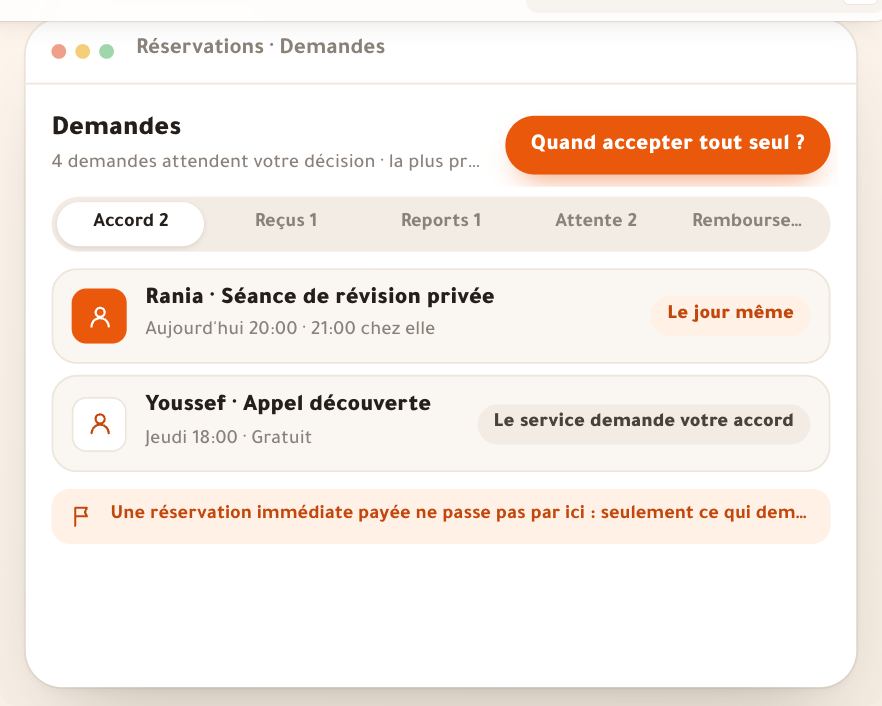
- Demandes et reçusAccords, reçus, demandes de déplacement, liste d’attente, remboursements : la leçon sur les demandes.
- La salle de séanceCe qui se passe quand vous touchez « Entrer en salle » : la leçon sur la salle.
- Après la séance« Clôturer la séance » : notes, résumé et présences : la leçon sur l’après-séance.
Questions fréquentes
Pourquoi ne puis-je pas glisser une séance ?
Le glisser se fait à la souris, en vue « Jour » ou « Semaine » sur ordinateur, pour une séance à venir et active. Une séance commencée, passée ou annulée ne se glisse pas, et le doigt sur téléphone ne déplace rien : utilisez « Déplacer » sur la fiche. Une séance collective reste dans le calendrier de son enseignant : « Déplacez-la dans sa colonne. »
Si je déplace la séance d’un apprenant, est-ce compté dans ses changements autorisés ?
Non : « Cela ne compte pas dans ses reports : c'est vous qui déplacez. ». Les changements autorisés par votre politique (« Nombre de changements ») concernent ce que l’apprenant demande lui-même.
J’ai annulé une séance : que reçoit l’apprenant ?
Tout ce qu’il a payé revient en crédit pour réserver un autre horaire, quel que soit le moment, et il reçoit un mot d’excuse avec votre motif si « Envoyer le message d'excuse à … » reste activé. Pour une séance collective, « Annuler toute la séance » fait de même pour chaque participant.
Où voir les demandes qui attendent mon accord ?
Dans le calendrier, hachurées, au nom de la personne avec un point d’interrogation ; le filtre « Demandes » les isole. Touchez-en une pour trouver « Accepter » et « Refuser… ». Toutes sont aussi rangées dans la page « Demandes ».
Un apprenant à l’étranger : à quelle heure le vois-je ?
Le calendrier est toujours à l’heure d’Alger. La fiche dit « Voit les horaires en heure de Paris » et montre son heure sous l’horaire, et la fiche d’une séance collective montre l’heure de chaque participant à l’étranger, comme Mehdi à Montréal.
Puis-je réserver un créneau en dehors de mes horaires ?
Oui, depuis « Réservation manuelle » ou « Déplacer » : « Autre horaire », avec un jour et une heure. « Réservable même hors de vos horaires publiés. Un chevauchement avec une autre séance est toujours refusé. »
Quels sont les boutons principaux du « Calendrier » ?
Dans la barre : « Précédent », « Suivante » et « Aujourd'hui », l’affichage « Jour » « Semaine » « Mois » « Liste », « Tous les calendriers » pour qui travaille sur plusieurs calendriers, « Plus » (« Séance collective datée », « Bloquer un créneau ») et « Réservation manuelle ». Sur la fiche : le bouton en avant (« Accepter », « Entrer en salle », « Clôturer la séance »), « Déplacer » et « Annuler ».