
Expliquer sur le tableau numérique de Dirassa Studio et enregistrer sa leçon
Le tableau numérique est un tableau sur lequel vous écrivez à la main comme en classe, avec des pages à feuilleter et des outils pensés pour expliquer : un stylo dont le trait s’efface, un laser, un rideau qui dévoile peu à peu. Vous préparez vos tableaux vous-même ou à partir du script de votre leçon, puis vous enregistrez : la vidéo montre le tableau seul, avec votre voix et votre caméra, prête à monter. Il sert au professeur de maths comme au coach marketing, au formateur en programmation ou au photographe.
- Environ 5 minutes de préparation, puis la durée de votre leçon
- 4 étapes
Qui peut le faire: Dessiner et enregistrer ne coûte rien. « Tableaux depuis mon script » demande Dirassa Studio lié à votre école et des coins.
En 4 étapes
- 1Ouvrez « Tableau numérique » sous « Créer », choisissez la « Surface du tableau » et organisez les « Pages ».
- 2Écrivez et dessinez avec le dock ; ajoutez une équation, un dessin scientifique ou des pages PDF depuis « Ajouter au tableau ».
- 3Collez votre script dans « Créer mes tableaux » : 1 coin pour 10 tableaux, relus puis « Les mettre au tableau ».
- 4Appuyez sur « Enregistrer » : seul le tableau est filmé, avec votre voix et votre caméra, puis l’enregistrement s’ouvre dans l’« Éditeur vidéo ».
Avant de commencer
- Dirassa Studio installé sur votre ordinateur ; téléchargez-le depuis « Téléchargements et appareils » du tableau de bord (/dashboard/studio/downloads).
- Un stylet ou une tablette graphique si vous en avez une, pour une belle écriture ; la souris suffit pour les textes, les formes et les modèles.
- Le script de votre leçon si vous voulez que vos tableaux en soient tirés (200 caractères au moins), et des coins dans « Solde ».
- Un micro, et une caméra si vous voulez apparaître dans la leçon.
- Étape 1 sur 4
Ouvrir le tableau et préparer ses pages
Dans la barre latérale de Dirassa Studio, groupe « Créer », appuyez sur « Tableau numérique » (« Explication par l'écriture et le dessin »). Il s’ouvre dans sa propre fenêtre : le tableau au centre, les « Pages » sur le côté, une barre fine en haut. « Surface du tableau » choisit le fond : « Tableau noir », « Noir », « Blanc », « Identité », « Cahier », « Quadrillage », « Points », « Lignes », « Grille math », « Repère » ou « Couleur libre ». Ajoutez une page avec « Nouvelle page », copiez-la avec « Dupliquer », nommez-la d’un double-clic (« Double-cliquez pour renommer ») ou avec « Renommer », ou « Supprimer la page ». Vous écrivez aussi sur vos diapositives : « Ajouter au tableau » puis « Pages PDF » (« Écrivez sur vos diapositives »). Tout ce que vous dessinez est enregistré tout seul sur cet ordinateur : vous le retrouvez tel quel en revenant.
À l’écranCréerTableau numériquePagesSurface du tableauNouvelle pageDupliquerRenommerSupprimer la pageAjouter au tableauPages PDFAstuceDes diapositives PowerPoint ou Keynote ? « Pour PowerPoint ou Keynote, exportez en PDF d'abord — le rendu est identique. » Puis ouvrez-les en pages pour écrire dessus.
AttentionLe tableau est enregistré sur cet ordinateur seulement : il n’est ni envoyé sur Dirassa Plus ni copié sur un autre ordinateur. Ce qui atteint vos élèves, c’est la vidéo que vous enregistrez dessus.
- Étape 2 sur 4
Écrire, dessiner, expliquer
Les outils sont dans un dock sous le tableau : les couleurs (« Choisir une craie ») et l’« Épaisseur du trait », puis « Stylo » et ses « Réglages du stylo » : « Crayon », « Marqueur », « Calligraphie », l’« Opacité », la « Main stable » et les « Formes magiques » (« Un cercle approximatif devient parfait »). Ensuite « Surligneur » et « Gomme », puis les deux outils d’explication : le « Stylo éphémère », dont le trait s’efface après un instant, et le « Laser » ; puis « Texte » et « Flèche entre cartes », « Ligne droite », « Compas » et « Sélection », « Annuler » et « Rétablir ». Dans « Ajouter au tableau » : « Équation » écrite en LaTeX, « Dessin scientifique » (« Axes, circuits, béchers »), « Tableau », « Image » et « Une marque ». En haut, les « Outils de géométrie » : « Règle », « Équerre », « Rapporteur », et « Animation » (« Animer les apparitions ») pour que les éléments apparaissent en mouvement.
À l’écranChoisir une craieÉpaisseur du traitStyloRéglages du styloFormes magiquesSurligneurGommeStylo éphémèreLaserTexteLigne droiteCompasSélectionÉquationDessin scientifiqueOutils de géométrieAnimationAstuceFace à la classe ou à la caméra, appuyez sur « Expliquer » (« Le tableau seul — seulement les outils d'explication ») : les menus disparaissent, il reste une barre avec le stylo, le « Stylo éphémère », le laser et la gomme, le « Rideau » (« Tirez pour révéler »), le « Projecteur », le « Minuteur » et « Page précédente » / « Page suivante ». Vous en sortez avec « Quitter le mode concentration ».
- Étape 3 sur 4
Des tableaux depuis le script de la leçon
Dans « Ajouter au tableau », choisissez « Tableaux depuis mon script » (« Collez la leçon, dites combien — il les construit ») : « Créer mes tableaux » s’ouvre. Collez tout le script (« Collez ici le script de votre leçon — en entier. ») : 200 caractères au moins, et au-delà de 60 000 caractères le texte n’est pas lu. Choisissez « Combien de tableaux », de 3 à 40 (10 au départ) ; le prix s’affiche dessous : « Coûte N coins », soit 1 coin pour 10 tableaux. Appuyez sur « Créer les tableaux » (« Lecture de votre leçon… »). Pour chaque tableau, il choisit un modèle du tableau et écrit un titre court et quelques lignes de quelques mots, dans la langue et le parler de votre script, en laissant l’explication à votre voix ; le tableau les construit comme ce que vous écrivez à la main. Relisez-les dans « N tableaux prêts — changez une disposition ou retirez-en. » : changez le modèle dans la liste (Parcours, Étapes, Cycle, Escalier, Comparer, Liste, Plan, Décision, Tableau, Arbre, Énoncé, Chiffres, Cartes), ou « Retirer ce tableau », puis « Les mettre au tableau » : une page par tableau, après la page où vous êtes.
À l’écranTableaux depuis mon scriptCréer mes tableauxCombien de tableauxCoûte N coinsCréer les tableauxLecture de votre leçon…Retirer ce tableauLes mettre au tableauRecommencerUne disposition prêteModèlesAstuceSans coins : « Une disposition prête » ouvre les « Modèles » ; choisissez-en un et collez vos lignes (« Une ligne par carte — collez depuis votre script »), puis « Construire sur cette page » ou « Construire toute la leçon — une page par partie ». Coller sur le tableau un texte de plusieurs lignes ouvre l’un des deux tout seul : « Créer mes tableaux » à partir de 200 caractères, les « Modèles » en dessous.
Attention« Recommencer » jette les tableaux reçus, et la demande suivante est facturée de nouveau. Un titre ou une ligne qui ne vous plaît pas se corrige sur le tableau même, gratuitement, une fois posé. Si la construction échoue ou rend trop peu de tableaux utilisables, le prix est remboursé en entier ; « Votre solde est insuffisant. » ne débite rien.
- Étape 4 sur 4
Enregistrer sa leçon au tableau
Appuyez sur « Enregistrer » dans la barre du haut, ou passez d’abord en « Expliquer » : la barre d’enregistrement y montre ce qui entrera dans la vidéo, « Microphone », « Caméra » et « Son du système », chacun avec le nom de son appareil ou « Désactivé » ; la caméra suit les réglages de l’enregistreur d’écran. Seul le tableau est filmé : quand l’enregistrement commence, les outils passent dessous, vous les voyez et ils n’entrent pas dans la vidéo. Pendant l’enregistrement : le chrono, « Marquer cet instant » quand vous vous trompez ou voulez revenir à un passage, « Pause » / « Reprendre », et « Terminer » (ou la touche Échap). Ensuite, la carte « Leçon enregistrée » liste les « Repères » et leurs minutes, et l’enregistrement s’ouvre en général dans l’« Éditeur vidéo », tableau, caméra et son en pistes séparées : coupez ce que vous avez marqué, ajoutez sous-titres et explications animées, puis publiez-le dans votre leçon.
À l’écranEnregistrerExpliquerMicrophoneCaméraSon du systèmeDésactivéMarquer cet instantPauseReprendreTerminerLeçon enregistréeRepèresÉditeur vidéoAstuceLes repères s’affichent dans cette carte seulement et ne passent pas dans l’éditeur : notez leurs minutes avant de la fermer, puis coupez ces passages dans l’« Éditeur vidéo ».
AttentionLa page ne change pas pendant l’enregistrement : le tableau reste sur la page de départ. Enregistrez chaque page à part, ou regroupez l’explication sur une page ; si ses éléments ont des étapes (« Révéler étape par étape »), les flèches du clavier les dévoilent aussi pendant l’enregistrement.
Après l’enregistrement
- Monter la vidéoCoupez les repères, ajoutez sous-titres et zoom dans l’« Éditeur vidéo ».
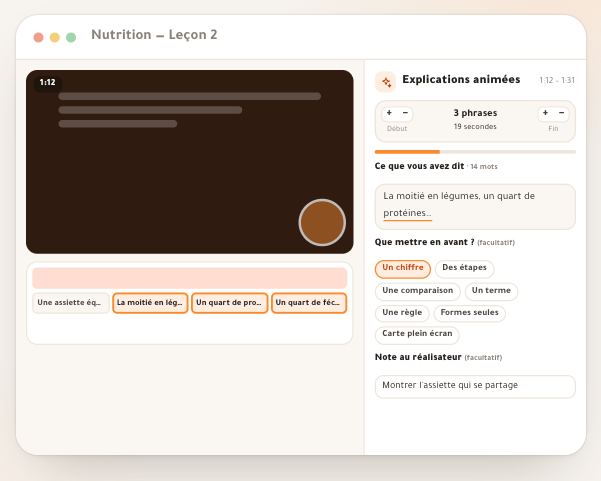
- Ajouter une explication animéeUne scène animée sur une phrase que vous avez dite, avec « Explications animées ».
- La publier dans une leçonEnvoyez la vidéo montée dans sa leçon sur Dirassa Plus.
- Suivre votre soldeCe qu’ont coûté les tableaux et le reste, dans « Solde » et sur le web dans « Coins ».
Questions fréquentes
Combien coûte « Tableaux depuis mon script » ?
1 coin pour 10 tableaux, arrondi au-dessus : de 3 à 10 tableaux, 1 coin ; 12 tableaux, 2 ; 40 tableaux, 4. Le prix s’affiche avant d’appuyer. Modifier les tableaux une fois posés est gratuit, les « Modèles » aussi, et dessiner ou enregistrer ne coûte rien.
Que produit-il exactement depuis le script ?
Pour chaque tableau : un modèle du tableau (étapes, comparaison, cycle…), un titre court et quelques lignes de quelques mots, lisibles du fond de la salle, dans la langue et le parler du script. Il ne recopie pas le script et ne dessine pas d’images : le tableau construit cartes et flèches à partir de ces lignes, et vous expliquez.
Où mon tableau est-il enregistré ?
Sur cet ordinateur, seulement, à chaque trait. Il n’est pas envoyé sur Dirassa Plus et n’apparaît pas sur un autre ordinateur ; ce qui atteint vos élèves, c’est la vidéo que vous enregistrez dessus.
Les élèves voient-ils mes outils et mes menus ?
Non. Seul le rectangle du tableau est filmé ; les outils et la barre d’enregistrement passent dessous dès que l’enregistrement commence : vous les voyez, la vidéo non.
Puis-je écrire sur mes diapositives ?
Oui : « Ajouter au tableau » puis « Pages PDF » ouvre votre fichier en pages sur lesquelles écrire. Pour PowerPoint ou Keynote, exportez d’abord en PDF.
J’enseigne les maths ou la chimie : qu’ai-je à disposition ?
« Équation » en LaTeX rendue aussitôt, « Dessin scientifique » avec Maths, Physique, Chimie et Informatique, les « Outils de géométrie » (règle, équerre, rapporteur), le « Compas », la « Ligne droite » et les surfaces « Grille math » et « Repère ».
Je me suis trompé en plein enregistrement : je recommence ?
Non. Appuyez sur « Marquer cet instant » et continuez, puis coupez ce passage dans l’« Éditeur vidéo ». « Pause » arrête l’enregistrement le temps de souffler ou de répondre à une question, puis « Reprendre ».
Puis-je changer de page pendant l’enregistrement ?
Pas aujourd’hui : le tableau reste sur la page de départ jusqu’à la fin. Enregistrez chaque page à part, ou regroupez votre explication sur une page avec des étapes que les flèches du clavier dévoilent.