
Résultats de la vitrine et intéressés : ce qui s’est passé, et qui appeler
Une fois votre vitrine publiée, l’onglet « Résultats » répond à une seule question : la page produit-elle des commandes ? D’abord par une phrase, puis des chiffres, puis l’entonnoir qui montre où les visiteurs s’arrêtent, les jours, et d’où ils viennent. Et l’onglet « Intéressés » réunit ceux qui ont laissé leur nom et leur numéro sans encore acheter, avec appel et WhatsApp en un geste, un CSV et une porte vers le bureau de suivi. Exemple : Nour, monteuse vidéo, vend son cours « Montage au téléphone » à 2.900 DZD et collecte des intéressés avec un fichier gratuit.
- Environ 9 minutes
- 8 étapes
Qui peut le faire: « Résultats » pour qui a « Analyses », et les chiffres d’encaissement pour qui a aussi « Chiffres de revenus ». « Intéressés » pour qui a « Modifier les vitrines » ou « Gérer les offres et les prix ».
 Laissez Noqta vous montrer
En 8 étapes
- 1Ouvrez la vitrine puis « Résultats », et choisissez « 7 jours », « 30 jours » ou « 90 jours » ; les dates sont à l’heure d’Alger.
- 2La phrase d’en-tête résume « visites → commandes → payées = encaissé », avec quatre cartes dessous.
- 3L’entonnoir « De la visite au paiement » compte cinq étapes, avec une ligne qui dit où s’arrête la plus grande part.
- 4« Jour par jour » : les barres sont les visites, les points les commandes, et les trois derniers jours hachurés mûrissent encore.
Tout afficher
- 5« D’où ils viennent », « Appareils » et « Wilayas (d’après les commandes) » ; les petites sources se regroupent dans « Autres ».
- 6« Question de mesure » : la part de ceux qui ont accepté les outils de mesure publicitaire, et pourquoi Facebook compte moins.
- 7« Intéressés » : tous ceux qui ont laissé nom et numéro, avec leur type, état, source et réponses.
- 8« Appeler » et « WhatsApp » en un geste, « Télécharger en CSV », et « Ouvrir le bureau de suivi » ou « Suivre » pour une personne précise.
Avant de commencer
- Une vitrine publiée dont vous avez partagé le lien : pas de chiffres avant la première visite. Partagez-la avec « Partager » ou la leçon sur le partage.
- Le droit « Analyses » pour voir « Résultats », et « Chiffres de revenus » pour y voir l’argent. Sans le second, visites et commandes s’affichent sans « Encaissé ».
- Pour les intéressés : le droit « Modifier les vitrines » ou « Gérer les offres et les prix », et une vitrine avec formulaire, « Me prévenir » ou liste d’attente.
- Étape 1 sur 8
Ouvrir « Résultats » et choisir la période
Vous voyez ce qu’a fait votre page sur 7, 30 ou 90 jours, de la visite à l’argent encaissé.
- Qui la voit ?Qui a le droit « Analyses ». Les autres le demandent au responsable de l’établissement.
- Quelle période ?« 7 jours » par défaut, « 30 jours » ou « 90 jours », toujours à l’heure d’Alger.
- Une visite, c’est quoi ?Une session, pas une personne, mesurée dans le navigateur. Commandes et encaissé viennent de vos registres.
AstuceComparez les périodes : 7 jours montrent ce qu’a fait la dernière publicité, 30 jours la tendance, 90 jours la saison. Changez de période sans quitter l’onglet.
Tous les détails
Depuis « Vitrines », ouvrez la vitrine puis l’onglet « Résultats ». Sans « Analyses », on lit « Les résultats sont réservés aux personnes ayant l'accès aux statistiques. Demandez-le au responsable de l'établissement. » En haut, le sélecteur « Période » : « 7 jours » (par défaut), « 30 jours » et « 90 jours », avec à côté les dates du premier au dernier jour (« 7 sept. → 6 oct. ») ; tous les jours sont à l’heure d’Alger. Si personne n’est passé sur la période, on lit « Personne n'est passé sur cette période. » et dessous « Partagez le lien : les chiffres apparaîtront après la première visite. » avec le bouton « Partager » si la vitrine est publiée. Et en bas de l’onglet, une note précise le sens des chiffres : « Visites = sessions, pas des personnes ; mesurées dans le navigateur, elles n'incluent pas ceux qui ont activé « Ne pas suivre ». Commandes et encaissements viennent directement de vos registres. Jours à l'heure d'Alger. »
À l’écranRésultatsPériode7 jours30 jours90 joursLes résultats sont réservés aux personnes ayant l'accès aux statistiques. Demandez-le au responsable de l'établissement.Personne n'est passé sur cette période.Partagez le lien : les chiffres apparaîtront après la première visite.PartagerVisites = sessions, pas des personnes ; mesurées dans le navigateur, elles n'incluent pas ceux qui ont activé « Ne pas suivre ». Commandes et encaissements viennent directement de vos registres. Jours à l'heure d'Alger.AttentionUne visite est ici une session, pas une personne : qui ouvre votre page trois fois en des jours différents peut compter plusieurs fois. Et les visites sont mesurées dans le navigateur : ce compteur n’inclut pas ceux qui bloquent le suivi.
- Étape 2 sur 8
La phrase, et les quatre cartes
Une phrase résume la période, de la visite à l’argent, puis quatre cartes servent à comparer vos sources.
- Ce que dit la phraseVisites → commandes → payées = encaissé, et « Surtout depuis Facebook. » quand une source domine.
- « Valeur d'une visite »Encaissé ÷ visites : le chiffre le plus juste pour comparer vos sources, pas le nombre de visites seul.
- Et les cours gratuits ?Une inscription à un cours gratuit n’entre ni dans les commandes ni dans l’encaissé.
Astuce« Valeur d’une visite » est le chiffre le plus juste pour comparer : une source qui apporte 100 visites à 0 DZD vaut moins qu’une qui en apporte 20 pour 6.000 DZD. Ne jugez pas au nombre de visites seul.
Tous les détails
La première chose que vous voyez est une phrase qui résume la période, par exemple : « 412 visites → 9 commandes → 6 payées = 17.400 DZD. Surtout depuis Facebook. » Les trois premiers nombres sont les visites, puis les commandes envoyées, puis les payées, et le montant est l’encaissé (pour qui a « Chiffres de revenus ») ; « Surtout depuis Facebook. » s’ajoute quand 40 % des visites ou plus viennent d’une source, sur une période d’au moins 20 visites. Dessous, deux pastilles s’il y a de quoi : « 4 commandes à vérifier · Vérifier » qui vous mène au « Journal des paiements » où attendent reçus et paiements à la livraison (les mêmes vous attendent dans « Arrivées »), et « 7 intéressés ont laissé leur numéro » qui compte ceux qui ont laissé leur numéro sur la période. Puis quatre cartes : « Visites », « Visite → commande » (commandes ÷ visites, par exemple 2,2 %), « Encaissé », et « Valeur d'une visite » (encaissé ÷ visites : 42 DZD), le dernier chiffre pour comparer vos sources. Là où le calcul est impossible, on lit un tiret au lieu d’un nombre.
À l’écranVisitesVisite → commandeEncaisséValeur d'une visiteSurtout depuis ….VérifierAttentionLes « commandes » sont ici des commandes d’achat. Qui s’inscrit à un cours gratuit n’entre ni dans le compteur de commandes ni dans l’encaissé : sur la page d’un cours gratuit, les commandes paraissent donc inférieures à la réalité.
- Étape 3 sur 8
L’entonnoir : de la visite au paiement
Cinq étapes de la visite au paiement, et une ligne qui nomme où la plupart s’arrêtent, pour savoir où agir.
- Les cinq étapes« Visites », « Clics d'achat », « Commandes ouvertes », « Commandes envoyées », « Payées », chacune avec sa part de la précédente.
- Où ça casse ?Entre visite et clic : la page et l’offre. Entre clic et commande : la feuille de commande. Entre envoi et paiement : le paiement.
- Quand s’affiche la ligne ?À partir de 20 visites : un pourcentage de quelques personnes ne veut rien dire.
AstuceTraitez la plus grande rupture une à la fois : changez le titre ou le bouton, attendez 7 jours, puis comparez l’entonnoir.
Tous les détails
Le panneau « De la visite au paiement » compte cinq étapes avec des barres qui partent du début de la ligne : « Visites », « Clics d'achat » (qui a touché un bouton d’achat ou d’inscription), « Commandes ouvertes », « Commandes envoyées », « Payées ». À côté de chaque nombre, sa part de l’étape précédente : « 62 % du précédent ». Avec 20 visites ou plus, une ligne dessous nomme la plus grande rupture : « 77 % s'arrêtent entre « Visites » et « Clics d'achat ». » Elle vous dit où agir. Si la rupture est entre visite et clic, le problème est dans la page et l’offre (titre, bouton, prix). Entre clic et commande ouverte, c’est la feuille de commande. Entre envoi et paiement, c’est le paiement lui-même : un reçu pas arrivé ou un paiement à la livraison pas remis. Et la ligne n’apparaît pas sous 20 visites : un pourcentage de quelques personnes ne veut rien dire.
À l’écranDe la visite au paiementClics d'achatCommandes ouvertesCommandes envoyéesPayées62 % du précédent38 % s'arrêtent entre « … » et « … ». - Étape 4 sur 8
Jour par jour, et les jours qui mûrissent encore
Une barre par jour pour ses visites, un point pour ses commandes ; les trois derniers jours sont hachurés car ils mûrissent encore.
- Ce que vous voyezLa hauteur de la barre donne les visites, le point signale des commandes. Survolez pour lire les chiffres.
- Pourquoi hachurés ?Reçus et paiements à la livraison se clôturent après quelques jours : « Payées » montera ensuite.
- La pub d’hier ?Ne la jugez pas sur la barre du jour : attendez que les trois jours mûrissent.
AstuceNe jugez pas une publicité lancée hier sur la barre d’aujourd’hui : attendez que les trois jours mûrissent, puis jugez.
Tous les détails
Le panneau « Jour par jour » montre une barre par jour à la hauteur de ses visites, et sur chaque barre un point s’il y a eu des commandes, avec une légende : « Visites » (la barre) et « Commandes » (le point). Survolez une barre pour lire la date, les visites et les commandes. Les barres hachurées sont les trois derniers jours, aujourd’hui et les deux précédents : « Les jours hachurés mûrissent encore : reçus et paiements à la livraison se clôturent après quelques jours. » Le dernier jour peut donc paraître faible en « Payées » parce que les reçus ne sont pas encore vérifiés et les colis pas livrés ; le chiffre montera dans quelques jours. Une période sans visite dessine un tiret et non un graphique de zéros.
À l’écranJour par jourVisitesCommandesLes jours hachurés mûrissent encore : reçus et paiements à la livraison se clôturent après quelques jours. - Étape 5 sur 8
D’où ils viennent, sur quel appareil, de quelle wilaya
Vous savez par quel canal vos visiteurs sont venus, sur quel appareil, et de quelle wilaya arrivent leurs commandes.
- D’où ils viennentPar source : visites, commandes, encaissé et « Visite → commande ». Sous 20 visites et 3 commandes, elle passe dans « Autres ».
- Les wilayasD’après l’adresse de la commande. Sous 3 commandes, la wilaya passe dans « Autres » : aucun acheteur n’est reconnaissable.
- Une source « Direct » ?Un lien sans campagne peut sortir en « Direct ». Utilisez les liens prêts de « Partager » pour chaque canal.
AstuceNour compare la colonne « Visite → commande » entre Facebook et Instagram : Instagram apporte moins de visites mais avec un taux de commande plus élevé, elle y déplace donc son budget.
Tous les détails
Trois tableaux disent qui ils sont. « D’où ils viennent » : pour chaque source (Facebook, Instagram, TikTok, WhatsApp, Telegram, YouTube, Google, affiche QR, e-mail, direct, moteurs de recherche, réseaux, messageries, votre site, Snapchat, X) les colonnes « Visites », « Commandes », « Payées », « Encaissé » et « Visite → commande ». Une source qui n’atteint ni 20 visites ni 3 commandes est regroupée avec les autres dans « Autres » pour qu’on ne lise pas un pourcentage de deux personnes. « Appareils » : « Téléphone », « Tablette », « Ordinateur » et « Inconnu », avec les mêmes colonnes. Et « Wilayas (d’après les commandes) » (visible s’il y a des commandes) : pour chaque wilaya, « Wilaya 16 » par exemple, son nombre de commandes et de payées, d’après l’adresse de la commande ; une wilaya de moins de 3 commandes est regroupée dans « Autres », pour qu’aucun acheteur précis ne soit reconnaissable. Sans le droit « Chiffres de revenus », la colonne « Encaissé » disparaît.
À l’écranD'où ils viennentPayéesFacebookInstagramTikTokAffiche QRDirectAutresAppareilsTéléphoneTabletteOrdinateurInconnuWilayas (d'après les commandes)AttentionLa source dépend du lien que vous avez partagé : un lien sans campagne peut apparaître « Direct ». Utilisez les liens prêts de « Partager » pour chaque canal, afin de savoir d’où vient chaque commande.
- Étape 6 sur 8
« Question de mesure » : pourquoi Facebook et TikTok comptent moins de visites
Vous comprenez pourquoi Facebook et TikTok comptent moins de visites que votre page.
- Ce qu’elle dit« 75 % des visiteurs ont accepté » les outils de mesure publicitaire, parmi ceux qui ont répondu.
- Quand s’affiche le pourcentage ?À partir de 20 réponses : sur quelques personnes, il ne voudrait rien dire.
- Ce qui ne bouge pasLes commandes et l’encaissé. Seuls les pixels ne reçoivent rien de ceux qui refusent.
AstuceVos commandes et votre encaissé ne dépendent pas du choix du visiteur ; ce qui est touché, c’est ce que Facebook et TikTok voient pour optimiser votre publicité. Pixels et mesure : voir la leçon sur la mesure.
Tous les détails
Sous le rapport, la carte « Question de mesure ». Si votre espace a un pixel Facebook ou TikTok, la page demande à chaque visiteur s’il autorise les outils de mesure publicitaire ; la carte dit combien ont accepté : « 75 % des visiteurs ont accepté » avec l’explication « Accord donné aux outils de mesure publicitaire (Facebook et TikTok), parmi les visiteurs qui ont répondu à la question. », puis le nombre de ceux qui ont répondu et de ceux qui ne l’ont pas fait. Le pourcentage apparaît à partir de 20 réponses ; avant, on lit « Le pourcentage s’affiche à partir de 20 réponses : sur quelques personnes, il ne voudrait rien dire. » S’il y a des refus, la raison suit : « Les pixels ne reçoivent rien de ceux qui refusent : Facebook et TikTok comptent donc moins de visites qu’ici. Les commandes et l’encaissé n’en dépendent pas. » Cela explique pourquoi le Gestionnaire de publicités affiche moins que la page. Et sans pixel dans votre espace : « Aucun pixel Facebook ni TikTok dans votre espace : la question n’est pas posée aux visiteurs. »
À l’écranQuestion de mesureAccord donné aux outils de mesure publicitaire (Facebook et TikTok), parmi les visiteurs qui ont répondu à la question.Le pourcentage s’affiche à partir de 20 réponses : sur quelques personnes, il ne voudrait rien dire.Les pixels ne reçoivent rien de ceux qui refusent : Facebook et TikTok comptent donc moins de visites qu’ici. Les commandes et l’encaissé n’en dépendent pas.Aucun pixel Facebook ni TikTok dans votre espace : la question n’est pas posée aux visiteurs. - Étape 7 sur 8
« Intéressés » : ceux qui ont laissé nom et numéro
Chaque personne qui a laissé nom et numéro sur la vitrine, avec son état, le type de demande et le canal d’arrivée.
- Qui apparaît ?Qui a demandé « Me prévenir », rejoint la liste d’attente ou rempli le formulaire. Les 300 dernières, la plus récente d’abord.
- L’état« Nouveau », « Contacté », « A acheté », « Abandonné », « Désinscrit ». Il change au bureau de suivi, pas dans cette liste.
- Qui la voit ?Qui a « Modifier les vitrines » ou « Gérer les offres et les prix ».
AstuceL’état suit ce que vous faites au « Bureau de suivi » : il reste « Nouveau » jusqu’à ce que vous notiez un essai, puis « Contacté » tant que la personne est suivie, puis « A acheté » ou « Abandonné » à la clôture.
Tous les détails
L’onglet « Intéressés » est pour qui a « Modifier les vitrines » ou « Gérer les offres et les prix » ; les autres lisent « La liste des intéressés est réservée à ceux qui modifient les vitrines ou gèrent les offres. » En haut, « 8 personnes » (les 300 dernières au plus, la plus récente d’abord) et l’indication « Les personnes qui ont laissé nom et numéro sur la vitrine. Répondre dans la première heure fait la différence. » Si la liste est vide : « Personne dans la liste pour l'instant. » avec « Ici apparaissent celles et ceux qui demandent « Me prévenir », s'inscrivent sur la liste d'attente ou remplissent le formulaire. » Chaque ligne a le nom (ou « Sans nom ») et une pastille d’état : « Nouveau », « Contacté », « A acheté », « Abandonné », « Désinscrit », puis le type : « Liste d'attente », « Me prévenir », « Fichier offert », « Direct gratuit », « Demande de rappel », la date et l’heure, le téléphone et l’e-mail, et une pastille de source (Facebook par exemple, avec le nom de la campagne s’il y en a un) qui dit par quel canal la personne est arrivée. Dessous, les réponses du formulaire en petites pastilles.
À l’écranIntéressésLa liste des intéressés est réservée à ceux qui modifient les vitrines ou gèrent les offres.Les personnes qui ont laissé nom et numéro sur la vitrine. Répondre dans la première heure fait la différence.Personne dans la liste pour l'instant.Ici apparaissent celles et ceux qui demandent « Me prévenir », s'inscrivent sur la liste d'attente ou remplissent le formulaire.Sans nomNouveauContactéA achetéAbandonnéDésinscritListe d'attenteMe prévenirFichier offertDirect gratuitDemande de rappelAttentionL’état a ici cinq noms, et au bureau de suivi d’autres noms plus fins (comme « Sans réponse », « Rendez-vous » et « Intéressé ») : les premiers résument, les seconds détaillent. Et l’état ne se change pas depuis cette liste mais depuis le bureau.
- Étape 8 sur 8
Appeler, écrire, télécharger, ou suivre au bureau
Vous appelez ou écrivez à chaque intéressé depuis sa ligne, téléchargez la liste, ou le suivez au bureau pour que personne ne se perde.
- Appeler ou écrire« WhatsApp » ouvre un message à son nom, que vous modifiez et envoyez vous-même : rien ne part automatiquement.
- « Télécharger en CSV »Un fichier de la liste affichée, jusqu’à 300 personnes, qu’Excel lit en arabe.
- La première heureRépondre dedans fait la différence : ouvrez le bureau de suivi chaque matin, en commençant par les plus récents.
AstuceRépondre dans la première heure fait la différence : ouvrez le bureau chaque matin et commencez par les plus récents. Nour appelle ceux qui ont demandé « Me prévenir » la veille de l’ouverture du groupe.
Tous les détails
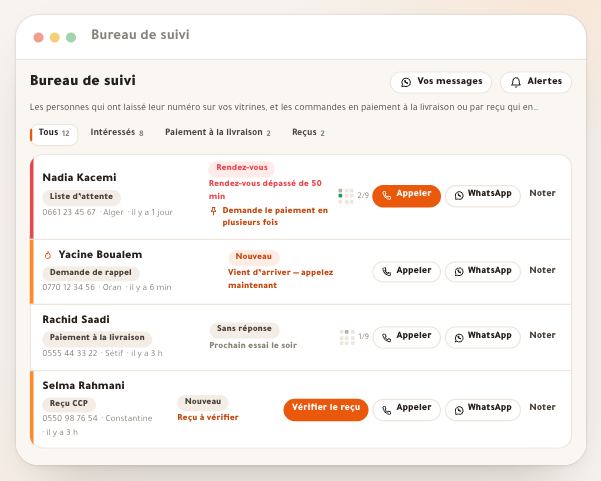
À droite de chaque ligne : « Appeler » lance un appel au numéro, et « WhatsApp » ouvre une conversation avec « Bonjour Nour Eddine, merci de votre intérêt pour « Cours de maths ». » que vous modifiez et envoyez vous-même : rien ne part automatiquement. Les numéros locaux (0555…) sont acceptés et convertis au format international. Les deux boutons n’apparaissent pas sans numéro valide. En haut de la liste, « Télécharger en CSV » fabrique un fichier dans votre navigateur à partir de la liste affichée (jusqu’à 300 personnes) avec les colonnes « Nom », « Téléphone », « E-mail », « Type », « État », « Date » et « Réponses », encodé pour qu’Excel lise l’arabe, et les cellules qui commencent par un signe de formule sont neutralisées pour que le tableur ne les exécute pas. À côté, « Ouvrir le bureau de suivi » ouvre le bureau de cette vitrine, avec dessous : « Au bureau, vous les appelez dans l’ordre, notez chaque essai, et personne ne se perd. » Et sur chaque ligne « Suivre » ouvre la personne directement au bureau pour noter un premier appel.
À l’écranAppelerWhatsAppBonjour …, merci de votre intérêt pour « … ».Télécharger en CSVNomTéléphoneE-mailTypeÉtatDateRéponsesOuvrir le bureau de suiviAu bureau, vous les appelez dans l’ordre, notez chaque essai, et personne ne se perd.SuivreAttentionLe CSV ne contient que les personnes affichées, soit les 300 dernières. Pour en voir plus, ouvrez le bureau de suivi.
Après la lecture de vos résultats
- Appelez ceux qui attendentLe bureau de suivi range les intéressés et les paiements à la livraison et note chaque essai.
- Corrigez la mesurePixels, mesure et événement test dans la leçon sur la mesure.
- Suivez votre page d’un coup d’œilL’onglet « Aperçu » reprend l’histoire de la semaine avec les dernières commandes.
- Amenez plus de visiteursLes liens de partage par canal et l’affiche QR rendent « D’où ils viennent » plus clair.
Questions fréquentes
Pourquoi les visites sont-elles inférieures à ce que dit le Gestionnaire de publicités Facebook ?
Parce que les visites sont ici des sessions mesurées dans le navigateur du visiteur, sans ceux qui ont activé « Ne pas suivre », et Facebook compte à sa façon : qui refuse les outils de mesure ne lui envoie rien. Les commandes et l’encaissé viennent directement de vos registres ; fiez-vous à eux.
Que veulent dire les jours hachurés ?
Les trois derniers jours (aujourd’hui et les deux précédents) mûrissent encore : les reçus sont vérifiés et les paiements à la livraison remis quelques jours plus tard, donc « Payées » augmente ensuite.
Pourquoi je ne vois pas l’encaissé ni « Valeur d’une visite » ?
Parce que le droit « Chiffres de revenus » ne vous est pas accordé. Visites et commandes restent visibles, et tout ce qui touche à l’argent est masqué. Demandez-le au responsable de l’établissement.
Que signifie « Autres » dans les sources et les wilayas ?
Une source de moins de 20 visites et moins de 3 commandes, et une wilaya de moins de 3 commandes, sont regroupées dans « Autres » : un pourcentage de deux personnes ne veut rien dire, et on ne doit pas reconnaître un acheteur précis.
Le bouton « WhatsApp » envoie-t-il un message à l’intéressé automatiquement ?
Non. Le bouton ouvre une conversation WhatsApp avec un message prêt, que vous modifiez et envoyez vous-même. Rien ne part sans votre main.
Combien d’intéressés la liste montre-t-elle, et comment les télécharger ?
Les 300 derniers, du plus récent au plus ancien. « Télécharger en CSV » télécharge la liste affichée dans un fichier qu’Excel ou tout tableur lit avec l’arabe. Pour plus, ouvrez le bureau de suivi.
Pourquoi « Question de mesure » n’affiche pas de pourcentage ?
Le pourcentage apparaît à partir de 20 réponses. Et sans pixel Facebook ni TikTok dans votre espace, on ne pose pas la question aux visiteurs : la carte le dit.
Quelle différence entre « Résultats » de la vitrine et l’aperçu de la semaine ?
« Aperçu » montre une seule semaine avec sa phrase, son entonnoir et son graphique, et « Résultats » ouvre la période sur 7, 30 ou 90 jours et ajoute les cartes, les sources, les appareils, les wilayas et la « Question de mesure ».