
Créer une vidéo promo dans Dirassa Studio
Un cours à lancer, un atelier photo, un produit à vendre, un événement ? Le module « Vidéos promo » de Dirassa Studio prend votre idée, ses faits, votre logo et votre couleur ; le réalisateur écrit l’histoire et construit chaque plan pour votre idée, avec mouvement et musique, et une voix off si vous voulez. Vous modifiez ensuite textes, durées et transitions gratuitement, reconstruisez un plan avec une note, et exportez un MP4 prêt à publier.
- Environ 10 minutes
- 5 étapes
Qui peut le faire: Nécessite Dirassa Studio sur votre ordinateur, connecté à votre compte Dirassa Plus, et des coins dans votre école.
En 5 étapes
- 1Ouvrez « Vidéos promo » sous « Créer », appuyez sur « Nouvelle vidéo », décrivez ce que vous promouvez avec ses faits et choisissez le format.
- 2Dans « Votre marque » : logo, nom, couleur de marque et style, plus jusqu’à 4 images décrites pour le réalisateur.
- 3Choisissez la durée (15 à 60 s, de 15 à 45 coins) et la voix off, puis « Réaliser mon film ».
- 4Modifiez chaque plan gratuitement — textes, durée, transition, fond — ou « Reconstruire » avec une note pour 2 coins.
Avant de commencer
- Ce module est dans Dirassa Studio 0.1.6 et suivants. Si vous ne le trouvez pas, mettez l’application à jour : la mise à jour arrive d’elle-même, ou téléchargez la dernière version depuis « Téléchargements et appareils ».
- Dirassa Studio installé sur votre ordinateur et connecté à votre compte Dirassa Plus ; téléchargez-le depuis « Téléchargements et appareils » (/dashboard/studio/downloads). Le module est dans le groupe « Créer », sous le nom « Vidéos promo », marqué « Bêta ».
- Des coins dans « Solde » : 15 coins pour un film de 15 s, 25 pour 30 s, 35 pour 45 s, 45 pour 60 s. Les modifications ensuite sont gratuites.
- Les faits de votre offre sous la main : prix, date, chiffres, offre. Seul ce que vous écrivez apparaît dans le film.
- Votre logo en image et, si vous voulez, jusqu’à 4 images : votre produit, une capture d’écran ou votre photo.
- Étape 1 sur 5
L’idée et ce que vous promouvez
Dans la barre latérale de Dirassa Studio, groupe « Créer », ouvrez « Vidéos promo » (« Un film marketing depuis votre idée »). Sur sa première page, « Un film marketing, réalisé pour vous », appuyez sur « Nouvelle vidéo » : vous arrivez sur « Parlez-nous de votre film ». Dans « Que promouvez-vous ? », choisissez « Mon cours », « Mon projet », « Un produit », « Un événement » ou « Une idée libre », puis décrivez votre idée, même en deux phrases : un atelier photo produit au téléphone, samedi 18 octobre à 18 h, en ligne, 2 500 DA. « Incluez les faits à montrer : prix, dates, chiffres, offres. » Ajoutez « Public » et « Appel à l'action », et « Votre accroche — la première phrase » si vous en avez une. Puis « Format » : « Reel » 9:16 pour Instagram et TikTok, « Paysage » 16:9 pour YouTube et votre site, ou « Carré » 1:1 pour une publication. Dans « Langue et ton », choisissez la « Langue à l'écran » (darija algérienne, arabe standard, français ou anglais) et le « Ton ».
À l’écranCréerVidéos promoUn film marketing, réalisé pour vousNouvelle vidéoParlez-nous de votre filmQue promouvez-vous ?Mon coursMon projetUn produitUn événementUne idée librePublicAppel à l'actionVotre accroche — la première phraseFormatReelPaysageCarréLangue et tonLangue à l'écranTonAstucePas de phrase d’ouverture ? Laissez l’accroche vide : « Laissez vide : nous écrirons l'accroche la plus forte et choisirons un angle neuf. » Le petit aperçu sur le côté prend la forme du format choisi.
AttentionLe format se choisit ici et ne change plus après la réalisation : un film reel s’exporte en reel. Pour une version paysage de la même idée, créez un nouveau film, facturé de nouveau.
- Étape 2 sur 5
Votre marque : logo, couleur, images
Dans « Votre marque », appuyez sur « Importer le logo », écrivez le « Nom » (marque ou enseignant, obligatoire) et le « Slogan » si vous avez une ligne courte. La « Couleur de marque » est votre couleur dans tout le film, et le « Style » ses fonds : « Sombre », « Clair » ou « Mixte » (« Mixte alterne plans sombres et clairs. »). Si vous avez déjà enregistré votre identité dans Dirassa Studio, « Utiliser l'identité du studio » remplit nom, couleur et logo. Puis « Images » (« Optionnel ») : photos du produit, captures ou votre photo, jusqu’à 4, chacune avec une ligne « Que montre-t-elle ? » pour que le réalisateur sache ce qu’elle montre. Après la réalisation, l’onglet « Identité » de l’éditeur change la couleur et le style sur tout le film, choisit les « Polices » — « Titre » et « Texte » parmi six (Readex Pro, Cairo, Tajawal, IBM Plex Sans Arabic, Amiri, Geist Sans) — et « Remplacer le logo ».
À l’écranVotre marqueImporter le logoNomSloganCouleur de marqueStyleSombreClairMixteUtiliser l'identité du studioImagesOptionnelAjouter des imagesQue montre-t-elle ?IdentitéPolicesTitreTexteRemplacer le logoAstuceDécrivez chaque image d’une phrase courte (« savon sur une table en bois », « capture du tableau de bord ») : le réalisateur lit la description au lieu de deviner.
Attention« Réaliser mon film » reste désactivé tant que l’idée et le nom manquent : « Écrivez au moins une phrase sur votre idée et le nom de votre marque. »
- Étape 3 sur 5
Durée et son, puis « Réaliser mon film »
Dans « Durée », choisissez 15, 30, 45 ou 60 secondes ; sous chacune, son prix : 15 coins pour 15 s, 25 pour 30 s, 35 pour 45 s, 45 pour 60 s. Le côté résume « Format », « Durée », « Plans » (4–5 plans pour 15 s, 6–8 pour 30 s, 8–10 pour 45 s, 10–12 pour 60 s), « Modifications ensuite » « Gratuit » et le « Coût ». Dans « Voix off », choisissez « Musique seule » ou « Avec un narrateur » : une voix lit un texte écrit et vocalisé par le réalisateur, sur une musique baissée ; pour un film en darija, prenez une des « Voix algériennes » et appuyez sur « Écouter » avant de choisir. La voix off ne change pas le prix. Appuyez ensuite sur « Réaliser mon film » : le prix est réservé et « Réalisation en cours » (« Environ une à deux minutes ») affiche ses étapes : « Le réalisateur écrit l'histoire et les plans », « Enregistrement de la voix off… » si demandée, « Chaque plan est construit avec le mouvement » avec le compteur de plans, puis « Vérification de chaque plan et finition de la mise en page… » : un contrôle qui corrige les textes sortant du cadre ou qui se chevauchent. Le réalisateur choisit pour chaque idée son langage visuel — typographie animée, illustration, interface sur un téléphone, vos propres images ou un mélange — votre film ne sort donc pas d’un modèle tout fait.
À l’écranDuréeFormatPlansModifications ensuiteGratuitCoûtVoix offMusique seuleAvec un narrateurVoix algériennesÉcouterRéaliser mon filmRéalisation en coursLe réalisateur écrit l'histoire et les plansEnregistrement de la voix off…Chaque plan est construit avec le mouvementVérification de chaque plan et finition de la mise en page…AstuceInutile d’attendre la fin : les plans prêts apparaissent dans l’aperçu au fur et à mesure, avec « Construction des plans · N sur N » en haut.
AttentionSi le réalisateur échoue, le prix est remboursé en entier (« Le service de réalisation ne répond pas. Rien n'a été débité. »), de même si plus de la moitié des plans échouent (« La réalisation a échoué. Vos coins ont été remboursés. »). Si un ou deux plans échouent, le film est facturé et chacun se réécrit pour 2 coins. « Votre solde ne suffit pas pour ce film. » ne débite rien : appuyez sur « Recharger ».
- Étape 4 sur 5
Revoir et modifier les plans
Une fois le film terminé, il se lance dans l’aperçu, avec en dessous la bande des plans : une carte par plan, avec son nom, sa durée et sa transition. Choisissez un plan ; dans l’onglet « Plan » : « Textes » (« Modifiez un texte ici, ou cliquez dessus dans l'aperçu à l'arrêt. »), « Durée du plan » (« L'animation du plan s'accélère ou ralentit pour s'adapter. »), « Transition vers ce plan » — coupe, fondu, glissement, zoom, balayage ou flou — et sa durée, et « Fond de ce plan », sombre ou clair. Pour un plan différent, écrivez dans « Reconstruire ce plan » ce qui doit changer (« montrer le téléphone plus grand, utiliser la photo de la table ») et appuyez sur « Reconstruire » pour « 2 pièces » : le plan est retravaillé selon votre note, le reste du film ne bouge pas. En bas du panneau : « Dupliquer le plan », « Masquer du film », « Supprimer le plan », et « Monter » / « Descendre » pour l’ordre. Chaque modification s’enregistre seule (« Modifications enregistrées ») ; « Annuler » et « Rétablir » sont en haut.
À l’écranPlanTextesDurée du planTransition vers ce planFond de ce planReconstruire ce planReconstruire2 piècesDupliquer le planMasquer du filmSupprimer le planMonterDescendreAnnulerRétablirModifications enregistréesCodeAstuceUne carte avec une marque rouge ? « Ce plan n'a pas pu être écrit. » : appuyez sur « La réécrire · 2 pièces ». Si vous connaissez HTML et CSS, l’onglet « Code » montre le code de chaque plan et le « Style commun du film » ; chaque changement apparaît aussitôt dans l’aperçu.
Attention« Reconstruire » coûte 2 coins à chaque fois, remboursés si l’écriture échoue. Textes, durées, transitions et couleurs se modifient à la main gratuitement : commencez par là.
- Étape 5 sur 5
Le son, puis « Exporter en MP4 »
Dans l’onglet « Son », choisissez l’« Ambiance » — entraînant, calme, cinématique, ludique ou corporate — puis le « Mixage » : « Volume », « Effets d'interface », « Une respiration avant le dernier plan », « Voix off » si le film en a une, et « Niveau de la musique ». « Lancez la lecture pour l'écouter. Le fichier exporté est normalisé au niveau des plateformes. » Appuyez ensuite sur « Exporter en MP4 » en haut et choisissez où enregistrer. La fenêtre « Export du film » passe par « Rendu des images », « Mixage du son » puis « Écriture du MP4 », jusqu’à « Votre film est prêt » avec le chemin du fichier, et « Terminé ». Le fichier est au format de votre film, en pleine résolution, à 30 images par seconde, avec musique, effets et voix off. Les plans masqués n’y entrent pas.
À l’écranSonAmbianceMixageVolumeEffets d'interfaceUne respiration avant le dernier planVoix offNiveau de la musiqueExporter en MP4Export du filmRendu des imagesMixage du sonÉcriture du MP4Votre film est prêtTerminéAstuceL’export est gratuit : refaites-le après chaque retouche. Ouvrez le film depuis « Mes vidéos », modifiez, exportez de nouveau.
Attention« Cet ordinateur ne peut pas encoder la vidéo H.264. Mettez le système à jour et réessayez. » signale un problème du système, pas du film : mettez-le à jour puis exportez. Et si « L'export a échoué. Réessayez. » apparaît, appuyez de nouveau sur « Exporter en MP4 » ; votre film est enregistré et rien n’est débité.
Après l’export
- Publiez-leEnvoyez le fichier sur Instagram, TikTok, YouTube ou votre site.
- Un autre formatUn nouveau film de la même idée dans un autre format, au prix d’un film.
- Revenez-yVos films sont dans « Mes vidéos » : modifiez et réexportez gratuitement.
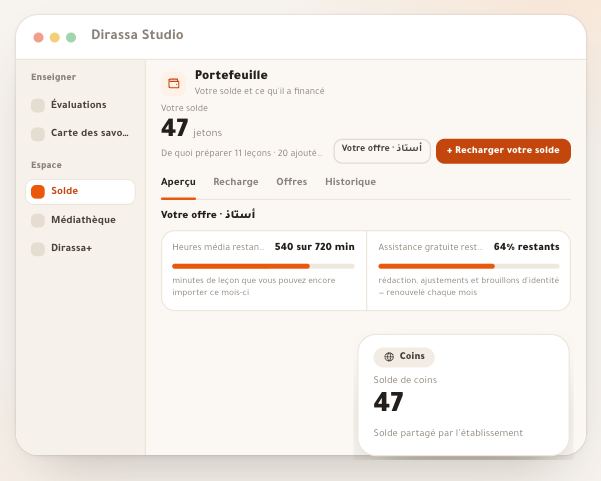
- Suivez votre soldeDépenses et remboursements dans « Solde ».
Questions fréquentes
Combien coûte une vidéo promo ?
Selon la durée : 15 coins pour 15 s, 25 pour 30 s, 35 pour 45 s et 45 pour 60 s, avec ou sans voix off. Reconstruire un plan coûte 2 coins. Tout le reste est gratuit : textes, durées, transitions, couleurs, polices, son et export.
Et si la réalisation échoue ?
Le prix est réservé à « Réaliser mon film ». Si le réalisateur échoue, il est remboursé en entier ; si plus de la moitié des plans échouent, aussi. En deçà, le film est facturé et chaque plan manqué se réécrit pour 2 coins avec « La réécrire · 2 pièces ». Une reconstruction qui échoue est remboursée.
Le film sort-il d’un modèle ?
Non. Le réalisateur écrit l’histoire puis construit chaque plan pour votre seule idée : typographie animée, illustration, interface sur un écran, vos images, ou un mélange ; ce qui convient à un atelier photo ne convient pas à une savonnerie. Ce qui reste entre vos mains : couleur de marque, style, polices, textes, durées, transitions et son.
Invente-t-il des chiffres ou des promesses ?
Le réalisateur a pour consigne de n’afficher que les faits que vous avez écrits : « Seuls les faits écrits ici apparaissent dans le film — aucun chiffre inventé. » Écrivez prix, date et nombres tels quels, et relisez les « Textes » de chaque plan avant l’export.
Dans quelle langue parle le film ?
Celle choisie dans « Langue à l'écran » : darija algérienne, arabe standard, français ou anglais. Pour une voix off en darija, prenez une des « Voix algériennes » : « Conçues pour Dirassa+ avec un accent algérois natif — le bon choix pour la darija. »
Puis-je modifier le texte de la voix off ?
Il s’affiche en lecture dans chaque plan, sous « Voix off (telle que dite) ». Vous pouvez la couper dans l’onglet « Son » sans la supprimer, ou changer le « Niveau de la musique » dessous.
Puis-je exporter le même film en reel et en carré ?
Non : le format se choisit avant la réalisation et le film s’exporte dans ce format. Pour un autre format, créez un nouveau film de la même idée, facturé comme un nouveau film.
Où sont gardés mes films ?
Sur votre ordinateur, dans « Mes vidéos » du module, et chaque modification s’enregistre seule. Ils ne passent pas sur un autre ordinateur : gardez le MP4 exporté. Supprimer un film de « Mes vidéos » est définitif.