
Quand le certificat est décerné : conditions, moyenne, niveaux et rang
Sur Dirassa Plus, une condition est une phrase qui se lit, pas une case à remplir : « Termine toutes les leçons publiées, et atteint une moyenne de ≥ 10 / 20 sur 3 épreuves ». La moyenne se calcule à partir des épreuves que vous avez corrigées, avec les coefficients que vous choisissez : aucune note à recopier. Dans cette leçon, Mourad fait décerner le certificat de calligraphie à la moyenne de deux devoirs et d’un examen, avec un « certificat d’excellence » dès 16 et un « certificat de réussite » dès 10. Même chose pour un professeur de soutien qui certifie la fin d’un trimestre, ou un formateur qui récompense la réussite à son évaluation finale.
- Environ 7 minutes
- 6 étapes
Qui peut le faire: Il faut la permission « Gérer les certificats » pour modifier les conditions. Avec « Délivrer les certificats », on les voit sans les modifier.
En 6 étapes
- 1Lisez les conditions en phrases et ajoutez celles de la source ; à côté, combien y ont droit maintenant, et combien y auraient droit avec votre modification, avant d’enregistrer.
- 2« Moyenne » : choisissez les épreuves et leurs coefficients, ou lisez-les dans le relevé de notes, et ce qu’il advient des absents.
- 3« Niveaux du certificat » : « certificat d’excellence » dès 16, « certificat de réussite » dès 10 ; titre et sceau suivent.
- 4« Imprimer le rang de l’élève » : « 1re sur 28 », une fois toutes les épreuves fermées.
Tout afficher
- 5Sous les conditions, dans le même enregistrement : le mode d’attribution, la confirmation du nom, la notification, la validité et la mention.
- 6Dans « Design » → « Ce qui est imprimé » : la durée imprimée, le format de date, la date hégirienne et le préfixe du numéro ; le nom, depuis ⋯ → « Renommer ».
Avant de commencer
- Publiez les épreuves qui compteront et réglez « Afficher les résultats » dans chacune : une épreuve aux résultats « Jamais » ne compte pour aucun certificat.
- Si le cours a un « Relevé de notes » enregistré, ses coefficients sont prêts à être lus par le certificat.
- Étape 1 sur 6
Les conditions en phrases, et ce qu’elles font aux chiffres
Chaque source montre ses propres conditions, avec leurs vraies valeurs ; toutes doivent être remplies. À côté, combien d’élèves y ont droit maintenant, et combien y auraient droit avec votre modification, avant d’enregistrer.
- Cours ou groupeLeçons en pourcentage, examen avec une note, moyenne, durée minimale ; pour un groupe, la liste de présence et sa fin.
- Direct et séancesLe nombre de séances suivies et leurs minutes, ou les séances faites du pack.
- « 4 y auraient droit (aujourd’hui 6) »Compté sur vos vrais élèves, avec les conditions pas encore enregistrées.
AstuceLa condition d’examen se lit comme l’élève la voit : après la publication du résultat, avec la tentative retenue (la meilleure ou la dernière).
Tous les détails
Sur la page du certificat, onglet « Conditions » : les conditions et « Comment est-il décerné ? » forment un seul formulaire, enregistré en une fois. Il commence par « Le certificat est décerné quand l’élève remplit toutes ces conditions ». Pour un cours ou un groupe : « Termine … des leçons publiées » (toutes, 90 %, 80 %…), « Et réussit … avec une note ≥ … / 20 », « Et est inscrit depuis au moins … » (contre ceux qui sautent les leçons en un jour) ; pour un groupe, « Et figure parmi les présents de la liste du groupe » et « Et le groupe est terminé ». Pour un cours en direct : « Assiste à au moins … des séances en direct, … minutes ou plus à chacune », compté sur la présence réelle dans la salle. Pour un pack : « Fait … des séances du pack ». Pour un parcours : les certificats de tous ses cours. À côté de chaque condition, × pour la retirer ; dessous, « Ajouter une condition : » avec ce qui reste : « Leçons », « Examen », « Moyenne », « Durée minimale », « Liste de présence », « Fin du groupe »… Sur le côté, « Avec ces conditions, maintenant » : un grand nombre pour ceux qui « y ont droit sans l’avoir reçu », puis « Tout près », « En chemin », « Délivrés » et « Attendent votre accord ». Modifiez une condition : le compte est refait avec vos conditions avant l’enregistrement, et chaque nombre qui change garde l’ancien à côté : « (aujourd’hui 6) ». En bas de l’onglet, tant qu’il y a une modification, la barre d’enregistrement : « Modifications non enregistrées · 4 y auraient droit (aujourd’hui 6) », avec « Annuler » et « Enregistrer ». Si vous quittez l’onglet avant d’enregistrer, une fenêtre le demande d’abord. Et si quelqu’un les a modifiées dans une autre fenêtre avant vous : « Ces conditions ont été modifiées dans une autre fenêtre. Nous avons chargé ce qui y a été enregistré et gardé vos modifications : enregistrez-les pour le remplacer. »
À l’écranConditionsLe certificat est décerné quand l’élève remplit toutes ces conditionsAjouter une condition :LeçonsExamenMoyenneDurée minimaleListe de présenceFin du groupeAvec ces conditions, maintenanty ont droit sans l’avoir reçuAnnulerEnregistrerAttentionLes nouvelles conditions s’appliquent à ceux qui ne l’ont pas encore reçu ; ce qui est délivré n’est pas retiré. Sur un certificat actif, le message d’enregistrement dit « Conditions enregistrées. 4 élèves y ont droit maintenant. » avec « Le décerner maintenant (4) » ; sinon, tout le monde est recalculé la nuit.
- Étape 2 sur 6
« Moyenne » : plusieurs épreuves, avec coefficients
Choisissez les épreuves et leurs coefficients, ou lisez-les dans le relevé de notes : la moyenne se calcule seule à partir de la correction.
- Moyenne ou total« Moyenne coefficientée » sur 20, ou « Total des points » sur le total possible.
- L’absent« attend de la passer », ou « compte zéro après sa fermeture ».
- Relevé de notes« Relevé de notes » au lieu de « Choisies ici » lit les coefficients du cours ; toute modification là-bas s’applique ici.
AstuceRéglez les coefficients une fois dans le « Relevé de notes » et faites-le lire au certificat : vous les voyez avec les notes de tous, et chaque certificat qui s’y appuie suit.
Tous les détails
« Moyenne », sous « Ajouter une condition : », ajoute une phrase de moyenne minimale sur 20 et, dessous, les épreuves comptées : chaque devoir et examen publié du cours, une case pour le choisir et son coefficient à côté (× 0,5 à × 5). Les examens commencent à × 2, les devoirs à × 1. L’exemple de Mourad : « Devoir roqaa » × 1, « Devoir naskh » × 1, « Examen final » × 2 ; Amina a 15, 17 et 18, donc (15 + 17 + 18 × 2) ÷ 4 = 17 / 20. Le calcul : « Moyenne coefficientée » ou « Total des points » (les points obtenus sur les points possibles, ramenés sur 20 ; sans coefficients). « Absent à une épreuve : » « attend de la passer » ou « compte zéro après sa fermeture ». Si le cours a un relevé enregistré, un choix apparaît : « Choisies ici » ou « Relevé de notes ». La moyenne est complète quand les résultats de toutes ses épreuves sont publiés à l’élève ; avant, il voit une épreuve en attente de résultat. Quand le cours compte au moins deux épreuves, Noqta propose de passer à la moyenne, avec « Calculer la moyenne ».
À l’écranMoyenneMoyenne coefficientéeTotal des pointsAbsent à une épreuve :attend de la passercompte zéro après sa fermetureChoisies iciRelevé de notesCalculer la moyenneAttentionUne épreuve aux résultats « Jamais » n’est jamais publiée : une moyenne qui la compte ne se complète pas. Changez « Afficher les résultats » ou retirez-la du calcul.
- Étape 3 sur 6
« Niveaux du certificat » : excellence et réussite
Un même certificat, avec des titres et des sceaux différents selon le résultat.
- Jusqu’à quatre niveauxChacun avec son nom, sa note de départ et la couleur de son sceau.
- Le titre suitLe nom du niveau remplace le titre du certificat.
- Le sceau suitOr pour l’excellence, argent pour la réussite, bronze, ou la couleur de l’académie.
AstuceFaites commencer le niveau le plus bas à la note de la condition (10 / 20) : chaque élève reçu a un niveau.
Tous les détails
Avec une condition de moyenne ou d’examen, une section repliée « Niveaux du certificat » apparaît au bas de « Comment est-il décerné ? » ; son résumé dit ce qui est réglé : « Sans niveaux : un seul certificat pour qui remplit les conditions. » ou les niveaux et leurs notes. Ouvrez-la et activez « Des niveaux selon le résultat » : un certificat, plusieurs niveaux selon le résultat — « certificat d’excellence » dès 16, « certificat de réussite » dès 10. Chaque niveau a son nom, « dès » (≥ 16 / 20…) et sa « Couleur du sceau » : « Or », « Argent », « Bronze » ou « Couleur de l’académie ». « Un autre niveau » en ajoute un, jusqu’à quatre. Puis « Le titre suit le niveau » et « Le sceau prend la couleur du niveau ». Amina, 17 de moyenne, reçoit un certificat d’excellence au sceau doré ; Karim, 12,5, un certificat de réussite au sceau argenté, avec un seul modèle. Sous le niveau le plus bas, pas de niveau : le certificat garde son titre si les conditions sont remplies. Les niveaux s’enregistrent avec les conditions. Dans l’éditeur, le champ « Niveau du certificat » l’écrit ailleurs si vous voulez.
À l’écranNiveaux du certificatDes niveaux selon le résultatNom du niveaudèsCouleur du sceauOrArgentBronzeCouleur de l’académieUn autre niveauLe titre suit le niveauLe sceau prend la couleur du niveauNiveau du certificat - Étape 4 sur 6
« Imprimer le rang de l’élève »
« 1re sur 28 », écrit selon l’élève et figé à la délivrance.
- Épreuves ferméesUn certificat qui imprime le rang attend que toutes les épreuves comptées soient fermées.
- Parmi qui ?Parmi ceux dont les résultats sont complets, dans la même source : le cours, ou le seul groupe.
- Désactivé par défautPublier un rang peut gêner certains élèves : activez-le quand vous le voulez vraiment.
AstucePour un certificat de « major de promotion », combinez le rang et les niveaux : le premier au sceau doré, les autres selon leur niveau.
Tous les détails
Avec une condition de moyenne apparaît « Imprimer le rang de l’élève » : calculé parmi les résultats complets et figé à la délivrance, il fait attendre le certificat jusqu’à la fermeture de toutes les épreuves comptées. Il s’écrit « 1er », « 1re », « 3e sur 12 » ; à moyenne égale, le rang est partagé. Il se calcule dans la même source : un certificat de groupe classe les élèves de ce groupe. Comme un rang n’est juste qu’une fois que tous ont composé, le certificat attend que chaque épreuve comptée soit fermée ; l’élève voit qu’il attend la fermeture des épreuves. Fermez-les à l’heure prévue, ou depuis la page de chaque épreuve avec « Publier les résultats » (ou « Ne plus accepter de copies » dans ⋯ pour une épreuve aux résultats immédiats), et tous les certificats partent avec un rang juste. Dans l’éditeur, placez le champ « Rang » où vous voulez ; si vous oubliez d’activer l’impression, la liste « Avant l’activation » vous le signale.
À l’écranImprimer le rang de l’élèvePublier les résultatsNe plus accepter de copiesRangAvant l’activationAttentionUne fois délivré, le rang ne change plus, même si vous modifiez une note ensuite.
- Étape 5 sur 6
Le mode d’attribution, la mention et le nom
Qui le décerne, comment s’écrit la mention, si l’élève confirme son nom, et combien de temps il reste valable.
- Trois modes« Automatiquement » dès les conditions remplies, « Après votre accord » avec la preuve, ou « Manuellement ».
- Les mentionsPassable ≥ 10, assez bien ≥ 12, bien ≥ 14, très bien ≥ 16, excellent ≥ 18.
- Le nomUne fois : comment son nom s’écrit en arabe et en latin, et le genre.
AstuceUne attestation professionnelle à renouveler tous les deux ans ? « Expiration » à 24 mois : la date de validité s’affiche sur le certificat et sur la page de vérification.
Tous les détails
Sous les conditions, dans le même onglet, « Comment est-il décerné ? » : « Automatiquement » (dès que les conditions sont remplies), « Après votre accord » (« Les demandes arrivent dans « Élèves » avec la preuve : vous accordez ou refusez. », et aussi en tête du « Registre » ; un refus porte un motif que l’élève reçoit) ou « Manuellement » (seulement quand vous le décernez vous-même). Dessous, des interrupteurs : « Demander à l’élève de confirmer son nom avant la délivrance » (« Recommandé » : la plupart des erreurs sur les certificats sont des noms) ; « Envoyer une notification à l’élève quand il est délivré » ; et « Expiration » (désactivé : « Jamais » ; activé, vous choisissez la « Durée de validité » : 6, 12, 24, 36 ou 60 mois). Puis « Mention selon la note » : au barème du bac, passable ≥ 10, assez bien ≥ 12, bien ≥ 14, très bien ≥ 16, excellent ≥ 18 ; avec une condition de moyenne, la ligne dessous indique « La mention vient de la moyenne ». Tout s’enregistre avec les conditions, dans une seule barre : « Enregistrer ».
À l’écranComment est-il décerné ?AutomatiquementAprès votre accordManuellementDemander à l’élève de confirmer son nom avant la délivranceRecommandéEnvoyer une notification à l’élève quand il est délivréExpirationJamaisDurée de validitéMention selon la noteLa mention vient de la moyenneEnregistrer - Étape 6 sur 6
« Design » : ce qui est imprimé
La durée imprimée, le format de date, la date hégirienne et le préfixe du numéro, pour ce certificat seulement ; l’aperçu change avec vous avant l’enregistrement.
- La durée« D’après les leçons » (la somme des leçons publiées) ou « La saisir vous-même ».
- La date« 9 octobre 2026 » ou « 2026/10/09 », avec la date hégirienne si vous voulez.
- Le numéroUn préfixe pour ce certificat seul, à la place de celui de l’identité.
AstuceUn cours en direct et enregistré ? Saisissez la durée vous-même si les heures réelles dépassent celles des vidéos publiées.
Tous les détails
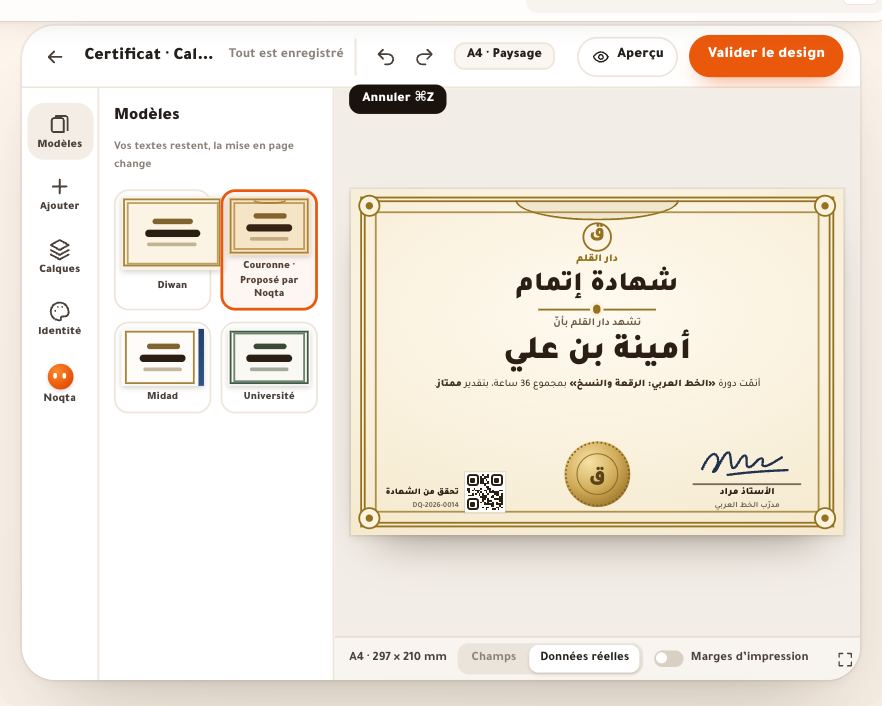
Onglet « Design » de la page du certificat : l’aperçu du certificat au nom d’un élève fictif, avec sa version actuelle ; si le design contient des modifications pas encore validées, vous choisissez entre « Version validée » et « Brouillon », avec « Valider le nouveau design ». À côté, la carte « Ce qui est imprimé » (« L’aperçu change aussitôt ; s’applique à ce qui est délivré après l’enregistrement. ») : « Durée imprimée » : « D’après les leçons » ou « La saisir vous-même » ; « Format de date » ; « Avec la date hégirienne » ; et « Préfixe du numéro », qui remplace celui de l’identité pour ce certificat seulement (les numéros déjà délivrés ne changent pas). Modifiez, et une barre « Modifications non enregistrées sur l’impression » apparaît avec « Enregistrer » : « Enregistré. S’applique à ce qui est délivré désormais. ». Le nom du certificat (dans votre espace, et sur le certificat là où vous avez placé son champ) se change depuis ⋯ en tête de la page → « Renommer ». Sous la carte, « Versions : ce qui est délivré ne change pas » : chaque certificat garde la version du modèle avec laquelle il est parti, et c’est là que vous rééditez les anciens (leçon « Délivrer et suivre »).
À l’écranDesignVersion validéeBrouillonValider le nouveau designCe qui est impriméDurée impriméeD’après les leçonsLa saisir vous-mêmeFormat de dateAvec la date hégiriennePréfixe du numéroEnregistrerRenommerVersions : ce qui est délivré ne change pas
Une fois les conditions réglées
- Réglez les coefficients une foisLes notes et moyennes de tous au même endroit : leçon « Relevé de notes ».
- Décernez et relisezQui y a droit, les accords et le registre : leçon « Délivrer et suivre ».
- Publiez les résultatsFermez l’épreuve pour compléter les moyennes : leçon « Correction et résultats ».
Questions fréquentes
Quand la moyenne est-elle calculée ?
Quand les résultats de toutes ses épreuves sont publiés à l’élève : aussitôt ou à la fermeture, selon « Afficher les résultats ». Le certificat est alors revu de lui-même.
Un élève absent à un devoir a-t-il le certificat ?
Selon votre choix pour l’absent : « attend de la passer », et sa moyenne reste incomplète ; ou « compte zéro après sa fermeture », et elle se calcule avec un zéro à cette épreuve.
L’élève a passé le devoir deux fois : quelle note compte ?
Celle que vous choisissez dans l’épreuve : « Tentative retenue » — « La meilleure » ou « La dernière ».
Pourquoi les certificats avec rang ne sont-ils pas encore partis ?
Le rang attend la fermeture de chaque épreuve comptée. Fermez-les depuis leur page, ou attendez l’heure de fermeture.
Puis-je utiliser d’autres mentions ?
La mention suit le barème du bac : de passable dès 10 à excellent dès 18. Pour des niveaux à vos noms, utilisez « Niveaux du certificat ».
J’ai modifié une note après la délivrance : le certificat change-t-il ?
Non : ce qui est délivré garde son résultat du jour de la délivrance. Pour le corriger, révoquez-le depuis le registre ; ses conditions sont revues à nouveau.
J’ai assoupli les conditions d’un certificat actif : part-il à ceux qui y ont droit désormais ?
Oui. Avant l’enregistrement, la barre dit combien y auraient droit (« 9 y auraient droit (aujourd’hui 4) ») ; après, le message dit « Conditions enregistrées. 9 élèves y ont droit maintenant. » avec « Le décerner maintenant (9) ». Sinon, tout le monde est recalculé la nuit.