
Réglages de la page : son lien, son allure dans Google et WhatsApp, ses langues et sa date d’arrêt
Après les textes et les images restent les questions de la page elle-même : avec quel lien la partager, à quoi elle ressemble quand son lien est envoyé sur WhatsApp, dans quelles langues on la lit, et quand elle s’arrête. Tout est dans un seul panneau, et chaque chiffre y est lu dans vos données. Notre exemple : Karim, coach en marketing de contenu, vend son cours en arabe et en français.
- Environ 5 minutes
- 8 étapes
Qui peut le faire: Toute personne ayant « Modifier les vitrines ». Changer le lien d’une page déjà publiée et fixer la date d’arrêt demandent « Publier les vitrines ».
 Laissez Noqta vous montrer
En 8 étapes
- 1« Ce que vend cette page » : le contenu de l’offre, son prix et son état, et « Régler l’offre » pour le changer.
- 2Le « Nom de la vitrine » n’est visible que de vous ; le « Lien de la page » en lettres latines minuscules, chiffres et tirets, et l’ancien lien continue de fonctionner.
- 3« Dans la recherche et les discussions » : « Titre » et « Description » par langue, avec les aperçus « Dans Google » et « Dans une discussion ».
- 4Une « Image de partage » en 1200×630, ou la carte automatique avec votre titre et votre prix.
Tout afficher
- 5« Langues » : activez l’arabe, le français ou l’anglais, choisissez la « Langue principale » et complétez les champs manquants.
- 6« En-tête et pied de page » : logo, pied de page, « Barre d’achat » et « Demander le consentement au suivi ».
- 7« Arrêter la page » : « Jamais » ou « À une date », heure d’Alger, sans compte à rebours pour les visiteurs.
- 8« Suivi des publicités » : les pixels Facebook et TikTok sont-ils configurés, et « Réglages du suivi » pour les régler.
Avant de commencer
- Une vitrine ouverte dans l’éditeur. Sur ordinateur : l’onglet « Page » du panneau latéral, ou « Réglages de la page » quand aucune section n’est choisie. Sur téléphone : « Plus » puis « Page ».
- Un mot latin court pour le lien, comme content-marketing.
- Pour une image de partage personnalisée : une image en largeur de 1200×630 ou plus.
- Pour mesurer vos publicités : un pixel Facebook ou TikTok configuré dans les réglages du suivi.
- Étape 1 sur 8
« Ce que vend cette page »
Vous voyez ce que vend cette page et à quel prix, et ouvrez l’offre elle-même d’un geste pour la modifier.
- Ce qui est venduChaque élément de l’offre avec son type : « Cours », « Espace », « Séances individuelles » ou « Produit », puis « L’acheteur paie ».
- Les prix des sectionsLiés à cette offre : ils se mettent à jour seuls quand vous la changez avec « Régler l’offre ».
- Sans offre ?La page ne peut pas être publiée : « Choisir ou créer une offre ».
AstuceLe « prix de lancement » et les « places » se règlent dans « Offres » et marchent par le bon de commande. Le prix unique et les moyens de paiement fonctionnent pour tous.
Tous les détails
En tête du panneau, la carte de l’offre : chaque élément vendu avec son type (« Cours », « Espace », « Séances individuelles », « Produit ») et un lien « Modifier » qui l’ouvre à sa place dans le tableau de bord, puis « L’acheteur paie » avec le prix de votre offre, et l’état de la vente. « Régler l’offre » (« Prix, prix de lancement, places et moyens de paiement ») ouvre le panneau « Offre ». Sans offre : « Aucune offre n’est liée à cette page. Elle ne peut pas être publiée sans offre. » avec « Choisir ou créer une offre ». Les prix affichés dans les sections sont liés à cette offre : ils se mettent à jour seuls quand vous la changez.
À l’écranCe que vend cette pageCoursEspaceSéances individuellesProduitModifierL’acheteur paieRégler l’offreChoisir ou créer une offre - Étape 2 sur 8
Nom et lien
Vous nommez la vitrine pour vous-même, et donnez à la page un lien court tiré de son sujet, qui change aussitôt sans perdre un visiteur.
- Qui voit le nom ?Vous seul, dans la liste de vos vitrines. Par exemple « Marketing de contenu — cohorte d’octobre ».
- La forme du lienMinuscules latines, chiffres et tirets, 48 caractères au plus, comme anglais-enfants. Certains mots sont réservés.
- Et l’ancien lien ?Si la page a déjà été en ligne, il continue de fonctionner et mène au nouveau.
Tous les détails
Le « Nom de la vitrine » (« Vous seul le voyez, dans la liste de vos vitrines. ») : nommez-la comme vous la reconnaissez, par exemple « Marketing de contenu — cohorte d’octobre ». Le « Lien de la page » commence par l’adresse de votre site, puis votre mot : « Lettres latines minuscules, chiffres et tirets. Par exemple : anglais-enfants », 48 caractères au plus, sans deux tirets de suite, et certains mots sont réservés (admin, login, checkout…). Tapez puis « Enregistrer » : le lien change tout de suite, sans attendre une publication. Si la page a déjà été en ligne, « L’ancien lien continue de fonctionner et mène les visiteurs au nouveau. », et le panneau le confirme avec l’ancien lien.
À l’écranNom de la vitrineVous seul le voyez, dans la liste de vos vitrines.Lien de la pageLettres latines minuscules, chiffres et tirets. Par exemple : anglais-enfantsEnregistrerL’ancien lien continue de fonctionner et mène les visiteurs au nouveau.Attention« Une autre vitrine utilise ce lien. Choisissez-en un autre. » : le mot est déjà pris dans votre espace. « Le lien contient un mot réservé à un organisme officiel ou à une marque connue. » écarte un nom qui n’est pas le vôtre : choisissez un mot de votre sujet.
- Étape 3 sur 8
« Dans la recherche et les discussions » : un titre par langue
Vous écrivez l’apparence de la page dans Google et quand son lien est envoyé sur WhatsApp, langue par langue.
- Ce que vous écrivezLe « Titre », environ 60 caractères, et la « Description », deux phrases d’environ 160 : pour qui, et ce que l’acheteur obtient.
- Comment le voir ?Les aperçus « Dans Google » et « Dans une discussion » suivent votre frappe.
- Ce qui bloqueUn titre manquant dans une langue active. Une description vide ou longue n’est qu’une suggestion.
Tous les détails
« Dans la recherche et les discussions » (« L’apparence de votre page dans Google et quand son lien est envoyé sur WhatsApp. »). Si la page a plusieurs langues, choisissez la « Langue du texte » puis écrivez pour chacune : le « Titre » (« Obligatoire », environ 60 caractères) et la « Description » (« Deux phrases : pour qui est cette page et ce que l’acheteur obtient. », environ 160 caractères). Deux aperçus suivent votre frappe : « Dans Google » avec le lien de cette langue, son titre et sa description, et « Dans une discussion » avec la carte du lien telle qu’elle arrive. Une langue sans titre est signalée dans le sélecteur.
À l’écranDans la recherche et les discussionsLangue du texteTitreObligatoireDescriptionDans GoogleDans une discussionAttentionLe titre est obligatoire pour chaque langue active : sans lui, « Prête ? » le compte parmi les corrections et la page ne se publie pas. Une description vide ou de plus de 160 caractères n’est qu’une suggestion.
- Étape 5 sur 8
« Langues » : chaque langue se publie à part
Vous vendez en arabe, français et anglais sur une seule page ; chaque langue s’écrit et se publie à part, avec son lien.
- Ce que vous voyezL’état de chaque langue : « Langue principale », « Prête », ce qui manque, ou « Désactivée ».
- La langue principaleElle passe en premier et ne s’éteint pas, la dernière langue non plus. « En faire la principale » la change.
- Ce qui bloqueUne langue à laquelle manque un champ obligatoire d’une section. Complétez-la ou éteignez-la.
AstuceBesoin du français ? Noqta écrit chaque section dans toutes les langues de votre page à la fois, depuis votre cours ; vous relisez ensuite chaque langue.
Tous les détails
« Langues » (« Chaque langue est écrite et publiée à part. La langue principale passe en premier. ») : arabe, français et anglais, chacune avec son interrupteur. Sous le nom de la langue, son état : « Langue principale », « Prête », le nombre de champs manquants (« 2 champs sans texte »), ou « Désactivée ». « En faire la principale » change la langue affichée en premier ; la principale ne s’éteint pas, la dernière langue non plus. Chaque langue a son lien, et vous écrivez ses textes en changeant la « Langue du contenu » en haut de l’éditeur.
À l’écranLanguesLangue principalePrêteDésactivéeEn faire la principaleLangue du contenuAttentionUne langue à laquelle manque un champ obligatoire d’une section bloque la publication (« La langue … manque d'un champ obligatoire dans la section « … ». ») : complétez-la ou éteignez cette langue.
- Étape 6 sur 8
En-tête, pied de page, barre d’achat et mesure
Vous décidez de ce qui entoure la page : en-tête et pied, une barre d’achat qui reste visible sur téléphone, et l’accord du visiteur avant la mesure.
- En-tête et pied« Logo » ou « Aucun » en haut, « Minimal » ou « Aucun » en bas. Sans logo, le nom de votre espace s’affiche.
- La « Barre d’achat »Garde prix et bouton visibles pendant la lecture sur téléphone. Laissez-la sur les pages longues.
- Le consentementAvec un pixel Facebook ou TikTok, une ligne demande d’abord l’accord. L’éteindre : aucune mesure de vos publicités.
AstuceGardez la « Barre d’achat » sur les pages longues : qui lit sur téléphone trouve le bouton sans remonter.
Tous les détails
« En-tête et pied de page » : l’« En-tête » « Logo » ou « Aucun » (sans logo dans les réglages du site, le nom de votre espace s’affiche), et le « Pied de page » « Minimal » ou « Aucun ». La « Barre d’achat » : « Garde le prix et le bouton visibles pendant la lecture sur téléphone. » Quand votre espace a un pixel Facebook ou TikTok apparaît l’interrupteur « Demander le consentement au suivi », allumé sauf si vous l’éteignez : « Une ligne demande d’abord l’accord du visiteur, puis les outils Facebook et TikTok démarrent. » Sans pixel : « Aucun outil de suivi n’est configuré : pas besoin de consentement. »
À l’écranEn-tête et pied de pageEn-têteLogoAucunPied de pageMinimalBarre d’achatDemander le consentement au suiviAttentionÉteindre « Demander le consentement au suivi » signifie : ni bandeau d’accord, ni mesure des visites ni des commandes dans vos publicités. « Prête ? » vous le rappelle avec « Activer les outils de mesure ».
- Étape 7 sur 8
« Arrêter la page » : une date sans compte à rebours
Vous fixez la date où la page cesse de vendre, sans compte à rebours pour presser le visiteur.
- À quelle heure ?Le jour et l’heure à l’heure d’Alger. La date s’applique dès « Enregistrer la date », sans publication.
- Et après ?Les visiteurs voient « Cette offre est terminée » et « Me prévenir de la prochaine session », où ils laissent nom et numéro.
- Qui peut arrêter ?Qui a la permission « Publier les vitrines », et pour un moment dans le futur seulement.
Tous les détails
« Arrêter la page » : « Jamais » ou « À une date ». Dans « Date d’arrêt », choisissez le jour et l’heure à l’heure d’Alger (une date à une semaine est proposée), puis « Enregistrer la date » : « Enregistré » s’affiche, et la date s’applique aussitôt, sans attendre une publication. « Supprimer la date » l’annule. « Les visiteurs ne voient aucun compte à rebours. » Après la date, la page ne vend plus ; ses visiteurs voient « Cette offre est terminée » avec un lien vers votre site, et un court formulaire « Me prévenir de la prochaine session » où l’intéressé laisse son nom et son numéro.
À l’écranArrêter la pageJamaisÀ une dateDate d’arrêtEnregistrer la dateEnregistréSupprimer la dateMe prévenir de la prochaine sessionAttention« Choisissez un moment dans le futur. » s’affiche si la date est passée. Et l’arrêt demande la permission « Publier les vitrines ».
- Étape 8 sur 8
« Suivi des publicités »
Vous voyez si vos publicités Facebook et TikTok sont mesurées, et ouvrez leur réglage d’un geste.
- Ce que vous voyez« Facebook et Instagram » et « TikTok », chacun « Configuré » ou « Non configuré ».
- Où le régler ?Une fois pour tout l’espace, dans « Réglages du suivi », pas dans la page.
- Quand ?Avant de lancer la publicité : ce sont les premiers jours qui l’entraînent. Sans pixel, la publication n’est pas bloquée.
AstuceVous lancez une publicité Facebook ? Réglez le pixel avant de la lancer, pas après : ce sont les premiers jours qui l’entraînent.
Tous les détails
En bas du panneau, « Suivi des publicités » : deux lignes, « Facebook et Instagram » et « TikTok », chacune « Configuré » ou « Non configuré ». « Les outils de suivi se règlent une fois pour tout l’espace de travail. » : aucun code de pixel dans la page elle-même. « Réglages du suivi » ouvre la page de réglage du tableau de bord. Sans aucun pixel, « Prête ? » indique « Pixels non configurés : vos publicités ne seront pas mesurées. » avec « Configurer les pixels », à titre d’information : la publication n’est pas bloquée.
À l’écranSuivi des publicitésFacebook et InstagramTikTokConfiguréNon configuréRéglages du suiviConfigurer les pixels
Après les réglages
- Partager le lienDepuis « Partage » : le lien, un QR code et des liens par canal.
- Régler la mesurePixel, API de conversions et consentement.
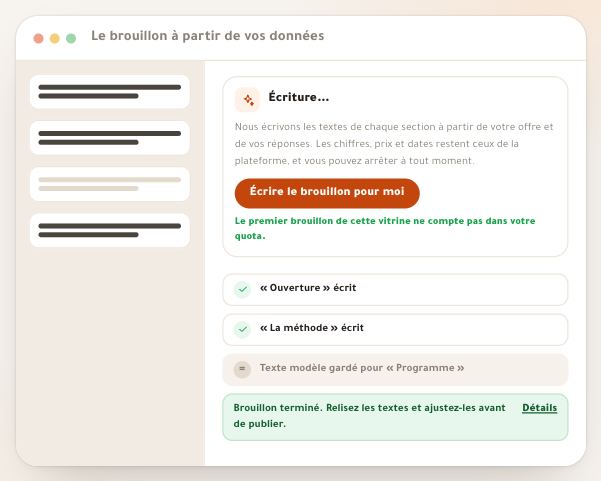
- Écrire avec Noqta« Écrire toute la page » dans la carte « Ce que Noqta sait ».
- Vérifier avant de publier« Aperçu » ouvre la page comme la voit le visiteur.
Questions fréquentes
J’ai changé le lien après l’avoir partagé : les visiteurs sont-ils perdus ?
Non. Si la page a déjà été en ligne, l’ancien lien continue de fonctionner et mène au nouveau ; le panneau vous l’indique avec l’ancien lien.
Pourquoi pas de lien en arabe ?
Parce qu’un lien en arabe devient une longue suite de codes une fois copié dans WhatsApp ou Facebook. Écrivez un mot latin court tiré de votre sujet, comme fitness-maison ou tajwid-warsh.
Pourquoi WhatsApp affiche-t-il un autre titre que celui de ma page ?
Parce que WhatsApp lit le « Titre » et la « Description » de « Dans la recherche et les discussions », pas le titre de l’ouverture. Écrivez-les là pour chaque langue. WhatsApp peut aussi garder l’ancienne carte un moment : essayez le lien dans une nouvelle discussion.
Ai-je besoin d’une image de partage ?
Non. Sans image, nous créons une carte aux couleurs de votre thème avec le titre, le vrai prix et le nom de votre espace. Une image à vous est plus belle si vous en avez une bonne en 1200×630.
Les visiteurs voient-ils un compte à rebours avant l’arrêt ?
Non. La date d’arrêt n’est jamais affichée comme une urgence. Après elle, la page ne vend plus, et le visiteur voit « Cette offre est terminée » et le formulaire « Me prévenir de la prochaine session ».
Faut-il publier après avoir changé le lien ou la date d’arrêt ?
Non, les deux s’appliquent tout de suite. Le titre, la description, l’image de partage, les langues, l’en-tête et le pied de page arrivent chez les visiteurs à la publication.
J’ai éteint une langue : ses textes sont-ils perdus ?
Non. Ils restent dans le brouillon et reviennent quand vous la rallumez. Tant qu’elle est éteinte, son lien mène le visiteur à la page dans la langue principale.
Faut-il mettre le code du pixel sur chaque page ?
Non. Les outils de mesure se règlent une fois pour tout l’espace dans les « Réglages du suivi », et fonctionnent sur toutes vos vitrines après l’accord du visiteur.