
Les sections d’ouverture et de prix : du premier écran au dernier bouton
Ces sections portent ce pour quoi le visiteur paie : la promesse au premier écran, le prix et le bouton d’achat. Vous n’y tapez ni prix ni chiffre : tout vient de l’offre liée à la vitrine et se met à jour seul, et chaque page a une seule section de prix qui porte son bouton. Voici chaque section et chaque disposition, sous le nom de l’onglet « Disposition », et quand la choisir, avec Amina, formatrice en calligraphie, qui vend « La calligraphie arabe de zéro » à 4 900 DA.
- Environ 3 minutes par section
- 8 étapes
Qui peut le faire: Toute personne ayant le droit de modifier les vitrines. Créer et tarifer les offres demande le droit « Offres ».
En 8 étapes
- 1« Ouverture » ouvre chaque page en sept dispositions, le bouton toujours au premier écran du téléphone, et le « Bandeau d’annonce » en cinq peut la surmonter ; sur la page du cours de votre site, son bouton dit comment on suit le cours.
- 2« Offre simple » vend un élément à son prix habituel, en sept dispositions de « Relevé » à « Fiche boutique », pour tous les espaces.
- 3« Pack » : un prix pour plusieurs éléments, calcul visible, en sept dispositions dont « Économie », vendu par le bon de commande.
- 4« À la carte » pour deux cours chacun à son prix, ou un cours à plusieurs formules.
Tout afficher
- 5« Formules » : deux ou trois options côte à côte, chaque coche est vraie, en sept dispositions dont « Recommandée ».
- 6« Composez votre pack » : l’acheteur choisit un nombre, le prix suit la règle, vendu par le bon de commande.
- 7« Commander » : le bon de commande payé à la livraison pour un produit ou un livre, en six dispositions.
- 8« Le mot de la fin » ferme chaque page, l’« Appel à l’action » redonne le bouton en cours de page, « La valeur en chiffres » divise le prix, et la « Barre d’achat » le garde sous le pouce.
Avant de commencer
- Une vitrine ouverte dans l’éditeur, avec une offre liée dans « L’offre » : l’« Offre principale » porte le bouton et la barre d’achat.
- L’élément vendu est publié et a un prix : cours, espace, séances ou produit.
- Un moyen de paiement prêt, sinon la vente est suspendue (« En pause : aucun moyen de paiement n’est prêt pour cette offre. »).
- Les offres de plusieurs éléments (pack, composez votre pack, formules mêlant des éléments, par quantité) se vendent par le bon de commande dans chaque espace par défaut, sans activation.
- Étape 1 sur 8
« Ouverture » : six dispositions pour le premier écran, et le « Bandeau d’annonce » au-dessus
Le premier écran dit ce que vous vendez, à qui et à quel prix, avec un seul bouton avant toute photo.
- Qu’est-ce qui passe en premier ?Sur téléphone, les mots, le prix et le bouton avant toute photo ou vidéo ; le bouton n’est jamais posé sur une photo.
- Une vidéo verticale ?Choisissez « L'offre » : c’est la disposition qui la montre en entier.
- Le bandeau d’annonceUne ligne au-dessus pour une nouvelle, une remise ou un code que vous écrivez : votre engagement envers chaque acheteur. Jamais de compte à rebours.
Les 6 dispositions
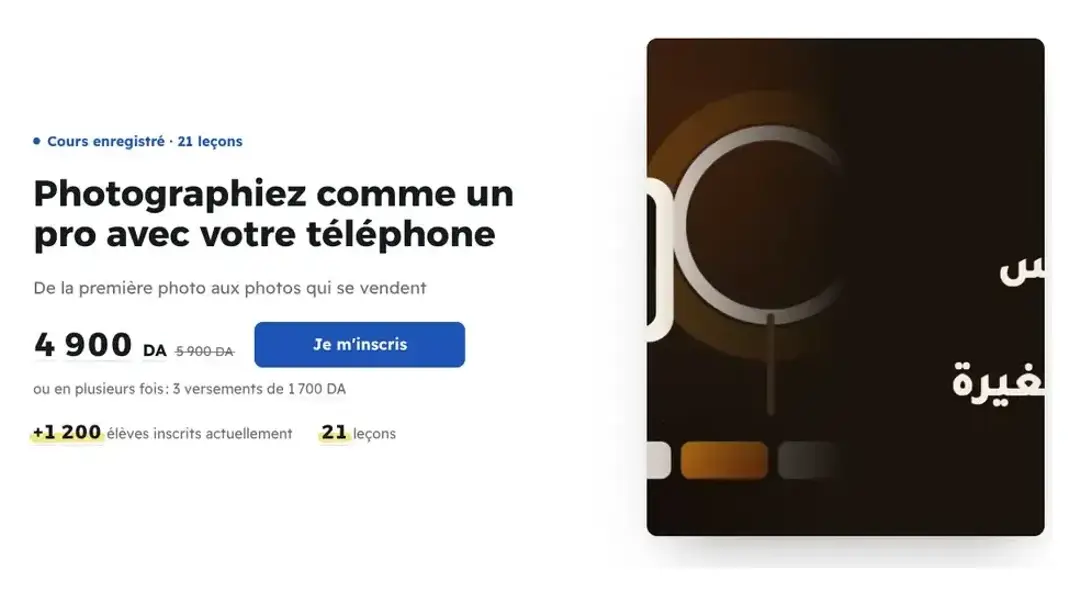
L'offreLes mots et le prix en colonne, l’image dans le cadre de l’identité à côté. AstuceUn seul bouton pour toute la page : le « Texte du bouton » de l’Ouverture est celui de la barre d’achat, en forme courte. Une page de cours propose « Je m'inscris », « Commencer le cours » et « Réserver ma place », une page produit « Commander, paiement à la livraison » ; un texte qui ne va pas avec le type de page est signalé avant publication. Sur la page du cours de votre site, votre texte reste pour un cours payant ; un cours gratuit ou par carte dit ses propres mots, pour que le visiteur sache avant de toucher ce qui va se passer.
Tous les détails
L’« Ouverture » est obligatoire sur tous les types de vitrine, une seule fois. Au premier écran du téléphone elle dit ce que vous vendez, à qui et à quel prix, avec un seul bouton et une ligne de confiance. Sur téléphone, les mots, le prix et le bouton passent avant toute photo ou vidéo dans chaque disposition, et le bouton n’est jamais posé sur une photo. Les six dispositions arrangent une même anatomie — ligne du haut, titre, phrase, actions, chiffres, image, offre — et c’est votre identité qui dessine la ligne du haut, le bouton, le chiffre et le cadre de l’image, au lieu de seulement les colorer : « L'offre », les mots, le prix et le bouton en colonne, l’image dans le cadre de l’identité à côté, la disposition qui montre une vidéo verticale en entier ; « Scène », la promesse au centre, le film sur un écran et le billet (prix, chiffres, bouton) posé sur son bord inférieur ; « Déclaration », rien que la typographie, le titre fait l’image et l’offre est une ligne-signature entre deux filets ; « Affiche », la photo pleine largeur, les mots et l’offre sur le panneau sombre de l’identité dessous — jamais sur la photo — et il lui faut une photo de vous ou de votre travail ; « Fiche », le cours comme la carte qu’un élève touche en boutique — couverture, nom, enseignant, chiffres, puis le prix et un bouton pleine largeur — et sur téléphone la carte s’ouvre sur le prix et le bouton ; et « Billet », pour les directs et les séances : la date, la durée, les places et le prix sur un billet perforé, la promesse à côté (sur une page sans date, le billet ne porte que le prix et les chiffres). Vous écrivez le « Titre » (jusqu’à 90 caractères ; un ==mot== entre signes égal prend le marqueur de votre identité) et le « Sous-titre » (jusqu’à 160 caractères), vous ajoutez l’« Image » (sans image, la couverture du cours est utilisée), une « Vidéo de présentation » affichée comme une image jusqu’au clic, et le « Lien vers la leçon gratuite » visible seulement s’il existe une leçon gratuite ou un programme. Dans les réglages : le « Texte du bouton » dans la liste adaptée au type de page et le « Prix dans l'ouverture », puis six questions qui portent les mêmes noms que dans « Ouverture du site » : « Alignement » (« Selon la mise en page », « Début », « Centre »), « Image » (« Cadre de l'identité », « À plat », « Sans cadre » ; dans « L'offre » et « Scène »), « Chiffres » (« Selon la mise en page », « Sous les boutons », « Sur l'image », « Masqués » ; deux chiffres de la plateforme, dont l’identité décide toujours l’allure), « Fond » (« Papier de l'identité », « Unie », « Sur un panneau » ; pas de halo), « Hauteur » (« Compact », « Normal », « Plein écran ») et « Ligne du haut » (ce que vend la page, signé par l’identité). Au-dessus de l’Ouverture peut se tenir le « Bandeau d’annonce » : lui et « Date et places » sont les seules sections que la vérification accepte avant elle, et ailleurs qu’en haut elle propose « Placer en haut ». Une ligne courte, comme le bandeau promo d’une boutique, pour une nouvelle, une remise ou une date que vous écrivez dans « L’annonce », avec une icône et un lien facultatifs. Les cinq dispositions : « Bandeau », une fine bande pleine couleur du bouton, le message centré et son lien au bout ; « Défilant », l’annonce et jusqu’à deux « Autres messages » qui défilent sans fin sur le fond sombre de la page, le lien fixe, empilés et immobiles quand le mouvement est coupé ; « Pastille », une pastille flottante sur un fond doux : l’« Étiquette » (« Nouveau », par exemple), le message et une flèche ; « Code promo », le message puis le « Code promo » sur un coupon à bord pointillé, que le visiteur sélectionne pour le copier et le saisir à la commande ; « Avec bouton », le message d’un côté, un petit bouton de l’autre, dessous sur téléphone. « Le lien mène à » une section de la page (« La section de l’offre », « Le programme », « Date et places », « Les questions », « Le contact ») ou à « Un lien externe » en https, et le lien n’est pas dessiné s’il ne trouve pas sa destination ; réglages : « Couleur du bandeau » (toutes les dispositions sauf « Pastille ») et « Vitesse » pour « Défilant ». La remise, la date ou le code que vous écrivez vous engagent envers chaque acheteur, et ce bandeau ne fait jamais de compte à rebours : les échéances que la plateforme applique vont dans « Date et places », vers laquelle le lien peut mener. Sans ligne d’annonce le bandeau disparaît (« Écrivez la ligne d’annonce pour afficher ce bandeau. »), et avec un code en « Code promo » la vérification rappelle : « Vérifiez que le code existe et est actif dans « Outils de croissance → Codes », sinon la commande le refusera. ». Sur la page du cours de votre site dans « Designer », et là seulement (ni les campagnes ni les autres pages), le bouton lit les faits du cours lui-même et dit comment on le suit, dans cet ordre : un élève déjà inscrit voit « Accéder à votre cours », sans prix ni ligne de confiance ; quand votre académie n’a plus de place pour un nouvel élève, « Complet pour le moment » avec « Demandez au professeur sur WhatsApp quand une place se libère » ; un cours qui n’accueille personne pour l’instant garde l’avis de son offre s’il en a un, sinon « Inscriptions fermées » et « Demandez au professeur sur WhatsApp quand les inscriptions rouvrent » ; un cours qui s’ouvre seulement par carte d’activation, « Activer ma carte » avec « Pas de carte ? Demandez au professeur sur WhatsApp » en lien vers le WhatsApp de l’académie (sans numéro : « Le cours s’ouvre avec une carte d’activation vendue par le professeur ») ; un cours gratuit, « Commencer gratuitement » avec « Sans paiement — votre nom et votre numéro suffisent » quand le bouton ouvre le bon de commande, ou « Sans paiement — un compte suffit » quand il ouvre la page de paiement ; un cours payant garde le « Texte du bouton » que vous avez choisi. Un cours sans aucune leçon publiée le dit : la ligne du haut « Leçons publiées au fil de l’eau » sans nombre de leçons, plus de lien « Voir le programme », sous le bouton « Aucune leçon publiée pour l’instant — le professeur commence bientôt », et s’il est gratuit « Inscrivez-vous, on vous prévient » (« S’inscrire » dans la barre d’achat). Un abonnement à une seule formule porte sa durée après le prix, comme « 1 500 DA / mois ». Le « Lien vers la leçon gratuite » devient « Regarder « … » gratuitement », au nom de la première leçon gratuite publiée, et l’ouvre directement au lieu du programme. Sous le bouton, seulement une preuve réelle : « 9 élèves ont noté les leçons : Excellent », tiré des notes des élèves sur les leçons dès que 3 élèves au moins ont noté, en mots, jamais en étoiles. Et quand vous ou votre équipe ouvrez la page, vous lisez au-dessus de la ligne du haut « C’est la page de votre cours » — « La modifier », qui mène au cours dans votre tableau de bord ; les visiteurs ne le voient pas.
À l’écranOuvertureL'offreScèneDéclarationAfficheFicheBilletTitreSous-titreVidéo de présentationLien vers la leçon gratuiteTexte du boutonPrix dans l'ouvertureAlignementImageChiffresFondHauteurLigne du hautBandeau d’annonceBandeauDéfilantPastilleCode promoAvec boutonL’annonceAutres messagesÉtiquetteLe lien mène àCouleur du bandeauVitesseAccéder à votre coursComplet pour le momentInscriptions ferméesActiver ma cartePas de carte ? Demandez au professeur sur WhatsAppCommencer gratuitementSans paiement — votre nom et votre numéro suffisentLeçons publiées au fil de l’eauInscrivez-vous, on vous prévientRegarder « … » gratuitementC’est la page de votre coursLa modifierAttentionVidéo verticale hors de « L'offre » ? La vérification propose « Utiliser « L'offre » ». Et si titre et sous-titre poussent le bouton hors du premier écran du téléphone, le bouton seul remonte juste sous le titre.
- Étape 2 sur 8
« Offre simple » : un élément à son prix
Vous vendez un seul élément à son prix habituel ; prix, formules et moyens de paiement viennent de l’offre.
- Ce que vous écrivezLe titre, l’introduction et jusqu’à 3 lignes pour ce que l’acheteur reçoit et que la plateforme ignore, sans chiffres.
- Pour qui ?Tous les espaces, avec la page de paiement actuelle : cours, espace, séances ou produit.
- Quand disparaît-elle ?Sans offre liée, les visiteurs ne la voient pas. Une offre de plusieurs éléments ou formules a sa propre section.
Les 7 dispositions
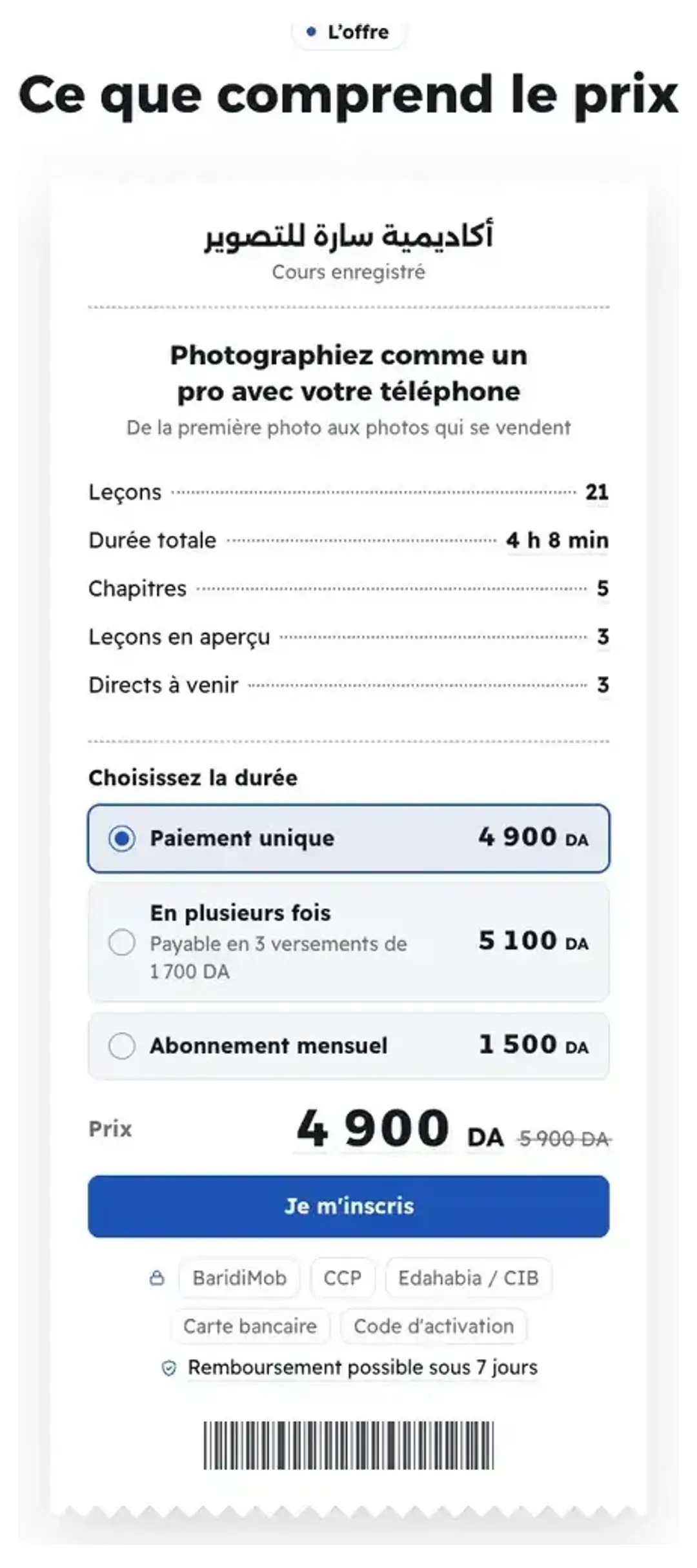
RelevéUn reçu imprimé à votre nom, puis le total. Astuce« Carte » sur un élément sans couverture prévient : « La carte commence par la couverture du produit, et celui-ci n'en a pas. » et propose « Tableau ». « Billet » sans direct à venir propose « Relevé ».
Tous les détails
L’« Offre simple » s’affiche quand l’offre principale est « Un élément » : un cours, un espace, des séances ou un produit à son prix habituel. Elle « Fonctionne aujourd’hui avec la page de paiement actuelle », pour tous les espaces. Prix, formules et moyens de paiement viennent de l’offre ; vous écrivez le « Titre », l’« Introduction » et jusqu’à 3 « Lignes écrites » pour ce que l’acheteur reçoit et que la plateforme ne connaît pas, comme « Correction de trois planches », sans chiffres. Les sept dispositions : « Relevé », un reçu imprimé à votre nom, les lignes de ce que comprend le prix avec des pointillés, un bord déchiré, puis le total et le bouton, valable partout ; « Tableau », ce qu’achète le prix en chiffres sur ruban d’un côté, le billet (élément, formules, total, bouton) de l’autre, et sur téléphone le billet juste après le titre ; « Carte », la couverture de l’élément en tête d’une carte, pour une belle couverture ; « Billet », pour un direct : un talon daté, une perforation, puis le détail ; « Ligne », un bandeau court, couverture, titre et contenu puis prix et bouton, pour les pages courtes ; « Deux volets », un panneau bicolore, ce qu’achète le prix sur une moitié colorée, le prix et le bouton sur la claire, couleur choisie dans « Couleur du panneau » (« Sombre », « Couleur d’accent », « Doux ») ; « Fiche boutique », l’élément comme une fiche produit de boutique : sa vraie couverture en grand, à côté son type, son nom et sa ligne, la photo et le nom de l’enseignant, la note vérifiée et son nombre de notes (seulement à partir de 5 avis), puis une rangée de repères (leçons · heures · chapitres pour un cours), puis une seule boîte de prix : les formules en sélecteur (une liste à partir de quatre), le prix avec l’ancien prix, les versements, un seul bouton, les moyens de paiement et la garantie ; sous la couverture, « Comprend » (leçons gratuites, directs à venir, durée d’accès, puis vos lignes). Sans couverture affichable, le cadre disparaît tout entier, sans case vide à la place du produit, et « Prête à publier ? » le note : « La fiche boutique montre la couverture du produit en grand. Celui-ci n'en a pas : la fiche s'affiche sans. », avec « Ouvrir les cours » pour un cours. Réglages : « Formules affichées » (« Toutes » ou « La formule principale ») pour un cours à formules, « Équivalent mensuel » (la ligne « ≈ … par mois » des longues formules), « Ligne des versements » et « Ruban de l'échéance », qui n’apparaît que si l’offre a un prix avec une vraie date de fin. Sur la page du cours de votre site, le bouton d’« Offre simple » porte les mêmes mots que celui de l’Ouverture et la même ligne discrète dessous (« Sans paiement — votre nom et votre numéro suffisent », « Pas de carte ? Demandez au professeur sur WhatsApp »…), la durée de l’abonnement après le prix pour une formule unique, et ni moyens de paiement ni garantie pour un élève inscrit qui lit « Accéder à votre cours ».
À l’écranOffre simpleRelevéTableauCarteBilletLigneDeux voletsFiche boutiqueComprendOuvrir les coursLignes écritesFormules affichéesToutesLa formule principaleÉquivalent mensuelLigne des versementsCouleur du panneauRuban de l'échéanceAttentionSans offre liée, la section disparaît pour les visiteurs et vous dit « Liez une offre à cette vitrine pour afficher le prix et le bouton. ». Une offre de plusieurs éléments ou formules s’affiche dans sa propre section (pack, formules, à la carte, composez).
- Étape 3 sur 8
« Pack » : un prix, le calcul visible
Plusieurs éléments pour un prix calculé par le serveur ; l’acheteur voit tout le calcul, jusqu’à son économie.
- Ce qui est calculéLe prix de chacun seul, puis « Total à l'unité », puis « Prix du pack » et le badge « Vous économisez … ».
- Le badge d’économieSeulement si le serveur calcule 5 % ou plus, chaque élément ayant un vrai prix seul.
- Uniquement dans le packUn élément non vendu seul s’affiche sans valeur et n’entre pas dans le total. Jusqu’à 12 éléments.
Les 7 dispositions
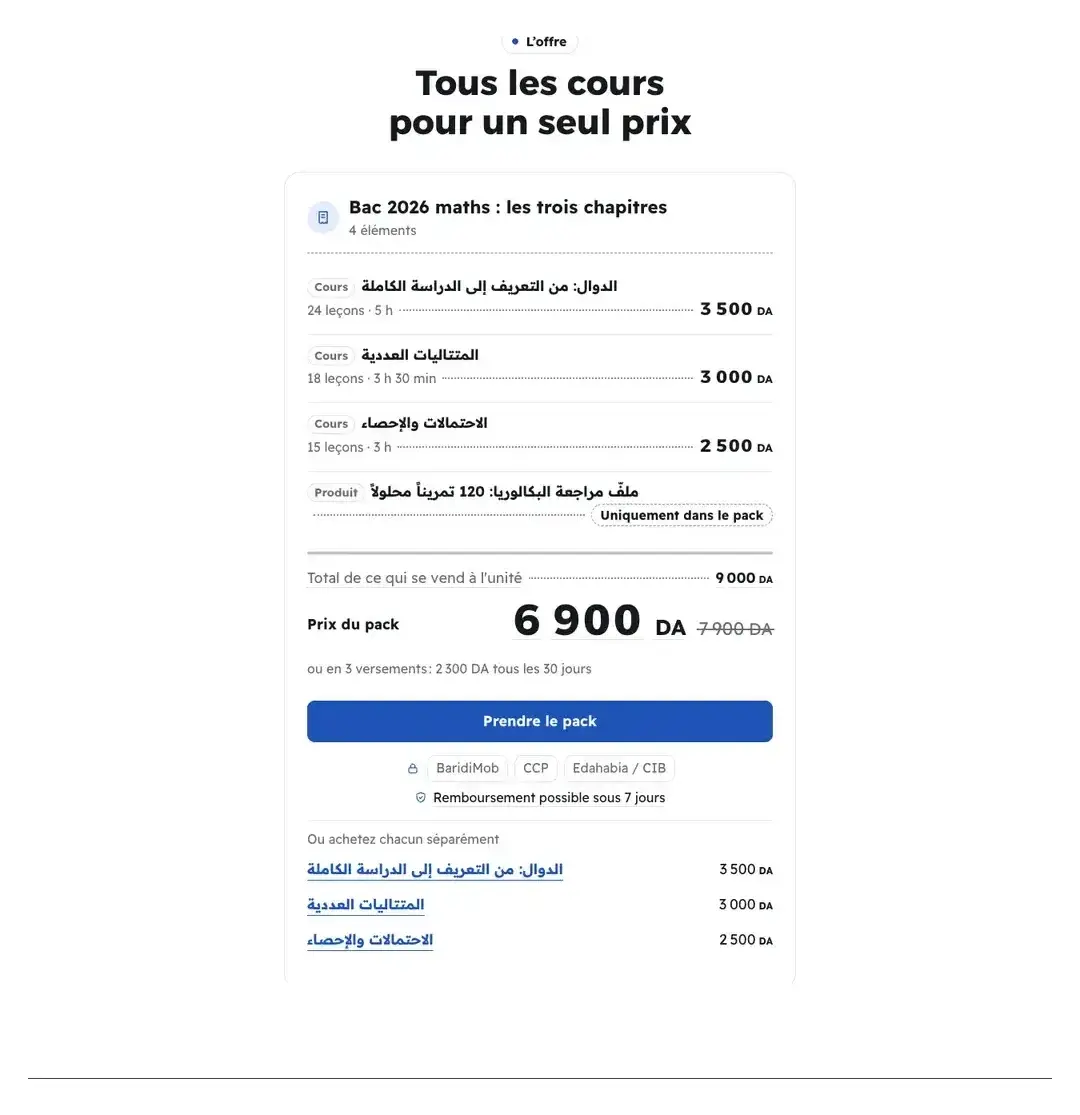
ReçuLes lignes et leurs prix, le pack en grand. AstuceUn élément bon marché (moins de 10 % du prix du pack) ou plus de cinq éléments ? La vérification dit : « Un élément bon marché ou trop d'éléments peuvent affaiblir la valeur perçue du pack. Passez-le dans « Inclus avec ». ».
Tous les détails
Le « Pack » vend plusieurs éléments (jusqu’à 12) pour un prix calculé par le serveur et montre tout le calcul : le prix de chacun seul, puis « Total à l'unité », puis « Prix du pack » et le badge « Vous économisez … » calculé. Un élément qui ne se vend pas seul porte « Uniquement dans le pack », sans valeur, et n’entre pas dans le total ; jamais de « /mois » sur un pack. Les sept dispositions : « Reçu », les lignes avec leurs prix et pointillés, le total, le prix du pack en grand et le badge ; « Pile », des lignes avec couvertures et chiffres, le panneau du prix à côté, fixe sur ordinateur ; « Étagère », les couvertures reliées par « + » puis « = » puis le panneau ; « Coffret », une dalle sombre aux couvertures en éventail, le pack sur une carte claire à côté ; « Mosaïque », les éléments en tuiles, le panneau du prix en plus grande ; « Bibliothèque », le contenu en bibliothèque de cartes et, à côté, l’addition écrite jusqu’au prix du pack ; « Économie », le calcul du pack dessiné : l’économie est le grand chiffre (« Vous économisez », puis « …% de moins qu'en les achetant séparément »), dessous une barre découpée au prix de chaque élément seul, une seconde barre au prix du pack sur la même échelle, l’écart en pointillés marqué « −…% », une légende des couleurs, et une moitié sombre avec le prix et le bouton. Le grand chiffre n’apparaît que si chaque élément se vend seul et que l’économie atteint 5 %, sous le réglage « Badge d'économie ». Si un élément ne se vend que dans le pack, les barres restent, sans le chiffre de l’économie. Sinon (pas de prix séparés, un pack qui n’est pas moins cher, des devises mélangées…), une simple liste des éléments et le prix, et « Prête à publier ? » propose en jaune « Choisir « Reçu » ». Vous écrivez « Titre », « Introduction » et « Texte du bouton » (souvent « Prendre le pack »). Réglages : « « Ou achetez-les séparément » », des liens discrets vers les éléments vraiment vendus seuls, et « Badge d'économie », visible seulement si le serveur calcule une économie de 5 % ou plus, chaque élément ayant un vrai prix seul.
À l’écranPackReçuPileÉtagèreCoffretMosaïqueBibliothèqueÉconomieVous économisezN% de moins qu'en les achetant séparémentChoisir « Reçu »Total à l'unitéPrix du packUniquement dans le pack« Ou achetez-les séparément »Badge d'économieInclus avecAttentionSeulement si l’équipe Dirassa+ met le moteur en pause à la main pour votre espace, vous lisez « Le moteur d’offres n’est pas activé pour votre espace : les offres de plusieurs éléments affichent « Prévenez-moi » jusqu’à son activation. » : le pack s’enregistre et se lie, et le bouton recueille les intéressés dans le bureau de suivi, sans paiement, jusqu’à la reprise.
- Étape 4 sur 8
« À la carte » : chaque choix à son prix
Le visiteur voit plusieurs cours ou formules, chacun à son prix, et prend celui qui lui va.
- Quand fonctionne-t-elle ?Avec deux cours sur la vitrine, chacun à son prix, ou un cours à plusieurs formules.
- Une ligne par choixUne phrase courte qui dit à qui il convient, remplie au brouillon depuis la description du cours. Jusqu’à 6 choix.
- La présélection« Le choix principal » déjà coché, ou « Aucune » : aucun prix tant que le visiteur n’a pas choisi.
Les 6 dispositions
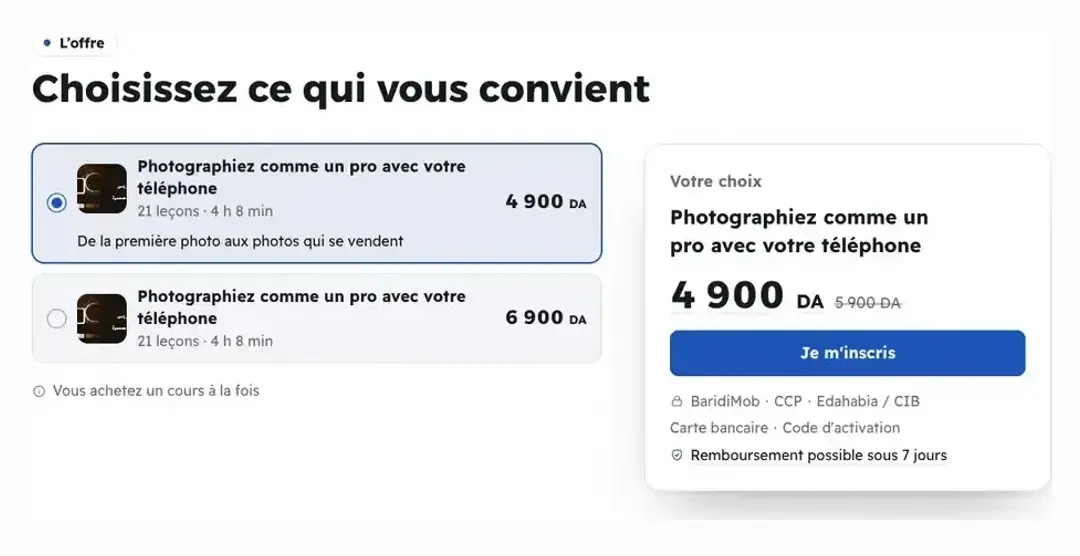
SélecteurDes cartes à cocher et un récapitulatif. AstucePlus de trois choix en « Cartes » ? La vérification propose : « Au-delà de trois choix, le « Sélecteur » se lit mieux sur téléphone. ».
Tous les détails
« À la carte » présente plusieurs cours ou formules, chacun à son prix. Elle fonctionne pour tous les espaces dans deux cas : deux cours sur la vitrine, chacun à son prix (le visiteur en choisit un et le paie, « Vous achetez un cours à la fois »), ou un cours à plusieurs formules. Par le bon de commande, une offre « À la carte » devient des cases à cocher avec un total qui suit et un seul paiement, plus « Le tout pour … au lieu de … » si vous fixez un prix pour tout ; « Bascule » y prend la forme du « Sélecteur ». Les six dispositions : « Sélecteur », des cartes à cocher et un panneau récapitulatif dont prix et bouton suivent le choix ; « Lignes », de larges lignes avec image, titre, chiffres, prix et bouton ; « Affiches », de hautes cartes ouvertes par la couverture, le titre dessus ; « Carte des prix », une carte comme au café : nom, pointillés, prix et un « Choisir » discret ; « Cartes », une rangée de cartes chacune avec son prix et son bouton ; et « Bascule », un interrupteur à onglets, un par choix avec son nom et son prix, au-dessus d’une seule grande carte pour le choix retenu : couverture, chiffres, prix et son propre bouton, les onglets défilant de côté à partir de quatre choix, quand vous voulez montrer un seul choix en entier à la fois. Jusqu’à 6 choix ; « Une ligne par choix » dit à qui il convient, remplie au brouillon depuis la description de chaque cours. Réglages : « Présélection » (« Le choix principal » déjà coché, ou « Aucune » : aucun prix tant que le visiteur n’a pas choisi) et « Chiffres » (leçons, durée).
À l’écranÀ la carteSélecteurLignesAffichesCarte des prixCartesBasculeUne ligne par choixPrésélectionLe choix principalAucuneChiffresAttentionSans deux choix la section disparaît : « Cette section a besoin de deux offres, ou d'un cours à plusieurs formules. ». Une offre « Composez votre pack » a sa propre section.
- Étape 5 sur 8
« Formules » : deux ou trois options côte à côte
Le visiteur compare les formules de votre offre et en choisit une ; chaque coche vient des données.
- Quand fonctionne-t-elle ?Avec un cours à deux formules ou plus (« 1 mois » et « 3 mois », par exemple) ou deux offres sur la vitrine.
- Quand disparaît-elle ?Sans deux formules ni deux offres sur la vitrine, avec « Régler les formules » pour y remédier.
- Ce que vous écrivezJusqu’à 3 lignes, chacune avec « À partir de la formule », et un nom plus court par formule.
Les 7 dispositions
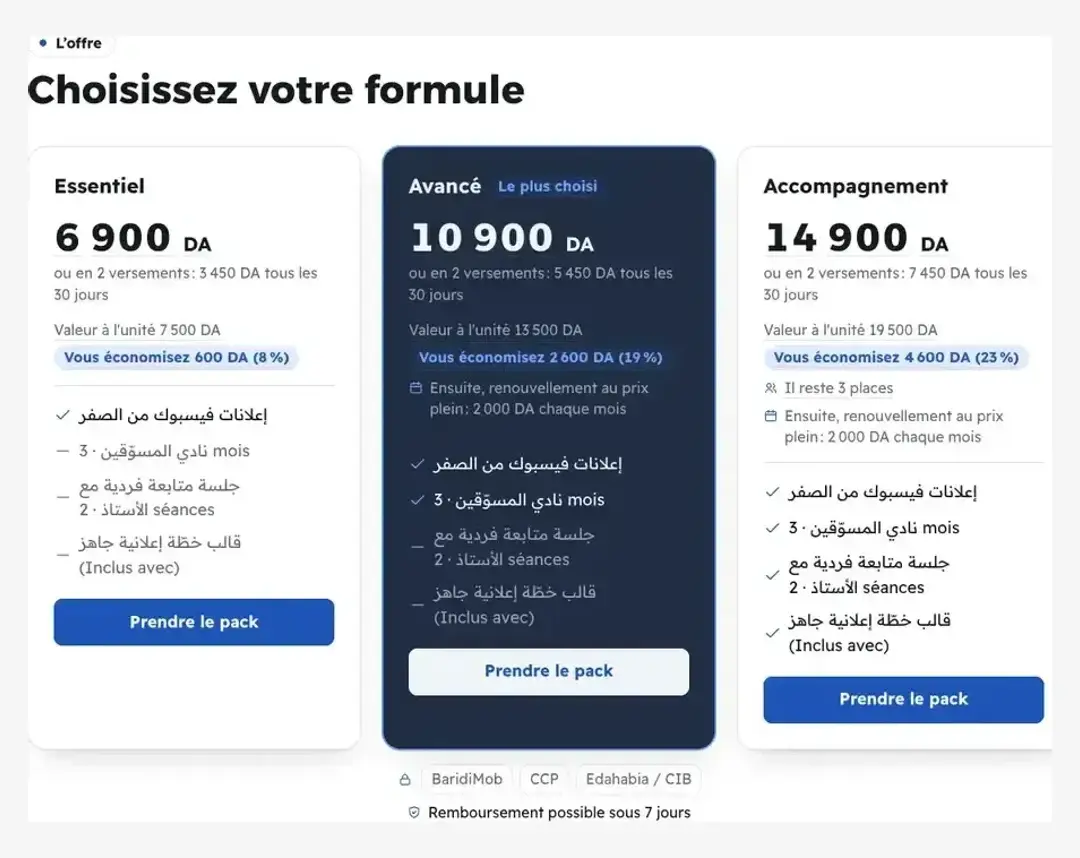
ColonnesCôte à côte, un sélecteur sur téléphone. Astuce« Le plus choisi » ne se pose pas à la main : la plateforme le calcule seule à partir de vraies commandes. « Recommandé » est votre badge, sur une seule formule.
Tous les détails
« Formules » place deux ou trois options d’une même offre côte à côte, et chaque coche vient des données. Elle fonctionne pour tous les espaces avec un cours à deux formules ou plus (« 1 mois » et « 3 mois », par exemple) ou deux offres sur la vitrine. Les formules qui contiennent des éléments différents et la vente « Par quantité » (« Combien en voulez-vous ? », « Combien d'exemplaires ? », « Combien de séances ? », « Pour combien de temps ? ») par la feuille de commande se vendent par le bon de commande. Les sept dispositions : « Colonnes », sur téléphone un sélecteur au-dessus d’une seule carte (jamais trois longues cartes) avec « Comparer toutes les options », côte à côte dès la tablette ; « Échelle », chaque marche dit seulement ce qu’elle ajoute ; « Onglets », chaque formule une fiche à onglet portant son nom ; « Podium », la formule recommandée surélevée et inversée entre les autres, en premier sur téléphone ; « Tableau », un seul tableau comparatif, prix et bouton en tête de chaque colonne ; « Fenêtres », chaque formule une fenêtre d’application à son nom, la recommandée allumée ; « Recommandée », la formule recommandée seule sur une grande carte sombre, avec son prix, « Ce qu’elle comprend » et son bouton, et les autres en rangées compactes sous « Les autres formules » (à côté sur ordinateur, dessous sur téléphone), chacune avec ce qu’elle ajoute (« En plus : … ») ou ce dont elle se passe (« Sans : … »), calculé à partir des vraies coches, et un bouton « Choisir ». La formule en vedette est votre « Recommandé », sinon « Le plus choisi », sinon la formule par défaut de l’offre, sans badge ; « Prête à publier ? » propose alors « Choisir la formule recommandée ». Jusqu’à 3 « Lignes écrites », chacune avec « À partir de la formule » (« Le premier », « Le deuxième », « Le troisième ») ; les noms viennent des formules du cours, et « Noms des formules » donne un nom plus court (28 caractères en français). Réglages : « « Recommandé » », votre avis, affiché « Recommandation de l'auteur », et « Prix calculé par unité » (« ≈ … par mois » pour les longues formules, « … la séance » pour les quantités).
À l’écranFormulesColonnesÉchelleOngletsPodiumTableauFenêtresRecommandéeCe qu’elle comprendLes autres formulesEn plus : …Sans : …ChoisirChoisir la formule recommandéeComparer toutes les optionsLignes écritesÀ partir de la formuleNoms des formules« Recommandé »Prix calculé par unitéLe plus choisiAttentionSans deux formules ni deux offres la section disparaît : « Cette section a besoin d'un cours à deux formules ou plus, ou de deux offres. », avec « Régler les formules ».
- Étape 6 sur 8
« Composez votre pack » : l’acheteur choisit le nombre
L’acheteur choisit un nombre dans votre liste ; le prix suit la règle de l’offre, sans tarifer chaque combinaison.
- Comment c’est tarifé ?« 3 au choix » à un prix fixe, ou « avec remise progressive » qui grandit avec le nombre. Jusqu’à 20 cartes.
- La ligne de progressionElle dit vrai : « Vous avez choisi 2 cours. Ajoutez 1 cours pour le prix de 3 cours : 9 500 DA ».
- Quand le bouton s’ouvre ?Une fois la règle remplie : il ouvre la feuille de commande avec la sélection exacte.
Les 6 dispositions
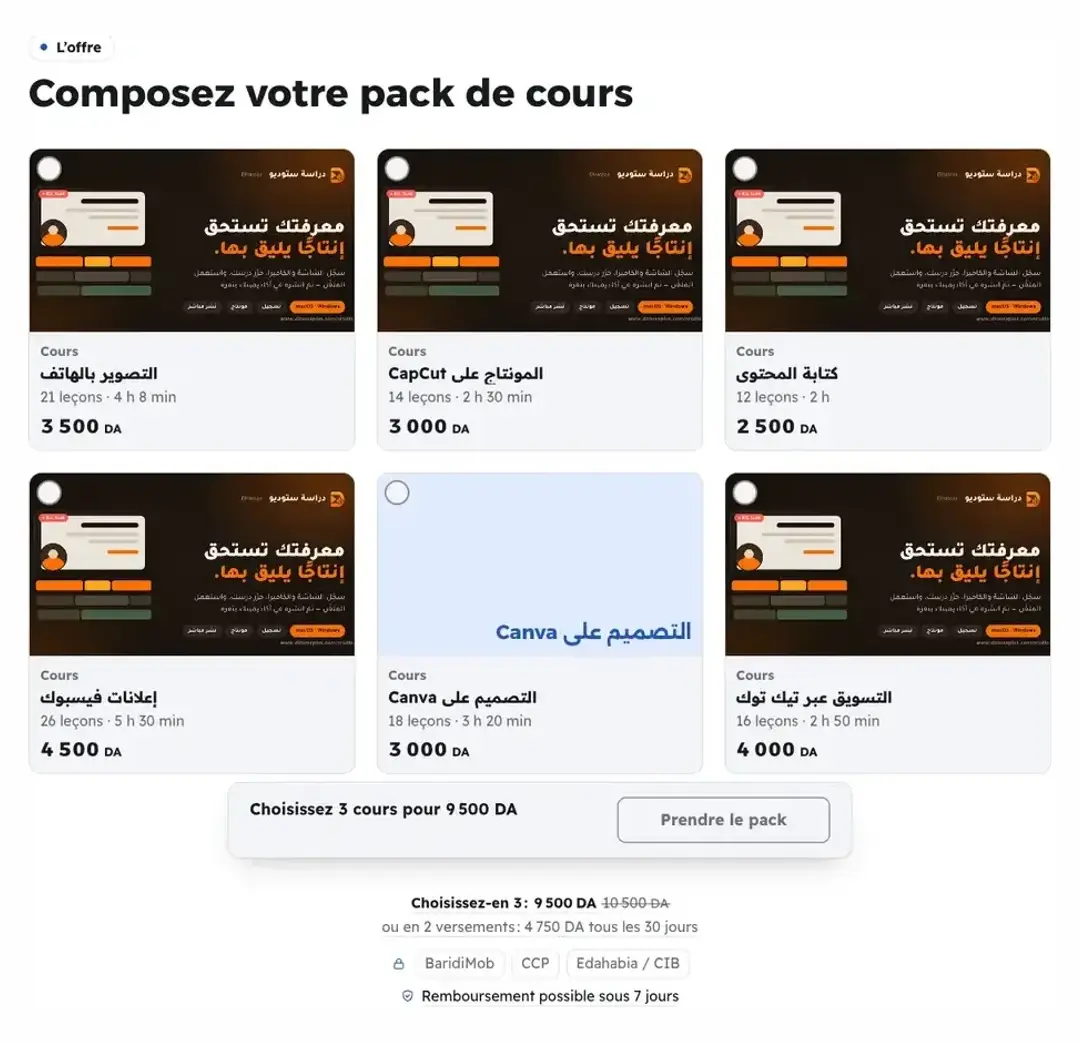
ComposeurDes cartes à activer, une barre collée en bas. AstuceL’exemple d’Amina : six courts cours (Naskh, Roqaa, Diwani…) et « 3 au choix » à 9 500 DA. Chaque chiffre de la ligne vient de la règle et change seul si vous modifiez le prix dans « L’offre ».
Tous les détails
Dans « Composez votre pack » l’acheteur choisit plusieurs éléments d’une liste (jusqu’à 20 cartes) et le prix suit la règle de l’offre : « 3 au choix » à un prix fixe, ou « avec remise progressive », une remise qui grandit avec le nombre. Vous ne tarifez aucune combinaison, et la ligne de progression dit vrai : « Vous avez choisi 2 cours. Ajoutez 1 cours pour le prix de 3 cours : 9 500 DA » ; le bouton attend que la règle soit remplie puis ouvre la feuille de commande avec la sélection exacte. Les six dispositions : « Composeur », des cartes à activer (deux colonnes sur téléphone, trois sur ordinateur) et une barre de progression collée en bas pendant le choix ; « Deux étapes », d’abord les cartes de nombre (chacune avec son prix ou sa remise, allumée une fois atteinte), puis la liste ; « Panneau latéral », les choix à côté d’un total toujours visible sur grand écran ; « Étagère », une étagère de couvertures qui défile ; « Cases », une liste compacte en deux colonnes, sans couvertures ; « Couvertures », un mur de couvertures à leur format large (deux colonnes sur téléphone, jusqu’à quatre sur ordinateur), sous chacune son titre et son prix seulement, sans chiffres, et le choix pose sur la couverture un voile et une grande coche, avec la même barre de progression que « Composeur », quand vos couvertures portent leur nom et méritent d’être vues. Vous écrivez « Titre », « Introduction » et « Texte du bouton », et réglez « Chiffres » (leçons, durée).
À l’écranComposez votre packComposeurDeux étapesPanneau latéralÉtagèreCasesCouverturesChiffresAttentionSans offre « composez votre pack » liée, la section disparaît : « Cette section s'affiche avec une offre « composez votre pack » : l'acheteur choisit dans une liste, le prix vient de la règle de l'offre. ».
- Étape 7 sur 8
« Commander » : paiement à la livraison sur la page de vente
L’acheteur commande votre produit ou votre livre depuis la page, sans compte, et paie à la livraison.
- Ce qu’il remplitQuantité, téléphone, nom, wilaya, commune et adresse, avec un total à jour avant « Confirmer, paiement à la livraison ».
- La réception« À domicile » ou « Au bureau de livraison », au choix de l’acheteur dans le formulaire.
- Quantité ou formules ?Une offre par quantité ou à formules ne passe pas par ce formulaire : elle se commande depuis « Formules », par le bon de commande.
Les 6 dispositions
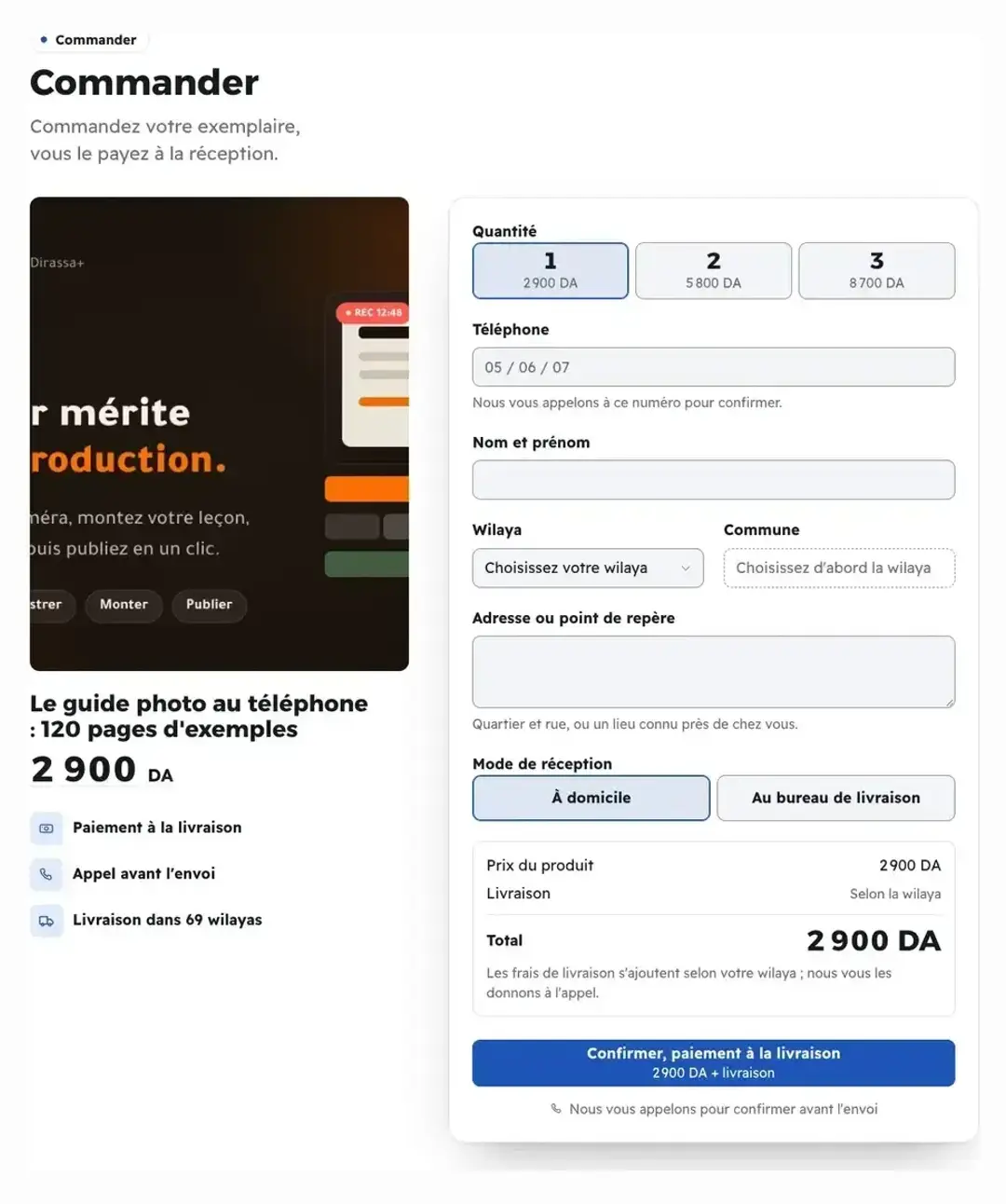
IntégréLe produit d’un côté, le formulaire de l’autre. AstuceUne seule section porte le bouton de la page : sur une page produit, « Commander » est la section de prix, n’y ajoutez pas « Offre simple ».
Tous les détails
« Commander » est le bon de commande lui-même, pour un produit ou un livre payé à la livraison ; il fonctionne pour tous les espaces avec une offre « Un élément ». L’acheteur le remplit sans compte : quantité, puis « Téléphone », « Nom et prénom », « Wilaya », « Commune », « Adresse ou point de repère » et « Mode de réception » (« À domicile » ou « Au bureau de livraison »), avec un total à jour avant « Confirmer, paiement à la livraison ». Les six dispositions : « Intégré », le produit, son prix et ses promesses d’un côté, le formulaire de l’autre ; « Volet », une carte récapitulative dont le bouton ouvre le formulaire dans une fenêtre au-dessus de la page ; « Centré », une seule carte, le produit en haut et le formulaire dessous ; « Vitrine », une bande teintée avec le produit en grand et le formulaire sur une carte qui déborde ; « Promesses », les promesses en grandes tuiles, puis le formulaire sur toute la largeur ; « Avec les photos », la page produit elle-même : ses photos, une grande et des vignettes qui la changent, le nom et le prix dessous, le formulaire à côté sur grand écran et après elles sur téléphone, pour un produit à plusieurs photos. Tout le détail est dans la leçon produits et livres. Ne le confondez pas avec la section « Formulaire de commande » : celle-ci sert aux offres vendues par le bon de commande, pose ce bon dans la page et y fait descendre tous les boutons d’achat, en cinq dispositions, « Carte », « Avec le récapitulatif », « Sombre », « Étapes » et « Compact » ; le détail est dans la leçon sur le bon de commande. La vérification avant publication prévient si les deux sont sur la même page.
À l’écranCommanderIntégréVoletCentréVitrinePromessesAvec les photosConfirmer, paiement à la livraisonFormulaire de commandeAttentionUne offre par quantité ou à formules ne passe pas par ce formulaire : « Cette offre se commande depuis « Formules » par le volet de commande, un prix par choix : le bon de commande seul ne s'affiche pas. ».
- Étape 8 sur 8
« Le mot de la fin », les sections de décision et la « Barre d'achat »
La dernière section de chaque page tranche avec une phrase, le prix et le même bouton ; les sections de décision le redonnent avant.
- L’appel à l’actionJusqu’à trois par page : un court appel entre deux sections, avec le bouton de la page et son prix.
- La valeur en chiffresLe prix divisé par ce qu’il achète, calculé par la plateforme et arrondi au-dessus, « moins de » devant s’il n’est pas exact.
- La barre d’achatFixe en bas de l’écran une fois le bouton de l’Ouverture dépassé ; son texte est la forme courte du bouton.
Les 6 dispositions
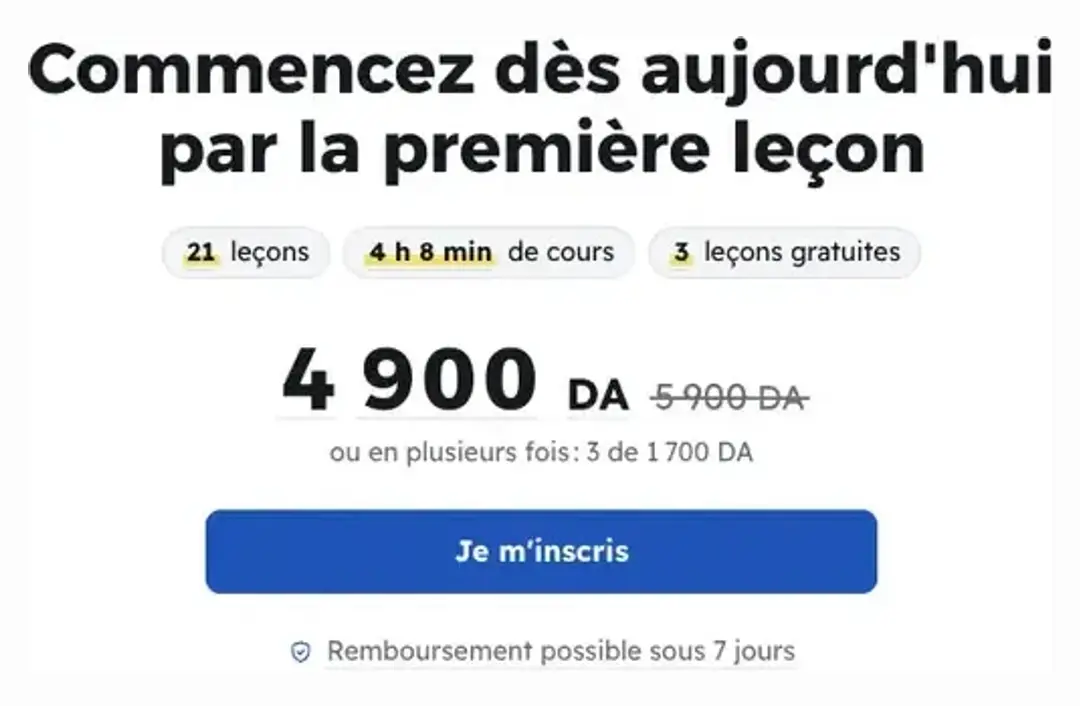
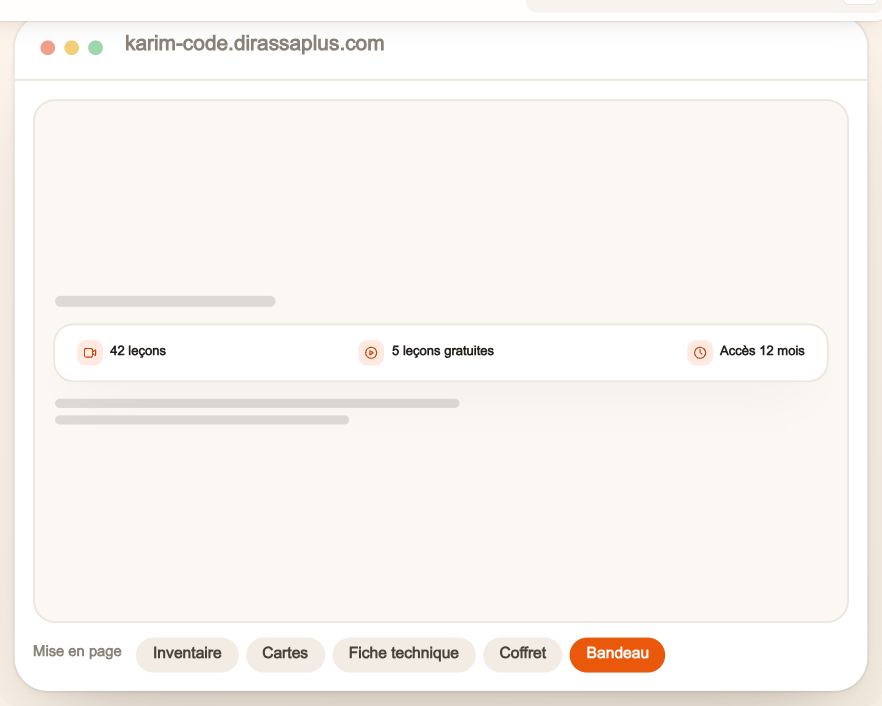
BannièreUn bandeau centré, pastilles et ligne de garantie. Astuce« Lettre » est signée du nom de l’enseignant du premier élément, ou de votre espace. Écrivez-la comme à un élève : « La première fois que j’ai tenu le calame… ».
Tous les détails
« Le mot de la fin » est la dernière section de chaque page, obligatoire sur tous les types : une phrase qui décide, le prix, le même bouton et la ligne de confiance. Les six dispositions : « Bannière », un bandeau centré avec le titre, trois pastilles, le prix, le bouton et la ligne de garantie ; « Lettre », une lettre signée de votre voix, puis le prix et le bouton ; « Dalle sombre », une dalle sombre et plate ; « Récapitulatif », ce qu’achète le prix résumé à côté du bouton ; « Ligne », une phrase de fin et son bouton, pour les pages courtes ; « Avec l'image », le mot de la fin sur une dalle sombre à côté de la couverture du cours lui-même, la couverture après le bouton sur téléphone, quand le cours a une couverture qui mérite un dernier regard. Vous écrivez le « Titre » et la « Ligne sous le titre » (« Une phrase courte qui donne envie de commencer. »), ou dans « Lettre » le « Texte de la lettre » (« Trois à cinq lignes courtes, avec votre voix. ») et « Votre rôle sous votre nom », puis le « Texte du bouton » ; « Faits de l'offre » (trois chiffres tirés de l’offre) en « Bannière » et « Dalle sombre ». Plus haut, en cours de page, l’« Appel à l’action », jusqu’à trois fois par page : un court appel entre deux sections avec le bouton de la page et son prix, pour que celui qui a décidé n’attende pas la fin. Son bouton marche exactement comme celui du mot de la fin : il ouvre le même paiement, descend au formulaire sur une page « Gratuit (fichier ou direct) », et affiche son avis quand la vente est fermée. Les cinq dispositions : « Bandeau », une bande douce, l’appel et le prix d’un côté, le bouton de l’autre, empilés sur téléphone ; « Carte », une carte surélevée centrée avec le prix, le bouton et la ligne de confiance courte ; « Avec image », votre image ou la couverture du cours à côté de l’appel ; « Dalle sombre », sur le fond sombre de la page, à plat ; « Ligne », une seule ligne discrète et son bouton, entre deux sections. Vous écrivez le « Titre » (« Prêt à commencer ? » au brouillon), la « Ligne sous le titre » et le « Texte du bouton », l’« Image » pour « Avec image », et réglez « Afficher le prix » ; sans offre liée la section disparaît : « Liez une offre pour afficher le prix et le bouton. ». Près du prix, « La valeur en chiffres » divise le prix par ce qu’il achète, sans bouton ni chiffre à taper. Chaque chiffre est calculé par la plateforme à partir du prix que montre le mot de la fin et des données de l’offre (leçons et leur durée, directs à venir, séances, pages du livre, durée d’abonnement ou d’accès) ; une division ne compte que par deux ou plus (plus d’une heure pour le prix par heure), et chaque chiffre est arrondi au-dessus : s’il n’est pas exact, « moins de » le précède et reste vrai. Les cinq dispositions : « Ticket », un ticket de caisse imprimé, le prix en tête, chaque division une ligne à pointillés, la première à la place du total ; « Tuiles », une tuile par unité avec son grand chiffre, la première allumée ; « Balance », le plus petit chiffre sur un plateau face à « Le prix entier » sur l’autre, le reste en lignes discrètes ; « Phrase », une seule phrase aux chiffres en grand ; « Panneau », les chiffres centrés sur le fond sombre de la page. Vous écrivez « Titre », « Introduction » et une « Phrase de fin » facultative sous les chiffres, et éteignez dans les réglages les lignes que vous ne voulez pas : « Prix par leçon », « Prix par heure », « Prix par jour d’accès », « Prix par cours du pack », « Prix par séance », « Prix par mois » et « Prix par page » ; seules s’affichent celles que les données permettent. Elle n’a pas sa place sur les pages « Bientôt (liste d'attente) » et « Gratuit (fichier ou direct) », et disparaît sans prix à diviser (« Cette section s’affiche avec une offre payante ouverte : il n’y a pas de prix à diviser. ») ou sans rien par quoi diviser (« Rien par quoi diviser le prix : ajoutez des leçons, leur durée ou une durée d’accès à l’offre. ») ; pour une offre composée, elle divise son prix le plus bas. La « Barre d'achat », elle, n’est pas une section de la liste : une barre fixe en bas de l’écran qui apparaît une fois le bouton de l’Ouverture dépassé, s’efface près des sections de prix et suit ce que le visiteur y a choisi. Son texte est la forme courte du bouton (16 caractères en français), et son seul réglage est un « Bouton WhatsApp » discret à côté. Sur la page du cours de votre site, « Le mot de la fin », l’« Appel à l’action » et la « Barre d’achat » disent les mêmes mots que le bouton de l’Ouverture (« Commencer gratuitement », « Activer ma carte », « Accéder à votre cours »…) ; « Le mot de la fin » garde sa ligne discrète et la durée de l’abonnement après le prix (« 1 500 DA / mois »), et ne montre ni prix ni ligne de confiance à un élève inscrit.
À l’écranLe mot de la finBannièreLettreDalle sombreRécapitulatifLigneAvec l'imageLigne sous le titreTexte de la lettreVotre rôle sous votre nomFaits de l'offreAppel à l’actionBandeauCarteAvec imageAfficher le prixLa valeur en chiffresTicketTuilesBalancePhrasePanneauPhrase de finPrix par leçonPrix par heurePrix par jour d’accèsPrix par cours du packPrix par séancePrix par moisPrix par pageBarre d'achatBouton WhatsAppAttentionLe « Bouton WhatsApp » demande le numéro WhatsApp de votre espace ; sans lui, la vérification dit : « Aucun numéro WhatsApp : vos clients n’auront pas de bouton pour vous écrire avant et après la commande. ».
Après les sections de prix
- Expliquer ce qu’on achète« Ce que vous obtenez » et « Programme », dans la leçon des sections d’explication.
- Prouver par les chiffres« Chiffres réels » et « Avis sourcés » avant le prix.
- Rassurer avant de payer« Questions », « Garantie » et « Payer et commencer » autour du prix.
- Vérifier avant de publierLa vérification nomme chaque section incomplète, avec un bouton pour la corriger.
Questions fréquentes
Est-ce que je tape le prix dans la section ?
Non. Prix, formules, versements et moyens de paiement viennent de l’offre liée à la vitrine et se mettent à jour seuls dans toutes les sections. Pour changer le prix, ouvrez « L’offre » dans l’éditeur ou modifiez l’élément lui-même.
Combien de sections de prix par page ?
Une seule des six sections d’offre : « Offre simple », « Pack », « À la carte », « Formules », « Composez votre pack » ou « Commander ». Elle porte le bouton de la page, avec l’« Ouverture », « Le mot de la fin » et la « Barre d'achat », et l’« Appel à l’action » peut redonner ce même bouton en cours de page jusqu’à trois fois. Pour une offre vendue par le bon de commande, vous pouvez ajouter le « Formulaire de commande » pour poser ce bon dans la page.
Pourquoi mon pack affiche « Prévenez-moi » au lieu du bouton d’achat ?
Les offres de plusieurs éléments se vendent par le bon de commande et fonctionnent par défaut. Si « Prévenez-moi » s’affiche, c’est surtout que l’équipe Dirassa+ a mis le moteur en pause à la main pour votre espace, ou que l’offre est encore un brouillon ; jusqu’à la reprise, le bouton recueille les intéressés dans le bureau de suivi, sans paiement. « Offre simple » et deux cours chacun à son prix ne sont pas touchés.
Je change de disposition sans perdre mes textes ?
Oui. « Chaque disposition garde vos textes. Essayez sans crainte. » Un champ qu’une disposition n’affiche pas reste enregistré, marqué comme masqué dans cette disposition, et revient quand vous y retournez.
Quelle Ouverture choisir ?
« Scène » pour une large image, « Partagé » pour une vidéo verticale, « Déclaration » quand la phrase suffit, « Affiche » pour une photo forte de vous ou de votre travail, « Collage » pour plusieurs tirages de votre travail, « Tribune » pour une vidéo sur grand écran, « Fiche » pour un cours à belle couverture, montré comme une carte de boutique avec son prix et son bouton. Toutes gardent le bouton au premier écran du téléphone.
Quelle différence entre « Recommandé » et « Le plus choisi » ?
« Recommandé » est votre avis, choisi dans les réglages et affiché comme votre recommandation. « Le plus choisi » est calculé par la plateforme à partir de vraies commandes et ne se pose jamais à la main.
Peut-on payer en plusieurs fois ?
Si l’offre a des versements, la « Ligne des versements » s’affiche sous le prix (« ou en plusieurs fois : … ») ; vous pouvez l’éteindre dans les réglages. Les versements se règlent pour les offres du bon de commande dans « Outils de croissance ».
Pourquoi le bouton de la page de mon cours ne dit-il pas mon texte ?
Sur la page du cours de votre site, le bouton dit comment on suit vraiment le cours, pour ne rien promettre qui n’arrive pas : « Commencer gratuitement » pour un cours gratuit, « Activer ma carte » pour un cours qui s’ouvre seulement par carte, « Accéder à votre cours » pour un élève déjà inscrit, et « Complet pour le moment » quand votre académie est pleine. Un cours payant garde le « Texte du bouton » que vous avez choisi, tout comme les pages de campagne.